
$Linux vi/vim编辑器常用命令与用法总结 (Markdown编辑版)
vi/vim是什么?
Linux世界几乎所有的配置文件都是以纯文本形式存在的,而在所有的Linux发行版系统上都有vi编辑器,因此利用简单的文字编辑软件就能够轻松地修改系统的各种配置了,非常方便。vi就是一种功能强大的文本编辑器,而vim则是高级版的vi,不但可以用不同颜色显示文字内容,还能进行诸如shell脚本、C语言程序编辑等功能,可以作为程序编辑器。
为什么要学习vi/vim?
首先所有的Linux发行版系统上都会默认内置vi编辑器,而不一定带有其他文本编辑器,非常通用;其次,很多软件的编辑接口都会默认调用vi;第三,vi具有程序编辑的能力;最后,vi程序简单,编辑速度相当快速。
vi的三种模式及各个模式之间的转换关系
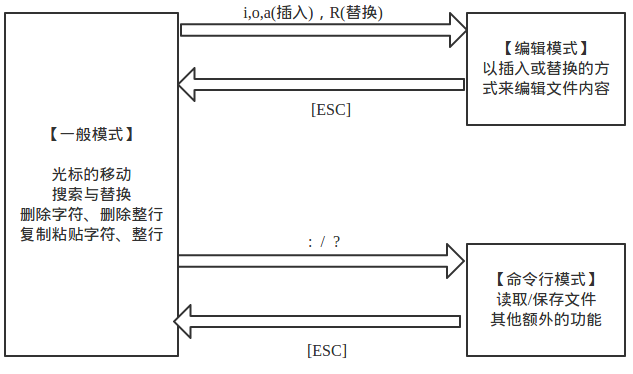
一般模式常用操作
【h(或向左方向键)】 光标左移一个字符
【j(或向下方向键)】 光标下移一个字符
【k(或向上方向键)】 光标上移一个字符
【l(或向右方向键)】 光标右移一个字符
【[Ctrl] + f】 屏幕向下移动一页(相当于Page Down键)
【[Ctrl] + b】 屏幕向上移动一页(相当于Page Up键)
【[0]或[Home]】 光标移动到当前行的最前面
【[$]或[End]】 光标移动到当前行的末尾
【G】 光标移动到文件的最后一行(第一个字符处)
【nG】 n为数字(下同),移动到当前文件中第n行
【gg】 移动到文件的第一行,相当于"1G"
【n[Enter]】 光标向下移动n行
【/word】 在文件中查找内容为word的字符串(向下查找)
【?word】 在文件中查找内容为word的字符串(向上查找)
【[n]】 表示重复查找动作,即查找下一个
【[N]】 反向查找下一个
【:n1,n2s/word1/word2/g】 n1、n2为数字,在第n1行到第n2行之间查找word1字符串,并将其替换成word2
【:1,$s/word1/word2/g】 从第一行(第n行同理)到最后一行查找word1注册,并将其替换成word2
【:1,$s/word1/word2/gc】 功能同上,只不过每次替换时都会让用户确认
【x,X】 x为向后删除一个字符,相当于[Delete],X为向前删除一个字符,相当于[Backspace]
【dd】 删除光标所在的一整行
【ndd】 删除光标所在的向下n行
【yy】 复制光标所在的那一行
【nyy】 复制光标所在的向下n行
【p,P】 p为将已经复制的数据在光标下一行粘贴;P为将已经复制的数据在光标上一行粘贴
【u】 撤消上一个操作
【[Ctrl] + r】 多次撤消
【.】 这是小数点键,重复上一个操作
一般模式切换到编辑模式的操作
进入插入模式(6个命令)
【i】 从目前光标所在处插入
【I】 从目前光标
【a】 从当前光标所在的下一个字符处开始插入
【A】 从光标所在行的最后一个字符处开始插入
【o】 英文小写字母o,在目前光标所在行的下一行处插入新的一行并开始插入
【O】 英文大写字母O,在目前光标所在行的上一行处插入新的一行并开始插入
进入替换模式(2个命令)
【r】 只会替换光标所在的那一个字符一次
【R】 会一直替换光标所在字符,直到按下[ESC]键为止
【[ESC]】 退出编辑模式回到一般模式
一般模式切换到命令行模式
【:w】 保存文件
【:w!】 若文件为只读,强制保存文件
【:q】 离开vi
【:q!】 不保存强制离开vi
【:wq】 保存后离开
【:wq!】 强制保存后离开
【:! command】 暂时离开vi到命令行下执行一个命令后的显示结果
【:set nu】 显示行号
【:set nonu】 取消显示行号
【:w newfile】 另存为
【:set fileencoding】 查看当前文件编码格式
【:set fileencoding=utf-8】 设置当前文件编码格式为utf-8,也可以设置成其他编码格式
【:set fileformat】 查看当前文件的断行格式(dos\windows,unix或macintosh)
【:set fileformat=unix】 将当前文件的断行格式设置为unix格式
文件恢复模式
【[O]pen Read-Only】 以只读方式打开文件
【[E]dit anyway】 用正常方式打开文件,不会载入暂存文件内容
【[R]ecover】 加载暂存文件内容
【[D]elete it】 用正常方式打开文件并删除暂存文件
【[Q]uit】 按下q就离开vi,不进行其他操作
【[A]bort】 与quit功能类似
块选择(一般模式下用)
【v,V】 v:将光标经过的地方反白选择;V:将光标经过的行反白选择
【[Ctrl] + v】 块选择,可用长方形的方式选择文本
【y】 将反白的地方复制到剪贴板
【d】 将反白的内容删除
多文件编辑
【vim file1 file2】 同时打开两个文件
【:n】 编辑下一个文件
【:N】 编辑上一个文件
【:files】 列出当前用vim打开的所有文件
多窗口功能
【:sp [filename]】 打开一个新窗口,显示新文件,若只输入:sp,则两窗口显示同一个文件
【[Ctrl] + w + j】 光标移动到下方窗口
【[Ctrl] + w + k】 光标移动到上方窗口
【[Ctrl] + w + q】 离开当前窗口
vim配置文件
vim的配置文件为/etc/vimrc,但一般不建议直接修改这个文件,而是在用户根目录下创建一个新的隐藏文件:
vim ~/.vimrc
然后编辑这个文件,常用的配置如下:
"双引号后面的内容为注释

set nu "显示行号

set hlsearch "查找的字符串反白显示

set backspace=2 "可随时用退格键进行删除

set autoindent "自动缩排

set ruler "在最下方一行显示状态

set showmode "在左下角显示模式

set bg=dark "显示不同的底色,还可以为light

syntax on "语法检验,颜色显示
Dos与Linux的断行字符(文件转化)
dos2unix [-kn] file [newfile]
unix2dos [-kn] file [newfile]
-k:保留该文件原本的mtime时间格式
-n:保留原本旧文件,将转换后的内容输出到新文件
语系编码转化
iconv --list 列出iconv支持的语系编码
iconv -f 原本编码 -t 新编码 filename [-o new file]
-f:from,后接原本的编码格式
-t:to,后接新编码格式
-o file:可选参数,建立新文件
例:将/tmp/a.txt从big5编码格式转换成utf8编码格式:
iconv -f big5 -t utf8 /tmp/a.txt -o new.txt
随机推荐
- js实现jquery的offset()
用过jQuery的offset()的同学都知道 offset().top或offset().left很方便地取得元素相对于整个页面的偏移. 而在js里,没有这样直接的方法,节点的属性offsetTop ...
- AWS系列-S3实现文件服务页面展示
最近由于业务需求,对于备份的数据存放到S3上面,并需要页面展示.而且还能下载. 把这个桶里面的对象,都在某个静态页面展示.并且 我可以把这个对象下载下来. 首页内容就是 桶里面的对象. 并且可以随时查 ...
- Transact-SQL小知识
一.Isnull 函数 Isnull 函数主要作用是将为空的值替换为指定值,如果不为空返回检查类型的返回值,isnull的语法: Isnull (check_expression , replacem ...
- vue 二级列表折叠面板
请求出来的数据是二级列表,需要点击一级列表展开相应的二级列表 data(){ return { info: [ {name:'一级菜单1',lists:[{price:1},{price:2}]}, ...
- navicat自动生成DDL语句
场景:当我们在开发库修改表结构之后,需要把这些表结构的变化同步更新到生产库,这时候可以在Navicat中copy表结构变更的SQL语句. 当你点击了“设计表”进行修改表结构,在保存表结构之前点击“SQ ...
- 160304-01、mysql数据库插入速度和读取速度的调整记录
需求:由于项目变态,需要在一个比较短时间段急剧增加数据库记录(两三天内,由于0增加至5亿).在整个过程调优过程非常艰辛 思路: (1)提高数据库插入性能中心思想:尽量将数据一次性写入到Data Fil ...
- 160519、Oracle中将查询出的多条记录的某个字段拼接成一个字符串的方法
with temp as( select 'China' nation ,'Guangzhou' city from dual union all select 'China' nation ,'Sh ...
- iOS如何让主界面不显示NavigationBar
这个问题曾经困扰过我.现在我给出正解.- (void)viewWillAppear:(BOOL)animated { [super viewWillAppear:animated]; [self ...
- iOS 9 配置HTTP
<key>NSAppTransportSecurity</key> <dict> <key>NSAllowsArbitraryLoads</key ...
- 状态维持在web层 每层都可以Cache
API网关的开源解决方案那么多,为什么我们却还要选择自研? - SDK.CN - 中国领先的开发者服务平台 https://sdk.cn/news/8001 技术细节Microservice+SOA状 ...