
React读取Excel——js-xlsx 插件的使用
介绍
SheetJS js-xlsx 是一款能够读写多种格式表格的插件,浏览器支持良好,并且能在多个语言平台上使用,目前在 github 上有 12602 个 star,
刚好项目中遇到了前端解析 excel 的需求,所以就尝试使用了一下,这里将使用方法和遇到的问题简单记录一下。
插件地址:https://github.com/SheetJS/js-xlsx
使用
1. 安装依赖
进入项目文件夹,安装 xlsx
npm install xlsx
2. 在项目中引入
import * as XLSX from 'xlsx';
3. 定义上传 input
<input type='file' accept='.xlsx, .xls' onChange={this.onImportExcel} />
4. 定义获取和解析 excel 对象的方法
onImportExcel = file => {

    // 获取上传的文件对象

    const { files } = file.target;

    // 通过FileReader对象读取文件

    const fileReader = new FileReader();

    fileReader.onload = event => {

      try {

        const { result } = event.target;

        // 以二进制流方式读取得到整份excel表格对象

        const workbook = XLSX.read(result, { type: 'binary' });

        let data = []; // 存储获取到的数据

        // 遍历每张工作表进行读取(这里默认只读取第一张表)

        for (const sheet in workbook.Sheets) {

          if (workbook.Sheets.hasOwnProperty(sheet)) {

            // 利用 sheet_to_json 方法将 excel 转成 json 数据

            data = data.concat(XLSX.utils.sheet_to_json(workbook.Sheets[sheet]));

            // break; // 如果只取第一张表,就取消注释这行

          }

        }

        console.log(data);

      } catch (e) {

        // 这里可以抛出文件类型错误不正确的相关提示

        console.log('文件类型不正确');

        return;

      }

    };

    // 以二进制方式打开文件

    fileReader.readAsBinaryString(files[0]);

  }
定义方法后在浏览器中报了如下错误:
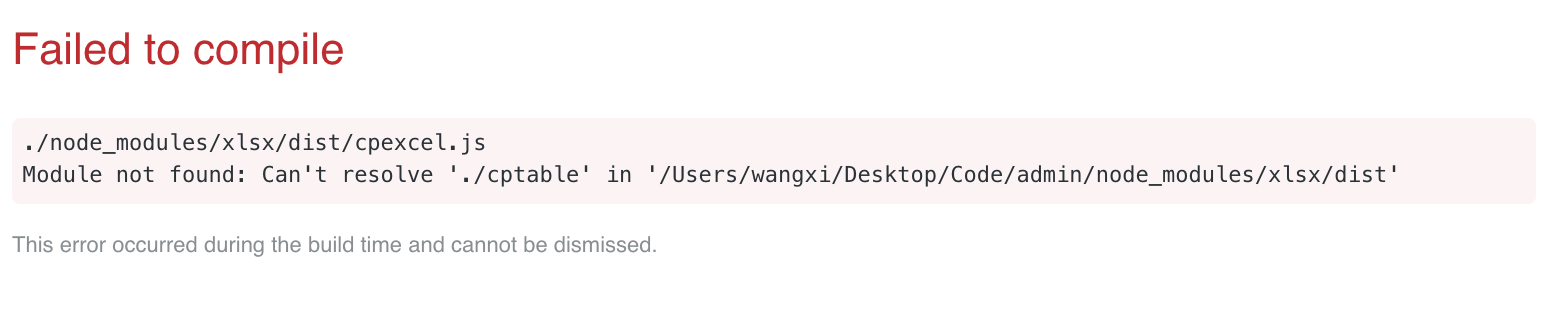
Failed to compile

./node_modules/xlsx/dist/cpexcel.js

Module not found: Can't resolve './cptable' in '/Users/wangxi/Desktop/Code/admin/node_modules/xlsx/dist'
大意是说在 cpexcel.js 文件中找不到 ./captable 模块,于是在 github 上的 issue 中输入问题,发现问题还是挺普遍的,官方给出的解决方案如下:
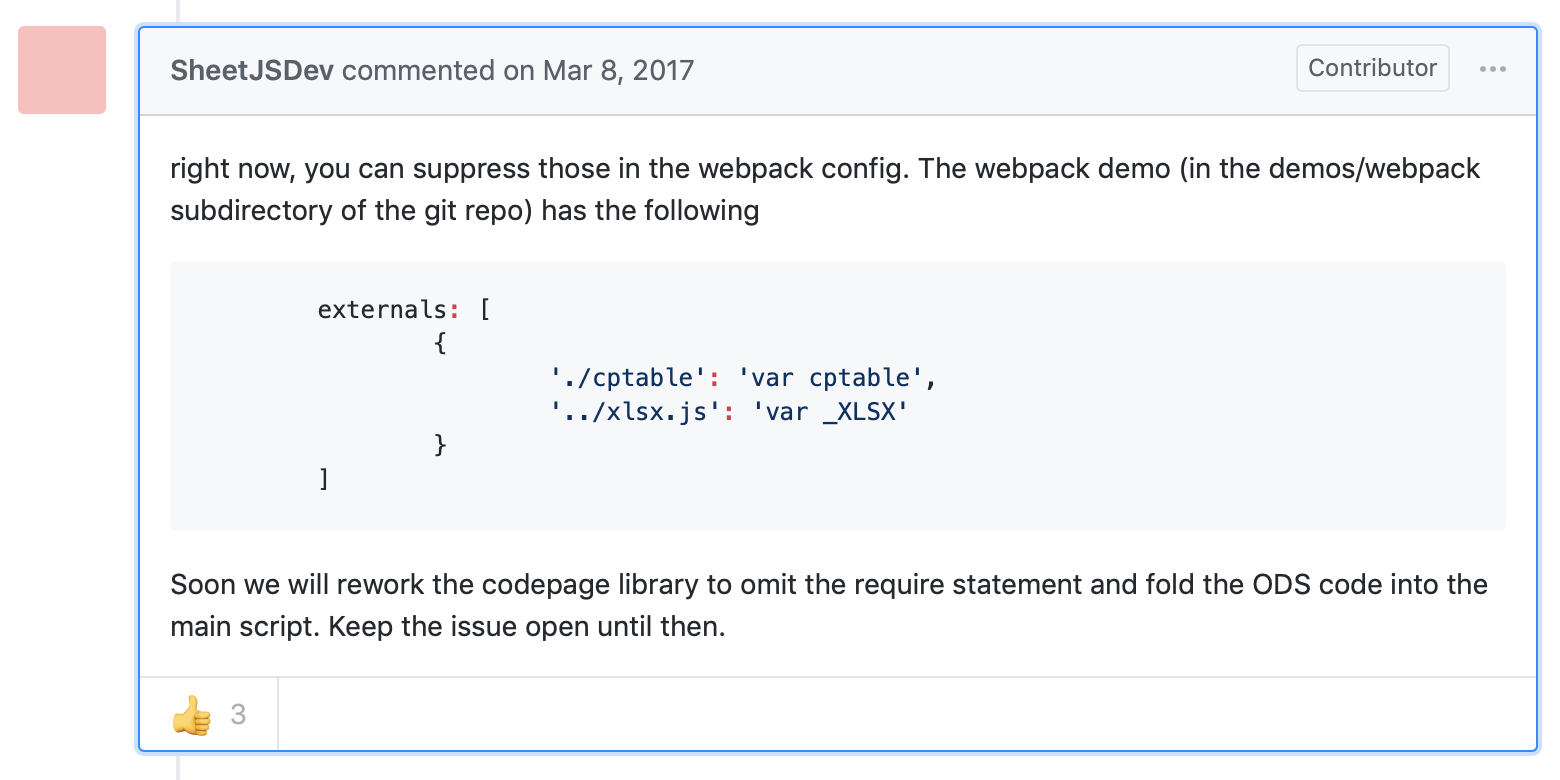
即在 webpack 配置文件中添加如下 external 配置:
externals: [

    {

        './cptable': 'var cptable',

        '../xlsx.js': 'var _XLSX'

    }

]
保存并重新编译,浏览器又抛出如下错误:
The externals config must be Plain Object or Function, but got [object Object]
"externals 配置项必须为纯对象或函数,但是却得到了对象形式的数组",所以原因是 externals 的格式不对:
externals 配置支持三种形式,分别是 Array、Object 和 Reg,上述的配置项内容是一个对象,所以应该为用 Object 形式,所以只要把外面的中括号去掉就可以了:
externals: {

    './cptable': 'var cptable',

    '../xlsx.js': 'var _XLSX'

 }
更多关于 webpack externals 配置的学习,可以参考:【webpack externals 深入理解】
测试
运行代码,在浏览器中打开页面显示如下:
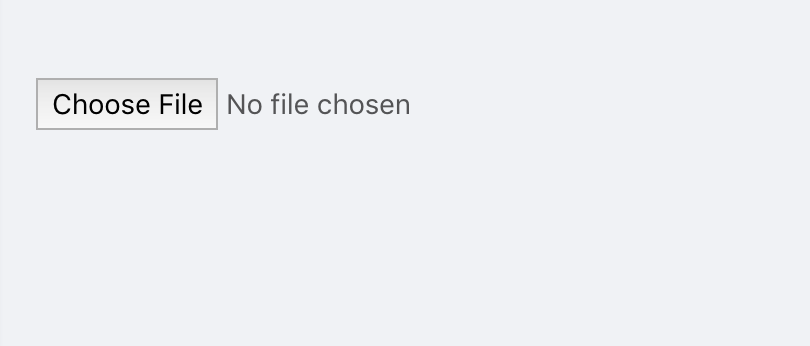
点击 Choose File,在本地选择一个内容如下的 excel 文件:
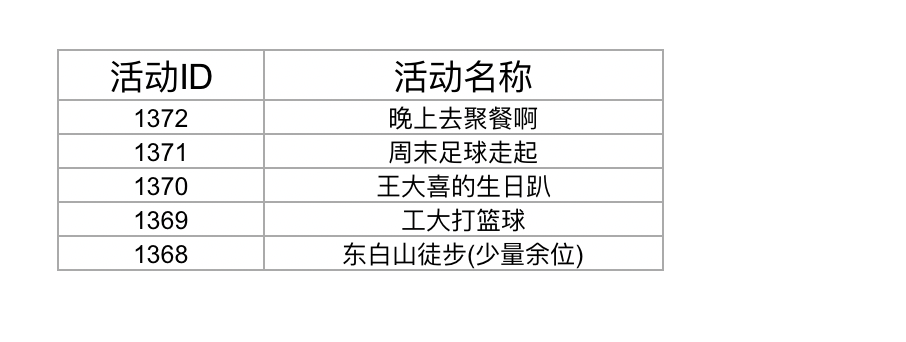
点击确定,上传后在浏览器控制台查看打印信息:
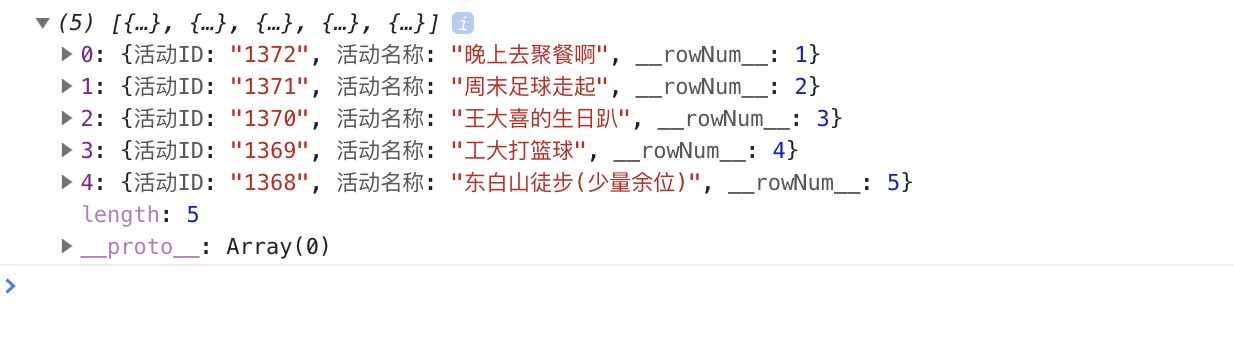
可以发现,excel 已经读取成功并且转换成了 json 格式的数据,之后就可以对 json 数据进行分析和处理啦。
完善
1. 使用原生 input 标签显示效果比较粗糙,因为对组件简单地进行了样式上的美化,效果如下:

2. 针对文件上传和读取结果分别做了对应的提示(这里使用 ant design 中的 message 组件)


demo 完整代码如下:
// excel.js

import React, { Component } from 'react';

import { Button, Icon, message } from 'antd';

import * as XLSX from 'xlsx';

import styles from './index.less';

class Excel extends Component {

  onImportExcel = file => {

    // 获取上传的文件对象

    const { files } = file.target;

    // 通过FileReader对象读取文件

    const fileReader = new FileReader();

    fileReader.onload = event => {

      try {

        const { result } = event.target;

        // 以二进制流方式读取得到整份excel表格对象

        const workbook = XLSX.read(result, { type: 'binary' });

         // 存储获取到的数据

        let data = [];

        // 遍历每张工作表进行读取(这里默认只读取第一张表)

        for (const sheet in workbook.Sheets) {

          // esline-disable-next-line

          if (workbook.Sheets.hasOwnProperty(sheet)) {

            // 利用 sheet_to_json 方法将 excel 转成 json 数据

            data = data.concat(XLSX.utils.sheet_to_json(workbook.Sheets[sheet]));

            // break; // 如果只取第一张表,就取消注释这行

          }

        }

        // 最终获取到并且格式化后的 json 数据

        message.success('上传成功!')

        console.log(data);

      } catch (e) {

        // 这里可以抛出文件类型错误不正确的相关提示

        message.error('文件类型不正确!');

      }

    };

    // 以二进制方式打开文件

    fileReader.readAsBinaryString(files[0]);

  }

  render() {

    return (

      <div style={{ marginTop: 100 }}>

        <Button className={styles['upload-wrap']}>

          <Icon type='upload' />

          <input className={styles['file-uploader']} type='file' accept='.xlsx, .xls' onChange={this.onImportExcel} />

          <span className={styles['upload-text']}>上传文件</span>

        </Button>

        <p className={styles['upload-tip']}>支持 .xlsx、.xls 格式的文件</p>

      </div >

    );

  }

}

export default Excel;
// index.less

.upload-wrap {

  display: inline-block;

  position: relative;

  width: 124px;

  padding: 3px 5px;

  overflow: hidden;

}

.file-uploader {

  position: absolute;

  width: 100%;

  height: 100%;

  top:;

  left:;

  outline: none;

  opacity:;

  background-color: transparent;

}

.upload-text {

  display: inline-block;

  margin-left: 5px;

}

.upload-tip {

  display: inline-block;

  margin-left: 10px;

  color: #999;

}
【参考】

React读取Excel——js-xlsx 插件的使用的更多相关文章
- java 读取excel 2007 .xlsx文件 poi实现
工作需要读取excel里面的行内容,使用java实现较为简单. 在最开始,尝试使用 jxl-2.6.12 来实现读取excel 的行内容.但是按照网上的方法,程序根本无法正确处理文件流.经过谷姐的一番 ...
- Java关于读取Excel文件~xlsx xls csv txt 格式文件~持续汇总~
所需的jar百度网盘链接:https://pan.baidu.com/s/146mrCImkZVvi1CJ5KoiEhQ提取码:c329 1 需要导入jar包,缺1不可 dom4j-1.6.1.jar ...
- poi 读取 excel(.xlsx) 2007及以上版本
1.注意的一点是sh.getLastRowNum(),比实际的行数少一行 涉及到的包:
- JS客户端读取Excel文件插件js-xls使用方法
js-xls是一款客户端读取Excel的插件,亲测IE11.FireFox.Chrome可用,读取速度也客观. 插件Demo地址:http://oss.sheetjs.com/js-xlsx/ ...
- 关于jquery js读取excel文件内容 xls xlsx格式 纯前端
附带参考:http://blog.csdn.net/gongzhongnian/article/details/76438555 更详细导入导出:https://www.jianshu.com/p/7 ...
- node.js、js读取excel、操作excel、创建excel之js-xlsx.js
node.js篇 第一步引入包 npm install xlsx -save 第二步使用 var xl =require('xlsx'); //workbook 对象,指的是整份 Excel 文档.我 ...
- 项目一:第四天 1、快递员的条件分页查询-noSession,条件查询 2、快递员删除(逻辑删除) 3、基于Apache POI实现批量导入区域数据 a)Jquery OCUpload上传文件插件使用 b)Apache POI读取excel文件数据
1. 快递员的条件分页查询-noSession,条件查询 2. 快递员删除(逻辑删除) 3. 基于Apache POI实现批量导入区域数据 a) Jquery OCUpload上传文件插件使用 b) ...
- 实现js读取Excel数据
如何通过js去读取excel中的数据 <!DOCTYPE html> <html lang="en"> <head> <meta char ...
- NPOI读取Excel帮助类,支持xls与xlsx,实现公式解析,空行的处理
NPOI读取Excel(2003或者2010)返回DataTable.支持公式解析,空行处理. /// <summary>读取excel /// 默认第一行为表头 /// </sum ...
随机推荐
- ElasticSearch之CURL操作(有空再去整理)
https://www.cnblogs.com/jing1617/p/8060421.html ElasticSearch之CURL操作 CURL的操作 curl是利用URL语法在命令行方式下工 ...
- Thunder团队第七周 - Scrum会议4
Scrum会议4 小组名称:Thunder 项目名称:i阅app Scrum Master:翟宇豪 工作照片: 宋雨在照相,所以不在相片中. 参会成员: 王航:http://www.cnblogs.c ...
- Thunder团队第七周 - Scrum会议2
Scrum会议2 小组名称:Thunder 项目名称:i阅app Scrum Master:王航 工作照片: 参会成员: 王航(Master):http://www.cnblogs.com/wangh ...
- Beta阶段第一次网络会议
Beta阶段第一次网络会议 游戏问题 游戏细节特征不够明显,大小虽然随着电脑分辨率的不同变化着,但是存在清楚的问题 游戏中的提示信息不够,玩家无法快速了解游戏 游戏中背景声音过于单一 游戏AI太简单 ...
- 04慕课网《vue.js2.5入门》——Vue-cli开发todolist
主要文件目录: 文件代码: 根实例,初始化vue: <!--index.html,网站入口页面,和main.jsp组成一套.vue文件,包含--> <!DOCTYPE html> ...
- HDU 5646 DZY Loves Partition
题目链接: hdu:http://acm.hdu.edu.cn/showproblem.php?pid=5646 bc:http://bestcoder.hdu.edu.cn/contests/con ...
- lintcode-445-余弦相似度
445-余弦相似度 Cosine similarity is a measure of similarity between two vectors of an inner product space ...
- nginx 二进制安装
Nginx的安装方法 1:yum安装 默认是1.6版本,且在epel源中 2:源码包编译安装 源码下载:http://nginx.org/en/download.html,下载1.8稳定版本 ...
- 软工网络15团队作业4——Alpha阶段敏捷冲刺-7
一.当天站立式会议照片: 二.项目进展 昨天已完成的工作: 进一步优化功能与完善服务器. 明天计划完成的工作: 服务器是需要完善,后端的配置还需要修改. 工作中遇到的困难: 今日遇到的困难是服务器后端 ...
- luogu 1712 区间(线段树+尺取法)
题意:给出n个区间,求选择一些区间,使得一个点被覆盖的次数超过m次,最小的花费.花费指的是选择的区间中最大长度减去最小长度. 坐标值这么大,n比较小,显然需要离散化,需要一个技巧,把区间转化为半开半闭 ...