
Python+opencv打开修图的正确方式get
先逼逼两句:
图像是 Web 应用中除文字外最普遍的媒体格式。
流行的 Web 静态图片有 JPEG、PNG、ICO、BMP 等。动态图片主要是 GIF 格式。
为了节省图片传输流量,大型互联网公司还会定制特殊格式的图片,WEBP 格式就是一个代表。
Python 除了数据分析,做图片处理也是非常好用的。
用 Python 做图片处理,最著名的库就是 PIL(Python Imaging Library)了,支持最新的 Python3,而且有许多新的特性,Pillow也成为了 Python 图片处理必不可少的工具之一了。
不过我们今天要使用的作图库是OpenCV Python ,下一期我们再来研究PIL
这篇文章主要介绍了Python+OpenCV实现图像二值化,帮助大家更好的利用python处理图片,感兴趣的朋友可以了解下。
图片处理库准备
OpenCV Python 来处理图片,安装过程如下:
pip install opencv-python

图片加载
我们先来打开一张图片测试,如下可以成功加载图片表示已经
成功安装OpenCV-Python
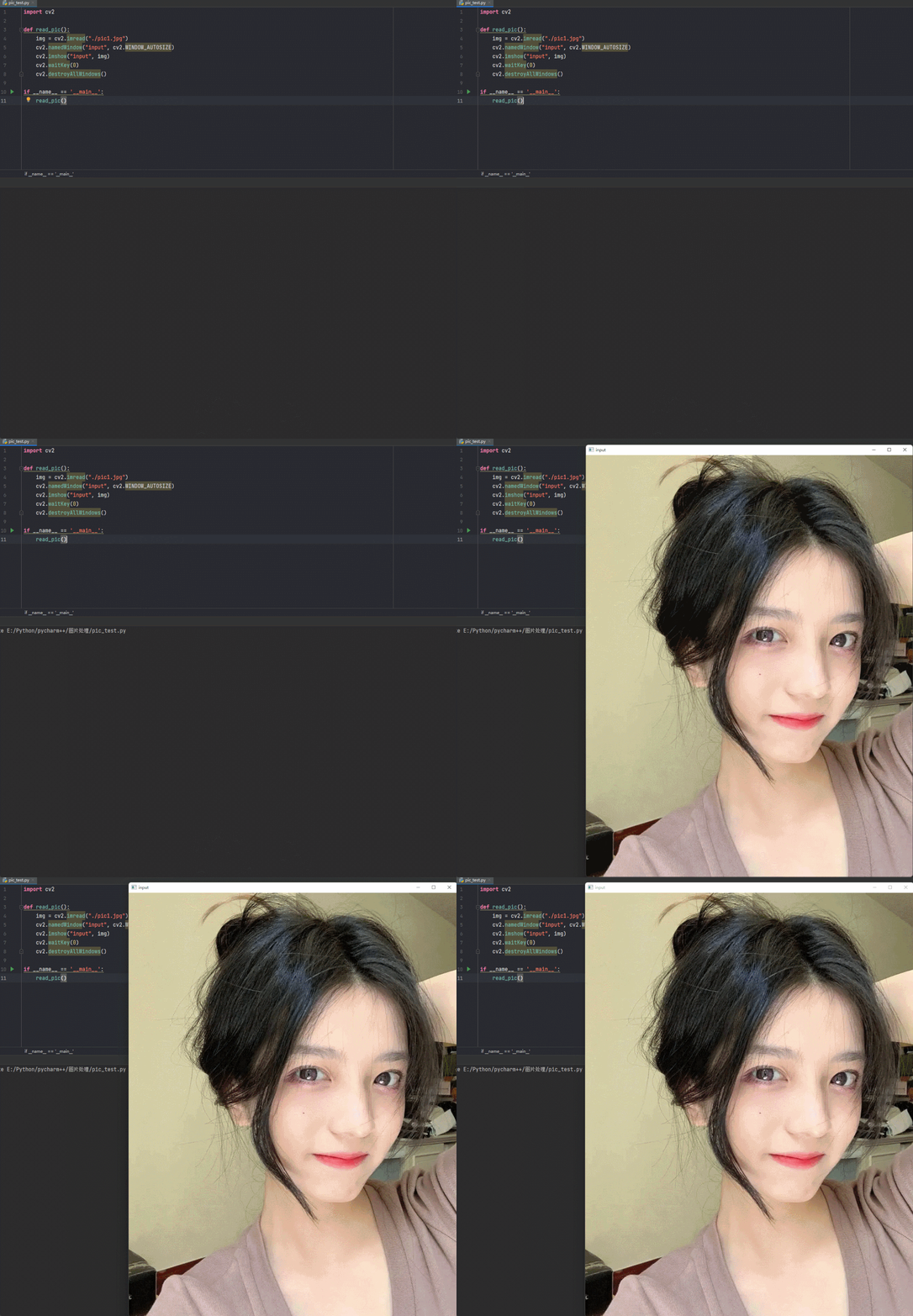
图片缩放
在保持图片细节不变的前提下,把图片放大或者缩小。
其中img 是图片对象,img.shape 表示图片的形状大小,分别是高、宽、通道数。
# 获取图片尺寸

img = cv2.imread("./pic1.jpg")

h, w, ch = img.shape

print(h, w, ch)

'''

1240 960 3

'''
我们的思路如下:
程序读入图片文件,用 cv2.resize 方法,把图片等比例缩放为一半的大小。
Python学习交流Q群:660193417###

# 获取图片尺寸

img = cv2.imread("./pic1.jpg")

h, w, ch = img.shape

print('原图尺寸:', h, w, ch)

new_h = int(h / 2)

new_w = int(w / 2)

res = cv2.resize(img, (new_w, new_h), interpolation=cv2.INTER_LINEAR)

cv2.imwrite('./half_pic1.jpg', res)

# 获取图片尺寸

img = cv2.imread("./half_pic1.jpg")

h, w, ch = img.shape

print('缩半原图尺寸:', h, w, ch)

'''

原图尺寸:1240 960 3

缩半原图尺寸:620 480 3

'''
实际效果如下:

图片裁剪
把图片的局部形状截取出来,这里我们截取小姐姐图像,按照自己需求去掉前后左右多余边框。
Python学习交流Q群:660193417###

img = cv2.imread("./pic1.jpg")

h, w, ch = img.shape

print(h, w, ch)

# (x0,y0) (x1,y1) 矩阵

x0, y0 = 200, 80

x1, y1 = 880, 960

# img 是一个按行扫描的矩阵

res = img[y0:y1, x0:x1]

print('截取后 H,W=', res.shape[:2])

cv2.imwrite('./pic.jpg', res)

'''

1240 960 3

截取后 H,W= (880, 680)

'''
实际效果如下:

图像组合
把两个或者多个图像进行堆叠、拼接。
准备一个原图 pic1.jpg,再准备一个水印图 img.png,目标是把水印贴在人像图的最右下方。
# 读取原始图片

image = cv2.imread('./pic1.jpg')

(h, w) = image.shape[:2]

print("SOURCE", image.shape)

# 读取水印

imgsy = cv2.imread('./img.png')

(h_sy, w_sy) = imgsy.shape[:2]

print("SHUIYIN", imgsy.shape)

# 定义原图片选区

roi = image[h - h_sy:h, w - w_sy:w]

# 原图片选区和水印区融合,让水印透明

for y in range(h_sy):

    for x in range(w_sy):

        p = imgsy[y, x]

        if (p[0], p[1], p[2]) == (0, 0, 0):

            imgsy[y, x] = roi[y, x]

cv2.imwrite('./shuiyin+roi.png', imgsy)

# 选区范围设定为融合后的水印

image[h - h_sy: h, w - w_sy: w] = imgsy

cv2.imwrite('./pic_sy.jpg', image)


Python+opencv打开修图的正确方式get的更多相关文章
- python+opencv 打开网络摄像头
python+opencv 打开网络摄像头(手机)(转) #以下是最常用的读取视频流的方法import cv2url = 'rtsp://admin:admin@192.169.5.2:554/'#根 ...
- RPi 2B python opencv camera demo example
/************************************************************************************** * RPi 2B pyt ...
- 转载:python文件打开方式详解——a、a+、r+、w+区别
第一步 排除文件打开方式错误: r只读,r+读写,不创建 ###f.readline()是读取第一行,f.readlines()是读取全部并返回一个列表 w新建只写,w+新建读写,会将文件内 ...
- python文件打开方式详解——a、a+、r+、w+区别
出处: http://blog.csdn.net/ztf312/ 第一步 排除文件打开方式错误: r只读,r+读写,不创建 w新建只写,w+新建读写,二者都会将文件内容清零 (以w方式打开,不能读出. ...
- 打开ElasticSearch、kibana、logstash的正确方式
作者:玩世不恭的Coder时间:2020-03-08说明:原创不易,本文为原创文章,未经允许不可转载,转载前请联系作者 打开ElasticSearch.kibana.logstash的正确方式 前言一 ...
- 【转】python文件打开方式详解——a、a+、r+、w+区别
原文地址:http://blog.csdn.net/ztf312/article/details/47259805 第一步 排除文件打开方式错误: r只读,r+读写,不创建 w新建只写,w+新建读写, ...
- 搭建基于python +opencv+Beautifulsoup+Neurolab机器学习平台
搭建基于python +opencv+Beautifulsoup+Neurolab机器学习平台 By 子敬叔叔 最近在学习麦好的<机器学习实践指南案例应用解析第二版>,在安装学习环境的时候 ...
- Python文件处理之文件读取方式(二)
Python的open文件的读取方式有以下几种方法: read([size]):读取文件,如果传了size参数,则读取size字节,否则读取全部 readline([size]):读取一行 readl ...
- Python+OpenCV图像处理(一)
Python+OpenCV图像处理(一): 读取,写入和展示图片 调用摄像头拍照 调用摄像头录制视频 1. 读取.写入和展示图片 图像读入:cv2.imread() 使用函数cv2.imread() ...
随机推荐
- JavaScript学习高级1
Doucment(Dom)文档对象,用户控制html文档中的元素, <span id="span" onclick="fun();">1111& ...
- js 查找数组中某个字符出现的次数
1. js 查找数组中某个字符出现的次数 代码示例 let arr = ['asd', 'green', 'yeadt', 'red', 'wati', 'red', 'red'] let index ...
- SpringAOP的源码解析
一.SpringAOP的概念 一.AOP的基本概念 1.连接点(Joinpoint):可以被增强的方法. 2.切点(Pointcut):实际被增强的方法. 3.通知(Advice)(增强): 3.1. ...
- 【MyBatis】多关键字的模糊查询
目录 情景分析 题目 要求 相关代码 Mapper.java Impl.java mapper.xml test.java 思路分析 1.最开始,参数没有使用List,引起的问题 2.Mybatis的 ...
- [笔记] $f(i)$ 为 $k$ 次多项式,$\sum_{i=0}^nf(i)\cdot q^i$ 的 $O(k\log k)$ 求法
\(f(i)\) 为 \(k\) 次多项式,\(\sum_{i=0}^nf(i)\cdot q^i\) 的 \(O(k\log k)\) 求法 令 \(S(n)=\sum_{i=0}^{n-1}f(i ...
- JavaScript 数据结构与算法2(队列和双端队列)
学习数据结构的 git 代码地址: https://gitee.com/zhangning187/js-data-structure-study 1.队列和双端队列 队列和栈非常类似,但是使用了与 后 ...
- 看 AWS 如何通过 Nitro System 构建竞争优势
目录 目录 目录 前言 Amazon Nitro System Overview AWS EC2 的虚拟化技术演进之路 Nitro Hypervisor Nitro Cards Nitro Contr ...
- Git 日志提交规范
Commit messages的基本语法 当前业界应用的比较广泛的是 Angular Git Commit Guidelines 具体格式为: <type>: <subject> ...
- 初始C语言作业一
1.下面哪个不是C语言内置的数据类型:( ) A.char B.double C.struct Stu D.short 解析: C语言中内置类型包括 char //字符数据类型 short //短整型 ...
- 使用Husky提升你的项目规范
使用 ESLint, Prettier, Husky, Lint-staged 提升你的项目规范 本文写于 2020 年 11 月 7 日 大家应该都知道 ESLint 与 prettier,他们的用 ...