
webpack的快速使用
1. 概述
本质上,webpack 是一个现代 JavaScript 应用程序的静态模块打包器(module bundler)。当 webpack 处理应用程序时,它会递归地构建一个依赖关系图(dependency graph),其中包含应用程序需要的每个模块,然后将所有这些模块打包成一个或多个 bundle
Vue的运行时依赖 (@vue/cli-service)基于 webpack 构建,并带有合理的默认配置,所以作为快速入门,对于webpack的了解是可选的
2. 安装
在开始之前,请确保安装了 Node.js 的最新版本。使用 Node.js 最新的长期支持版本(LTS - Long Term Support),是理想的起步
[root@DESKTOP-MSD7I5A node]# node -v

v16.2.0
安装最新版本或特定版本,请运行以下命令:
npm install --save-dev webpack

npm install --save-dev webpack@<version>
对于大多数项目,我们建议本地安装。这可以使我们在引入破坏式变更(breaking change)的依赖时,更容易分别升级项目
3. 简单使用
3.1. 使用的原因
首先创建一个目录,初始化 npm,然后 在本地安装 webpack,接着安装 webpack-cli(此工具用于在命令行中运行 webpack):
[root@DESKTOP-MSD7I5A node]# mkdir webpack

[root@DESKTOP-MSD7I5A node]# cd webpack

[root@DESKTOP-MSD7I5A webpack]# npm init -y

[root@DESKTOP-MSD7I5A webpack]# npm install webpack webpack-cli
创建index.html、文件夹src、src下的index.js:
[root@DESKTOP-MSD7I5A webpack]# touch index.js

[root@DESKTOP-MSD7I5A webpack]# mkdir src

[root@DESKTOP-MSD7I5A webpack]# mv index.js src/

[root@DESKTOP-MSD7I5A webpack]# touch index.html
目前这个文件夹看起来是这样的:
[root@DESKTOP-MSD7I5A webpack]# ls src ./

./:

index.html  node_modules  package.json  package-lock.json  src

src:

index.js
index.js中输入:
function component() {

  var element = document.createElement('div');

  // Lodash(目前通过一个 script 脚本引入)对于执行这一行是必需的

  element.innerHTML = _.join(['Hello', 'webpack'], ' ');

  return element;

}

document.body.appendChild(component());
index.html中输入:
<!doctype html>

<html>

  <head>

    <title>起步</title>

    <script src="https://unpkg.com/lodash@4.16.6"></script>

  </head>

  <body>

    <script src="./src/index.js"></script>

  </body>

</html>
在此示例中,<script> 标签之间存在隐式依赖关系。index.js 文件执行之前,还依赖于页面中引入的 lodash。之所以说是隐式的是因为 index.js 并未显式声明需要引入 lodash,只是假定推测已经存在一个全局变量 _
使用这种方式去管理 JavaScript 项目会有一些问题:
- 无法立即体现,脚本的执行依赖于外部扩展库(external library)
- 如果依赖不存在,或者引入顺序错误,应用程序将无法正常运行
- 如果依赖被引入但是并没有使用,浏览器将被迫下载无用代码
3.2. 使用webpack打包
首先,我们稍微调整下目录结构,将“源”代码(/src)从我们的“分发”代码(/dist)中分离出来。“源”代码是用于书写和编辑的代码。“分发”代码是构建过程产生的代码最小化和优化后的“输出”目录,最终将在浏览器中加载:
[root@DESKTOP-MSD7I5A webpack]# mkdir dist

[root@DESKTOP-MSD7I5A webpack]# mv index.html dist/
现在这个文件夹的文件分布是这样的:
[root@DESKTOP-MSD7I5A webpack]# ls ./  dist/ src/

./:

dist  node_modules  package.json  package-lock.json  src

dist/:

index.html

src/:

index.js
要在 index.js 中打包 lodash 依赖,我们需要在本地安装 library:
[root@DESKTOP-MSD7I5A webpack]# npm install --save lodash
现在,在我们的脚本中 import lodash:
import _ from 'lodash';
现在index.js的内容是这样的:
import _ from 'lodash';

function component() {

  var element = document.createElement('div');

  element.innerHTML = _.join(['Hello', 'webpack'], ' ');

  return element;

}

document.body.appendChild(component());
现在,由于通过打包来合成脚本,我们必须更新 index.html 文件。因为现在是通过 import 引入 lodash,所以将 lodash <script> 删除,然后修改另一个 <script> 标签来加载 bundle,而不是原始的 /src 文件:
现在的dist下的index.html是这样的:
<!doctype>

<html>

 <head>

    <title>起步</title>

  </head>

  <body>

        <script src="main.js"></script>

  </body>

</html>
在这个设置中,index.js 显式要求引入的 lodash 必须存在,然后将它绑定为 _(没有全局作用域污染)。通过声明模块所需的依赖,webpack 能够利用这些信息去构建依赖图,然后使用图生成一个优化过的,会以正确顺序执行的 bundle
执行 npx webpack,会将我们的脚本作为入口起点,然后 输出 为 main.js
[root@DESKTOP-MSD7I5A webpack]# npx webpack

asset main.js 69.5 KiB [emitted] [minimized] (name: main) 1 related asset

runtime modules 1010 bytes 5 modules

cacheable modules 532 KiB

  ./src/index.js 304 bytes [built] [code generated]

  ./node_modules/lodash/lodash.js 531 KiB [built] [code generated]

WARNING in configuration

The 'mode' option has not been set, webpack will fallback to 'production' for this value.

Set 'mode' option to 'development' or 'production' to enable defaults for each environment.

You can also set it to 'none' to disable any default behavior. Learn more: https://webpack.js.org/configuration/mode/

webpack 5.70.0 compiled with 1 warning in 5734 ms
- 输出可能会稍有不同,但是只要构建成功,那么你可以不要担心
此时的文件目录如下:
[root@DESKTOP-MSD7I5A webpack]# ls ./  dist/ src/

./:

dist  node_modules  package.json  package-lock.json  src

dist/:

index.html  main.js  main.js.LICENSE.txt

src/:

index.js
可以看到dist文件夹下多了一个main.js和一个main.js.LICENSE.txt许可文件,当然这个许可文件是由于lodash 的发行许可带来的,可以不管
最后在浏览器打开这个index.html:
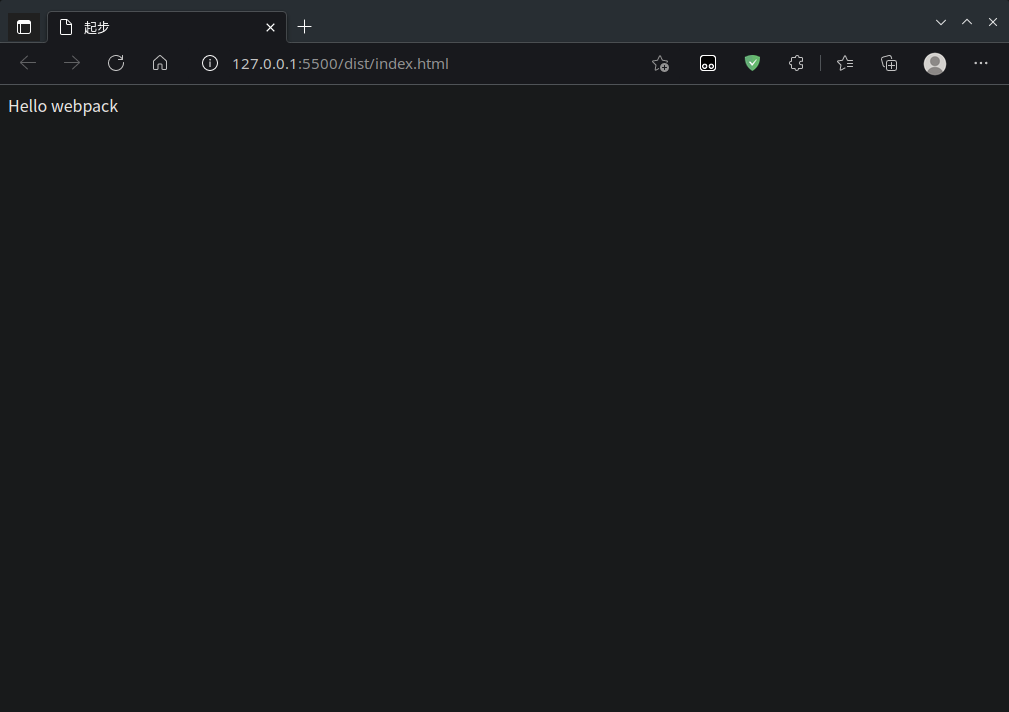
可以看到显示了Hello webpack
4. 资料参考
[1]起步 | webpack 中文网 (webpackjs.com)
[2]概念 | webpack 中文网 (webpackjs.com)
webpack的快速使用的更多相关文章
- 使用Vue2+webpack+Es6快速开发一个移动端项目,封装属于自己的jsonpAPI和手势响应式组件
导语 最近看到不少使用vue制作的音乐播放器,挺好玩的,本来工作中也经常使用Vue,一起交流学习,好的话点个star哦 本项目特点如下 : 1. 原生js封装自己的跨域请求函数,支持promise调用 ...
- vue学习:vue+webpack的快速使用指南(新手向)
一.vue有两种使用方式: 1.下载vue.js <script src="vue.js"></script> 2.使用npm npm install vu ...
- 优雅哥学 Webpack - 01 - Webpack 5 快速体验
程序员优雅哥简介:十年程序员,呆过央企外企私企,做过前端后端架构.分享vue.Java等前后端技术和架构 本文摘要:主要讲解 webpack 5 初体验.从webpack 5 初识到便写代码.优雅哥将 ...
- npm、webpack、vue-cli 快速上手
npm+webpack+vue-cli快速上手 Node.js npm 什么是Node.js 以及npm 简单的来说 Node.js 就是运行在服务端的JavaScript,基于Chrome ...
- react webpack.config.js 入门学习
在学习react 的时候必然会用到webpack打包工具,webpack的快速入门另外一篇文章中有记录,这里只记录webpack.config.js文件,因为每个项目下都必须配置,通俗的讲,它的作用就 ...
- webpack 精华文章
最近迁移 webpack1 到 webpack3 碰到了一些问题,还是通过一些文章,解决了问题.在这里做一个备份,方便以后使用. 从零搭建vue2+vue-router2+webpack3工程 Web ...
- Webpack + VueJS 学习、跳坑和总结
这篇随笔会陆续地更新下去,用于汇集一些关于Webpack的初学跳坑总结还有VueJS的基础知识. Webpack部分 ① 快速建立一个Webpack-Vue项目开发环境(4.39.1-2019/08/ ...
- 前端微服务-面向web平台级应用的设计
从去年开始,前端领域就出现了一个‘微应用’的名词,说的是前端架构的一种设计思路,业内都把它和后端的微服务进行类比,当时忙于公司的项目.没有静下心来好好了解,现在项目结束,再加上最近看的几篇关于前端微服 ...
- webpack5文档解析(上)
webpack5 声明:所有的文章demo都在我的仓库里 webpack5 起步 概念 webpack是用于编译JavaScript模块. 一个文件依赖另一个文件,包括静态资源(图片/css等),都会 ...
- Vue.js——60分钟webpack项目模板快速入门
概述 browserify是一个 CommonJS风格的模块管理和打包工具,上一篇我们简单地介绍了Vue.js官方基于browserify构筑的一套开发模板.webpack提供了和browserify ...
随机推荐
- @ApiImplicitParams注解的详细使用
一.@ApiImplicitParams注解的详细使用 业务需求: 1.根据服务员类别id(单个id)+服务员星级id(id的list)查询对应的服务员列表 1.controller代码: 点击查看代 ...
- .NET周报【12月第2期 2022-12-15】
国内文章 九哥聊Kestrel网络编程第一章:开发一个Redis服务器 https://mp.weixin.qq.com/s/HJYnBE-7wbvkAYHxQaq3eQ 我和拥有多个.NET 千星开 ...
- 8个Spring事务失效的场景,你碰到过几种?
前言 作为Java开发工程师,相信大家对Spring种事务的使用并不陌生.但是你可能只是停留在基础的使用层面上,在遇到一些比较特殊的场景,事务可能没有生效,直接在生产上暴露了,这可能就会导致比较严重的 ...
- MAUI新生4.6-主题设置LightTheme&DarkTheme
通过主题设置,可以在运行时更改应用的主题外观,比如切换亮色主题和暗黑主题.主题设置并没有新的知识点,基本的原理如下: 定义每个应用主题的ResourceDictionary,每个ResourceDic ...
- 一篇文章带你了解设计模式原理——UML图和软件设计原则
一篇文章带你了解设计模式原理--UML图和软件设计原则 我们在学习过程中可能并不会关心设计模式,但一旦牵扯到项目和面试,设计模式就成了我们的短板 这篇文章并不会讲到二十三种设计模式,但是会讲解设计模式 ...
- 简单体验一个高性能,简单,轻量的ORM库- Dapper (无依赖其它库,非常方便高效)
步骤1)引入该ORM库. 使用Nuget搜索"Dapper"安装或者直接从github上下载源码 (https://github.com/StackExchange/Dapper ...
- Netty-架构设计及入门程序-3
一.原生 NIO 存在的问题 1.NIO 的类库和 API 繁杂,使用麻烦:需要熟练掌握 Selector.ServerSocketChannel.SocketChannel.ByteBuffer等. ...
- idea 函数名灰色
idea被引用的方法名突然全部灰掉了 idea被引用的方法名突然全部灰掉了[已解决]_weixin_42554373的博客-CSDN博客_idea方法名灰色
- Maui Blazor 使用摄像头实现
Maui Blazor 使用摄像头实现 由于Maui Blazor中界面是由WebView渲染,所以再使用Android的摄像头时无法去获取,因为原生的摄像头需要绑定界面组件 所以我找到了其他的实现方 ...
- 【Azure Developer】在Github Action中使用Azure/functions-container-action@v1配置Function App并成功部署Function Image
问题描述 使用Github Action,通过 Azure/functions-container-action@v1 插件来完成 yaml 文件的配置,并成功部署Function Image 的过程 ...