
成熟企业级开源监控解决方案Zabbix6.2关键功能实战-下
@
实战
Zabbix server源码安装使用示例
部署
# 下载zabbix的源码包

wget https://github.com/zabbix/zabbix/archive/refs/tags/6.2.4.tar.gz

# 解压下载好的zabbix源安装包

mkdir /usr/local/zabbix

tar -zxvf zabbix-6.2.4.tar.gz -C /usr/local/zabbix/

# 为编译安装依赖

yum -y install net-snmp-devel libevent-devel mysql-devel libxml2-devel curl-devel gcc gcc-c++ pcre-devel OpenIPMI-devel

cd /usr/local/zabbix/zabbix-6.2.4

./configure --prefix=/usr/local/zabbix/ --enable-server --enable-agent --with-mysql --enable-ipv6 --with-net-snmp --with-libcurl --with-libxml2 --with-openipmi

make install
配置
mysql就使用前面部署好的容器zabbix-docker-624_mysql-server_1,通过docker inspect zabbix-docker-624_mysql-server_1找到"IPAddress": "172.16.239.2"
vi /usr/local/zabbix/etc/zabbix_server.conf
DBHost=172.16.239.2                      ---数据库本机

DBName=zabbix                         ---数据库库名

DBUser=zabbix                         ---数据库账号

DBPassword=zabbix                        ---数据库密码

DBSocket=/var/lib/mysql/mysql.sock    ---指定sock路径

ListenPort=10051                      ---服务端监听端口

ListenIP=0.0.0.0                      ---监听IP范围
# 停掉基于容器的zabbix-agent和zabbix-server

docker stop zabbix-agent1

docker stop zabbix-docker-624_zabbix-server_1

# 复制启动配置

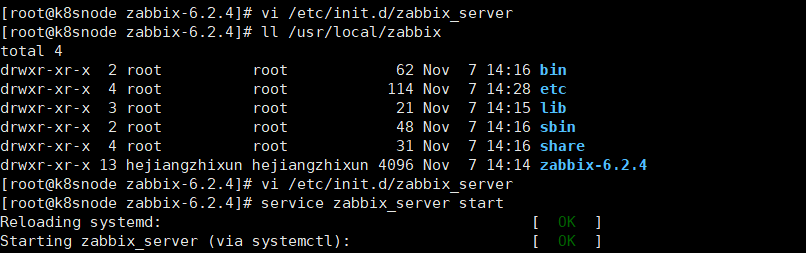
cp /usr/local/zabbix/zabbix-6.2.4/misc/init.d/fedora/core/zabbix_server /etc/init.d/

# 修改BASEDIR

vim /etc/init.d/zabbix_server

BASEDIR=/usr/local/zabbix

# 启动zabbix-server

service zabbix_server start
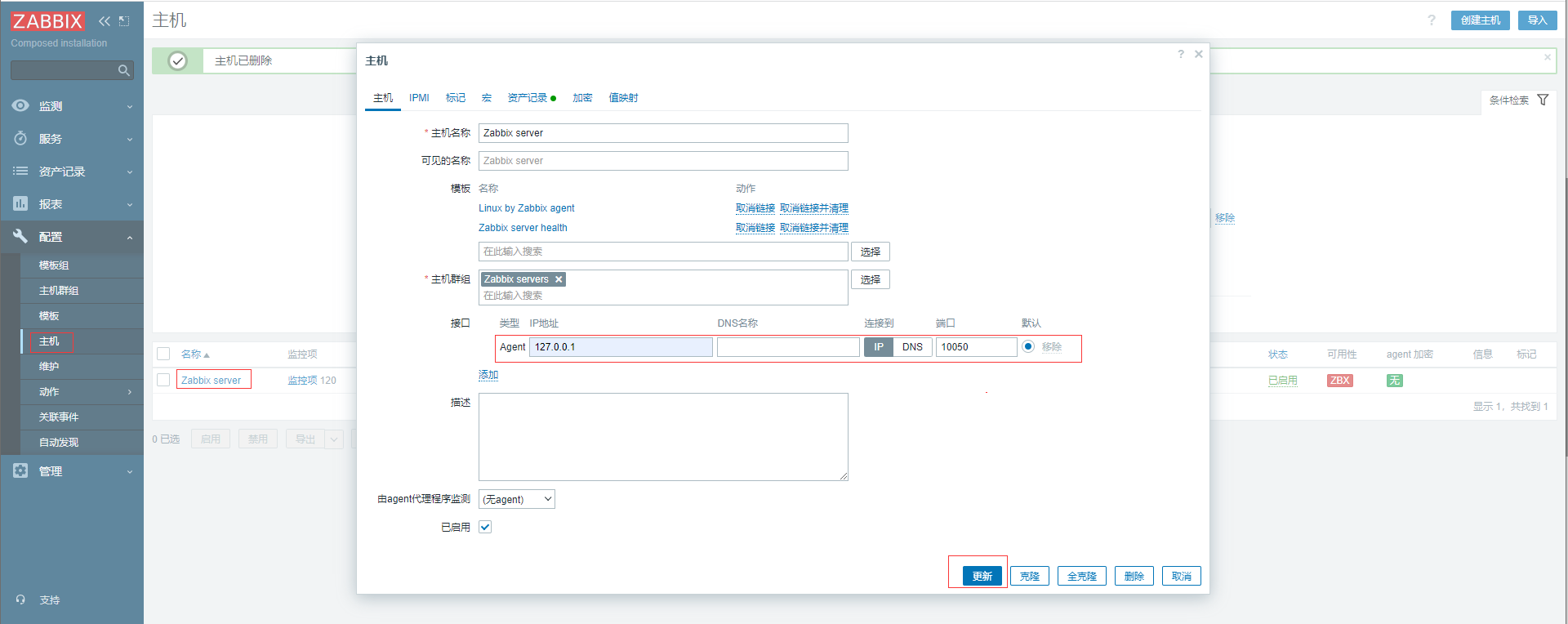
由于前面是容器启动修改主机Zabbix server,这里修改为本机127.0.0.1地址,
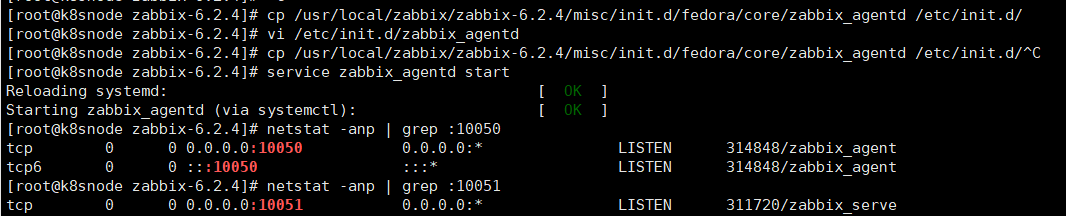
vi /usr/local/zabbix/etc/zabbix_agentd.conf ,下面这三项保持默认设置即可
Server=127.0.0.1         ---填写server端IP,server链接agent获取数据

ServerActive=127.0.0.1   ---填写server端IP,agent主动提交数据

Hostname=Zabbix server   ---给agent设定一个名字,默认为Zabbix server
# 复制服务配置

cp /usr/local/zabbix/zabbix-6.2.4/misc/init.d/fedora/core/zabbix_agentd /etc/init.d/

vi /etc/init.d/zabbix_agentd

BASEDIR=/usr/local/zabbix

# 启动服务

service zabbix_agentd start
查看zabbix-server和zabbix-agent的进程信息和监听端口
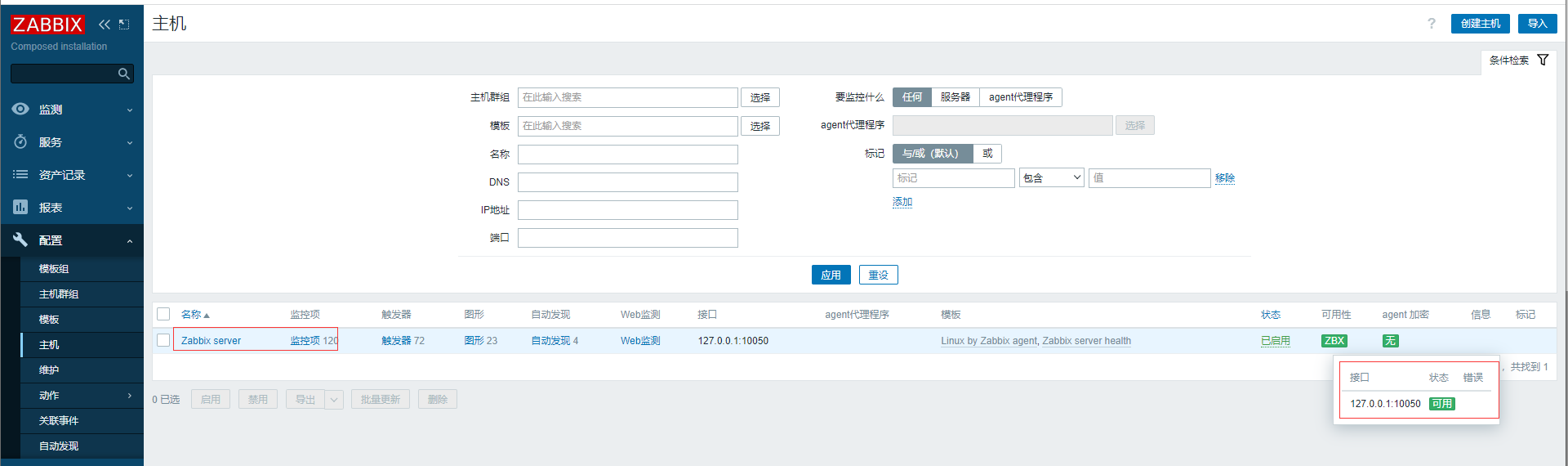
等待一小段时间后查看web的主机信息Zabbix server已为可用状态
Zabbix agent2使用示例
部署
部署Agent和Agent2使用rpm安装是比较方便的
# 安装Zabbix仓库

rpm -Uvh https://repo.zabbix.com/zabbix/6.2/rhel/7/x86_64/zabbix-release-6.2-3.el7.noarch.rpm

yum clean all

# 安装Zabbix agent2

yum install zabbix-agent2 zabbix-agent2-plugin-*
编辑zabbix-agent2的配置文件 vi /etc/zabbix/zabbix_agent2.conf
# 被动检查相关配置,允许zabbix-server的IP到当前服务器上获取数据,可以写多个IP

Server=192.168.50.95

# Option: Hostname ,区分大小写且在zabbix server唯一的值

Hostname=agent2-host1

# Server和ServerActive都是zabbix_server端的ip

ServerActive=192.168.50.95
启动zabbix-agent2
systemctl start zabbix-agent2

systemctl enable zabbix-agent2

netstat -ntulp |grep 10050

配置
- 创建名称为agent-group的主机组
- 创建名称为agent2-host1的主机,选择模板群组Templates下的Linux by Zabbix agent模板,添加Agent
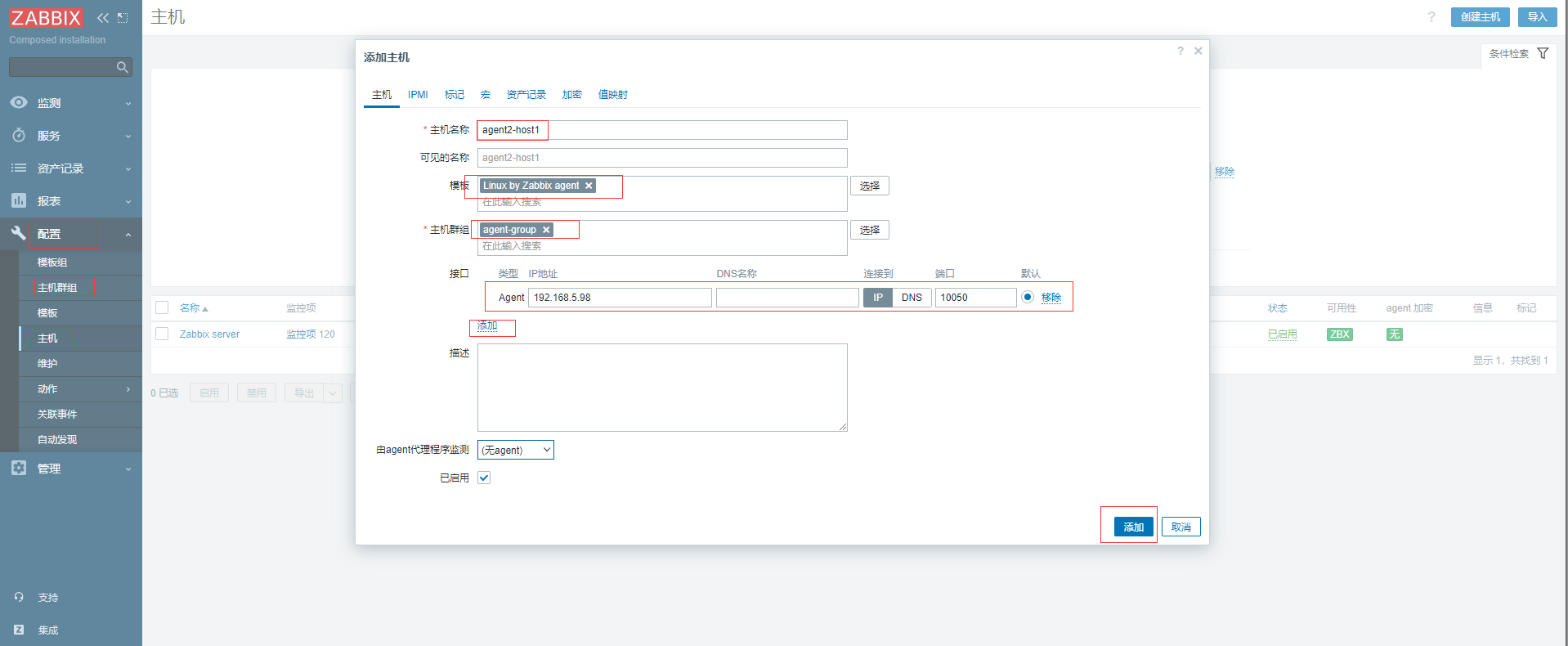
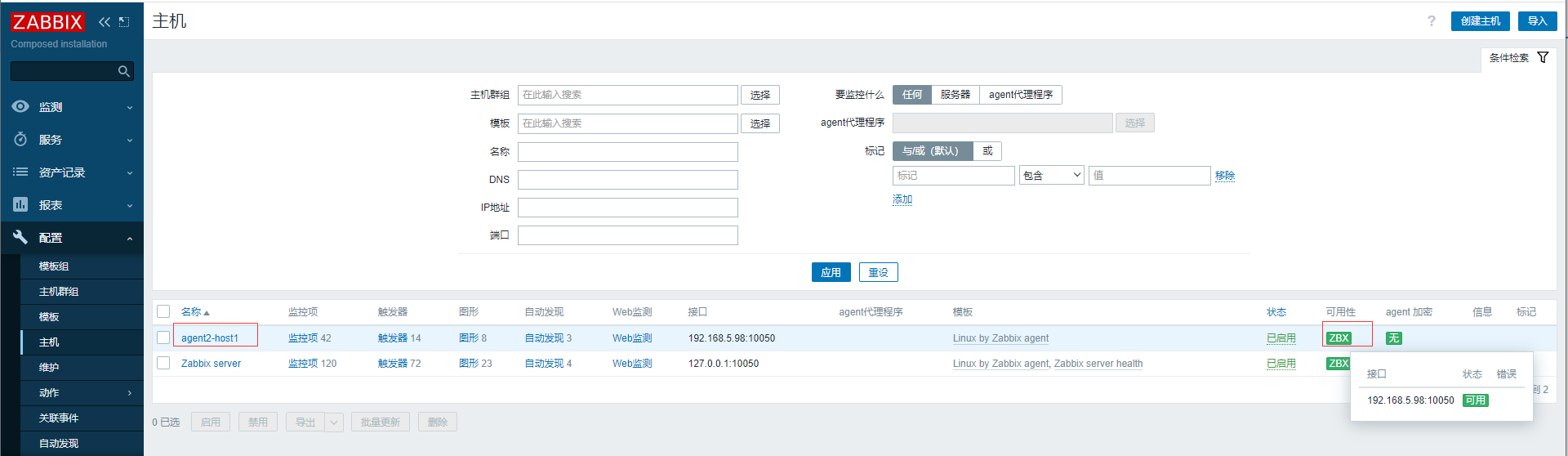
等待一小段时间后查看web的主机信息agent2-host1已为可用状态
Zabbix proxy使用示例
部署
# 安装Zabbix仓库

rpm -Uvh https://repo.zabbix.com/zabbix/6.2/rhel/7/x86_64/zabbix-release-6.2-3.el7.noarch.rpm

yum clean all

# 安装zabbix-proxy

yum install zabbix-proxy-mysql zabbix-sql-scripts zabbix-selinux-policy
在数据库主机上运行以下代码。
# mysql -uroot -ppassword

mysql> create database zabbix_proxy character set utf8mb4 collate utf8mb4_bin;

mysql> create user zabbix@localhost identified by 'password';

mysql> grant all privileges on zabbix_proxy.* to zabbix@localhost;

mysql> set global log_bin_trust_function_creators = 1;

mysql> quit;
导入初始架构和数据,系统将提示您输入新创建的密码。
cat /usr/share/zabbix-sql-scripts/mysql/proxy.sql | mysql --default-character-set=utf8mb4 -uzabbix -p zabbix_proxy

mysql> set global log_bin_trust_function_creators = 0;
配置
编辑配置文件 vim /etc/zabbix/zabbix_proxy.conf
# 0 - proxy in the active mode主动,1 - proxy in the passive mode被动

ProxyMode=0

#填写zabbix-server所在服务器IP

Server=192.168.5.95

Hostname=Zabbix proxy

DBHost=192.168.5.52

DBName=zabbix_proxy

DBUser=zabbix

DBPassword=zabbix

DBSocket=/var/lib/mysql/mysql.sock

DBPort=3306

#更新配置文件频率

ConfigFrequency=300
# 启动zabbix-proxy

systemctl start zabbix-proxy
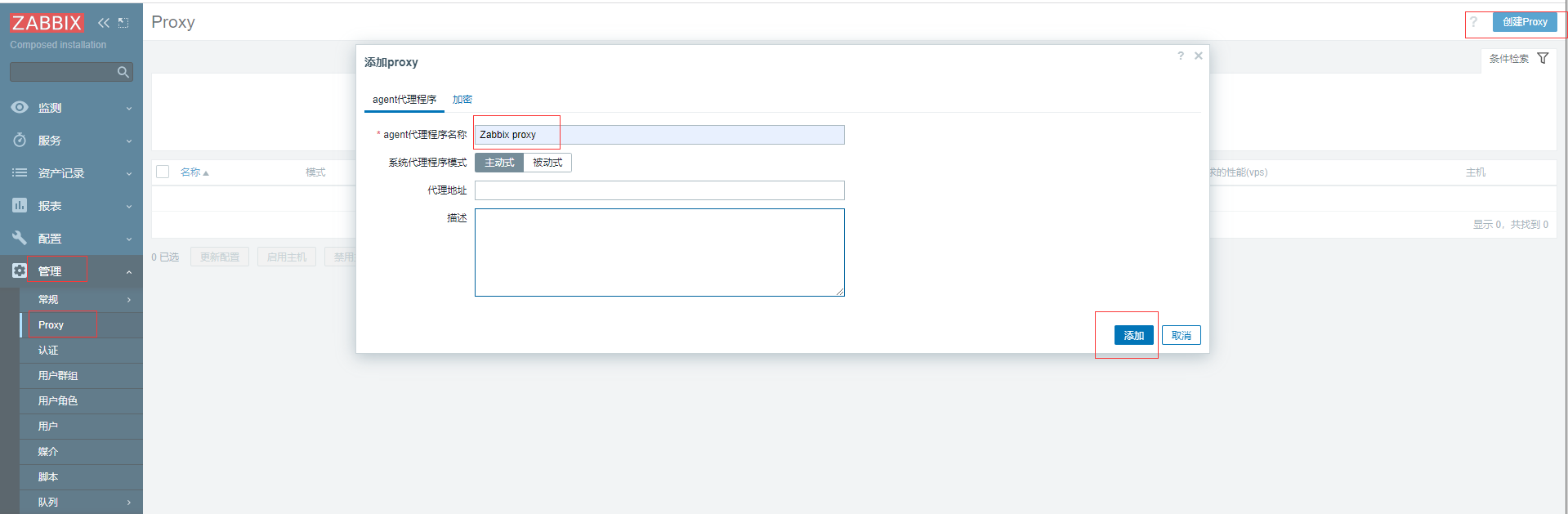
通过Zabbix的web的管理-Proxy中创建Proxy,名称为hostname一致也即是Zabbix proxy,默认主动模式
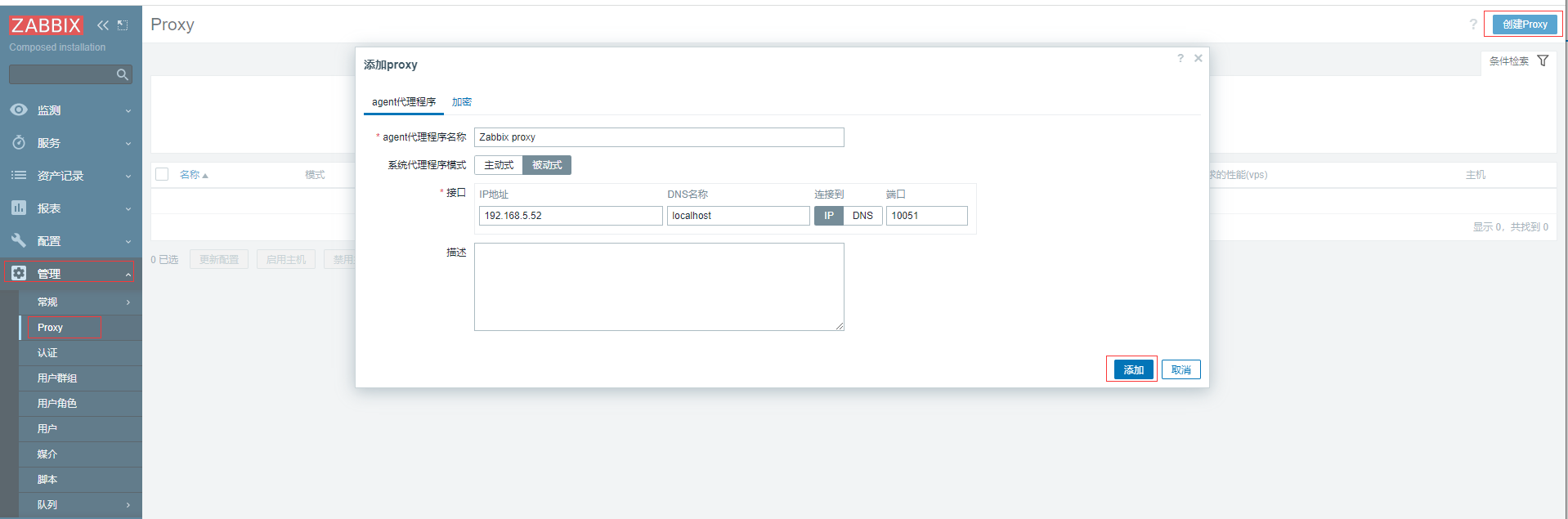
也可以选择被动模式
部署、配置和启动另外一台Agent,主机名称为agent2-host2
# 配置为zabbix proxy的地址

Server=192.168.5.52

# Option: Hostname ,区分大小写且在zabbix server唯一的值

Hostname=agent2-host2

# 配置为zabbix proxy的地址

ServerActive=192.168.5.52
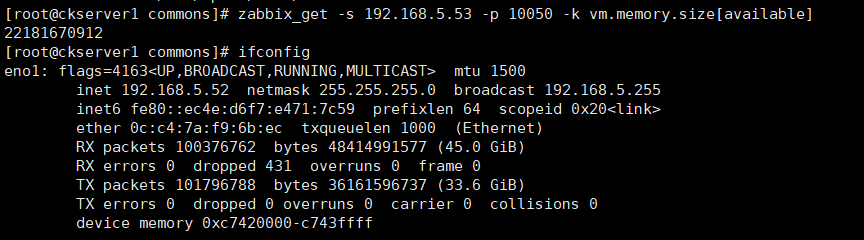
yum install -y zabbix-get后通过zabbix_get -s 192.168.5.53 -p 10050 -k vm.memory.size[available]验证获取监控项可用
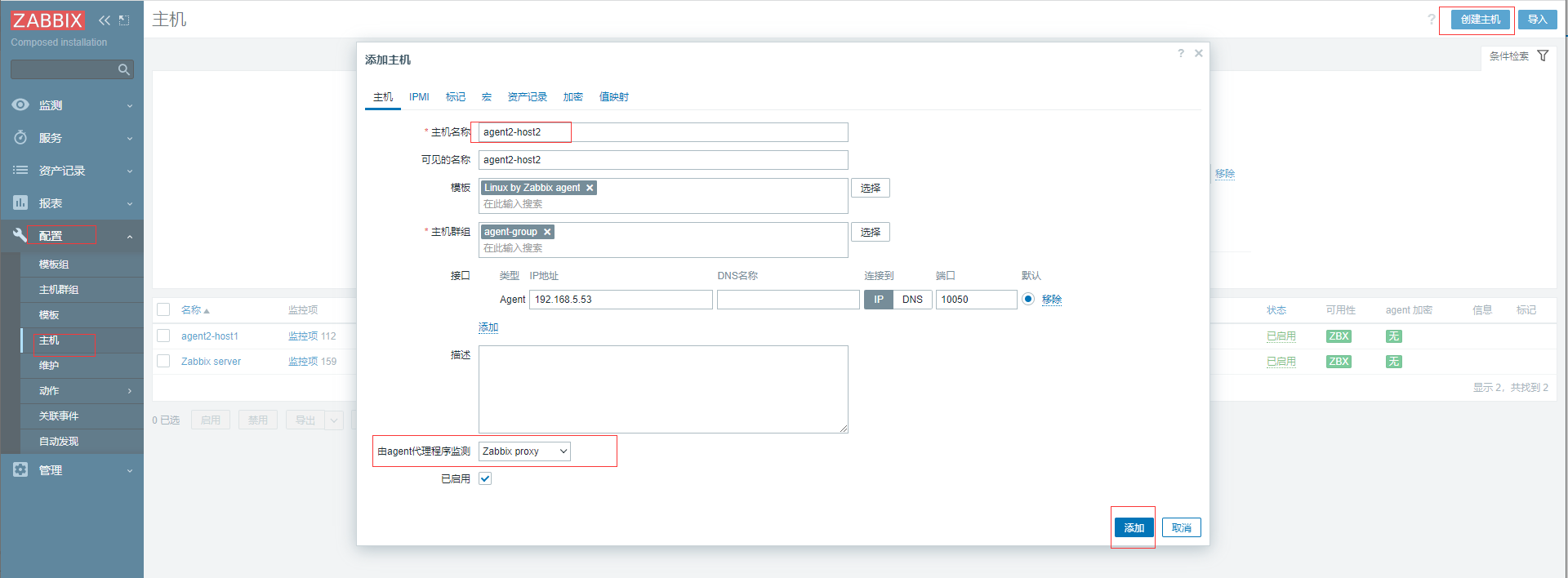
通过Zabbix的web的配置-主机,创建新的主机,并选择由agent程序监测中上面新创建的Zabbix proxy,点击添加按钮
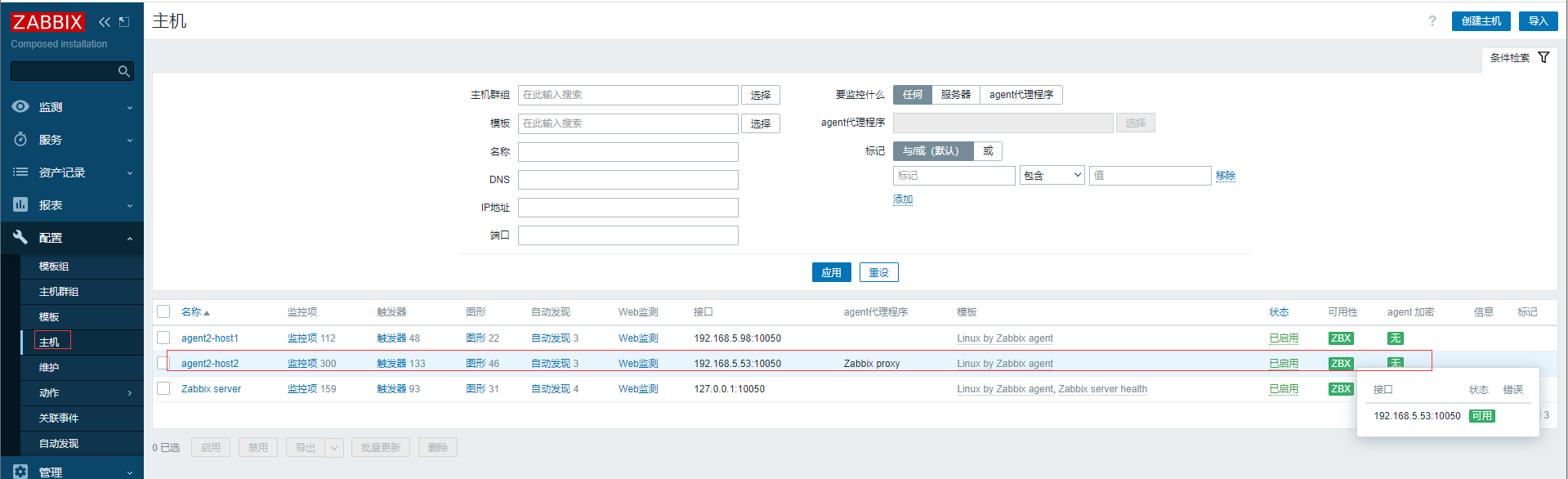
过一会查看配置-主机可以看到agent2-host2主机通过Zabbix proxy上报到Zabbix server,实现分布式监控(主动模式)
自定义监控使用示例
如果模板没有我们需要的监控项,可以使用自定义监控来实现。自定义监控流程如下:
客户端
- 通过命令、脚本取出对应的值。
# 本机81端口是否存在,>0则存在

ss -lntup | grep -w 81 | wc -l

- 根据Zabbix的要求格式书写配置文件,创建键值。
# 在zabbix_agent的配置文件中/etc/zabbix/zabbix_agent2.conf可以看到Include的配置项

Include=/etc/zabbix/zabbix_agent2.d/*.conf

# 在/etc/zabbix/zabbix_agent2.d/目录下创建web.conf的文件,UserParameter=key,cmd,key为键值,建议采用x.y.z格式,cmd可以为命令或者脚本,脚本如sh /home/a.sh

vim /etc/zabbix/zabbix_agent2.d/web.conf

UserParameter=nginx.port_count,ss -lntup | grep -w 81 | wc -l
- 重启客户端测试键值是否可用。
# 重启zabbix-agent2

systemctl restart zabbix-agent2

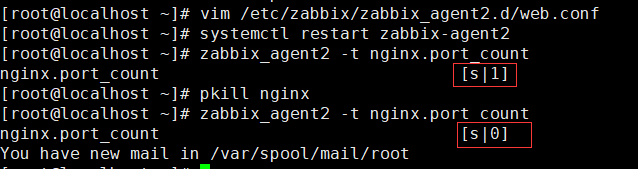
# 通过客户端查配置,nginx.port_count值为1

zabbix_agent2 -t nginx.port_count

# 杀死nginx

pkill nginx

# 再次客户端查配置,nginx.port_count值为0

zabbix_agent2 -t nginx.port_count
服务端
- 测试键值是否
# 重新启动nginx

systemctl start nginx

# 在zabbix server端执行,成功取得客户端的监控项值

zabbix_get -s 192.168.5.98 -p 10050 -k nginx.port_count

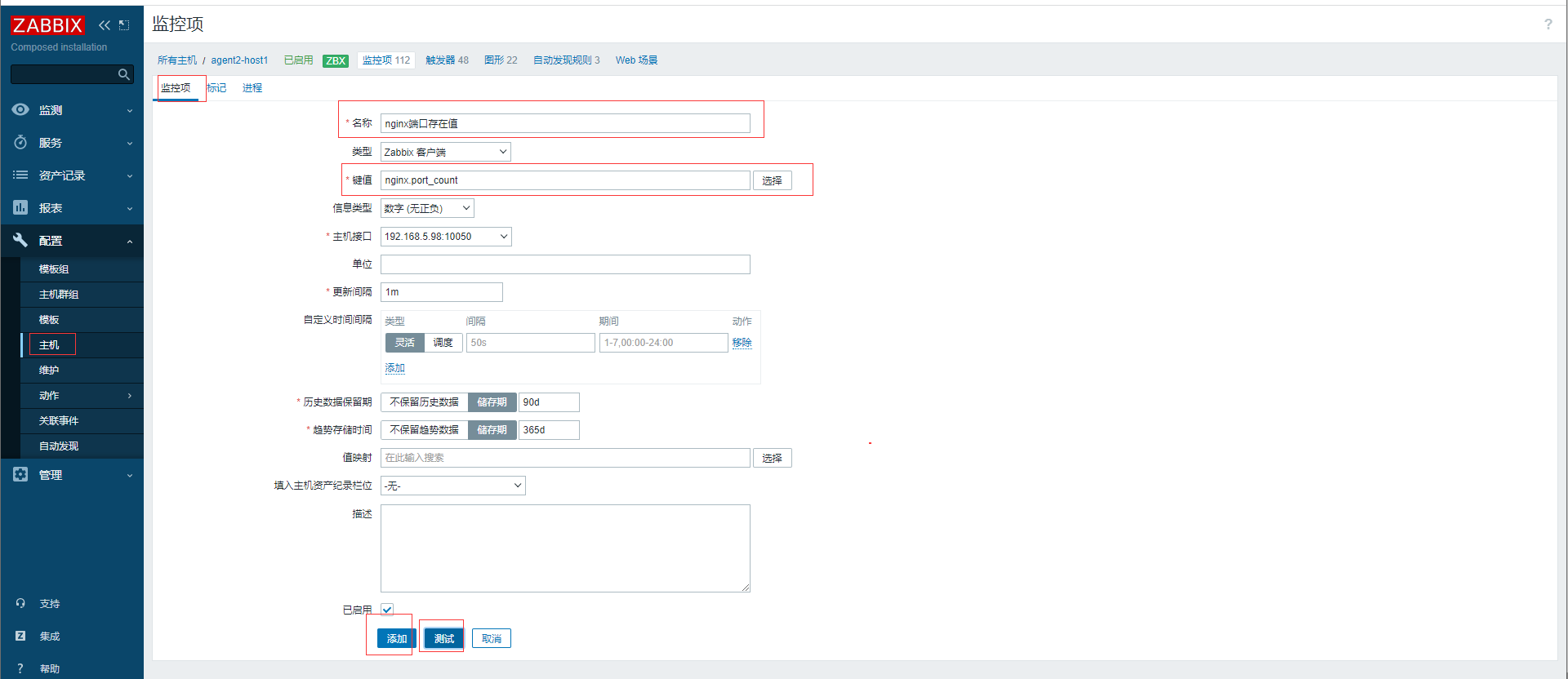
- web页面键值与监控项关联并测试,在配置-主机中,找到刚才的部署自定义监控的客户端的主机,点击监控项进入后创建监控项,输入键值,可以
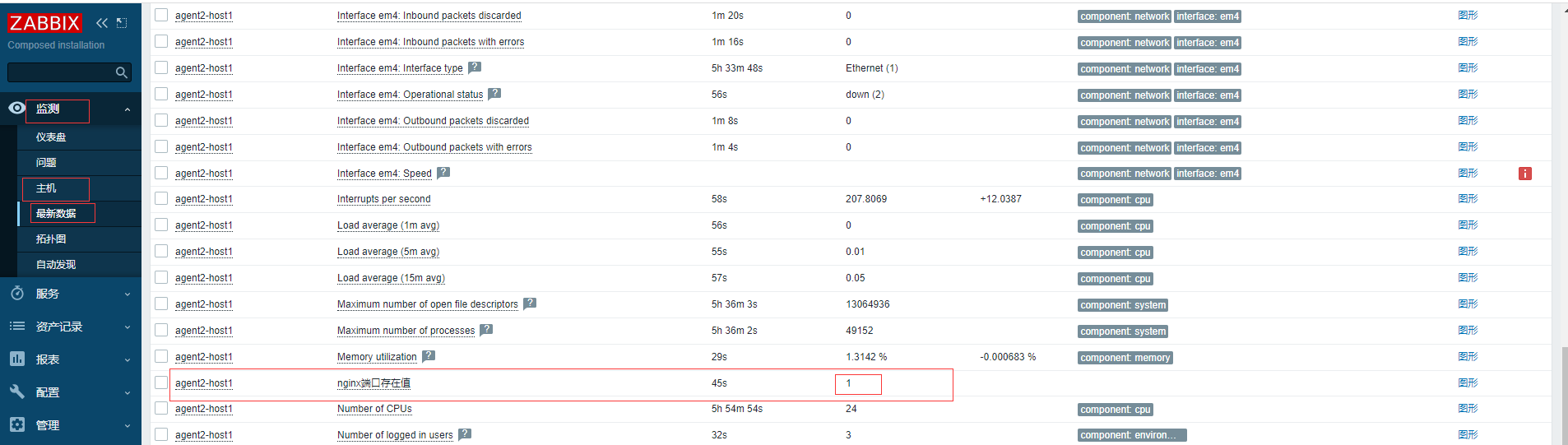
在监测-最新数据,找到主机后查看监控项最新值为当前正确的值
触发器使用示例
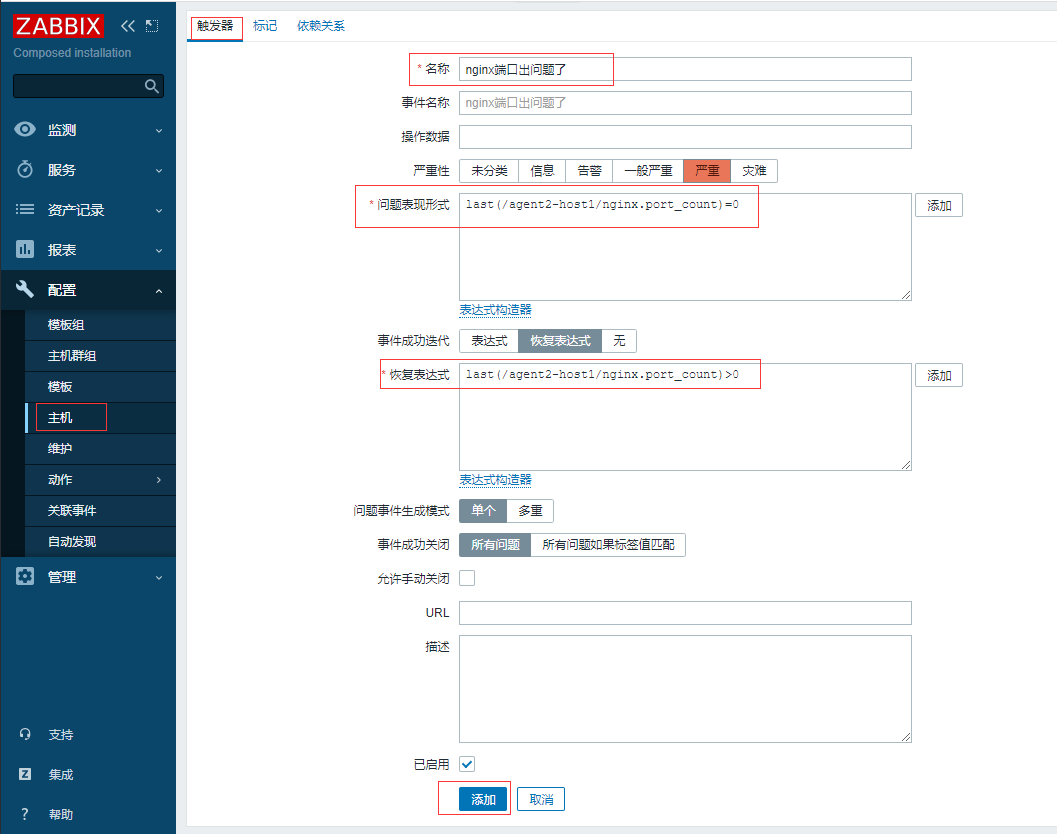
点击配置-主机,找到上面创建主机名称为agent2-host1,点击触发器,然后通过右上方的创建触发器,输入名称、添加问题表现形和恢复表达式
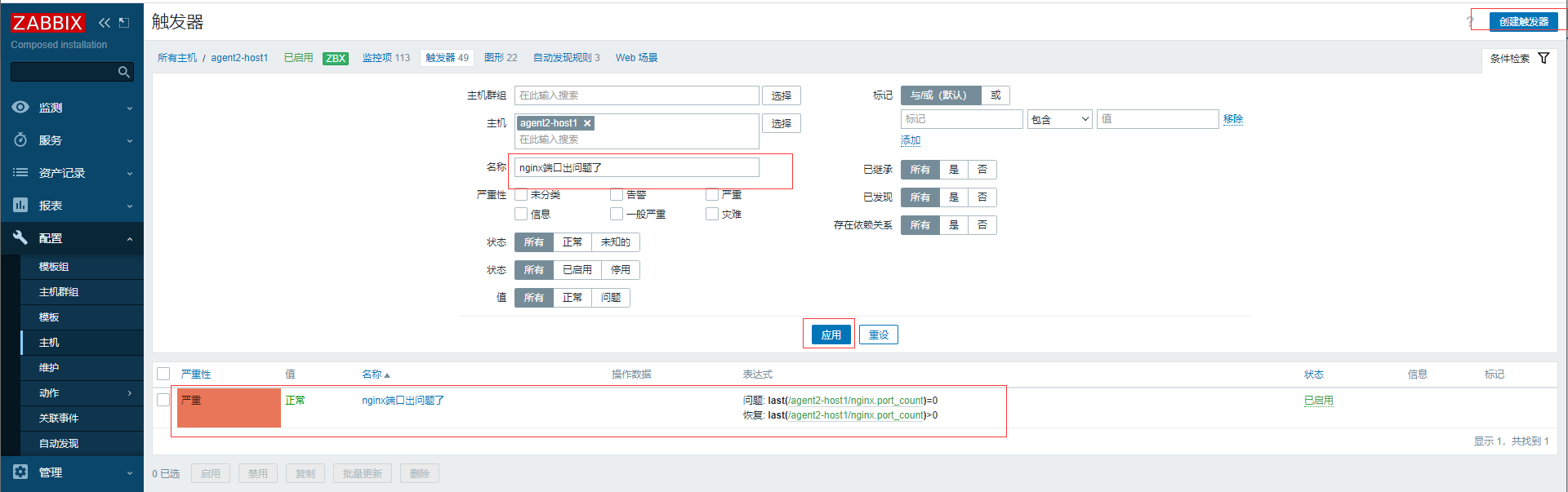
点击添加按钮,回到触发器列表,通过名称点击"应用"按钮查询到刚才添加的触发器信息
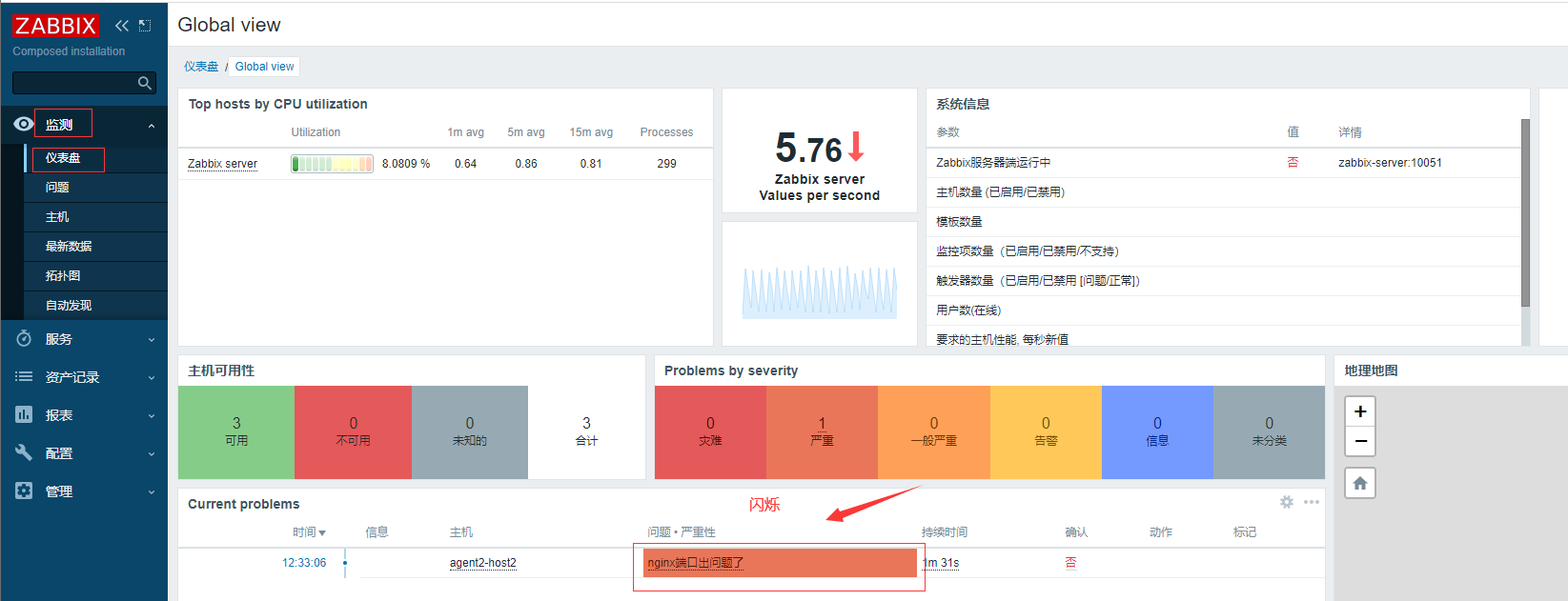
通过杀死主机agent2-host1上的nginx进程(pkill nginx),过一会查看监测-仪表盘中的当前问题可以看到触发了问题结果。
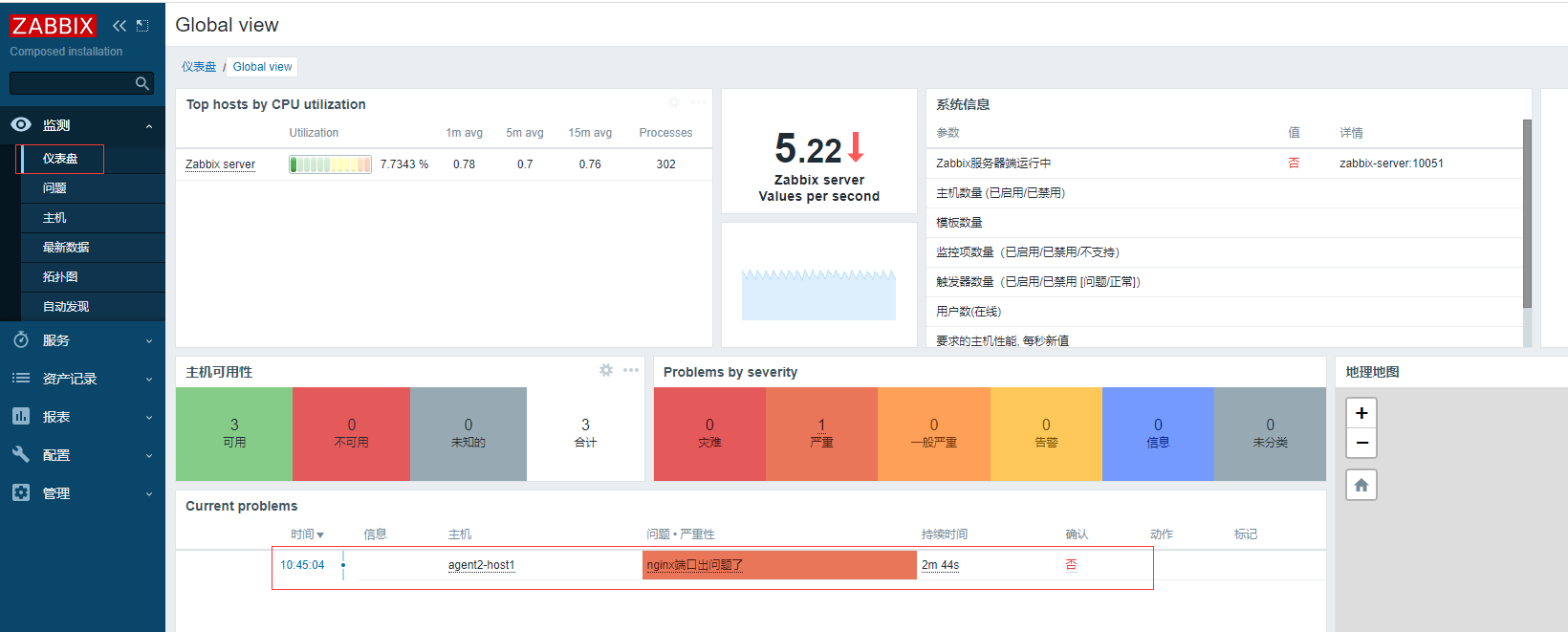
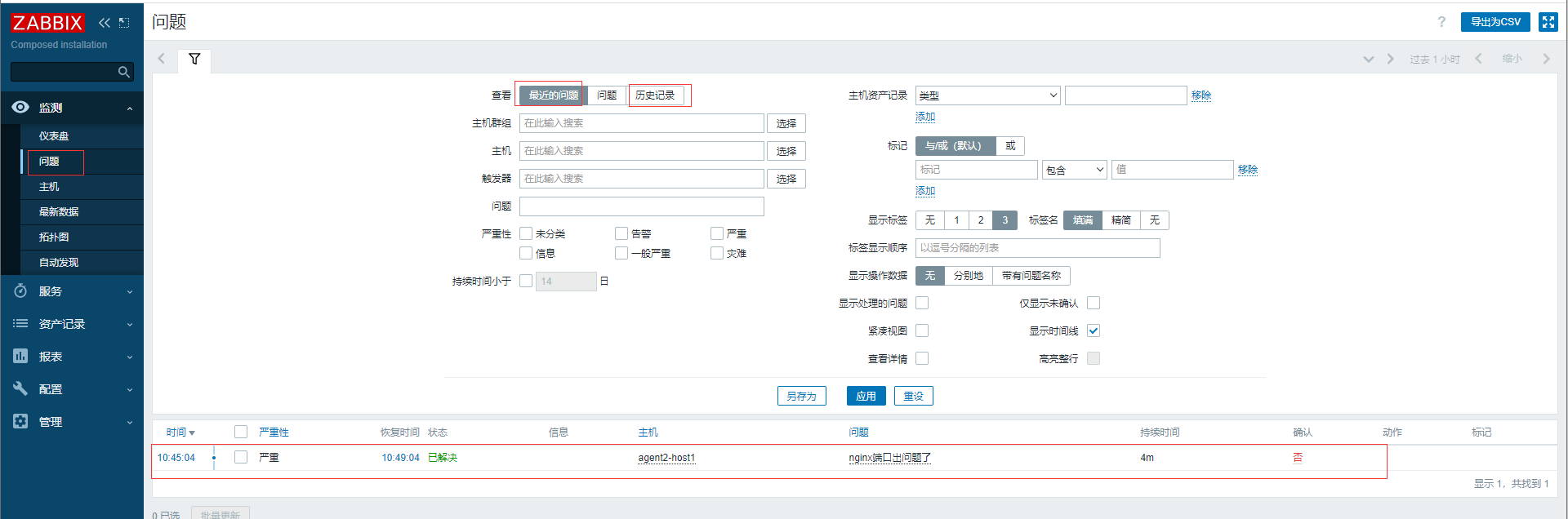
重启启动nginx过一小会后,在仪表盘的当前问题就消失了,而在监测-问题中的最近的问题和历史记录可以看到问题已经触发恢复表达式状态自动变为为“已解决”,且刚恢复几分钟内zabbix还是非常比较人性化将“已解决”状态字眼呈现一闪一闪更为生动。
图形使用示例
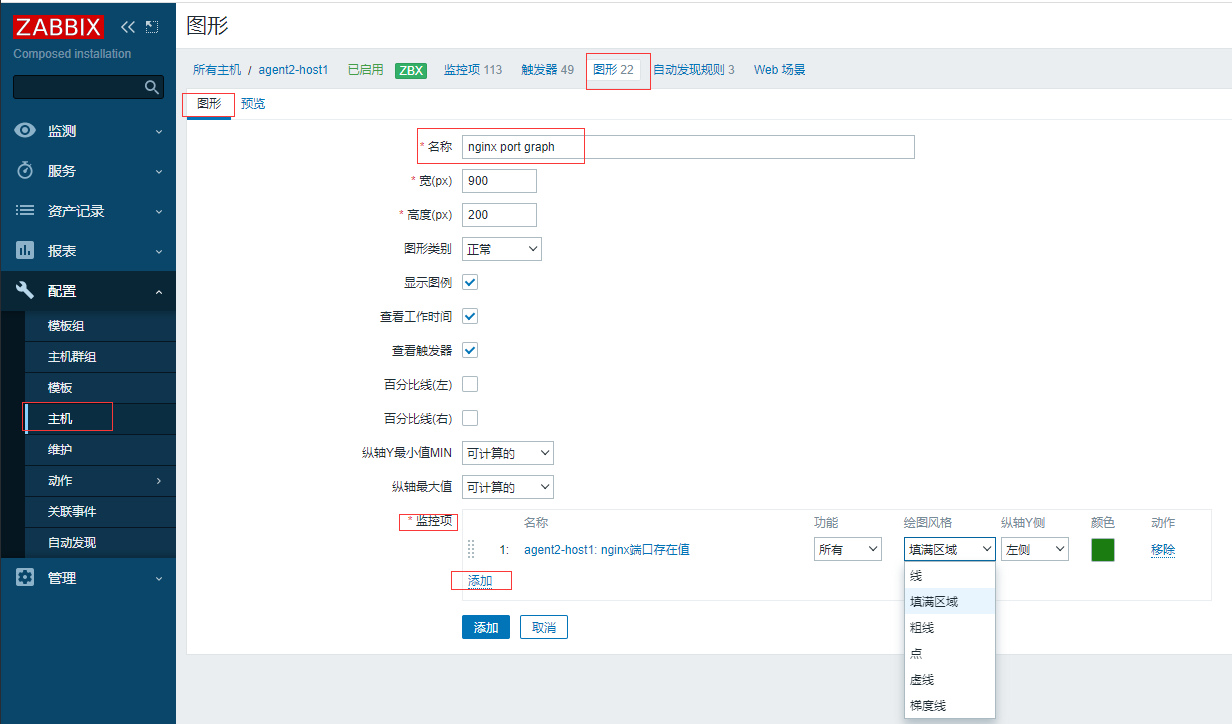
配置-主机,找到上面创建主机名称为agent2-host1,点击图形,右上角点击添加图形按钮,输入图形名称和监控项图形设置
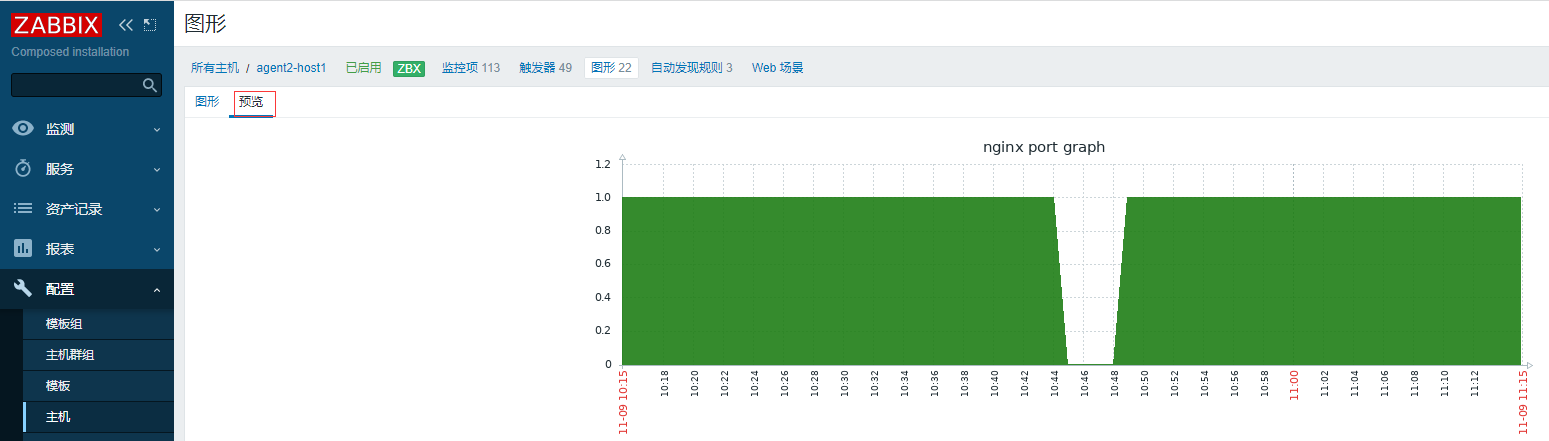
可以点击预览查看图形
模板使用示例
- 创建模板,在配置-模板中添加模板,点击添加
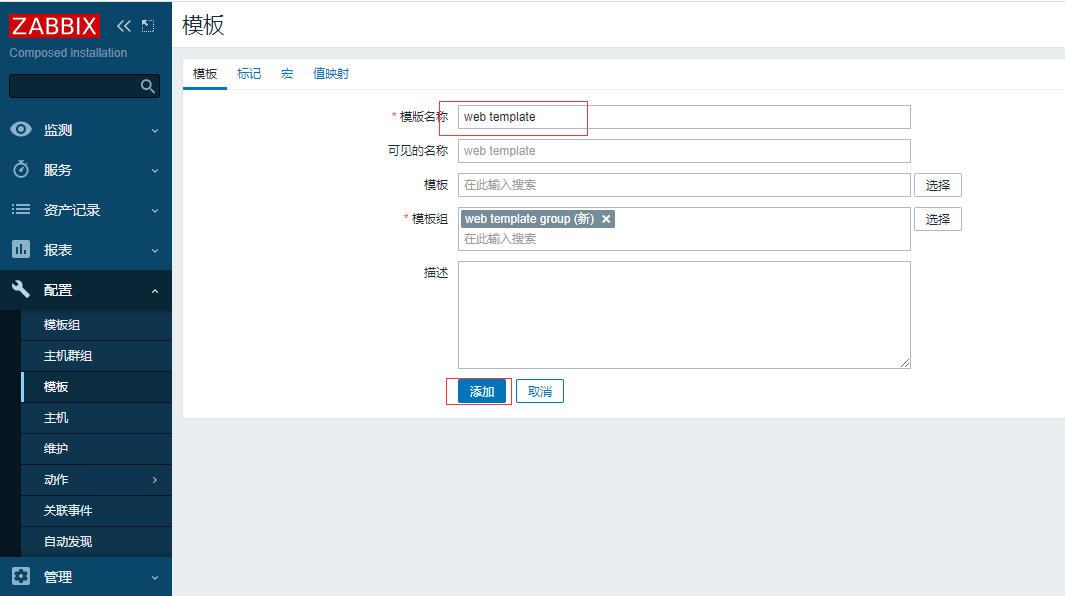
- 添加自定义监控项
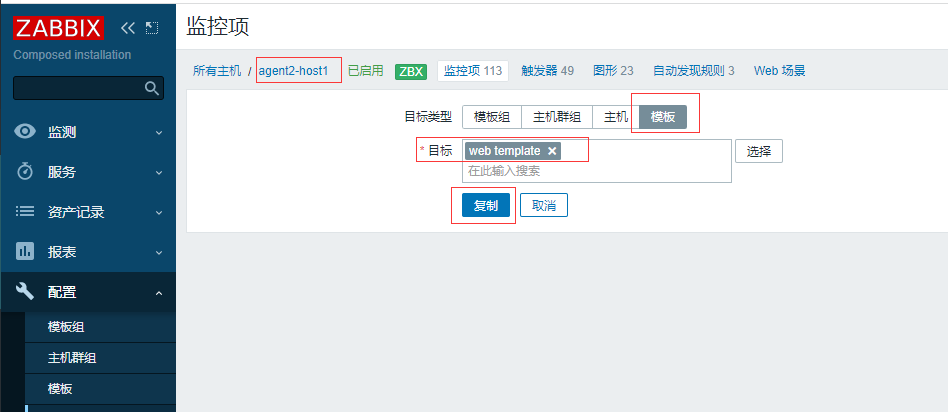
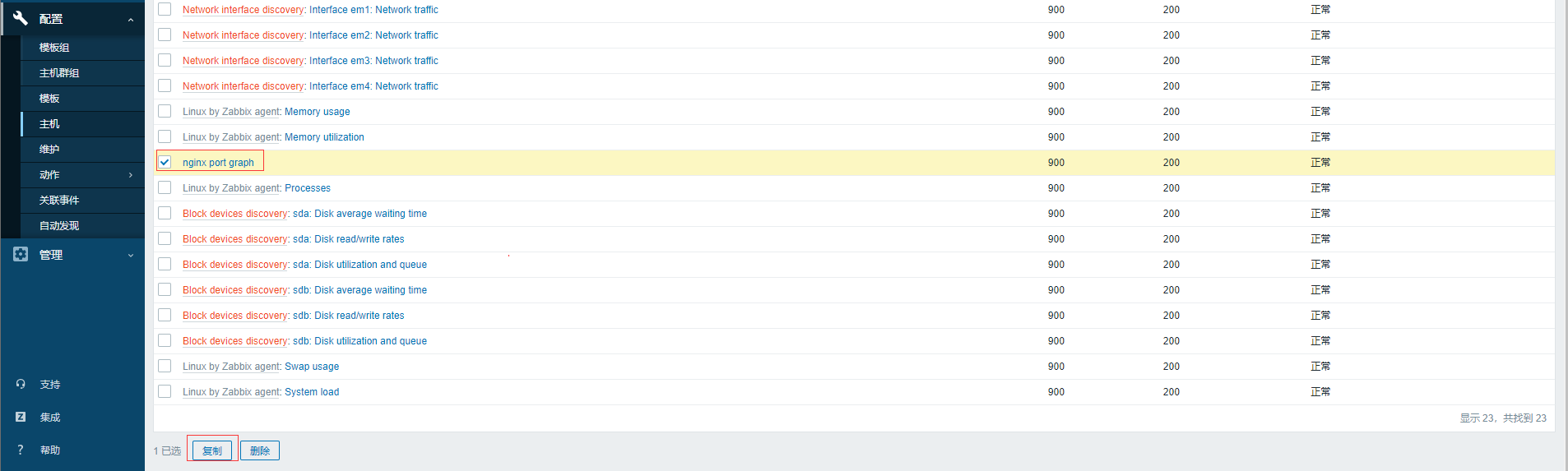
从对应主机找到所需的监控项,勾选监控项后点击复制按钮,
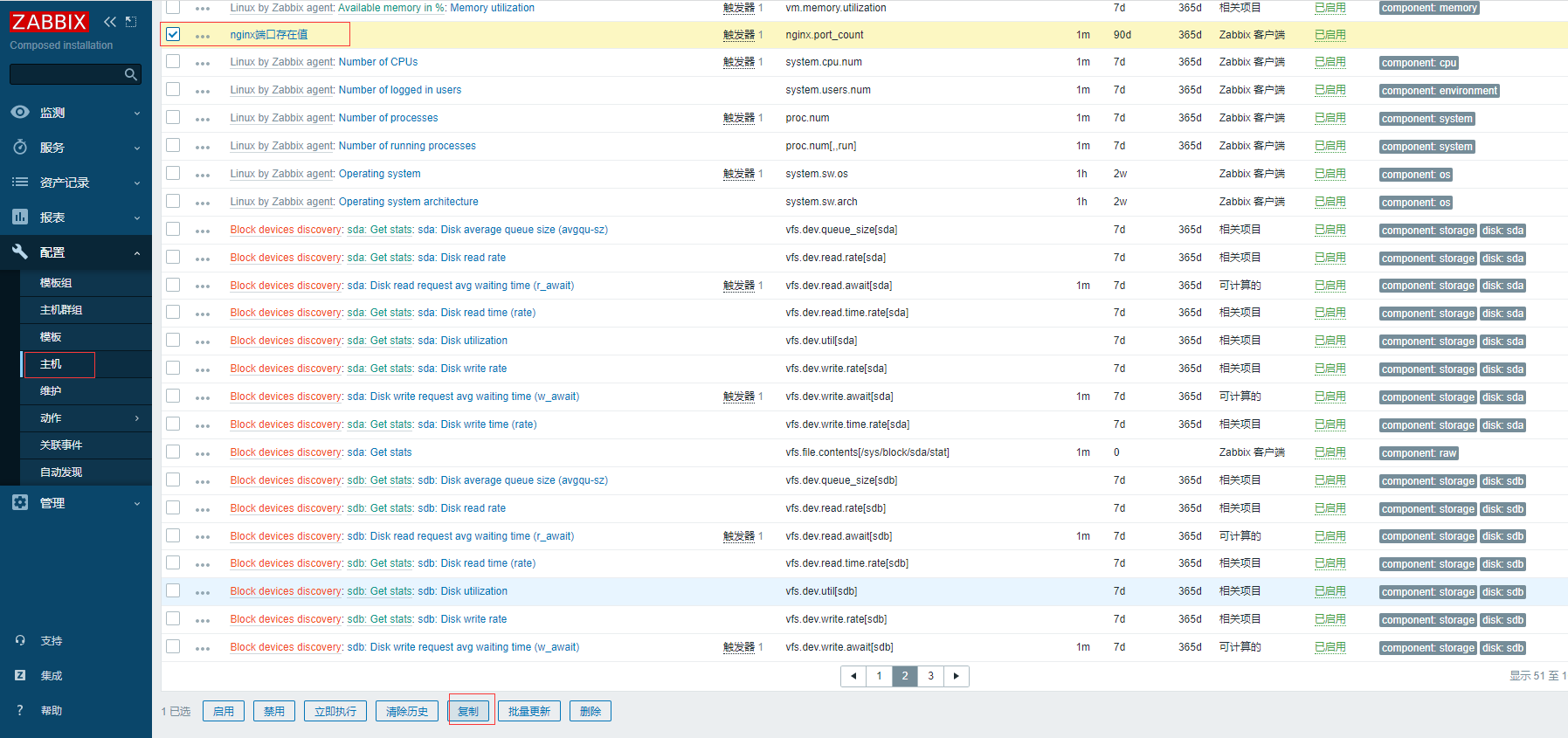
选择目标类型为模板,模板名称为刚创建的web template,点击复制
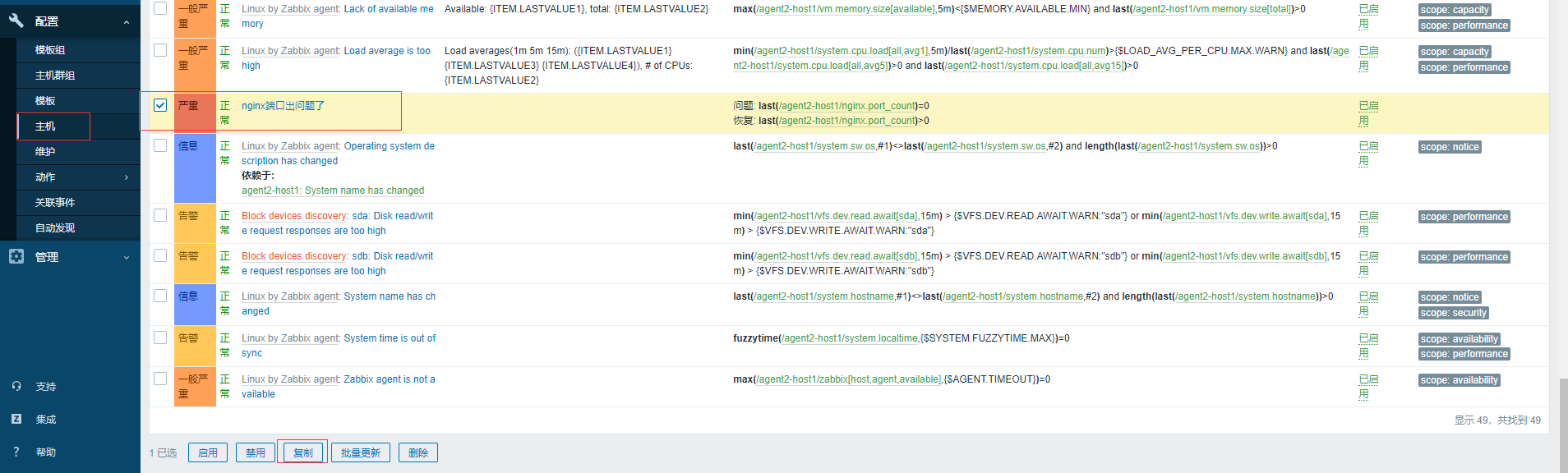
- 添加触发器
触发器和上面的监控项一样通过复制的方式操作
- 添加图形
图形和上面的监控项一样通过复制的方式操作
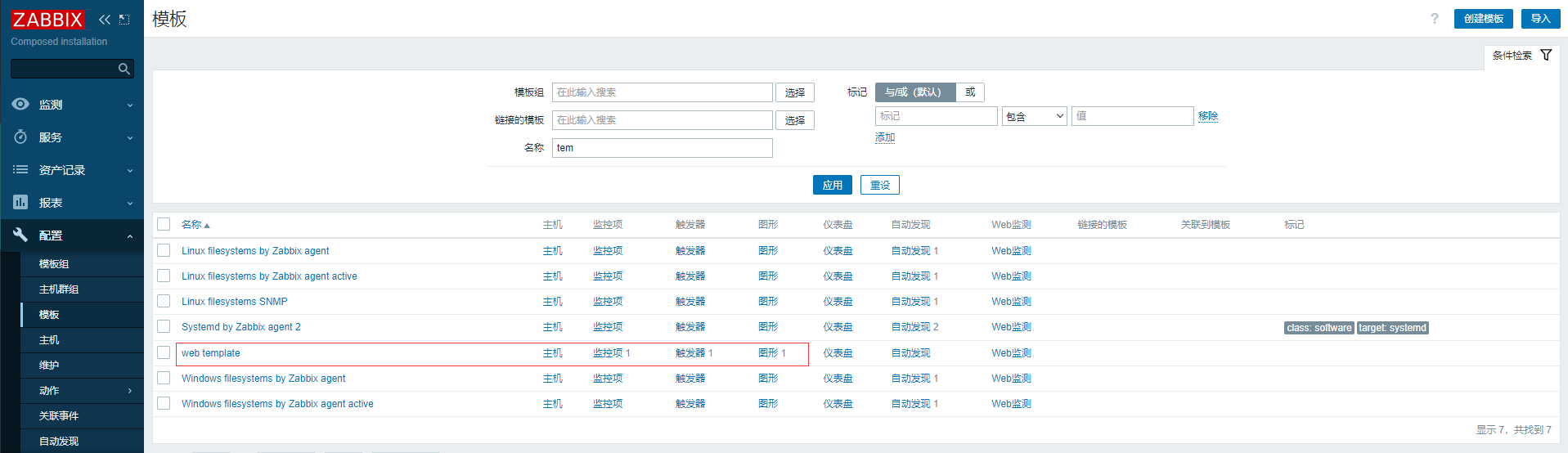
通过上面的添加监控项、触发器、图形后后查看模板已有对应的信息
- 模板关联主机
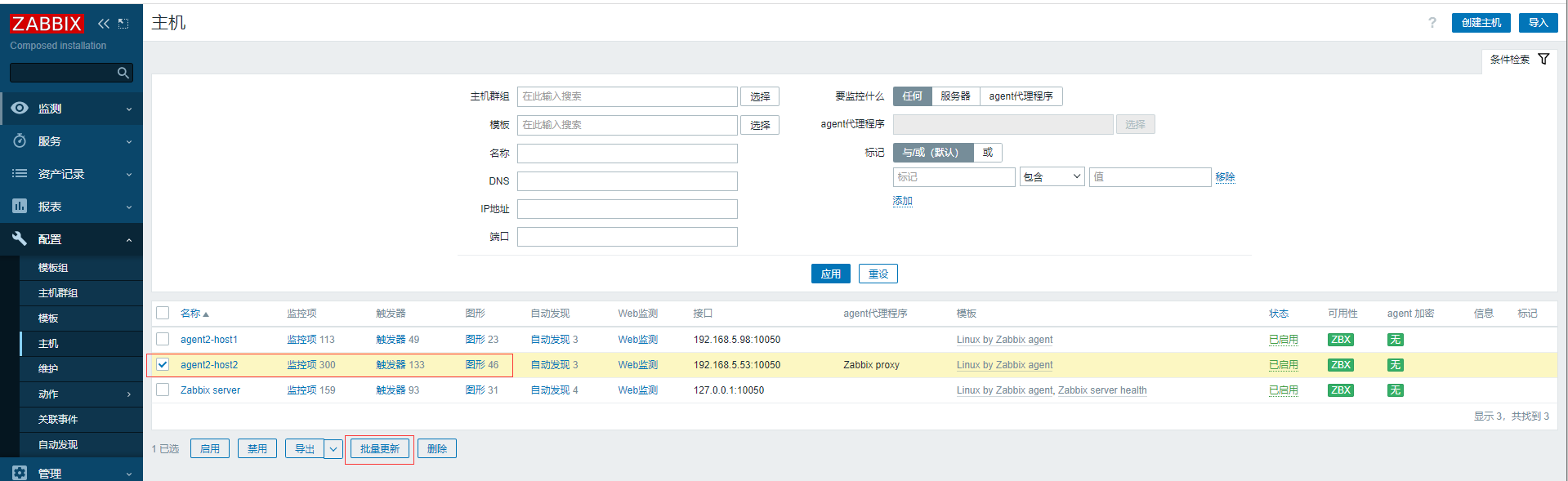
在主机列表中勾选需要绑定模板的主机,查看当前监控项、触发器、图形的数量
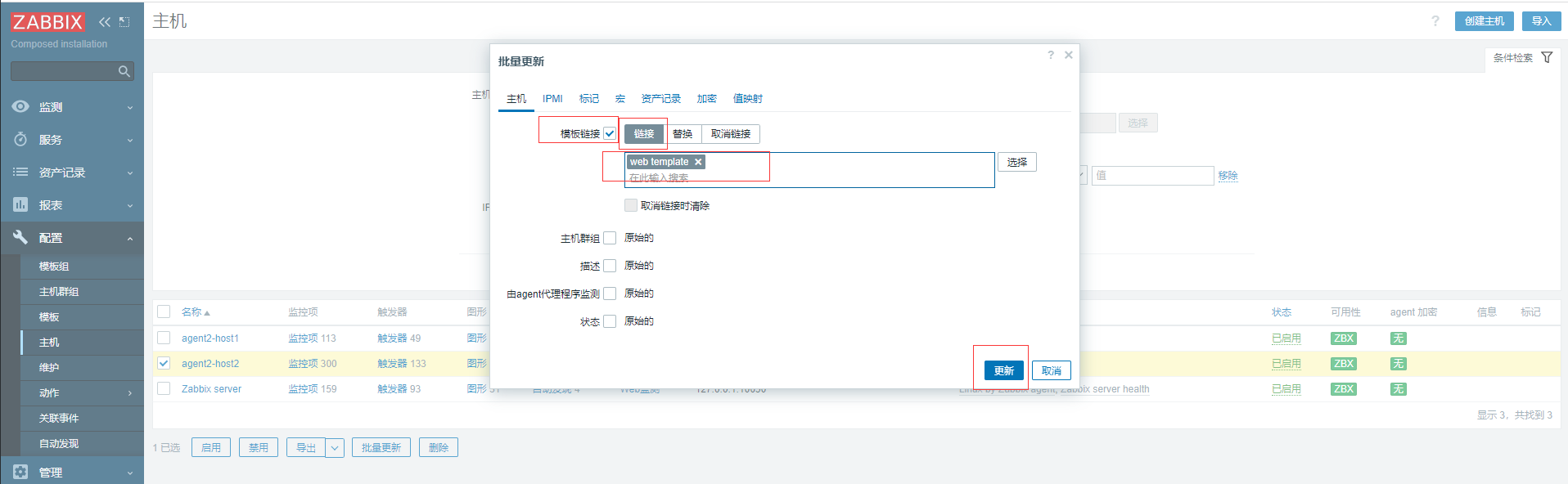
点击“批量更新”按钮,勾选模板连接,选择上面创建模板web template,点击更新按钮
在主机列表中可以看到监控项、触发器、图形的数量都增加了一个
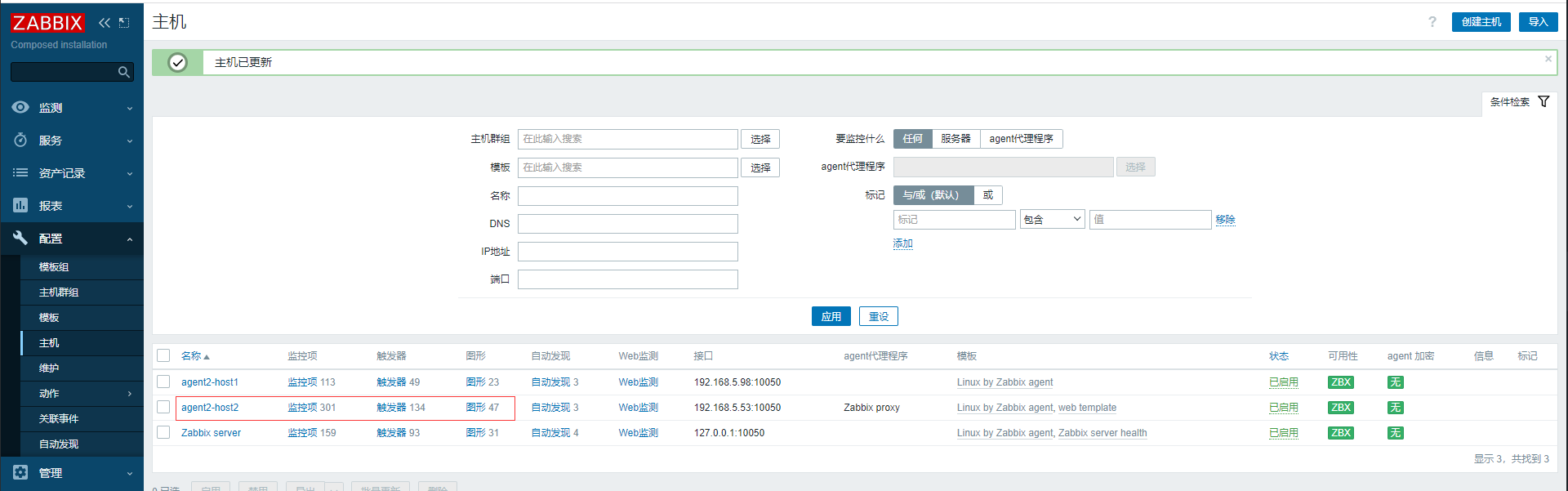
将自定义监控使用示例中创建的/etc/zabbix/zabbix_agent2.d/web.conf分发到agent2-host2上,重启agent2-host2的zabbix-agent2

由于agent2-host2上面没有nginx服务,所以查看监测-仪表盘中当前问题可以看到agent2-host2主机触发了,验证模板已绑定到主机的流程
SNMP监控使用示例
# 这里先linux开启SNMP做例子,但后续SNMP更多在交互机、路由器使用

yum install net-snmp net-snmp-utils -y

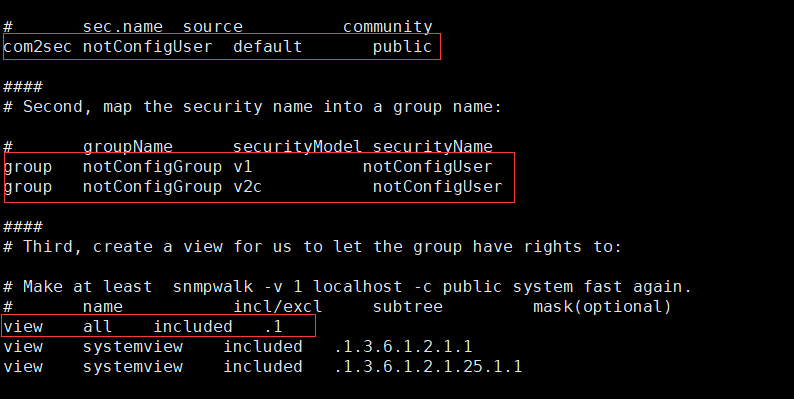
# 修改配置文件,添加一个采集项.1,意味着可以采集到所有mib tree的信息,

vim /etc/snmp/snmpd.conf

view    all    included   .1
# 被监控端开启snmp服务

systemctl start snmpd

# 监控端开启的服务(如果允许被监控端启动主动监控时启用)

systemctl start snmptrapd

# snmpget测试

snmpget -v 2c -c public 192.168.5.98 sysName.0

# snmpwalk测试

snmpwalk -v 2c -c public 192.168.5.98 sysName.0

snmpwalk -v 2c -c public 192.168.5.98 .1.3.6.1.2.1.1.1

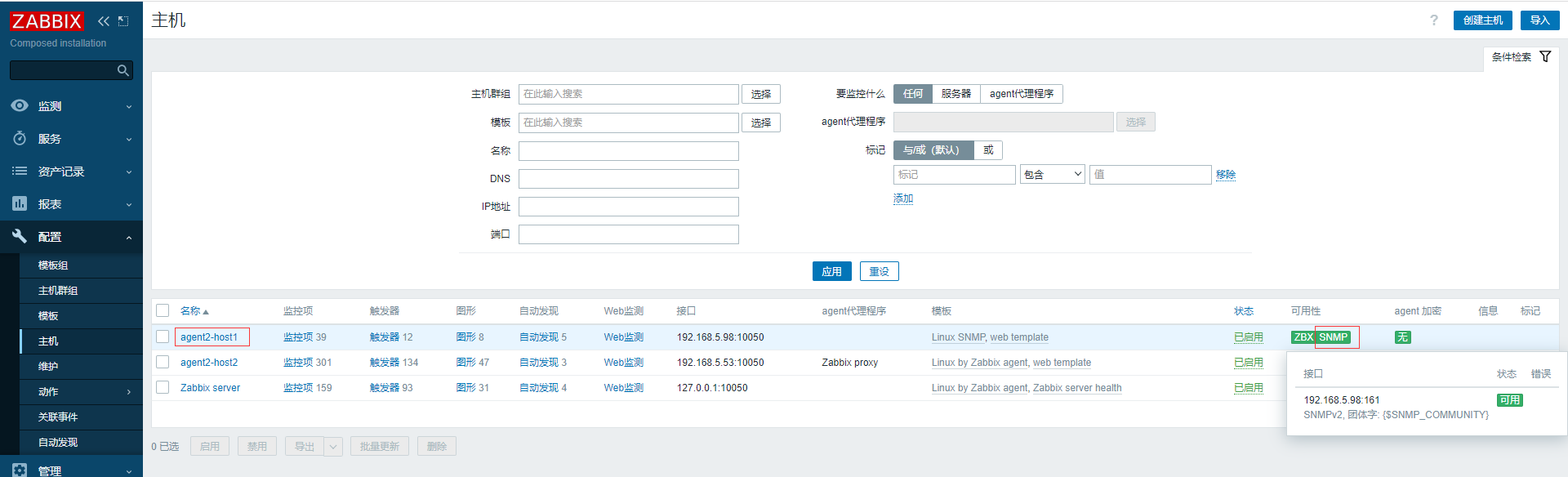
在配置-主机中找到agent2-host1(192.168.5.98),点击修改模板为linux snmp模板和添加snmp接口,点击更新按钮
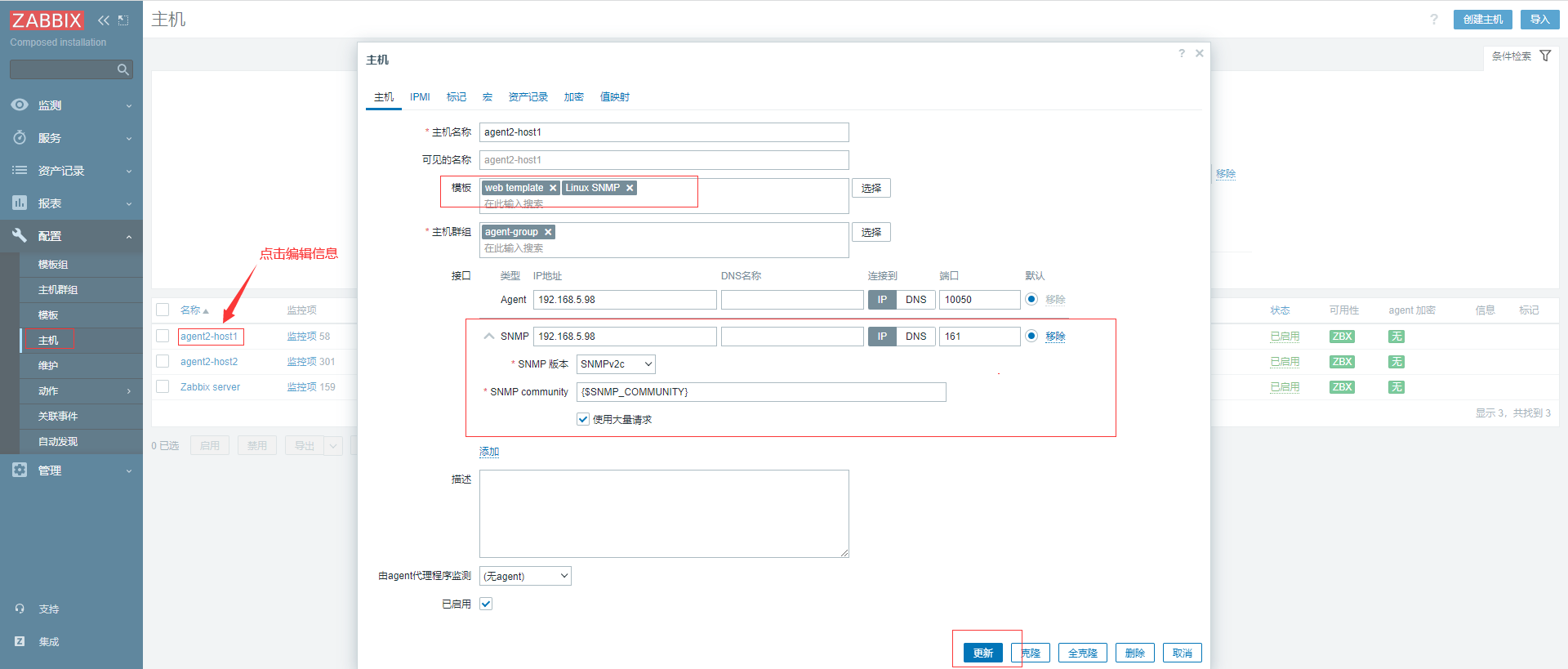
等待一小段时间后,还可以再主机的宏添加变量{$SNMP_COMMUNITY}为public的值,主机的snmp服务监控已变为“可用状态”
自动发现使用示例
自动发现为服务端主动扫描局域网内所有的机器有则添加,配置简单方便,效率不高。
- 配置自动发现规则
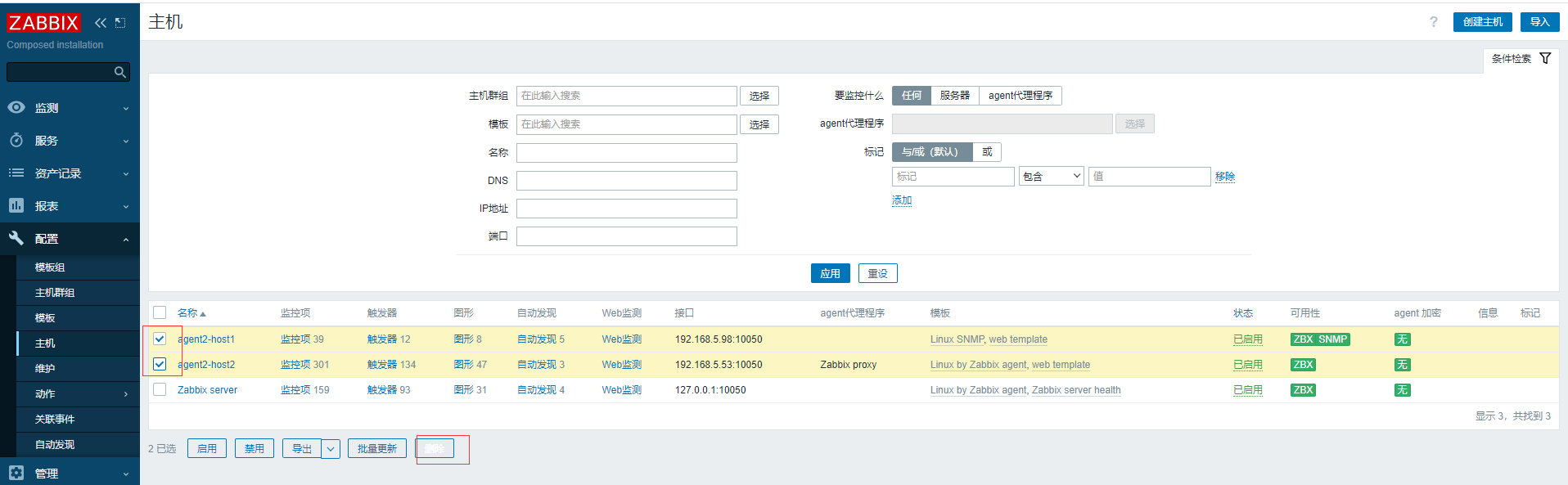
先勾选前面页面创建的主机,点击删除将原来主机信息删除掉
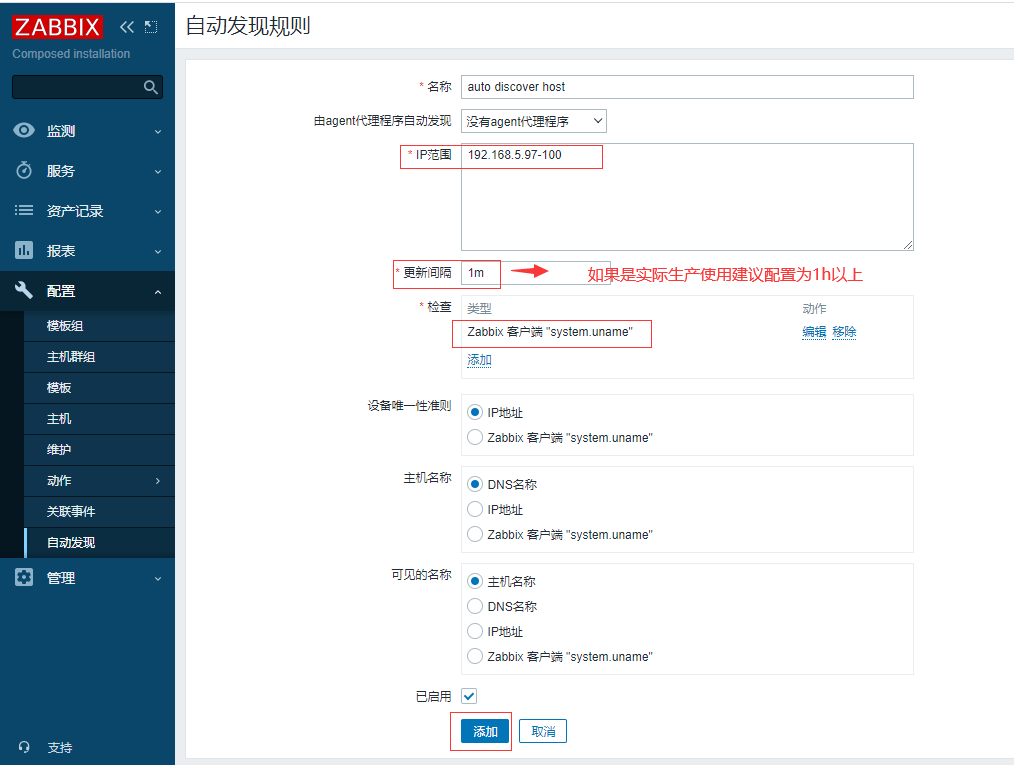
配置-自动发现配置发现规则,先选择没有agent代理程序,IP范围,添加检查类型,最后添加添加按钮
配置-动作中发现动作中,点击右上角的创建动作,输入名称和条件

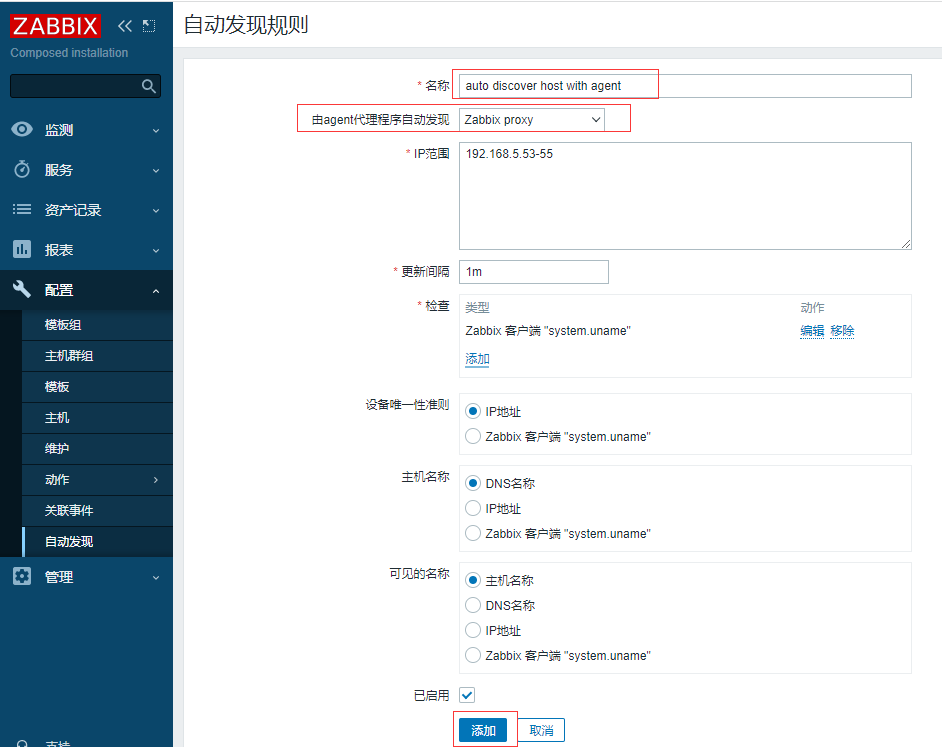
再添加一个auto discover host with agent的发现规则,选择Zabbix proxy为agent代理程序自动发现,添加IP范围,点击添加
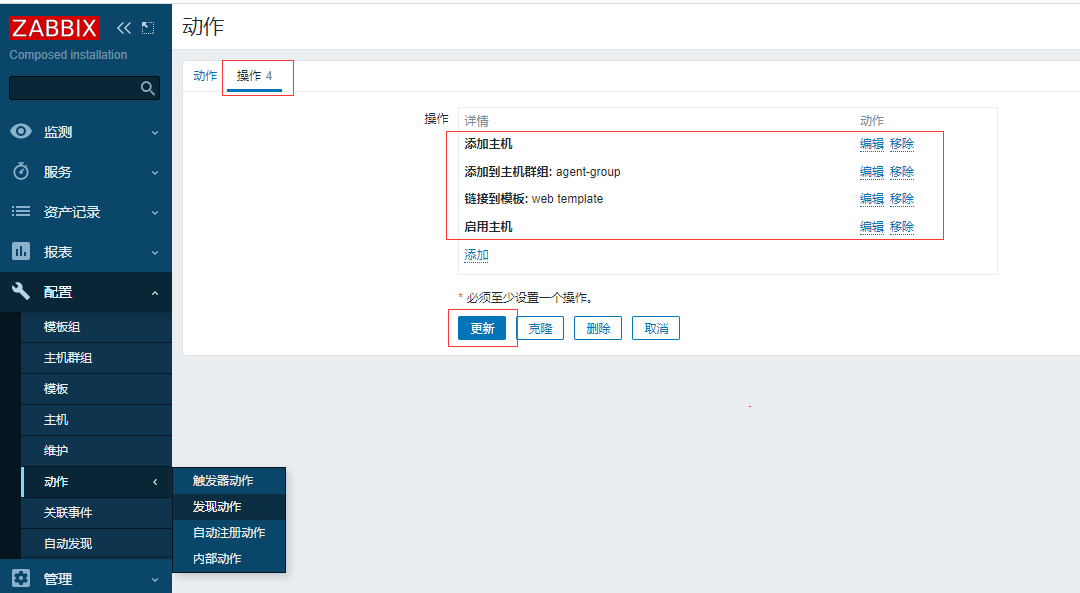
切换到操作页面,添加操作详情,包括添加主机、添加到主机群组、链接到模板、启动主机,最后点击添加按钮
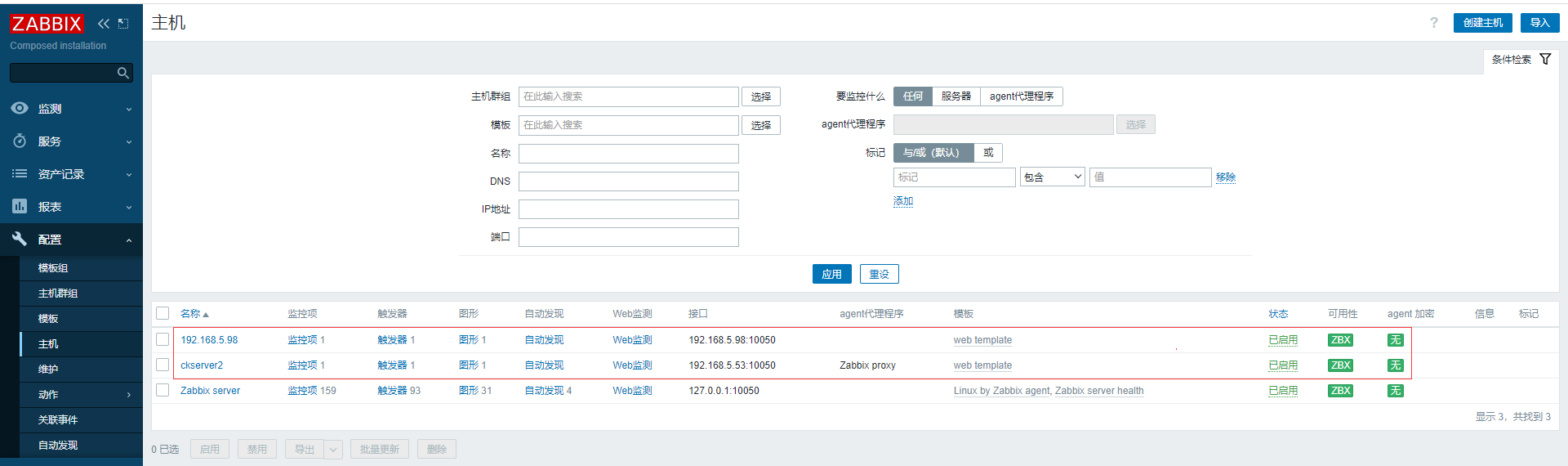
稍等一小会查看主机列表多了两个自动发现的主机信息
自动注册使用示例
自动注册为客户端主动向服务端注册,服务端只需要等待与验证即可,配置有点复杂,效率高。
先关闭上面的自动发现的规则(自动发现规则列表对应的规则右方单击“已启用”之后变为"停用"状态即可)和自动发现的动作(发现动作列表对应的动作右方单击“已启用”之后变为"停用"状态即可)
然后再删除上面的自动发现的2个主机信息
- 修改Zabbix 客户端配置文件,vim /etc/zabbix/zabbix_agentd.conf
# ServerActive按照实际填写为zabbix-server或zabbix-proxy

ServerActive=192.168.50.95

# 主机唯一标识名称

Hostname=agent2-host1

# 主机的元数据属性

HostMetadata=agent2-host1

# 自动获取主机名,与Hostname二选一

HostnameItem=system.hostname

# 自动获取主机的元数据,与HostMetadata二选一

HostMetadataItem=system.hostname
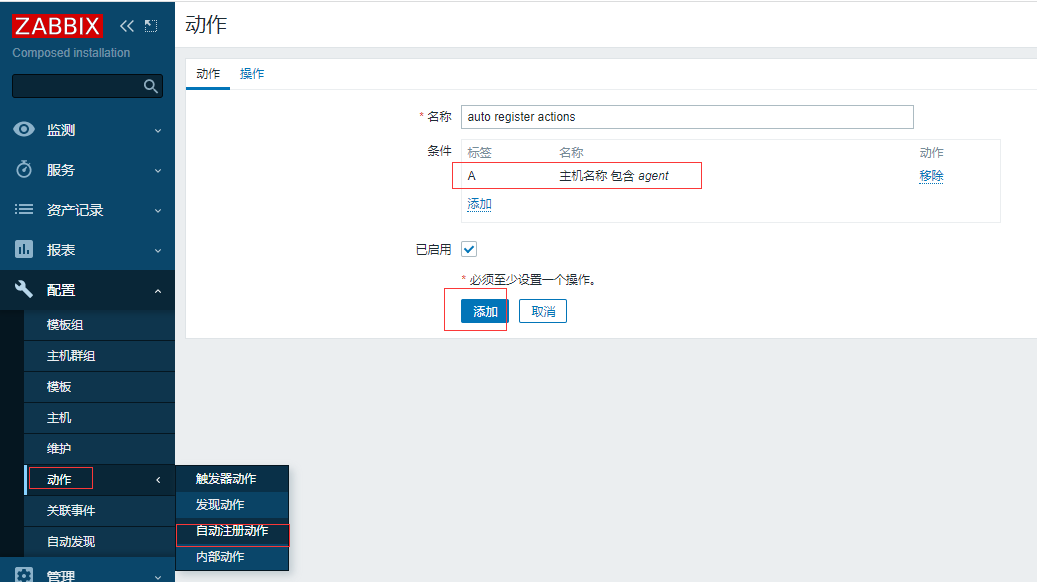
- 配置-动作-自动注册动作,点击创建动作,输入如下名称和条件
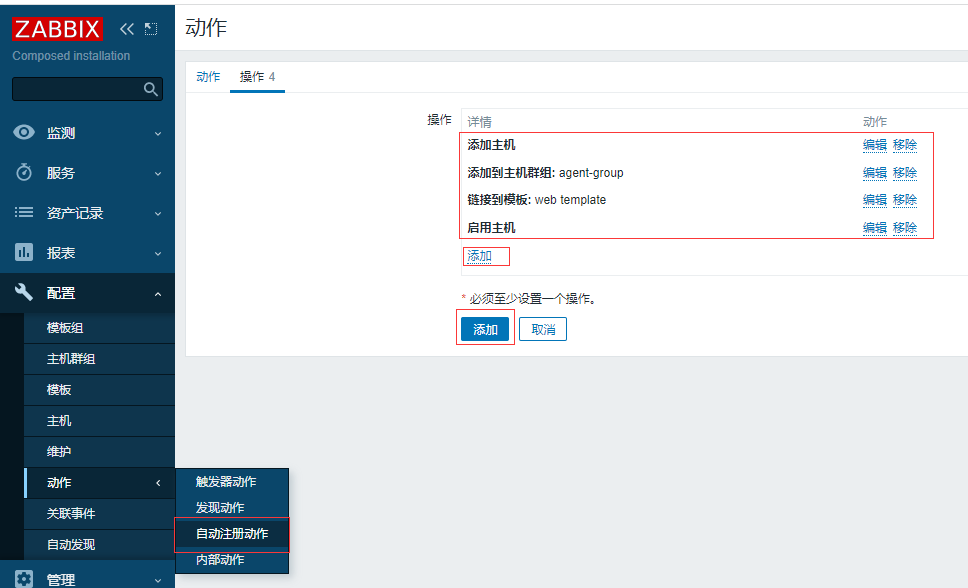
切换到操作按钮,配置和上面自动发现操作一样,点击添加按钮
- 重启zabbix-agent2(systemctl restart zabbix-agent2)
过几分钟后查看有2台主机主动注册的信息

JMX监控使用示例
从 Zabbix 2.0 开始,以 Zabbix 守护进程方式原生支持监控 JMX 应用程序就存在了,称之为“Zabbix Java gateway”。JMX可用于监控java的应用程序,例如常见的tomcat服务,提前安装好tomcat。
- 安装zabbix-java-gateway
yum install zabbix-java-gateway
- 修改zabbix_java_gateway配置文件,vim /etc/zabbix/zabbix_java_gateway.conf
START_POLLERS=5
- 启动zabbix-java-gateway
# 启动zabbix-java-gateway

systemctl restart zabbix-java-gateway

# 开启自启动

systemctl enable zabbix-java-gateway
- 修改Zabbix Server配置 关联 Java 网关
JavaGateway=192.168.5.52

JavaGatewayPort=10052

StartJavaPollers=5
重启zabbix-server
修改tomcat启动脚本,vim tomcat/bin/catalina.sh,在OS specific support. $var must be set to either true or false的前面添加下面一行即可
#!/bin/sh

CATALINA_OPTS="-Dcom.sun.management.jmxremote.port=12345 -Dcom.sun.management.jmxremote.authenticate=false -Dcom.sun.management.jmxremote.ssl=false"
- 创建主机,模板选择Apache Tomcat by JMX,接口为JMX接口,点击添加按钮
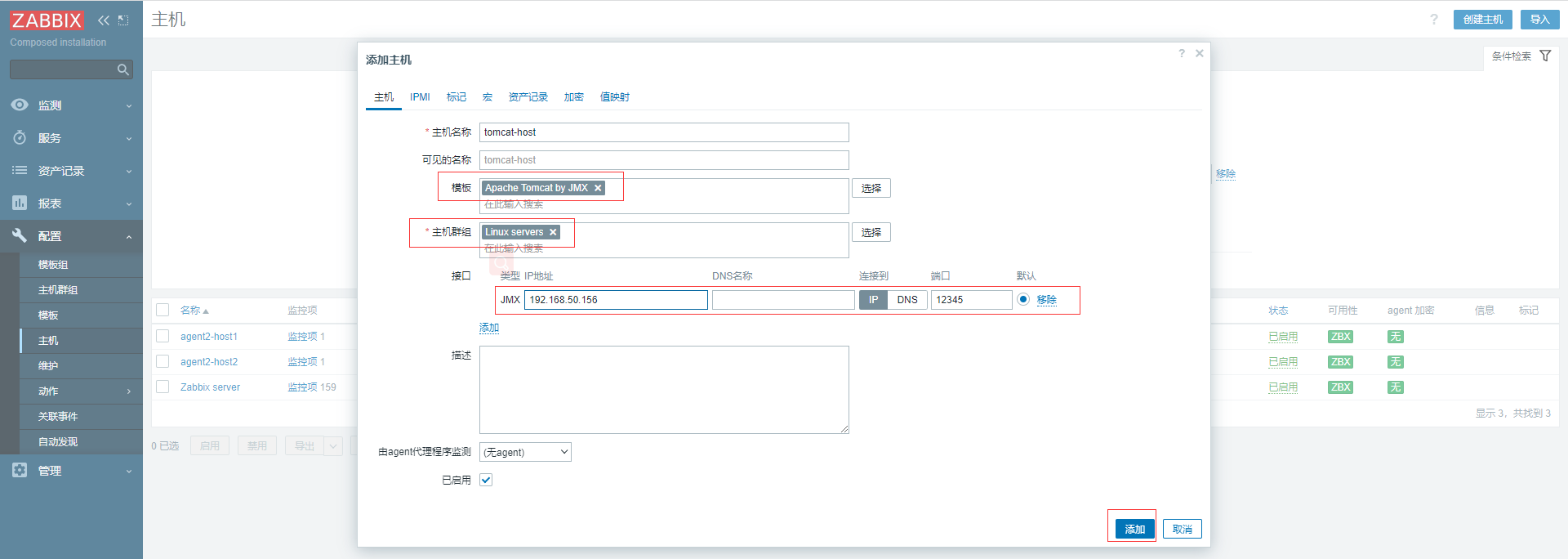
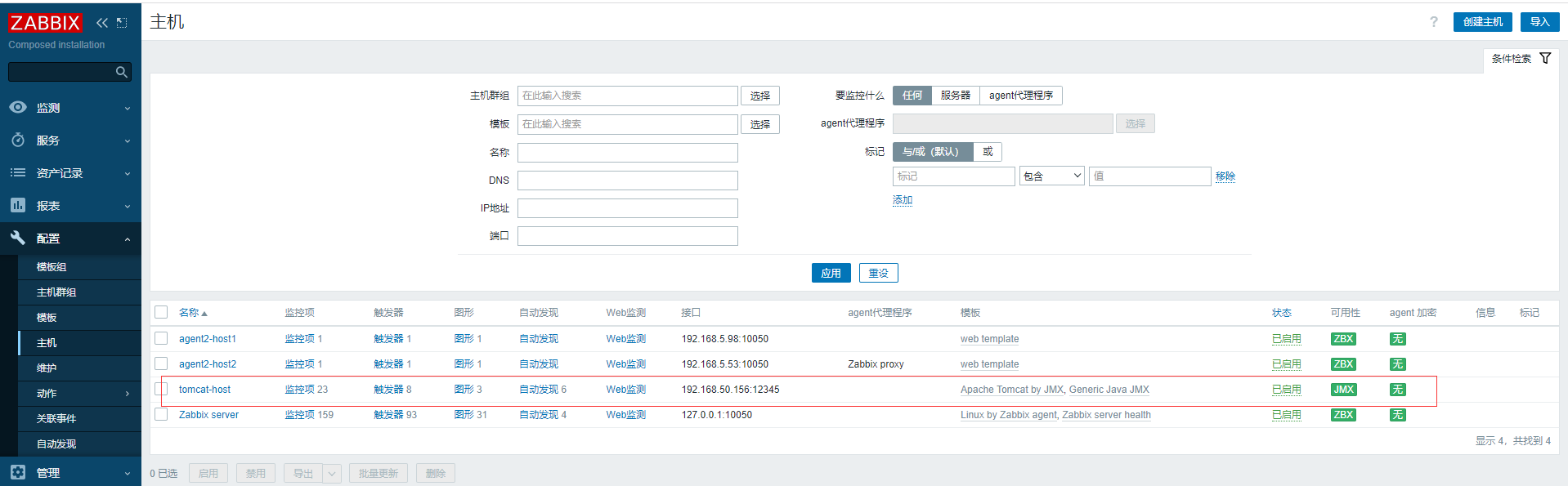
过一会查看主机名称为tomcat-host的信息,JMX服务以为可用
**本人博客网站 **IT小神 www.itxiaoshen.com
成熟企业级开源监控解决方案Zabbix6.2关键功能实战-下的更多相关文章
- 成熟企业级开源监控解决方案Zabbix6.2关键功能实战-上
@ 目录 概述 定义 监控作用 使用理解 监控对象和指标 架构组成 常用监控软件分析 版本选型 俗语 安装 部署方式 部署 zabbix-agent 概述 定义 Zabbix 官网地址 https:/ ...
- Zabbix企业级开源监控解决方案
Zabbix企业级开源监控解决方案 目录 Zabbix企业级开源监控解决方案 一.Zabbix 1. 监控系统的必要性 2. 监控软件的作用 3. Zabbix的定义 4. Zabbix的监控原理 5 ...
- zabbix企业级的分布式开源监控解决方案 v5.0 LTS
目录 zabbix简介 服务模块 客户端守护进程 监控流程 功能拆解 安装 zabbix 5.0 LTS 参考官网 zabbix 5.0.12-1.el7 zabbix-server相关优化 1. 字 ...
- zabbix、Cacti、Nagios、open-falcon、Ganglia、Prometheus开源监控比较
Zabbix 一个基与WEB界面的提供分布式系统监视以及网络监视功能的企业级的开源解决方案(普遍) 能监视各种网络参数,保证服务器系统的安全运营:并提供灵活的通知机制以让系统管理员快速定位/解决存在的 ...
- 初识Opserver,StackExchange的监控解决方案
Opserver是闻名遐迩的网站Stack Overflow的开源监控解决方案,由Stack Exchange发布.它基于.NET框架构建,这在监控工具领域有些与众不同. 旨在为每个受监控系统的健康状 ...
- GIS项目中数据开源、工具开源、开发开源的解决方案
文章版权由作者李晓晖和博客园共有,若转载请于明显处标明出处:http://www.cnblogs.com/naaoveGIS/. 摆脱免费地图开发包的约束,拒绝商业地图软件的费用,高效.精确.完备是我 ...
- 【开源监控】Prometheus+Node Exporter+Grafana监控linux服务器
Prometheus Prometheus介绍 Prometheus新一代开源监控解决方案.github地址 Prometheus主要功能 多维 数据模型(时序由 metric 名字和 k/v 的 l ...
- 强大的开源企业级数据监控利器Lepus安装与配置管理
开篇介绍 官方网站:http://www.lepus.cc 开源企业级数据库监控系统 简洁.直观.强大的开源数据库监控系统,MySQL/Oracle/MongoDB/Redis一站式性能监控,让数据库 ...
- 强大的开源企业级数据库监控利器Lepus
Lepus监控简单介绍 官方网站:http://www.lepus.cc 开源企业级数据库监控系统 简洁.直观.强大的开源数据库监控系统,MySQL/Oracle/MongoDB/Redis一站式性能 ...
随机推荐
- 二叉搜索树TREE(线段树,区间DP)
前言 线段树+区间DP题,线段树却不是优化DP的,是不是很意外? 题面 二叉搜索树是一种二叉树,每个节点都有一个权值,并且一个点的权值比其左子树里的点权值都大,比起右子树里的点权值都小. 一种朴素的向 ...
- 必应每日壁纸API
必应官网每天会更新不同的高质量背景图 我们可以通过 F12 开发者工具手动下载当天的壁纸,网上也有很多网站提供必应壁纸下载.如果我们想每天应用最新的壁纸到我们的网站上就需要手动下载再设置壁纸,比较麻烦 ...
- 输入法词库解析(一)百度自定义方案.def
详细代码:https://github.com/cxcn/dtool 前言 .def 是百度手机输入法-更多设置-自定义输入方案所使用的格式. 解析 码表偏移量 0x6D # 占用字节数 描述 a 1 ...
- day03-代码实现02
多用户即时通讯系统03 4.编码实现02 4.2功能实现-拉取在线用户 4.2.1思路分析 客户端想要知道在线用户列表,就要向服务器发送请求(Message),因为只有服务器端保持着所有与客户端相连接 ...
- 【ProxySQL】ProxySQL Cluster的搭建
文章转载自:https://blog.51cto.com/l0vesql/2104643 背景 早期的ProxySQL若需要做高可用,需要搭建两个实例,进行冗余.但两个ProxySQL实例之间的数据并 ...
- 创建一个 autocomplete 输入系统 - 前端 + 后端
文章转载自:https://mp.weixin.qq.com/s/uqchdrkhdFsof0ZFtECujg 我们经常在网站搜索输入时,会帮我们提醒自动完成的功能,比如: 图片 当我们在百度上搜索 ...
- 获取Docker容器名称和ID
docker ps --format "{{.Names}}" docker ps -q
- Elasticsearch的ETL利器——Ingest节点
文章转载自: https://mp.weixin.qq.com/s?__biz=MzI2NDY1MTA3OQ==&mid=2247484473&idx=1&sn=1b3b07b ...
- kubernetes 查看pod 的容器日志
1.pod若处于运行状态,则通过kubectl logs 即可 # 查看指定pod的日志 kubectl logs <pod_name> kubectl logs -f <pod_n ...
- docker的cmd命令详解-前后台理解
CMD 指令的格式和 RUN 相似,也是两种格式: shell 格式:CMD <命令> exec 格式:CMD ["可执行文件", "参数1", & ...