
4.1. 如何在Windows环境下开发Python
4.1. 如何在Windows环境下开发Python
4.1. 如何在Windows环境下开发Python
下面,通过最简单的Python代码,此处只是打印一些Python版本信息和系统信息:
#!/usr/bin/python
# -*- coding: utf-8 -*-
"""
Function:
【整理】如何在Windows下开发Python(如何运行Python脚本)

http://www.crifan.com/how_to_do_python_development_under_windows_environment

Author:     Crifan Li
Version:    2012-12-06
"""
import platform;
pythonVersion = platform.python_version();
uname = platform.uname();
print "Just for demo how to do python development under windows:";
print "Current python version info is %s"%(pythonVersion);
print "uname=",uname;
4.1.1. Python的最原始的开发方式是什么样的
4.1.1.1. 最原始的找个文本编辑器,新建个.py文件,写上Python代码
所以在此个人推荐Notepad++。
此处,推荐用Notepad++去写Python代码,做Python开发,的原因除了本身Notepad++作为文本编辑器,好用之外,还有一个,相对来说,比较重要的问题:字符编码很多时候,由于Python开发者对于Python文件的编码,不太了解导致在开发期间,出现很多,相对比较常见的字符编码的问题所以,为了,更加深入的了解和学习,真正的掌握Python有必要,从一开始学习Python的时候就选用合适的工具,这样,避免后期,一些该知道的细节,尤其是文件的编码,不知道而犯各种常见的错误而关于Notepad++本身,不会使用,不熟悉,则可参考:
【crifan推荐】轻量级文本编辑器,Notepad最佳替代品:Notepad++
关于Notepad++的几乎一切的内容,都可以在上述的教程中找到。
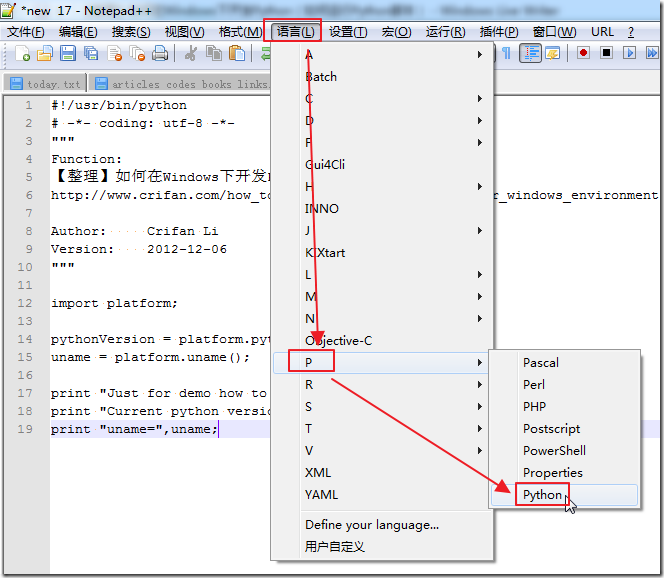
需要手动去设置一下:
语言⇒P⇒Python
 |
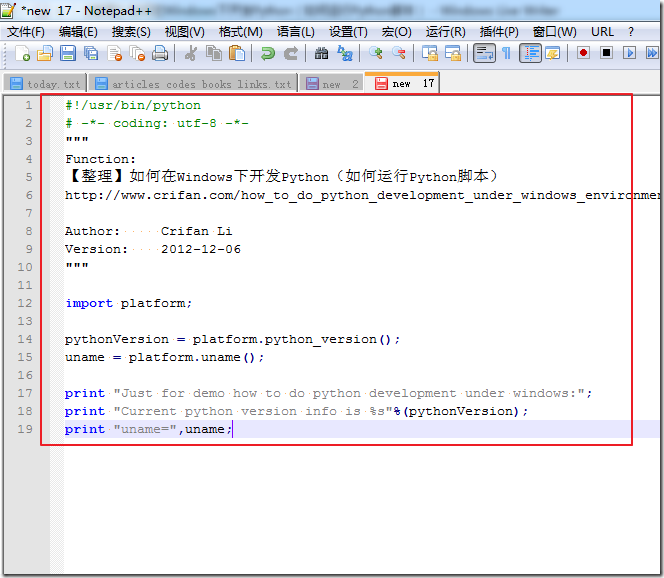
就可以看到Python代码的语法高亮的效果了:
 |
然后去保存到某个位置。
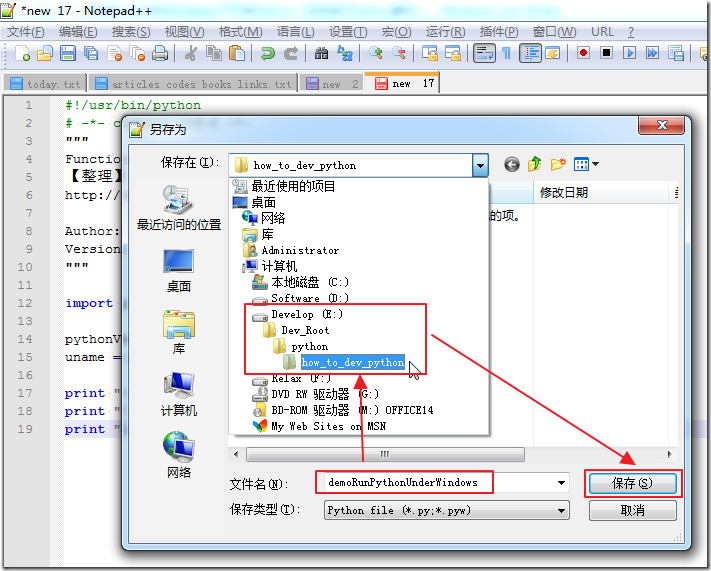
文件⇒另存为
在弹出的对话框中,输入要保存的文件名:demoRunPythonUnderWindows
提示:其中可以看到Notepad++自动帮你写好了.py后缀,那是因为你之前设置了Python语法高亮。
然后再选择对应的路径去保存:
 |
Python,以及其他语言,开发期间,最好都不要让路径中带有特殊字符此处所谓的特殊字符,指的是非(ASCII)英文字符,主要包括:
- 中文字符
- 空格
- 其他特殊字符
而只包含普通的英文字符,即字母数字下划线。
比如,我此处的路径,用的是:
E:\Dev_Root\python\how_to_dev_python\
否则,很容易在后期开发期间,出现一些异常现象
比如找不到文件,文件夹等问题
以及常见的中文路径无法识别等问题。
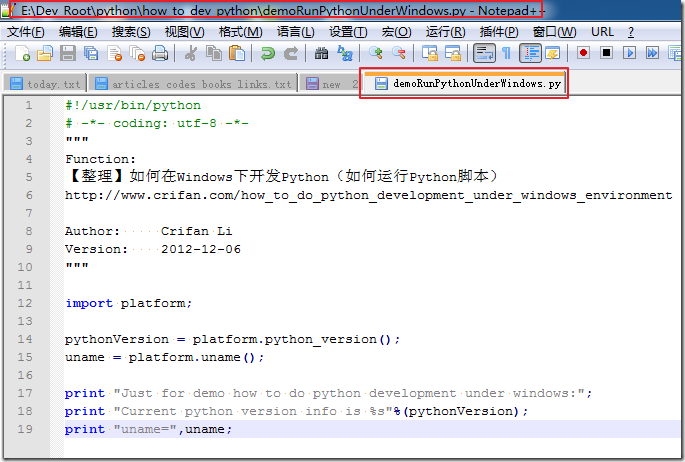
保存好后,就是这样的了:
 |
4.1.1.2. 打开Windows的cmd,并且切换到对应的python脚本所在目录
且换到对应的,Python文件所在的,文件夹,有两种办法:
4.1.1.2.1. 方法1:手动打开cmd,并cd到对应路径
而对于,什么是windows的cmd,如何打开cmd,如何切换到对应的路径等内容,不熟悉的话,可以去参考:
4.1.1.2.2. 方法2:通过Notepad++的Open current dir cmd
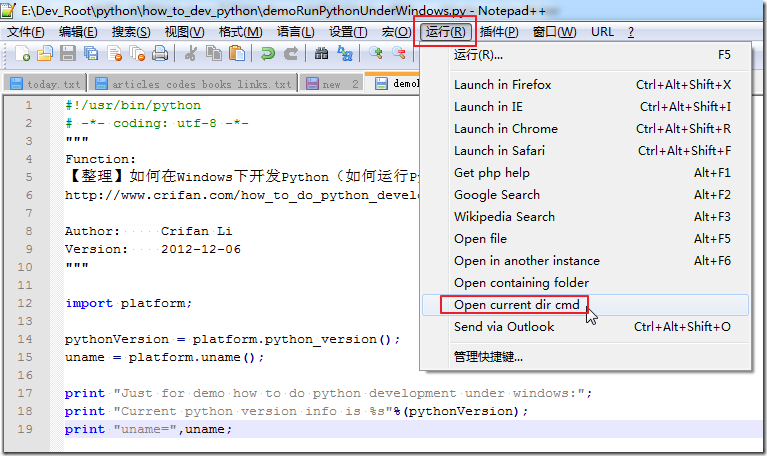
此处,使用一个更方便的办法,利用Notepad++中功能,直接打开cmd,并切换到对应路径:
 |
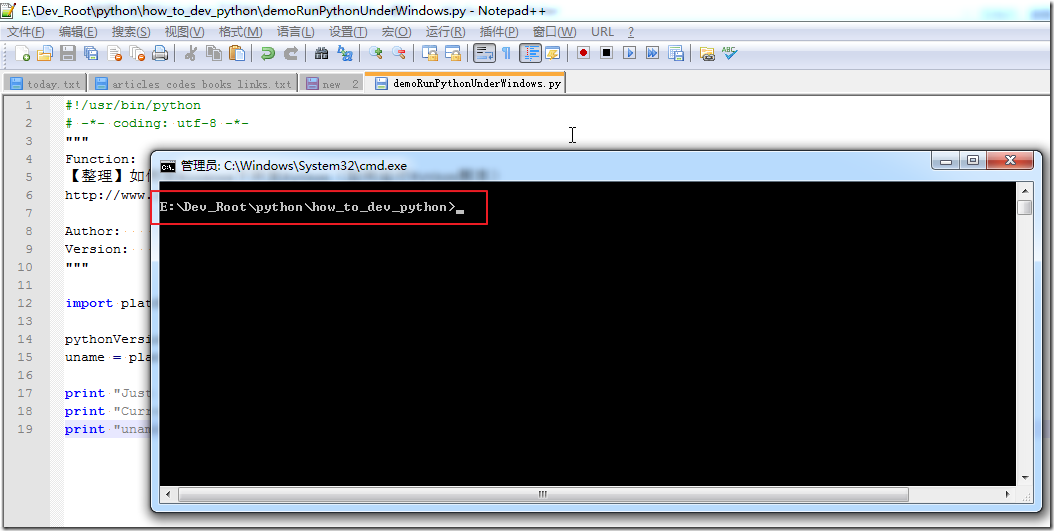
然后就直接实现,打开了cmd,并且切换到对应的当前文件所在路径了:
 |
4.1.1.3. 在cmd中去运行你的Python脚本(.py文件)
然后就是,在cmd中,输入你的Python脚本,即.py文件的完整的文件名。
此处是:
demoRunPythonUnderWindows.py
 |
利用TAB键实现自动输入 |
|---|---|
|
正常的是通过手动输入对应的Python的完整的文件名,即,对于此处的 不过,此处有个小技巧,可以利用Windows(和Linux中通用的)Tab键,然后会自动显示出你当前目录的文件; 如果当前文件夹有多个文件,多次按Tab键,会在多个文件之间切换。 此处就一个文件,所以通过按Tab键,就可以一下子就显示出对应的整个文件名了:
|
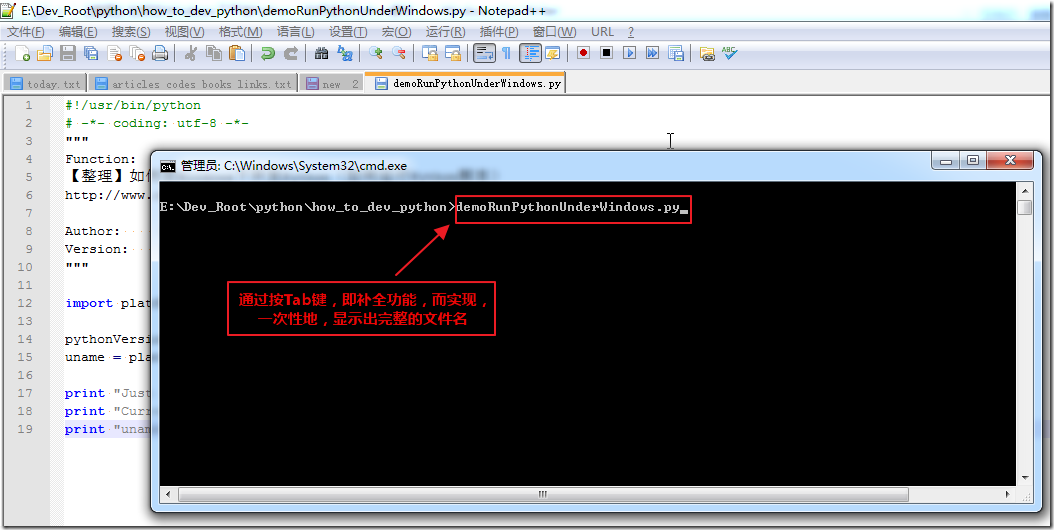
然后输入回车,即可运行对应的Python脚本,接着在cmd中也就可以看到输出的结果了:
4.1.2. 利用Python的shell进行交互式开发又是什么样的
Python有个shell,提供一个Python运行环境。方便你交互式开发。
而Python的Shell,在Windows环境下,又分两种:
- Python (command line)
- IDLE (Python GUI), IDLE中一次性粘贴多行代码再运行则会出错
4.1.2.1. 命令行版本的Python Shell – Python (command line)
Windows下,安装好Python后,command line版本的Python Shell的:
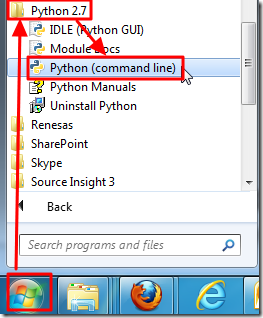 |
4.1.2.2. 带图形界面的Python Shell – IDLE (Python GUI)
下面将要介绍的,同样是Python的Shell,但是是相对于command line版本而言,是GUI,带图形界面的版本的。
打开后就是这样的:
|
IDLE左上角的红色TK图标表示IDLE是用Tkinter图形库开发的 |
|---|---|
|
左上角的红色图标,好像是TK,是图形界面库的一种。 这个就是,很多Python教程中, 所常用来作为Python的开发环境,教别人写Python代码的那个IDLE。 关于Python中的Tkinter图形库,详见: 中的: |
对应的,输入上述的代码,结果也是类似的:
而作为一般的Python开发的话,则很少有用这个Python Shell的,不论是command line的还是GUI版本的IDLE。
其比较适合用来测试,演示一些简单的代码的执行的效果。
好处是很方便,可以立刻看到代码执行的结果。
所以,结论就是:
对于python的shell,不论是command line版还是GUI版,都比较适合偶尔要测试少量的Python代码的情况下去使用,而不适合长期的开发Python。
例 4.1. 举例:用Python的IDLE去做URL解码
比如我之前就是借用Python的一些库函数,实现一些对于url解码的功能:
罗列几个,相对用的比较广泛的(排名不分先后):
- Ulipad
- PyScripter
- Wing IDE
- Eclipse + pydev插件
关于其中的一些IDE的效果,可以参考:
4.1.3.3. Python的IDE和Python代码编辑器,Windows的cmd,等的关系
下面,随便找了一个Python的IDE,
比如
通过截图来对比性的解释,
这样你就更容易理解Python的原始开发环境和Python的IDE之间的关系了:
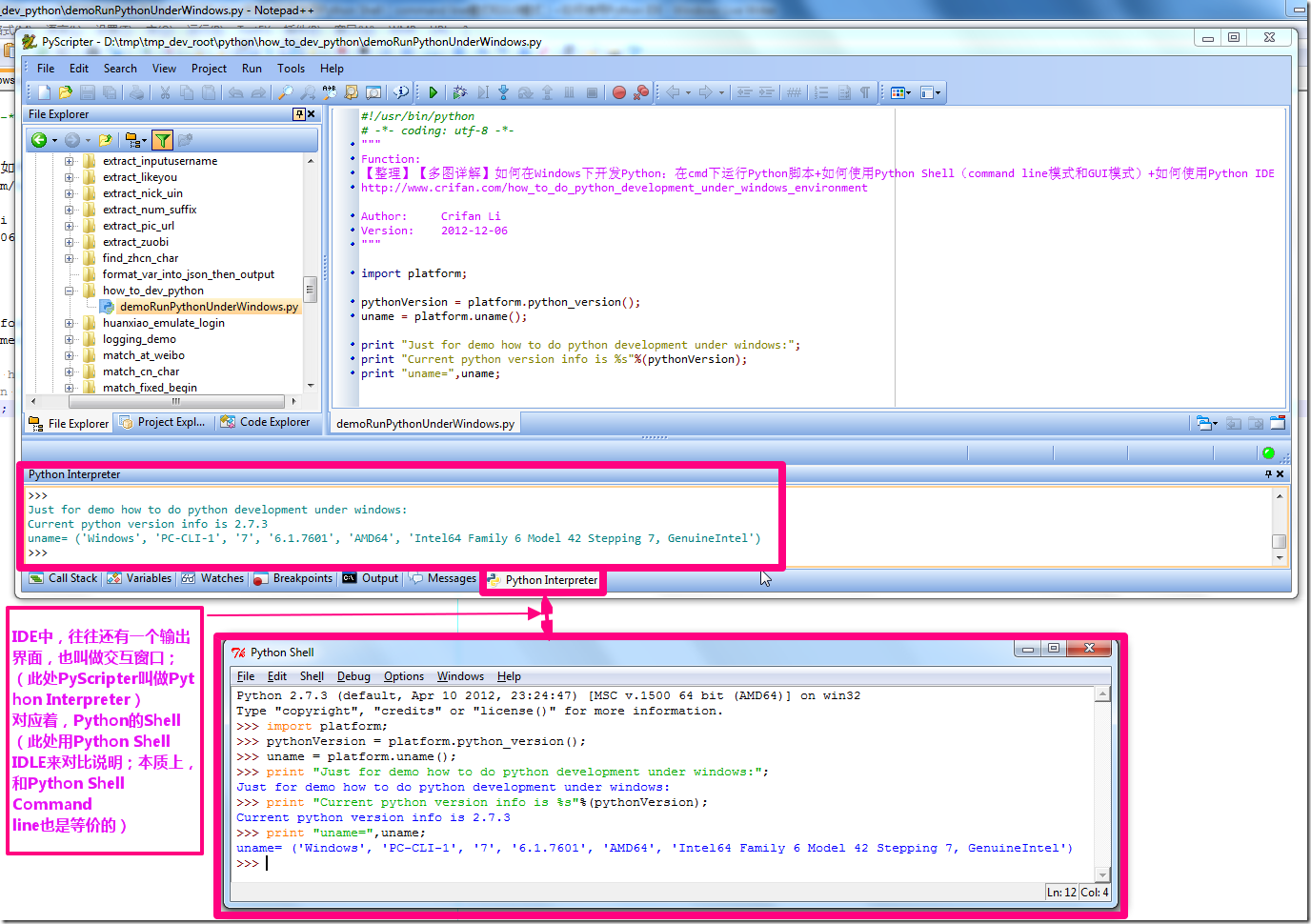 |
这下,至少你应该对于:
- Windows的cmd
- Python的Shell
- command line版本
- GUI版本:IDLE
- Python的IDE
三者之间的关系,有个大概的认识了。
4.1.3.4. 使用IDE时所遇到的一些常见的问题
4.1.3.4.1. IDE只能够打开了文件,并不代表就已经在shell中运行了该文件
这里有一个错误的例子,比如这里所遇到的:
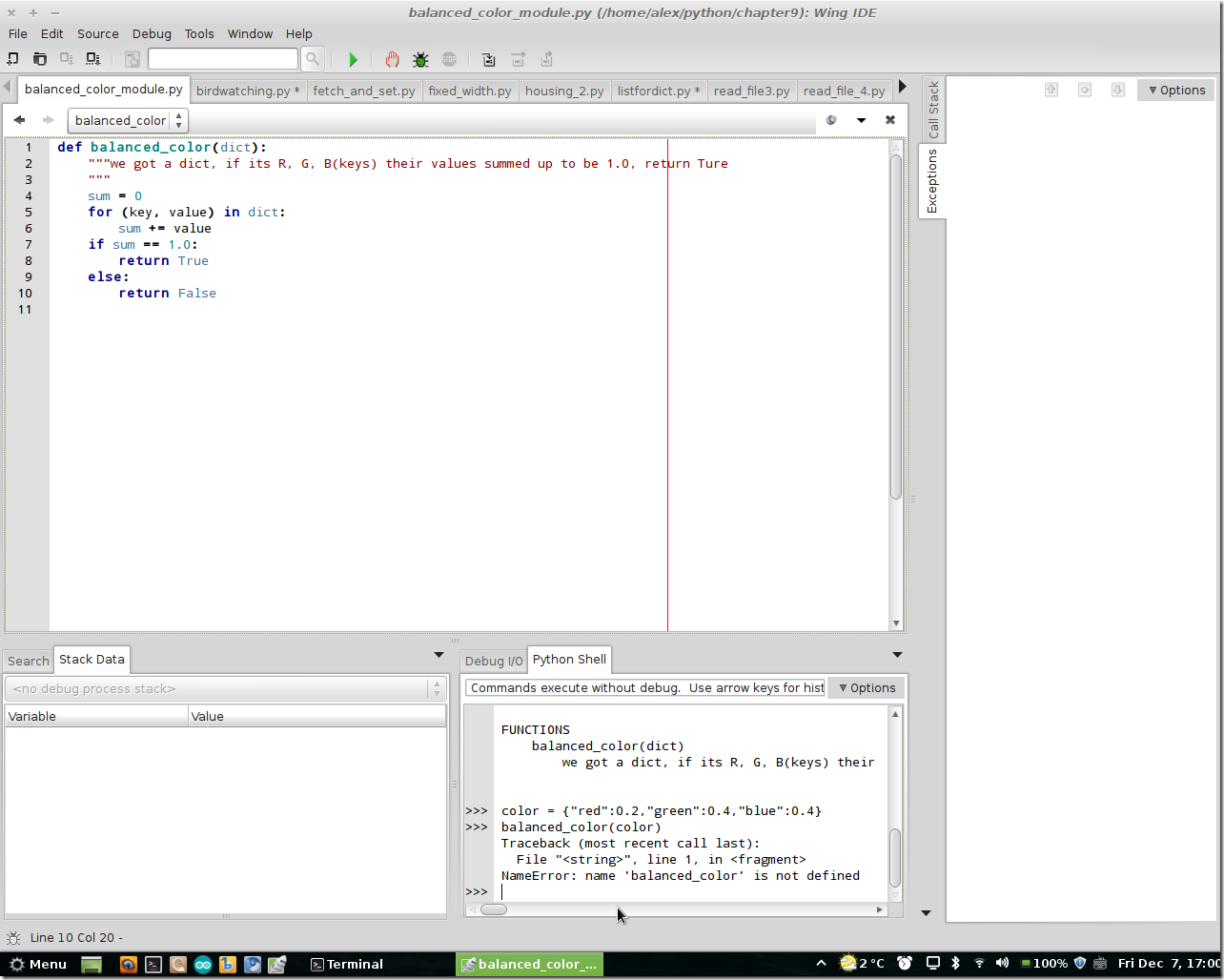 |
如图,其在当前的IDE中,打开了一个.py文件:balanced_color_module.py
按照正常的逻辑,应该到菜单中去运行代码,然后再去对应的console中(此处估计是Debug I/O),去查看运行的结果。
但是,很明显,对于此处的那个py文件(balanced_color_module.py),即使运行该文件,也不会有什么print输出信息
另外,其此处没有打开对应的console,而是打开的是Python Shell,所以从逻辑上就是:
其在Python Shell中输入的任何代码,本质上和你当前IDE中所打开的py文件,都没有半毛钱关系的。
所以导致的结果就是,虽然在Python Shell中输入了一些代码:
color = {"red":0.2, "green":0.4, "blue":0.4}
balanced_color(color);
但是结果却出错,找不到对应的balanced_color函数。
所以,也就在常理之中,预料之内了。
因为,此时其所做的事情是:
使用了IDE,但是并没有使用IDE中集成的终端调试输出
却另外打开了Python Shell,
而由于此处的IDE中打开的代码,和Python Shell没有半毛钱关系,所以才会运行代码出错,找不到对应的函数的。
4.1.3.4.2. 需要注意,确保有可以运行的Python起始部分的代码
比如这里遇到的问题是,通过IDE中运行Python代码,但是没有响应:
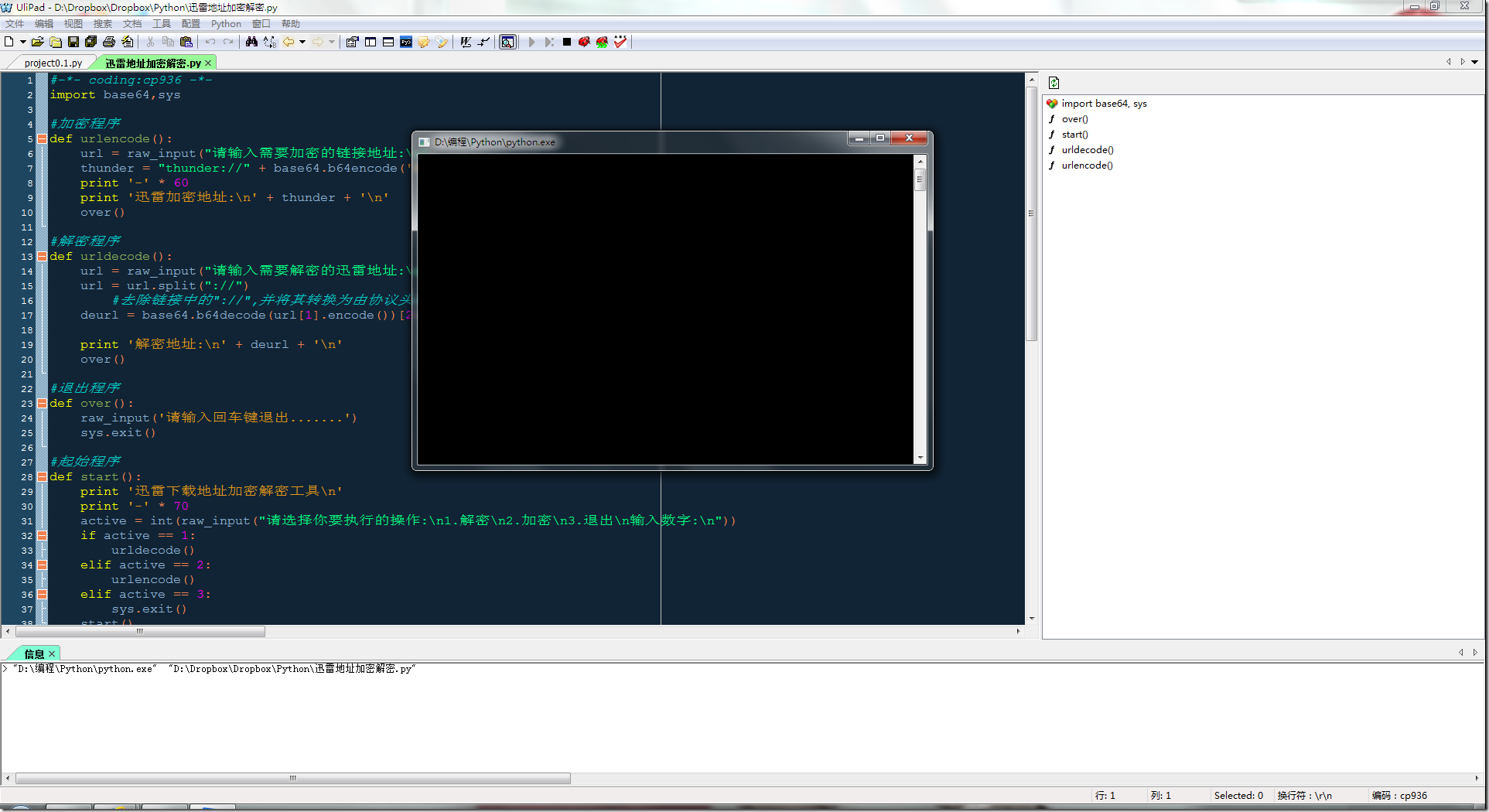 |
其所遇到的问题,其实本质上,和IDE没有关系,但是不熟悉Python的人,还是容易在IDE中犯这类问题的。
错误原因是:
没有起始代码可以运行;
解决办法是:
把上面最后一行的
start();
去掉缩进,顶行写,变成:
start();
就可以了。使得Python可以执行到对应的start函数了。
当然,最好的写法是,把:
start();
再改为:
if __name__ == "__main__":
   start();
具体的解释,参见:
4.1.5. 如何在Windows环境下使用Python脚本
首先要说明的是,据我目前的了解,对于一般Windows的用户来说,想要使用已有的Python脚本的话,主要有两种形式可以使用。
- 直接运行文本式的Python脚本文件
我们所常见的,多数的Python脚本,都是此形式的。而关于Python脚本,其实就是一个文本文件,你可以用任何一个文本编辑器,比如windows的
Notepad.exe来打开对应的后缀名为.py的文件,比如我所发布的,用于博客搬家到wordpress的Python脚本BlogsToWordpress.py而对于在Windows的命令行,即cmd下运行Python脚本,用起来,就是这个样子的:
图 4.1. 在Windows下的cmd下面运行Python脚本的样子
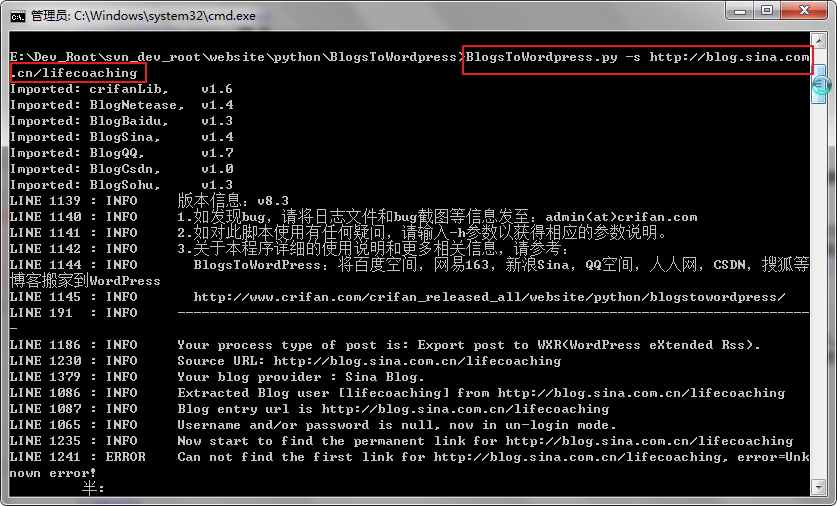

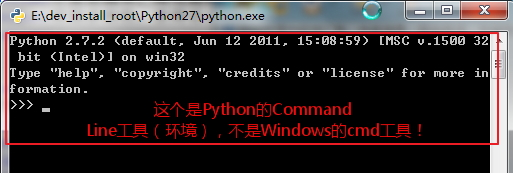
Windows的cmd下运行Python脚本,不是在Python的Command Line工具下运行Python脚本 对于此用法不太熟悉的新手,需要注意一点的是,不要把,在Windows下的cmd中运行Python脚本,和在Python(安装好后自带有的)Command Line去写Python代码,运行Python代码,相混淆了
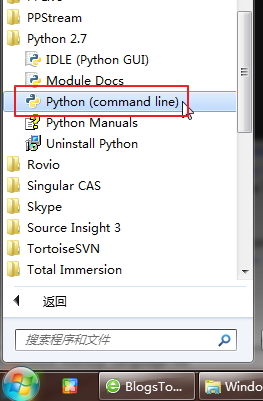
对于Python的Command Line,以我此处Python 2.7为例,是从开始菜单中找到的:开始菜单 ⇒ Python 2.7 ⇒ Python (Command Line),如图:
图 4.2. 开始菜单中找到的Python (Command Line)
其打开后的效果如下:
图 4.3. Python (Command Line)的界面
- 使用Python脚本发布者封装好的,可以独立运行的Python脚本对应的可执行文件
此用法,必须要Python脚本发布者,专门在写完Python脚本的时候,专门去用相应的工具,将Python的文本文件,封装成可以脱离Python运行环境,可以独立运行的可执行文件。说白了,就是一个exe可执行文件,而运行此exe文件,不需要安装Python,即可运行。
4.1.5.1. 如何在Windows下的cmd中运行BlogsToWordpress.py
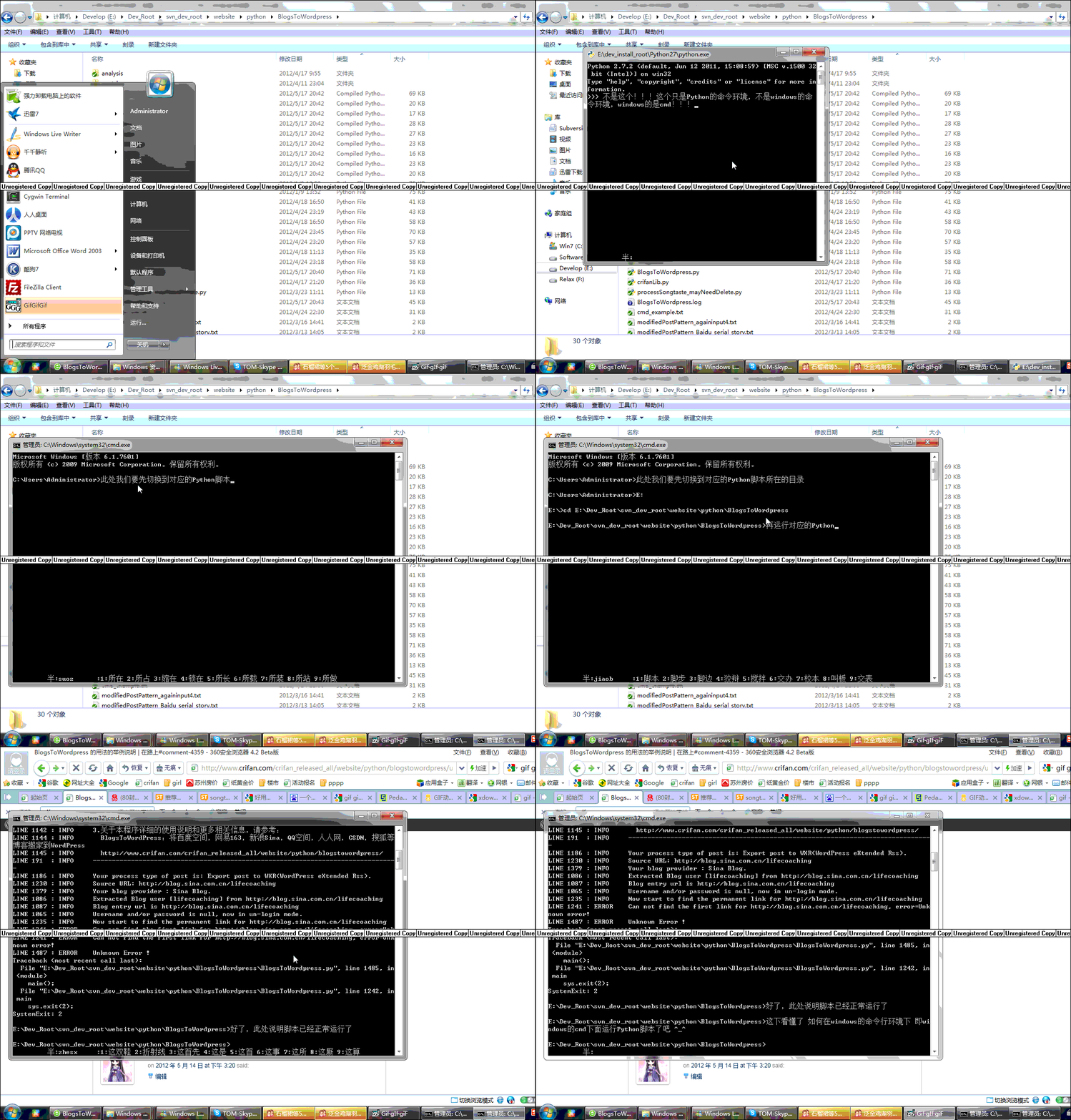
下面,以Win7为例,通过专门录制的gif动画,来说明,如何在Windows的cmd中,运行我的一个Python脚本:BlogsToWordpress.py
图 4.4. 动画演示如何在Windows的cmd中运行Python脚本BlogsToWordpress.py
 |
|
提示 |
|---|---|
|
上述gif动画演示,只支持HTML在浏览器中的显示。其他格式输出中,比如PDF中,不支持此gif动画。所以下面再用文字解释一下大概流程:用文字解释如何在Windows的cmd中运行Python脚本BlogsToWordpress.py 如果你是在非HTML格式,比如PDF等,中查看此文,想要看动画的话,猛击动画演示如何在Windows的cmd中运行Python脚本BlogsToWordpress.py |
用文字简述就是:
用文字解释如何在Windows的cmd中运行Python脚本BlogsToWordpress.py.
- 打开Windows的命令行环境cmd
开始 ⇒ 在"搜索程序和文件"的位置,输入cmd,win7会自动搜索到cmd,点击其以打开cmd
- 切换到对应的你的Python脚本所在位置
可以先去拷贝你的Python脚本所在的路径,此处为:
E:\Dev_Root\svn_dev_root\website\python\BlogsToWordpress
,然后在cmd中输入
E:
cd E:\Dev_Root\svn_dev_root\website\python\BlogsToWordpress
- 输入脚本名(及参数),以运行Python脚本
输入相应的python脚本命令:
BlogsToWordpress.py -s http://blog.sina.com.cn/lifecoaching
然后回车运行该脚本
4.1. 如何在Windows环境下开发Python的更多相关文章
- 如何在Windows环境下安装Linux系统虚拟机
如何在Windows环境下安装Linux系统虚拟机 本篇经验写给想要入门学习C语言的小白们.Windows系统因为使用窗口图形化,操作简单,功能多样,所以我们在Windows环境下可以做到很多,但想要 ...
- 从零开始Windows环境下安装python+tensorflow
从零开始Windows环境下安装python+tensorflow 2017年07月12日 02:30:47 qq_16257817 阅读数:29173 标签: windowspython机器学习te ...
- windows 环境下安装python MySQLdb
使用Python访问MySQL,需要一系列安装 Linux下MySQLdb安装见 Python MySQLdb在Linux下的快速安装 http://blog.csdn.NET/wklken/arti ...
- 如何在Windows环境下模拟丢包
[本文出自天外归云的博客园] Q&A Question: How to simulate packet loss on Windows? Answer: Clumsy, an utility ...
- windows环境下搭建python虚拟环境及离线移植
以python3.6为例 ①安装virtualenv: #pip安装之后在D:\Python36\Scripts目录下可以看到多了一个virtualenv.exe可执行文件pip install vi ...
- 如何在Windows环境下安装JDK
原文链接:http://android.eoe.cn/topic/android_sdk 1. JDK 的下载 JDK有好几个类型版本,我们只需要选择Java SE类型的版本就行了. 进入网页:htt ...
- [zz] pomelo windows 环境下开发环境搭建
原文链接:http://nodejs.netease.com/topic/515279a0b5a2705b5a000983 本文主要介绍下 windows 下跑通 pomelo 简单例子的过程 开发前 ...
- Python Windows环境下安装Python集成开发环境 学习之路(一)
一.安装下载安装 Python https://www.python.org/ 全部下一步,直接Finish PyCharm http://www.jetbrains.com/pycharm/ 全部 ...
- windows环境下安装Python的Rtree包
Rtree包是基于libspatialindex开发的,在安装Rtree之前必须先安装libspatialindex.关于libspatialindex,除了官网的英文外,这里有一个中文翻译过来的介绍 ...
随机推荐
- HttpRuntime类
HttpRuntime在ASP.NET处理请求中负责的是创建HttpContext对象以及调用HttpApplicationFactory创建HttpApplication. 其定义如下: publi ...
- mongoDb c driver
1,yum dependencies Centos,RHEL Fedora: $ sudo yum install git gcc automake autoconf libtool Debian: ...
- Bring Your Charts to Life with HTML5 Canvas and JavaScript
Bring Your Charts to Life with HTML5 Canvas and JavaScript Bring Your Charts to Life with HTML5 Canv ...
- (转)Java 的swing.GroupLayout布局管理器的使用方法和实例
摘自http://www.cnblogs.com/lionden/archive/2012/12/11/grouplayout.html (转)Java 的swing.GroupLayout布局管理器 ...
- 实现一次请求加载多个js或者css
http://tengine.taobao.org/ 相当牛x
- 设计模式入门之职责链模式Chain Of Responsibility
//职责链模式:使多个对象都有机会处理请求,从而避免请求的发送者和接受者之间的耦合关系.将这些对象连成一条链,并沿着这条链传递该请求,直到有一个对象处理它为止. //实例:申请费用的功能,不同金额的费 ...
- Cocos2d-X中实现菜单特效
Cocos2d-X中能够讲菜单和动作结合起来使用实现菜单特效 程序实例1:使用菜单和动作的组合实现菜单特效<一> #include "MenuItem.h" CCSce ...
- js的for in循环和java里的foreach循环的差别
js里的for in循环定义例如以下: for(var variable in obj) { ... } obj能够是一个普通的js对象或者一个数组.假设obj是js对象,那么variable在遍历中 ...
- cookie 和 session 基本使用 以及 封装
Cookie: 是一小段文本信息,用户请求页面的时候,在浏览器和服务器之间传递.用户每次访问的时候都会记录cookie,cookie里可以包含用户信息,浏览的历史记录等等:Cookie是由服务器端生成 ...
- MySql5.1在Win7下的安装与重装问题的解决
痛苦啊痛苦,我也不知道这两天怎么了.上班没有精神,还打瞌睡,下班后又感觉很累.精力集中不起来. 这篇花了我好久的时间,我效率这么差,~\(≧▽≦)/~. 软件包下载 首先单击mysql-5.1.53- ...