
新手安装Ubuntu操作系统
新手安装 Ubuntu 操作系统
版权声明:未经博主授权,内容严禁转载分享!
最近学习linux编程,需要安装一个 Ubuntu 操作系统,由于虚拟机的体验不是很好,所以便在电脑上试下装双系统。嘿嘿。话不多说,下面直接进入正题!
1、下载 Ubuntu 操作系统
我们可以去官网下载一个 Ubuntu 的 iso 镜像文件。下载的时间可能比较长,等一下···

我们可以按照自己的需要选择相应的版本,我下载的是 16.04.3
2、下载软碟通软件
制作系统U盘,我们需要一个U盘制作软件 —— 软碟通 ,这个软件自己去百度搜索有的是,下载了安装即可。
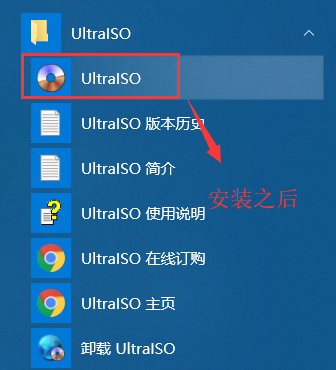
3、利用软碟通软件制作安装盘
我们打开软碟通的界面打开刚刚下载的iso镜像文件的路径

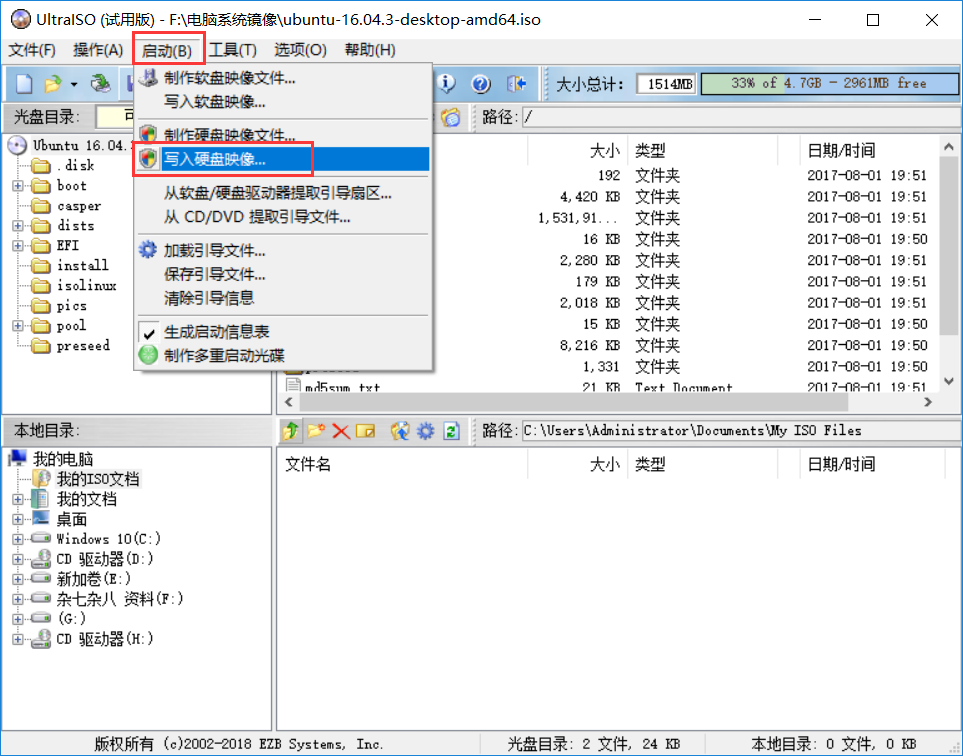
将 iso 镜像文件加载完成后我们点击“启动”-“写入磁盘映像”
弹出提示框,然后选择自己的U盘之后就可以开始了,安装会格式化U盘,务必做好文件备份!!!
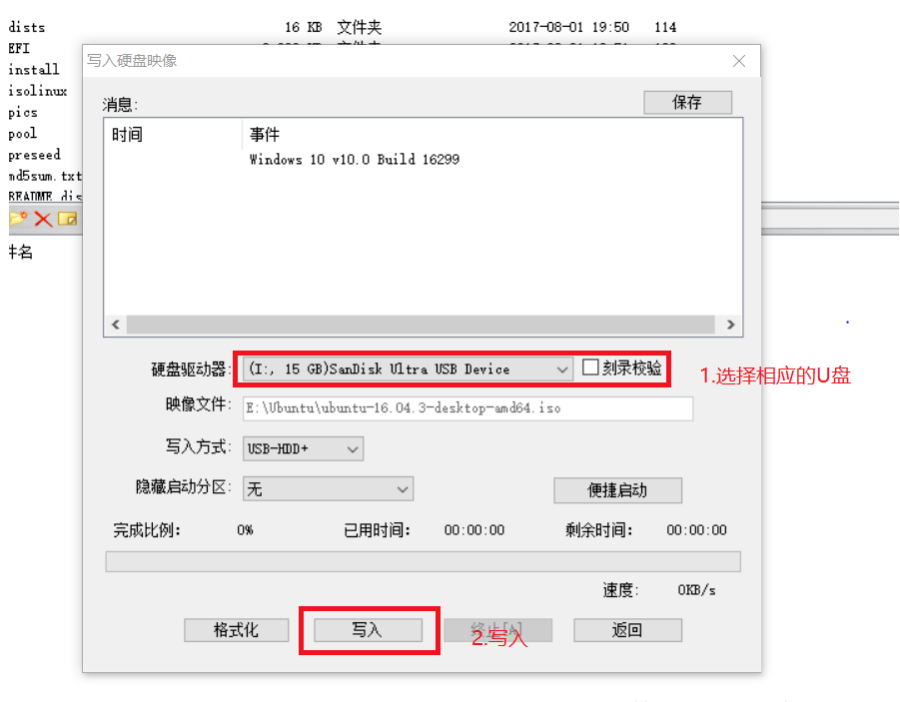
静等U盘制作完毕!
4、电脑磁盘分区
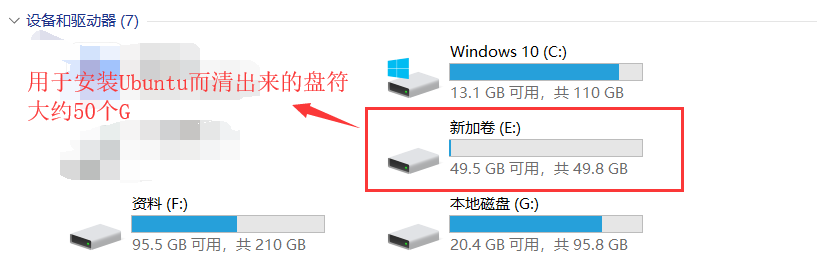
给电脑清出一个盘用来装 Ubuntu 系统吧,有的人说30个G就可以,但是个人建议哈,50个G!别问为啥!
5、安装(很关键!安装出错,电脑JJ)
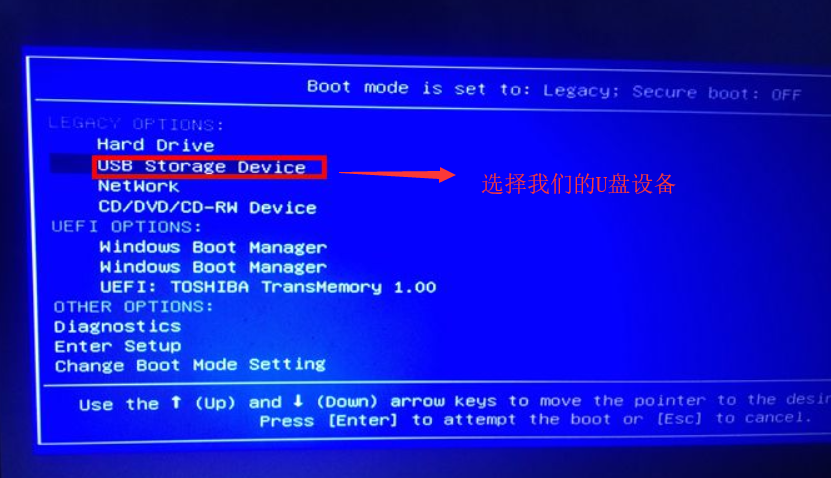
插入我们之前制作的Ubuntu启动盘,重启电脑,选择U盘启动。
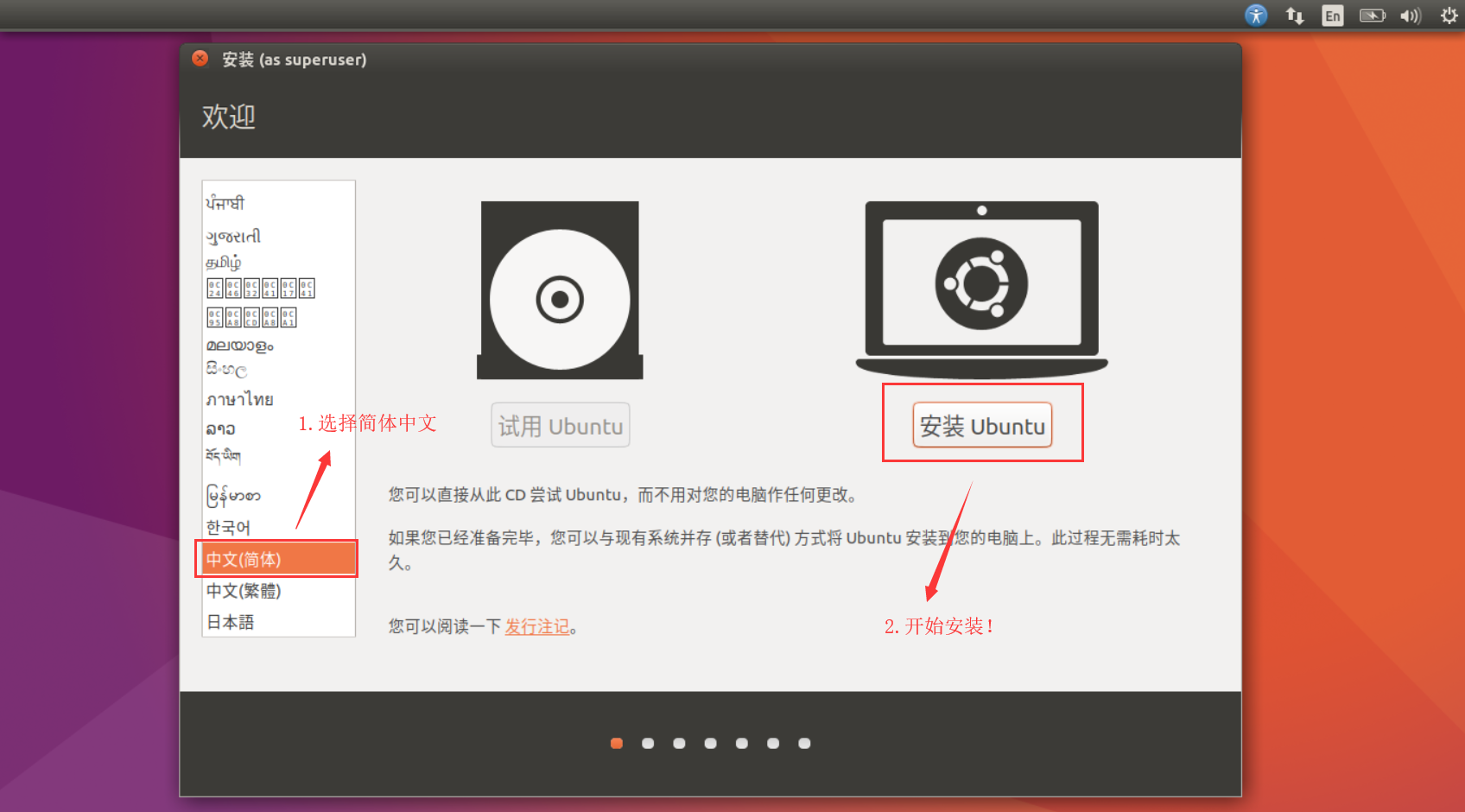
进入U盘,回来到安装界面,在左侧选择中文哈,不然你看不懂就尴尬了,然后点击“安装Ubuntu”
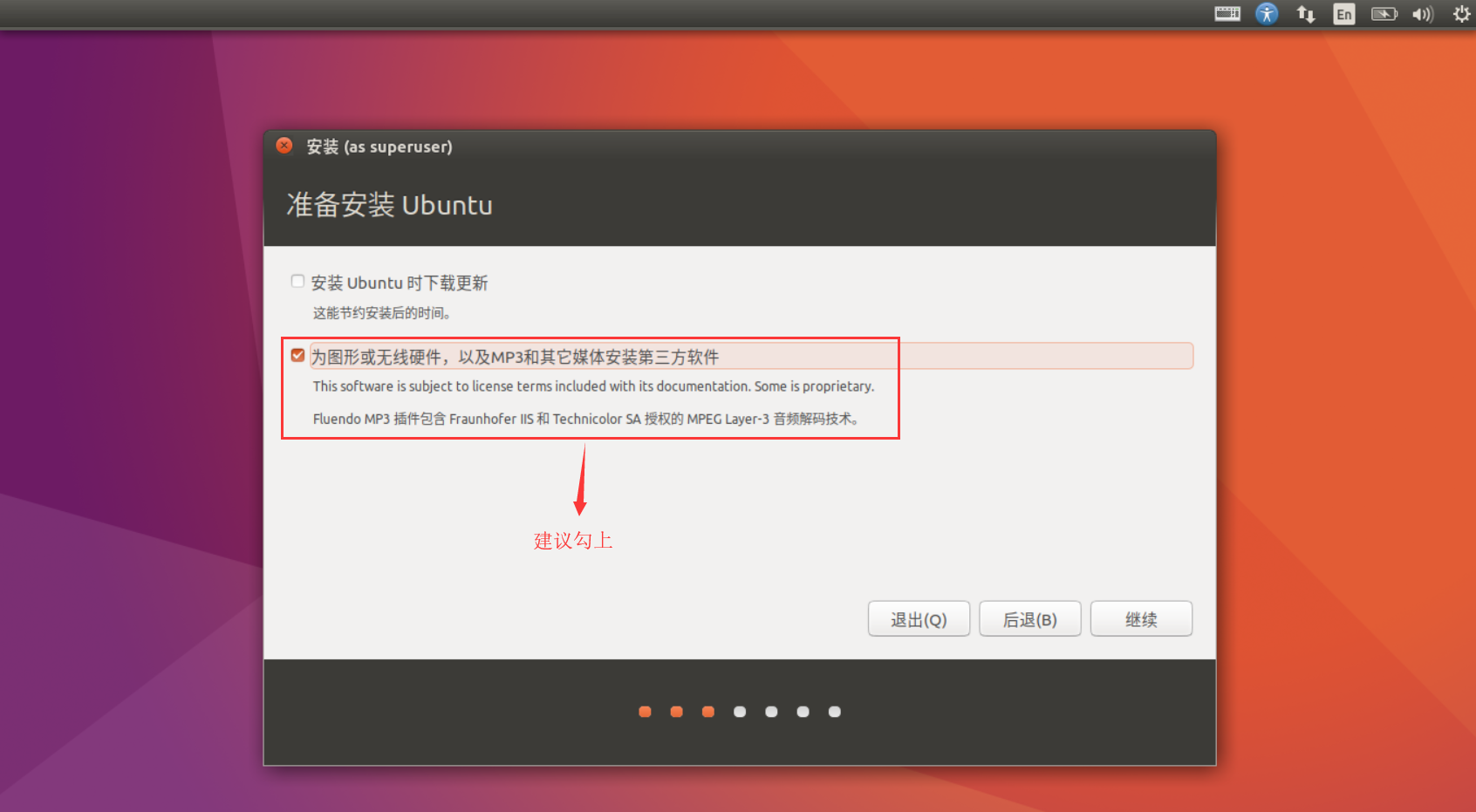
安装类型,安装类型的话选择“为图形或无线硬件,以及MP3和其它媒体设备安装第三方软件”吧,省好多事,不然对一新手太费劲!
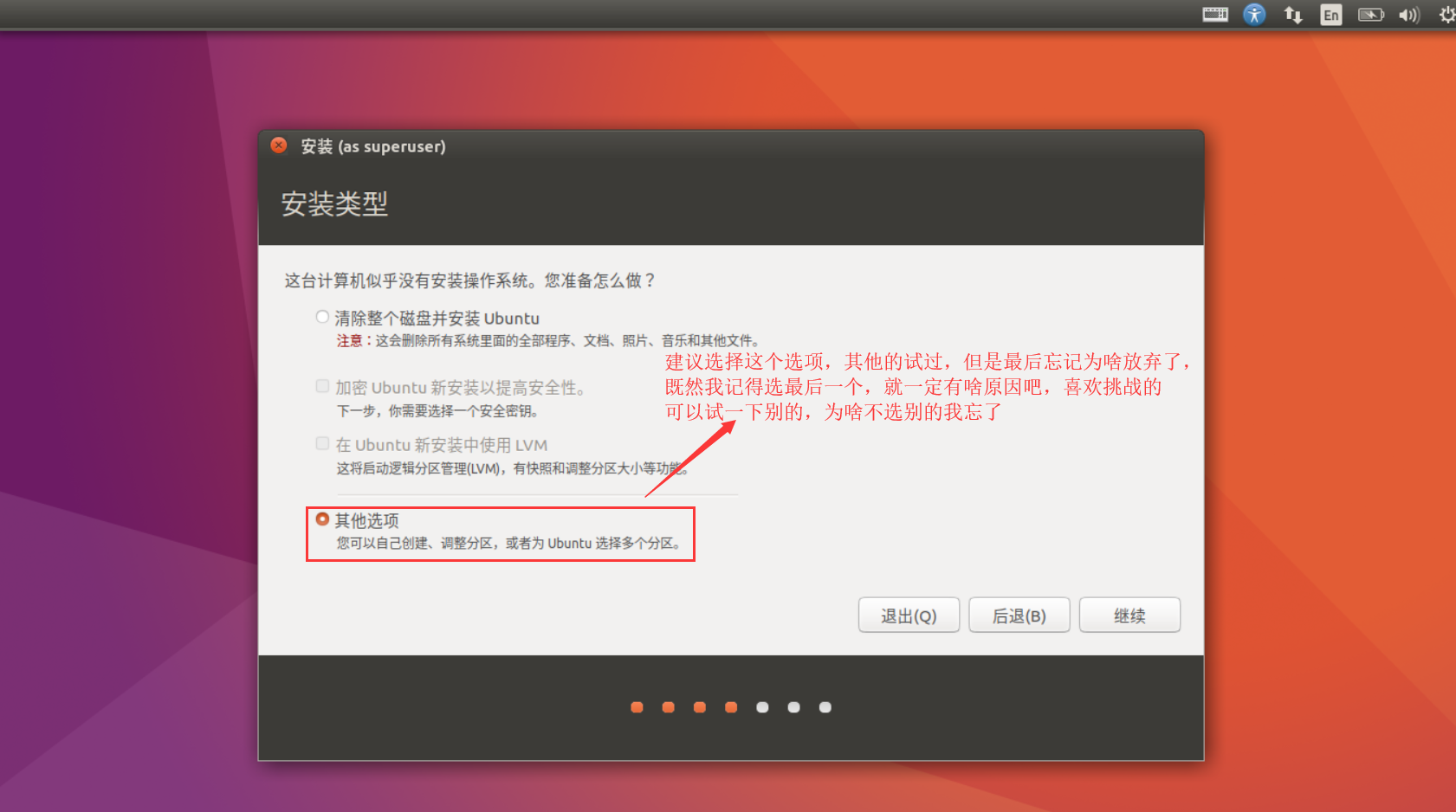
选择安装类型,个人建议选择“其他选项”,其他的没试过,因为一会要去修改分区大小,建议选择最下边的“其他选项”,喜欢挑战的可以选择别的试一下哈,成功了的话交流一下,失败了也可以说一下一起找一下解决方法。
接下来就到了非常重要的环节,千万不要出错哈! 安装位置的选择以及磁盘分区!
需要最基本的四个分区:“/”、“/home”、“swap”、“/boot” 一个都不能少,而且分区大小也有要求!
分区大小(建议):
Swap(相当于电脑内存):逻辑分区、大小设置为电脑内存大小,2G,4G;
/boot(引导分区):主分区:大小设置为200M;
/home(用户存储数据用):逻辑分区,要尽可能大,100G空间可以设置为85G,留10G给主分区即可。
/.(主分区):主分区,用于存放系统,相当于win7的C盘,10G即可。
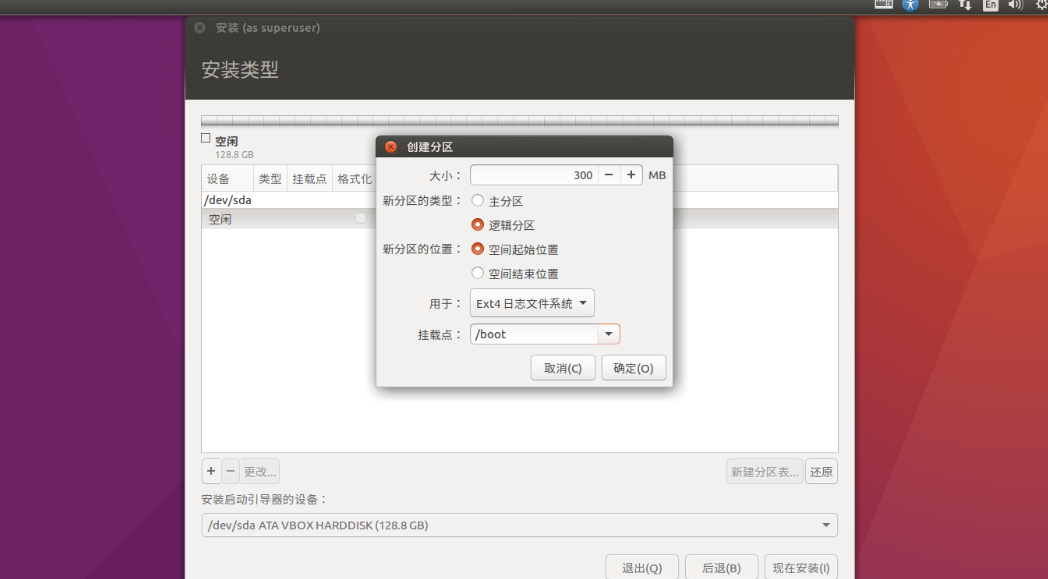
其他的分区按照上面的图根据自己需要设置好。
注意:"安装启动引导器的设备"一定要选择 /boot 对应的分区!不然启动不了!!!!
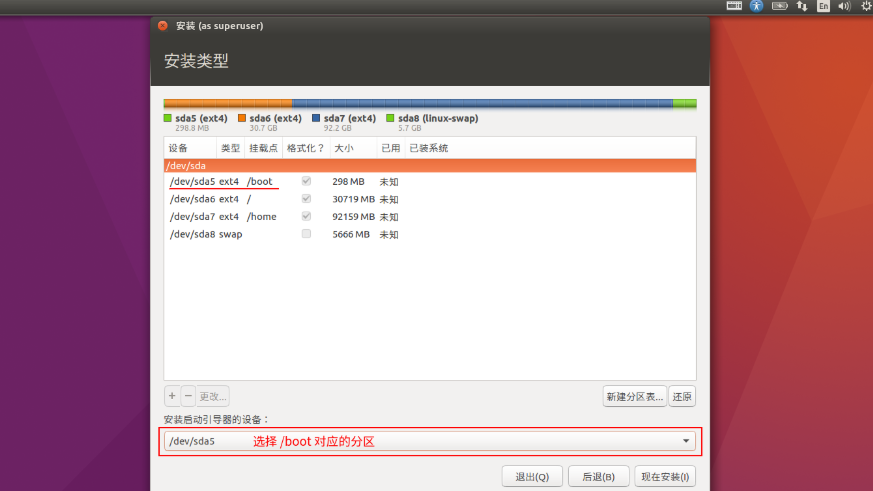
选择之后检查无误,点击“现在安装”
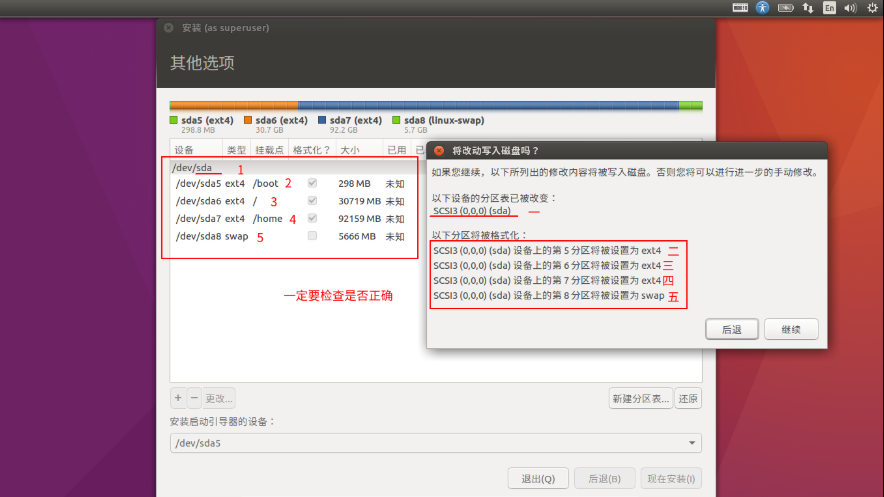
点击现在安装后,会让你检查分区,确认无误后选择“继续”
选择地域(默认上海就行)

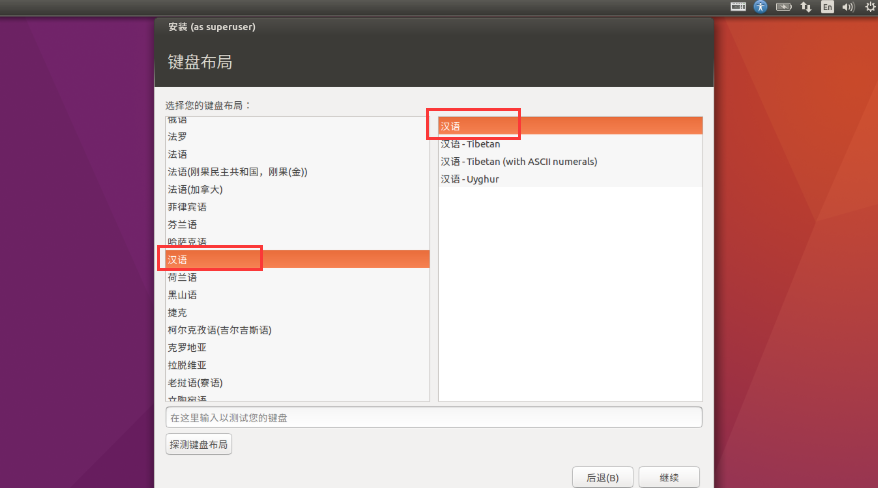
选择键盘,中文就行哈,英语不好的话不要嘚瑟的选英语,不然,呵呵!
设置用户,记住用户名和密码哈
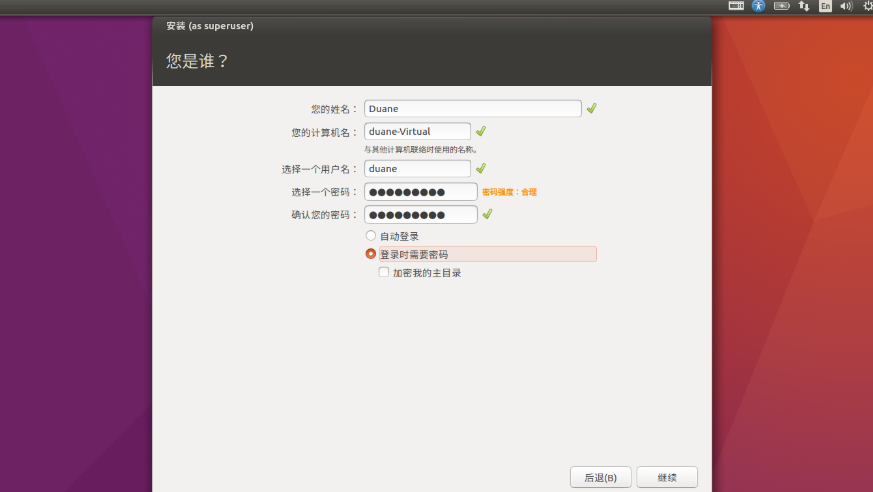
设置完成之后,选择“继续”
然后等待安装完成~~
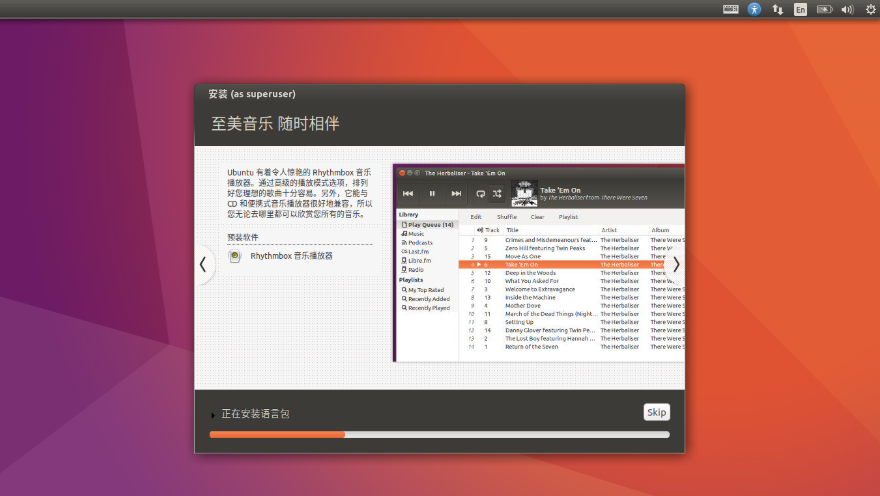
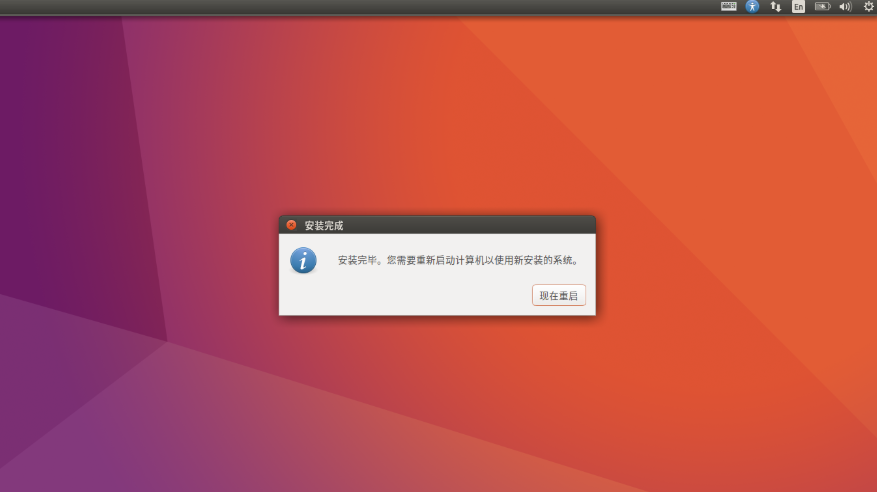
安装完成之后,根据提示操作即可!
然后开机之后你就会发现出现了双系统选择菜单!
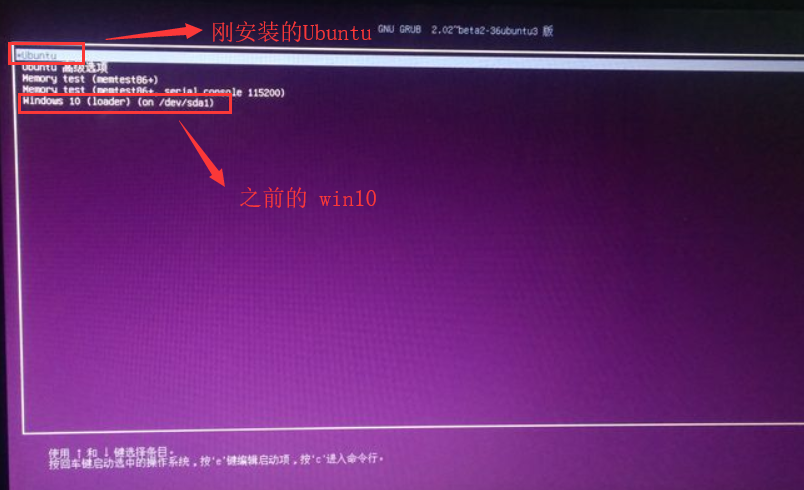
输入密码进入 Ubuntu 系统

然后就可以开始我们的 linux 之旅了~

注意!卸载 Ubuntu 系统绝对不是去win10中把我们分出来的装Ubuntu系统的那个50G的磁盘格式化就可以的!坚决不可以!因为你会发现选择进入Ubuntu还是Windows的界面是基于Ubuntu系统的,如果直接删除或者格式化,你会发现你再次开机,黑屏,进不去系统,window都废掉了!怎么操作呢?我之前有博客讲解双系统如何删除Ubuntu,需要的时候可以去看一下。
新手安装Ubuntu操作系统的更多相关文章
- 虚拟化:搭建本地虚拟化环境和安装ubuntu操作系统
本文介绍如何在本地(windows操作系统)安装虚拟机,并在虚拟机下安装ubuntu操作系统. 一.机器升级 因为是在我的笔记本电脑上操作.首先升级了我的笔记本,买了内存条,将我机器的内存增加到8G, ...
- 怎样安装Ubuntu操作系统
(转载自:http://jingyan.baidu.com/article/ff42efa9423991c19e22020d.html) 准备工作 1. 一台普通电脑(装没装操作系统无所谓),保证电脑 ...
- 【操作系统】使用BCD工具安装Ubuntu操作系统
Ubuntu14.04作为目前最新版本的ubuntu系统,相信很多人都想在自己的电脑上安装一下,然而系统的安装方法各式各样,U盘法.grub引导法等等,本文将介绍在win7系统下用easyBCD软件建 ...
- 安装uBuntu操作系统 - 初学者系列 - 学习者系列文章
uBuntu是一款不错的Linux操作系统,在上面的应用软件不少,就是说它的支持率挺高.下面就对这款操作系统的安装做下介绍. 1. 下载uBuntu安装文件 打开中文页面.http://www.ub ...
- VMware虚拟机下安装ubuntu操作系统
安装tools:
- pcDuino-V2操作系统的安装-ubuntu/Android
操作系统:(非虚拟机) zws@z-pc:~$ lsb_release -aNo LSB modules are available.Distributor ID: Ubuntu Descriptio ...
- 【申嵌视频】基于VMWare虚拟机下安装ubuntu操作系统的详细步骤
[申嵌视频]基于VMWare虚拟机下安装ubuntu操作系统 适合搭建mini2440, Tiny6410, smart210,Tiny4412, NanoPC-T2, NanoPC-T3, Nano ...
- 如何安装ubuntu系统
https://www.cnblogs.com/Chinasf/archive/2010/05/06/1728840.html [Ubuntu 下挂ISO到虚拟光驱的方法] 各种方法参考如下论坛 ...
- 平板电脑安装Ubuntu教程
平板电脑安装Ubuntu教程-以V975w为例,Z3735系列CPU通用 最近尝试在昂达V975w平板电脑和intel stick中安装ubuntu,经过分析,发现存在一个非常大的坑.但因为这个坑,此 ...
随机推荐
- AFNetworking 源码解析
3.0 之后,就取消了NSOperation的控制. 因为根据Apple Developer Document的文档 https://developer.apple.com/documentation ...
- JAVA代码MD5加密方法
PwdEncoder.java 接口类 package com.common.security.encoder; /** * 密码加密接口 */ public interface PwdEncoder ...
- U盘复制文件到最后5秒会卡住怎么办解决
现在的U盘容量已经非常大了,一般都有16G以上,为了能放单文件大于4G的数据大多数时候我们都是把U盘格式化为ntfs格式的,所以会出现不管是大文件还是小文件,当你往U盘里复制文件或者使用发送到U盘功能 ...
- Linux配置SSH免登录
[root@Linux01 ~]# ssh-keygen #生成公私钥 [root@Linux01 ~]# ssh-copy-id -i ~/.ssh/id_rsa.pub hadoopuser@Ha ...
- python shutil.copytree 解决目标目录存在的情况
直接修改copytree的实现即可,如下: #copytree中找到 os.makedirs(dst),加入判断,就这么简单 if not os.path.exists(dst): os.makedi ...
- cocos2d-x JS 加载播放Studio帧动画的两种方法
昨天懵逼的搞了两个多小时(百度无果/没看出什么矛头),自己琢磨总算搞出来了 1. var levelUpJson = ccs.load("res/LevelUp.json") ...
- nodejs发送邮件
这里我主要使用的是 nodemailer 这个插件 第一步 下载依赖 cnpm install nodemailer --save 第二步 建立email.js 'use strict'; const ...
- c#之如何计算哈希值字符串
代码如下: /// <summary> /// 计算哈希值字符串 /// </summary> public static string ComputeHash(byte[] ...
- java中的锁之Lock接口与Condition接口
一.Lock源码. 1.是一个接口.一共有6个方法. 2.方法详细如下: (1)当前线程尝试获取锁.结果分两种情况,一是成功获取到锁,则返回:二是获取锁失败,则一直等待.不响应中断请求. (2)当前线 ...
- 设置一个div网页滚动时,使其固定在头部,当页面滚动到距离头部300px时,隐藏该div,另一个div在底部,此时显示;当页面滚动到起始位置时,头部div出现,底部div隐藏
设置一个div网页滚动时,使其固定在头部,当页面滚动到距离头部300px时,隐藏该div,另一个div在底部,此时显示: 当页面滚动到起始位置时,头部div出现,底部div隐藏 前端代码: <! ...