
使用IntelliJ IDEA配置Tomcat(入门)
一、下载Tomcat
1、进入官网http://tomcat.apache.org/,选择download,下载所需Tomcat版本。
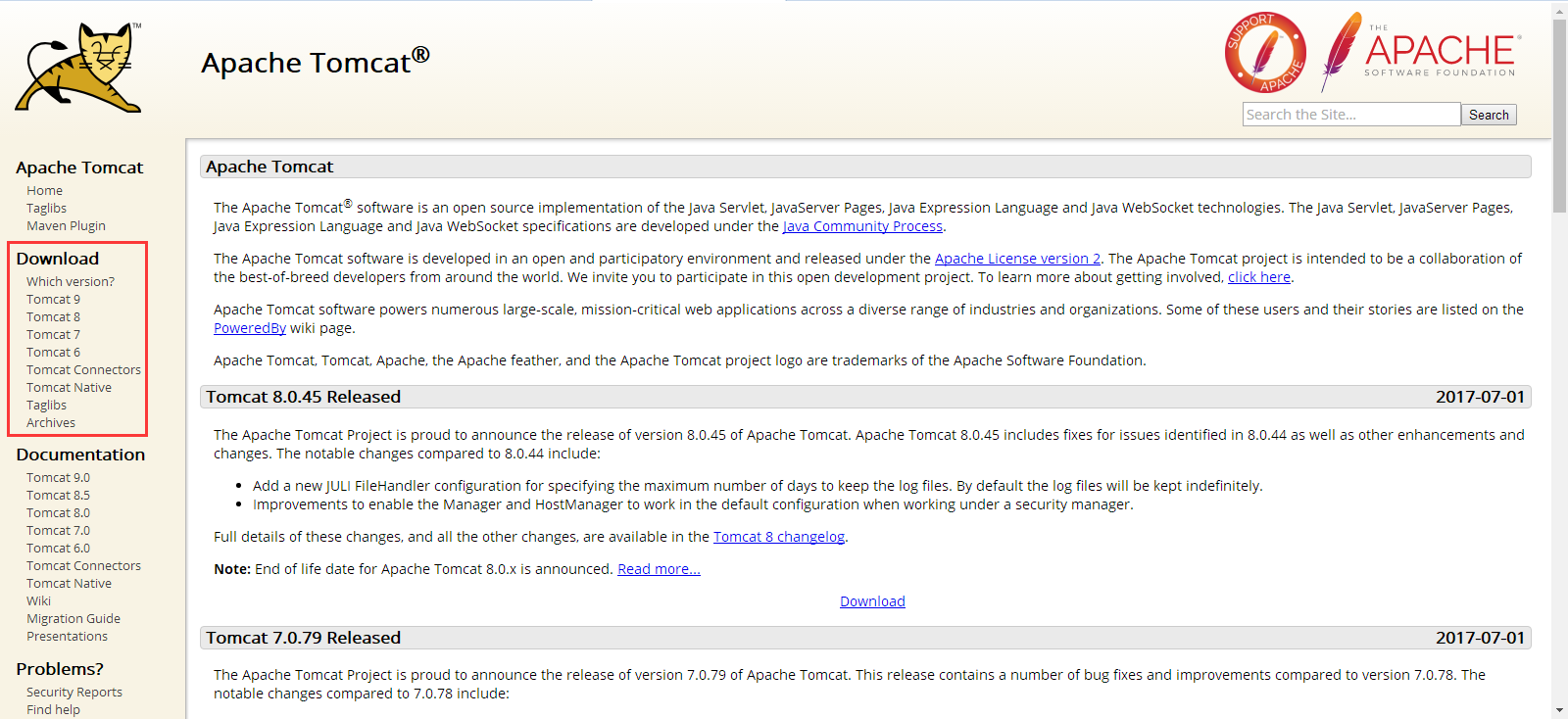
此处我们选择下载最新版本Tomcat 9。
注意有zip和exe两种格式的,zip(64-bit Windows zip(pgp,md5,sha1))是免安装版的,exe(32-bit/64-bit Windows Service installer(pgp,md5,sha1))是安装版。同时观察自己的电脑是64位系统还是32位系统。
此处选择下载zip版;
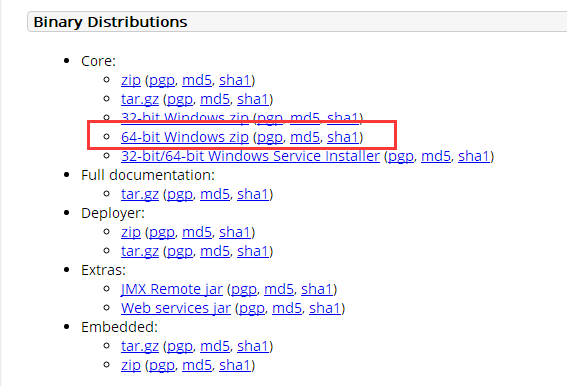
下载后直接解压缩,
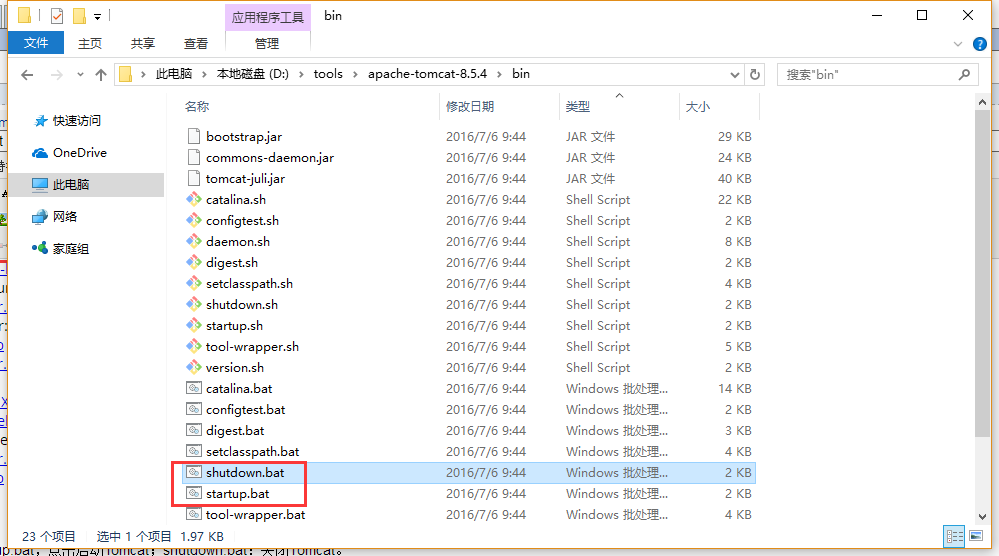
2、找到目录bin下的startup.bat,点击启动Tomcat;shutdown.bat:关闭Tomcat。
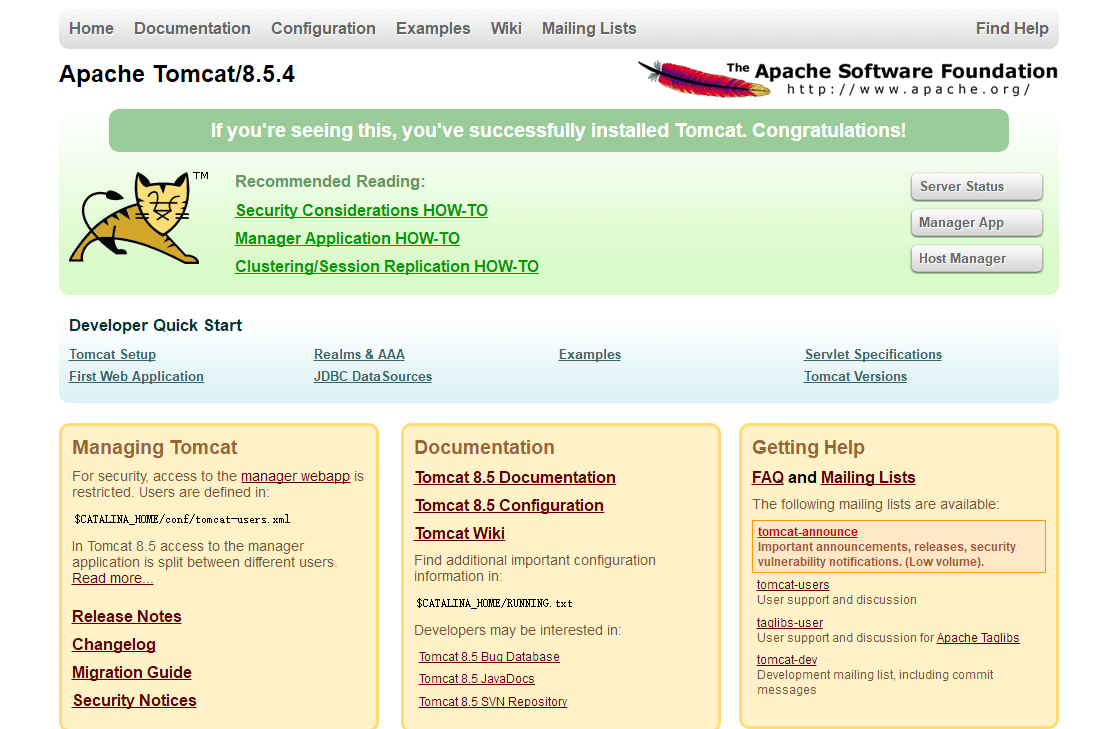
3、启动Tomcat后,打开浏览器,键入 http://localhost:8080 进入如下页面则表示安装成功:
二、Tomcat环境变量配置
1、安装完成后,右击"我的电脑",点击"属性",选择"高级系统设置";

2、选择"高级"选项卡,点击"环境变量";

然后就会出现如下图所示的画面:

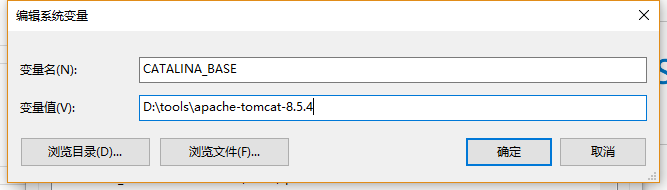
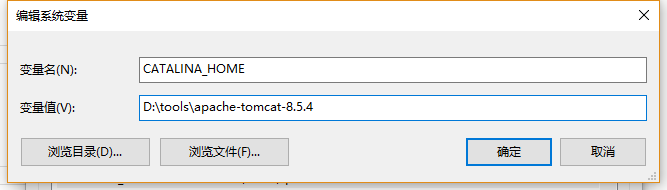
3、在”系统变量“中添加系统变量CATALINA_BASE,CATALINA_HOME;
变量名:CATALINA_BASE
变量值:D:\tools\apache-tomcat-8.5.4 //Tomcat安装目录
变量名:CATALINA_HOME
变量值:D:\tools\apache-tomcat-8.5.4
点击确定。
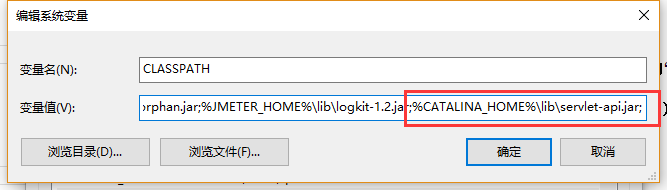
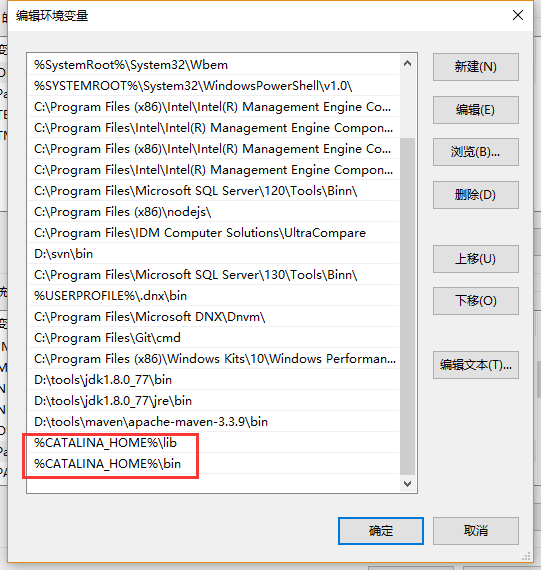
4、此处还需修改ClassPath和Path的变量值。
在ClassPath的变量值中加入:%CATALINA_HOME%\lib\servlet-api.jar;(注意加的时候在原变量值后加英文状态下的“;”)
在Path的变量值中加入:%CATALINA_HOME%\bin;%CATALINA_HOME%\lib(注意加的时候在原变量值后加英文状态下的“;”)
点击确定,Tomcat环境变量就配置好了。
5、此处需要验证一下。
点击"开始"->"运行",键入"cmd"(或快捷键win+R);键入命令: startup,出现以下信息,说明环境变量配置成功;

三、在IntelliJ IDEA配置Tomcat
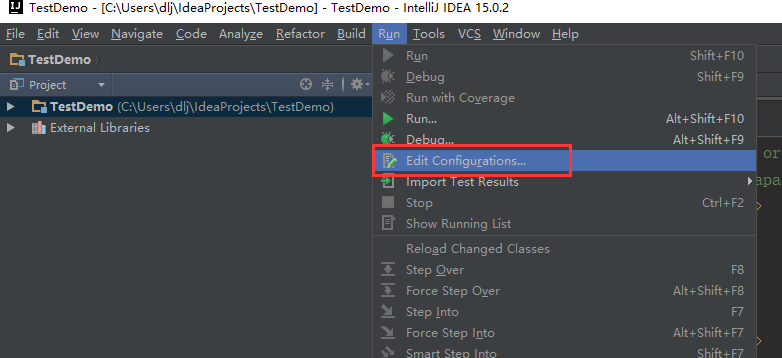
1、点击Run-Edit Configurations...
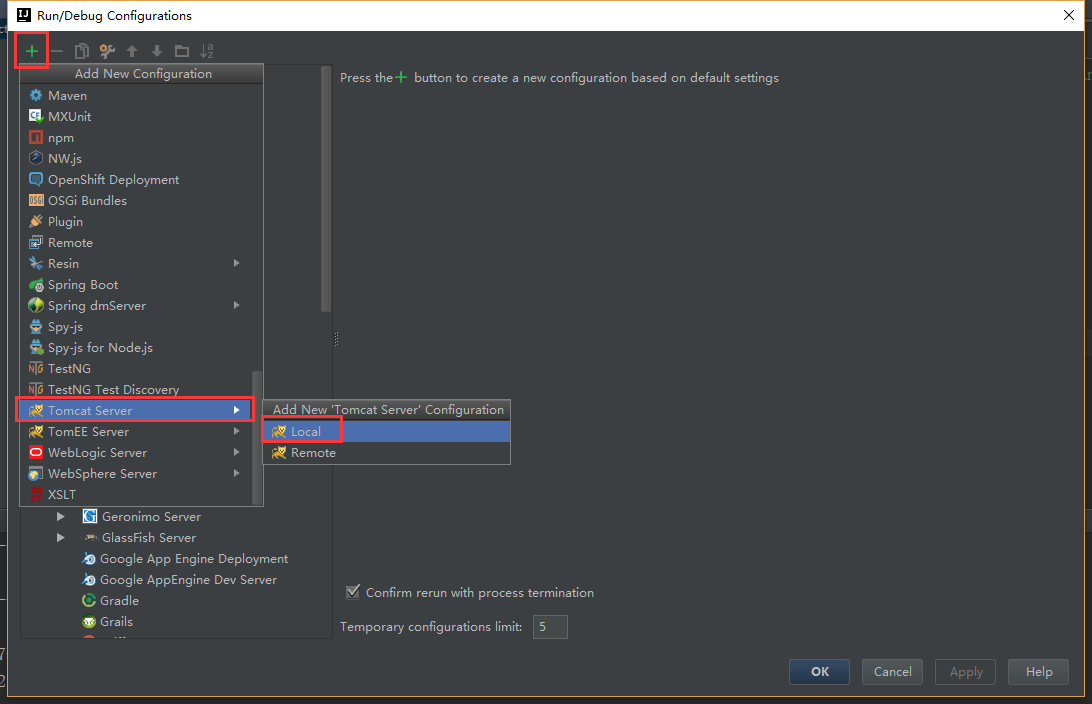
2、点击左侧“+”,选择Tomcat Server--Local,
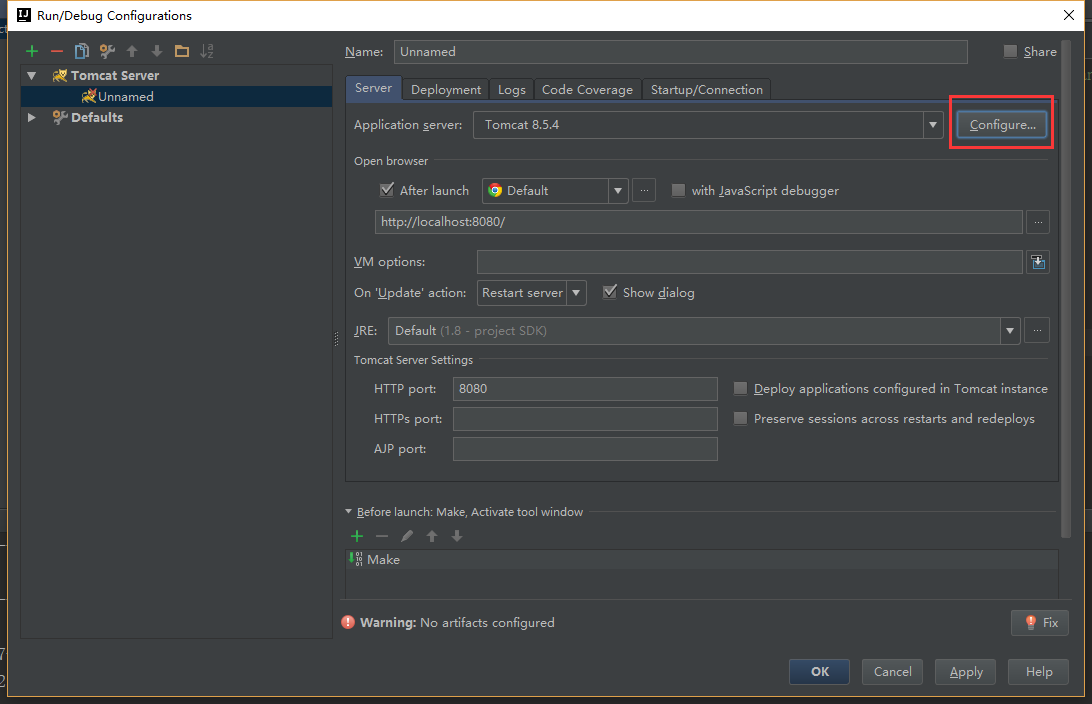
3、在Tomcat Server -> Unnamed -> Server -> Application server项目下,点击 Configuration ,找到本地 Tomcat 服务器,再点击 OK按钮。
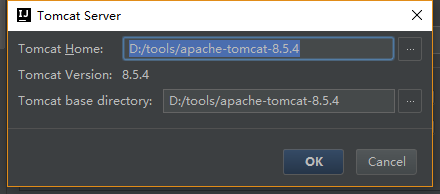
至此,IntelliJ IDEA配置Tomcat完成。
四、在本地进行编译打包部署(需创建好一个maven的webAPP项目,参见另一篇文章)
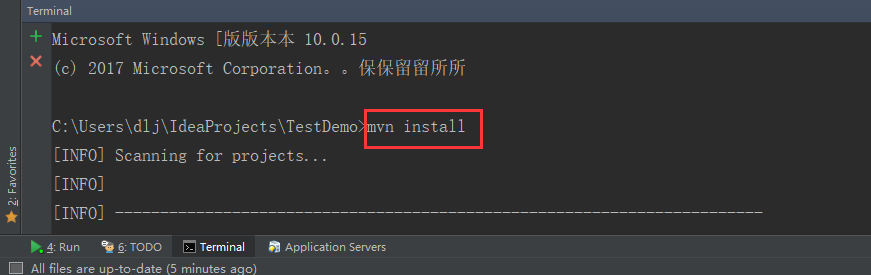
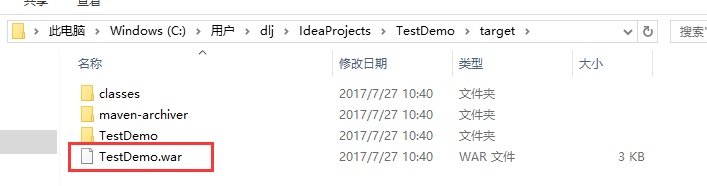
1、直接在idea左下的Terminal终端输入mvn install,编译打包成功,显示BUILD SUCCESS字样。重新查看项目的目录,我们发现项目根目录下面多了target目录,该目录下也打出了war包。


2、再次进入部署界面

3、在 Deployment 中 点击 + ,选择要部署的工程。
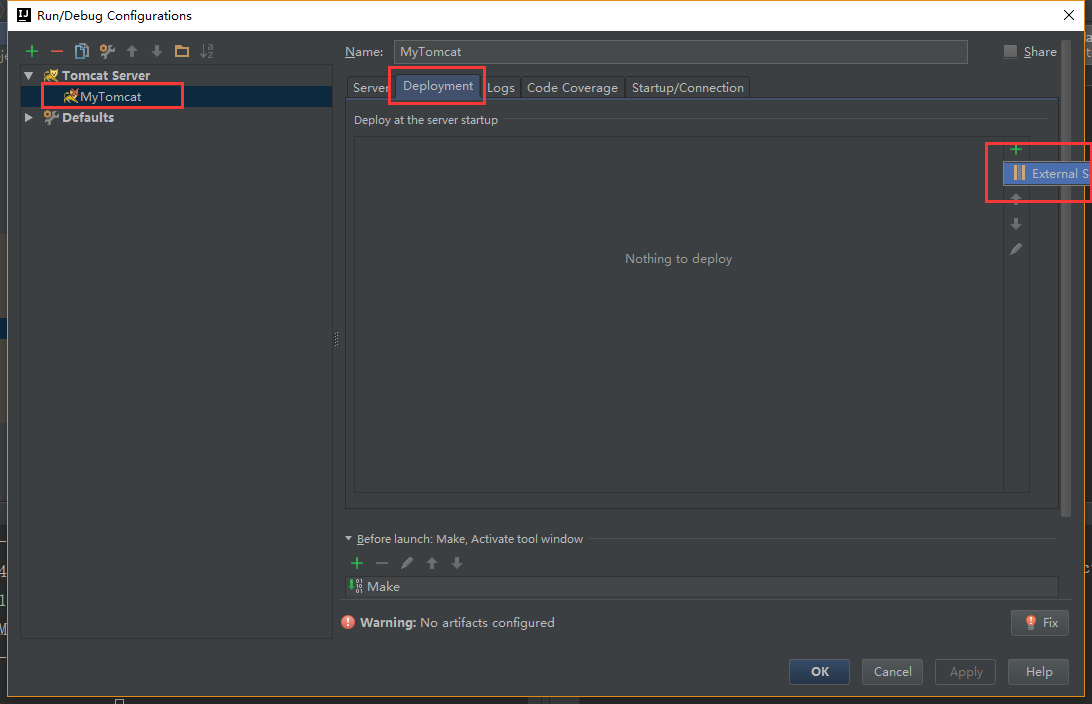
此处选择TestDemo.war作为部署包。
4、 填写访问路径(一般为项目名,输入后会同步到server标签页的localhost处),点击 OK
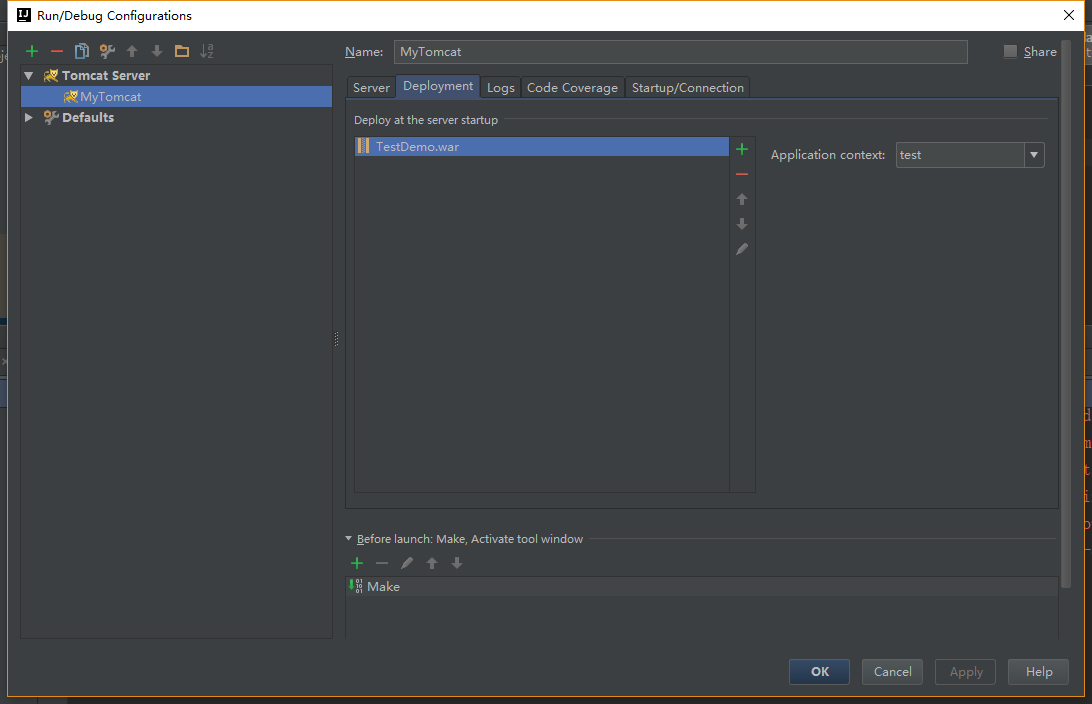
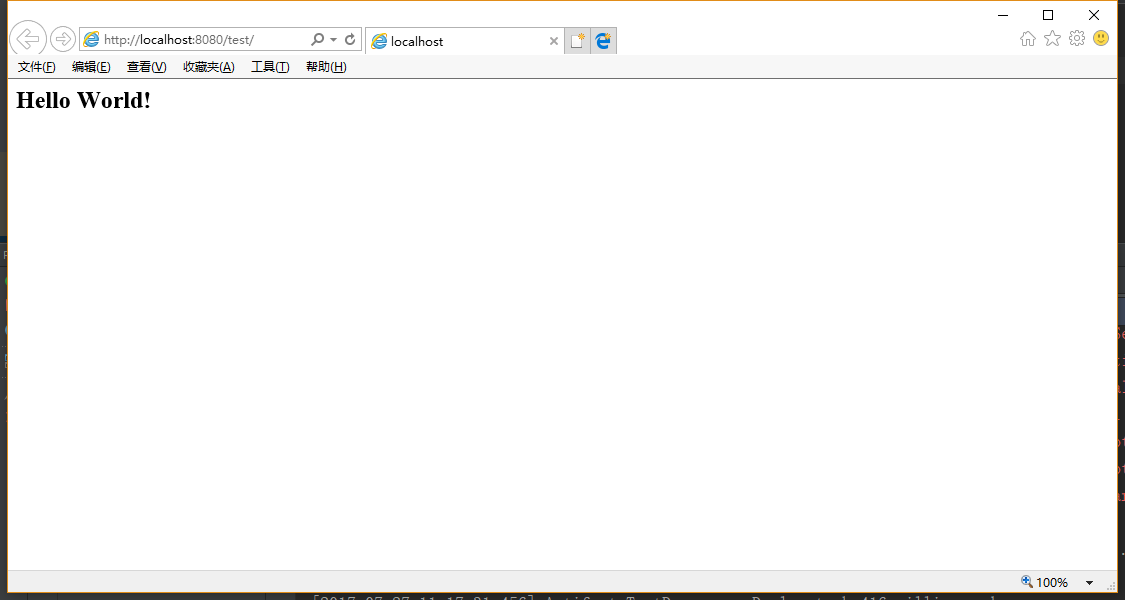
5、 在主界面中 Application Servers 中就可以看到部署的工程,点击左侧绿色三角形就可以运行 Tomcat 服务器

点击后显示如下:
使用IntelliJ IDEA配置Tomcat(入门)的更多相关文章
- Mac下Tomcat安装与Intellij IDEA配置Tomcat
Mac下Tomcat安装与Intellij IDEA配置Tomcat 一 安装 1 下载地址:https://tomcat.apache.org/download-90.cgi 2 将压缩包解压后移至 ...
- IntelliJ IDEA配置Tomcat及部署项目
IntelliJ IDEA配置Tomcat及部署项目(原链接) 主要有以下几个要点 1.选择本地的tomcat容器. 2.可以选择修改访问路径. 3.On Update action 当我们按 Ctr ...
- 使用IntelliJ IDEA配置Tomcat
一.下载Tomcat 1.进入官网http://tomcat.apache.org/,选择download,下载所需Tomcat版本. 此处我们选择下载最新版本Tomcat 9. 注意有zip和exe ...
- 使用IntelliJ IDEA配置Tomcat(详细操作)
一,下载Tomcat 1.进入官网Http://tomcat.apache.org/,选择download,下载所需要的Tomcat版本.(注意:最好下载Tomcat 7 或者Tomcat 8 因为最 ...
- 在IntelliJ IDEA配置Tomcat
1,点击Run---EDit Configurations... 2.点击左侧"+"号,找到Tomcat Server---Local(若是没有找到Tomcat Server 可以 ...
- IntelliJ IDEA配置Tomcat和Lombok
Tomcat的安装和配置 Tomcat 是在SUN公司的JSWDK(JavaServer Web DevelopmentKit)的基础上发展而来的一个优秀的Servlet容器,其本身完全是由Java编 ...
- Intellij IDEA 配置Tomcat远程调试
一.前言 在服务器端开发过程中,由于服务器环境差异导致运行结果不符合预期. 所以就需要到IDEA Debug 服务器代码.看起来貌似很高大上的事情. 今天就说说使用Intellij IDEA 配置的方 ...
- IntelliJ IDEA配置Tomcat(完整版教程)
查找该问题的童鞋我相信IntelliJ IDEA,Tomcat的下载,JDK等其他的配置都应该完成了,那我直接进入正题了. 1.新建一个项目 2.由于这里我们仅仅为了展示如何成功部署Tomcat,以及 ...
- IntelliJ IDEA配置tomcat【全程详解】
相关博客:IntelliJ IDEA创建Maven+SSM+Tomcat+Git项目[全程详解] 创建好web项目后,需要将项目部署到Tomcat中运行. 接下来,图文解析IntelliJ IDEA如 ...
随机推荐
- kubernetes调度之资源耗尽处理配置
系列目录 本篇将介绍如何使用kubelet处理资源耗尽的情况 当可用的计算机资源非常低的时候,kubelet仍然要保证节点的稳定性.当处理不可压缩的计算机资源(比如内存或磁盘空间)时,这尤其重要,当这 ...
- webstorm 设置IP 访问 手机测试效果
http://www.cnblogs.com/gulei/p/5126383.html 前端开发中,经常需要将做好的页面给其他同事预览或手机测试,之前一直用的第三方本地服务器usbwebserver, ...
- ContentPresenter理解
这是2年前写了一篇文章 http://www.cnblogs.com/Clingingboy/archive/2008/07/03/wpfcustomcontrolpart-1.html 我们先来看M ...
- DuiLib笔记之设置文本字体
设置文本字体要用到Font 它的常用属性如下 id 用于标识Font,类型:INT name 用于指定字体名称,类型:STRING size 用于指定字体大小,类型:INT bold 用于指定是否加粗 ...
- javascript Date对象的介绍及linux时间戳如何在javascript中转化成标准时间格式
1.Date对象介绍 Date对象具有多种构造函数.new Date()new Date(milliseconds)new Date(datestring)new Date(year, month)n ...
- 3个CCIE考官对一个高级工程师的面试题
3个CCIE考官对一个高级工程师的面试题 转载 时间:2015-7-10 原文转载: 1.现在的6509及7609,SUP720交换带宽去到720G,是不是可以说7609/6509 可以取代一部分GS ...
- Android 如何永久性开启adb 的root权限【转】
本文转载自:https://www.2cto.com/kf/201702/593999.html adb 的root 权限是在system/core/adb/adb.c 中控制.主要根据ro.secu ...
- 异常描述:hibernate懒加载中,用OpenSessionInViewFilter解决之后,同时对一个collection创建两个session访问导致异常(Illegal attempt to associate a collection with two open sessions)
在保存的时候如果使用以下方法就会报错 解决:使用merge()方法就可以解决异常... merge()方法的解释: 传入的参数在数据库中不存在的时候会添加一条数据,根据主键判断已存在的时候会更新这条数 ...
- POJ 1088 滑雪 ( DFS+动态规划思想 )
滑雪 Time Limit: 1000MS Memory Limit: 65536K Total Submissions: 79519 Accepted: 29581 Description ...
- LightOJ1259 Goldbach`s Conjecture —— 素数表
题目链接:https://vjudge.net/problem/LightOJ-1259 1259 - Goldbach`s Conjecture PDF (English) Statistic ...