
Android新特性之CardView的简单使用
Android新特性之CardView的简单使用
我们学习下Android5.0的新增加的控件CardView.首先我们了解一下CardView的基本使用,然后结合RecycleView使用CardView进行填充写个消例子。
环境配置
在Android Studio中进行使用,我们只需要在Gradle中添加CardView包的依赖即可使用。
compile 'com.android.support:cardview-v7:21.0.+'
基本使用
CardView是一个新增加的UI控件,我们先在代码中定义一个CardView的变量,然后查看源码这是什么。
public class CardView extends FrameLayout implements CardViewDelegate{
...
}
从源码看,CardView继承FrameLayout,所以CardView是一个ViewGroup,我们可以在里面添加一些控件进行布局。既然CardView继承FrameLayout,而且Android中早已有了FrameLayout布局,为什么还有使用CardView这个布局控件呢?我们先来看看官网对此类的注释
A FrameLayoutwiths
rounded corner background and
shadow.
这个FrameLayout特殊点就是有rounded corenr(圆角)和shadow(阴影),这个就是它的特殊之处,回首往日,
我们需要自定义shape文件进行实现圆角和阴影的设计,现在google的大牛已经把它设计为CardView的属性供
我们设置进行使用。下面我们看看CardView新增加了哪些属性:
·CardView_cardBackgroundColor 设置背景色
·CardView_cardCornerRadius 设置圆角大小
·CardView_cardElevation 设置z轴阴影
·CardView_cardMaxElevation 设置z轴最大高度值
·CardView_cardUseCompatPadding是否使用CompadPadding
·CardView_cardPreventCornerOverlap 是否使用PreventCornerOverlap
·CardView_contentPadding 内容的padding
·CardView_contentPaddingLeft 内容的左padding
·CardView_contentPaddingTop 内容的上padding
·CardView_contentPaddingRight 内容的有padding
·CardView_contentPaddingBottom 内容的底padding
card_view:cardUseCompatPadding 设置内边距,V21 + 的版本和之前的版本仍旧具有一样的计算方式
card_view:cardPreventConrerOverlap 在V20和之前的版本中添加内边距,这个属性是为了防止内容和边角的重叠
下面开始简单的使用:
1.普通使用效果
  <android.support.v7.widget.CardView

        android:layout_width="match_parent"

        android:layout_height="wrap_content">

        <TextView

            android:layout_width="match_parent"

            android:layout_height="70dp"

            android:text="正常使用效果"

            android:gravity="center_horizontal|center_vertical"

            android:textColor="#000000"

            android:textSize="20sp"

            android:padding="10dp"

            android:layout_margin="10dp"/>

    </android.support.v7.widget.CardView>
效果图:
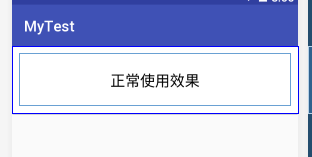
2.添加背景色和圆角的效果,注意我们此时使用background属性是没效果的:
<?xml version="1.0" encoding="utf-8"?>

<android.support.v7.widget.CardView android:layout_width="match_parent"

    android:layout_height="wrap_content"

    xmlns:app="http://schemas.android.com/apk/res-auto"

    app:cardBackgroundColor="#669900"

    app:cardCornerRadius="10dp"

    xmlns:android="http://schemas.android.com/apk/res/android">

    <TextView

        android:layout_width="match_parent"

        android:layout_height="70dp"

        android:text="设置背景和标签"

        android:gravity="center_horizontal|center_vertical"

        android:textColor="#000000"

        android:textSize="20sp"

        android:padding="10dp"

        android:layout_margin="10dp"/>

</android.support.v7.widget.CardView>
效果图:

3.设置z轴阴影
app:cardElevation="20dp"
效果图:
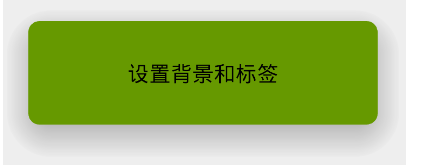
通过上面的演示,我们发现CardView的卡片布局效果很不错,如果用在ListView、RecycleView中一定也有很不错的效果,那么我们现在来使用下。
注意:使用RecycleView,别忘了添加依赖
compile 'com.android.support:recyclerview-v7:24.2.1'
首先定义RecycleView的item的布局:
<android.support.v7.widget.CardView xmlns:android="http://schemas.android.com/apk/res/android"

       xmlns:app="http://schemas.android.com/apk/res-auto"

        app:cardBackgroundColor="#80cbc4"

        app:cardCornerRadius="10dp"

        app:cardPreventCornerOverlap="true"

        app:cardUseCompatPadding="true"

        android:layout_width="match_parent"

        android:layout_height="wrap_content">

        <RelativeLayout

            android:layout_width="match_parent"

            android:layout_height="100dp"

            android:padding="5dp">

            <ImageView

                android:id="@+id/picture"

                android:layout_width="match_parent"

                android:layout_height="match_parent"

                android:layout_centerInParent="true"

                android:scaleType="centerCrop" />

            <TextView

                android:clickable="true"

                android:id="@+id/name"

                android:layout_width="match_parent"

                android:layout_height="match_parent"

                android:layout_marginBottom="10dp"

                android:layout_marginRight="10dp"

                android:gravity="right|bottom"

                android:textColor="@android:color/white"

                android:textSize="24sp" />

        </RelativeLayout>

</android.support.v7.widget.CardView>
然后定义一个交互的实体:
public class ImageInfor {

        private String name;

        private int imageId;

        public ImageInfor(int imageId, String name) {

            this.imageId = imageId;

            this.name = name;

        }

          public int getImageId() {

            return imageId;

        }

          public void setImageId(int imageId) {

            this.imageId = imageId;

        }

          public String getName() {

            return name;

        }

          public void setName(String name) {

            this.name = name;

        }

   }
然后我们直接在MainActivity中进行处理
public class MainActivity extends Activity {

    private RecyclerView mRecyclerView;

    @Override

    protected void onCreate(Bundle savedInstanceState) {

        super.onCreate(savedInstanceState);

        setContentView(R.layout.activity_main);

        mRecyclerView = (RecyclerView) findViewById(R.id.recycler_view);

        List<ImageInfor> list = new ArrayList<>();

        list.add(new ImageInfor(R.mipmap.ic_launcher, "蔡依林"));

        list.add(new ImageInfor(R.mipmap.ic_launcher, "林心如"));

        list.add(new ImageInfor(R.mipmap.ic_launcher,"蔡依林"));

        list.add(new ImageInfor(R.mipmap.ic_launcher, "林心如"));

        list.add(new ImageInfor(R.mipmap.ic_launcher,"蔡依林"));

        list.add(new ImageInfor(R.mipmap.ic_launcher, "林心如"));

        RecyclerView.LayoutManager manager = new LinearLayoutManager(this);

        mRecyclerView.setLayoutManager(manager);

        mRecyclerView.setItemAnimator(new DefaultItemAnimator());

        MyAdapter myAdapter = new MyAdapter(list);

        mRecyclerView.setAdapter(myAdapter);

        myAdapter.setOnItemClick(new MyAdapter.OnItemClick(){

            @Override

            public void onItemClick(View view, int position) {

                Toast.makeText(getApplication(),"点击了:" + position,Toast.LENGTH_SHORT).show();

            }

        });

    }

    static class MyAdapter extends RecyclerView.Adapter<MyAdapter.MyViewHolder>{

        private List<ImageInfor> list;

        public MyAdapter(List<ImageInfor> list){

            this.list = list;

        }

        @Override

        public MyViewHolder onCreateViewHolder(ViewGroup viewGroup, int i) {

            View view = LayoutInflater.from(viewGroup.getContext()).inflate(R.layout.carditem,viewGroup,false);

            return new MyViewHolder(view);

        }

        @Override

        public void onBindViewHolder(MyViewHolder myViewHolder, int i) {

            myViewHolder.iv_backgroud.setBackgroundResource(list.get(i).getImageId());

            myViewHolder.tv_title.setText(list.get(i).getName());

            final int position = i;

            myViewHolder.itemView.setOnClickListener(new View.OnClickListener() {

                @Override

                public void onClick(View view) {

                    if(onItemClick != null){

                        onItemClick.onItemClick(view,position);

                    }

                }

            });

        }

        @Override

        public int getItemCount() {

            return list.size();

        }

        class MyViewHolder extends RecyclerView.ViewHolder {

            private ImageView iv_backgroud;

            private TextView tv_title;

            public MyViewHolder(View itemView) {

                super(itemView);

                iv_backgroud = (ImageView) itemView.findViewById(R.id.picture);

                tv_title = (TextView) itemView.findViewById(R.id.name);

            }

        }

        public interface OnItemClick {

            void onItemClick(View view, int position);

        }

        private OnItemClick onItemClick;

        public void setOnItemClick(OnItemClick onItemClick) {

            this.onItemClick = onItemClick;

        }

    }

  }
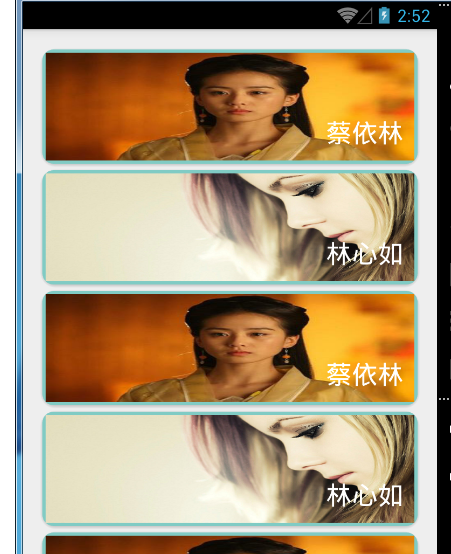
使用就是RecycleView的简单使用中的讲解,我们只是把itemview换成cardview.直接看效果图吧!
想要源码可以直接留言。可以直接给你。代码也都在上面了
源码下载地址:https://download.csdn.net/download/heishuai123/10399363
Android新特性之CardView的简单使用的更多相关文章
- Android进阶之光-第1章-Android新特性-读书笔记
第 1 章 Android 新特性 1.1 Android 5.0 新特性 1.1.1 Android 5.0 主要新特性 1. 全新的 Material Design 新风格 Material De ...
- Android新特性--ConstraintLayout完全解析
Android新特性--ConstraintLayout完全解析 本篇文章的主题是ConstraintLayout.其实ConstraintLayout是Android Studio 2.2中主要的新 ...
- android 5.0新特性学习--CardView
CardView继承自FrameLayout类,可以在一个卡片布局中一致性的显示内容,卡片可以包含圆角和阴影.CardView是一个Layout,可以布局其他View. 官网地址:https://de ...
- 《Android进阶之光》--Android新特性
Android 5.0新特性 1)全新的Material Design设计风格 2)支持多种设备 3)全新的通知中心设计--按照优先级显示 4)支持64位ART虚拟机 5)多任务视窗Overview ...
- Android新特性介绍,ConstraintLayout完全解析
今天给大家带来2017年的第一篇文章,这里先祝大家新年好. 本篇文章的主题是ConstraintLayout.其实ConstraintLayout是Android Studio 2.2中主要的新增功能 ...
- 转:Android新特性介绍,ConstraintLayout完全解析
转:http://blog.csdn.net/guolin_blog/article/details/53122387 本篇文章的主题是ConstraintLayout.其实ConstraintLay ...
- [Android 新特性] Android 4.3新功能(正式发布前)
腾讯数码讯(编译:徐萧梓丞)虽然谷歌公司目前尚未正式对外发布最新的Android 4.3果冻豆操作系统,但是在上周我们已经看到了关于三星正 在为原生版Galaxy S4进行Android 4.3系统进 ...
- [Android 新特性] 改进明显 Android 4.4系统新特性解析
Android 4.3发布半年之后,Android 4.4随着新一代Nexus5一起出现在了用户的面前,命名为从之前的Jelly Bean(果冻豆)换成了KitKat(奇巧).这个新系统究竟都有怎样的 ...
- [Android 新特性] 15项大改进 Android 4.4新特性解析
腾讯数码讯(编译:刘沙) 终于,Android系统迎来了久违的重大更新——Android 4.4 KitKat,并与新旗舰Nexus 5同时问世.那么,新的系统究竟都有怎样的改进.是否值得升级呢,下面 ...
随机推荐
- A1055 The World's Richest(25 分)
A1055 The World's Richest(25 分) Forbes magazine publishes every year its list of billionaires based ...
- PTA 数据结构——是否完全二叉搜索树
7-2 是否完全二叉搜索树 (30 分) 将一系列给定数字顺序插入一个初始为空的二叉搜索树(定义为左子树键值大,右子树键值小),你需要判断最后的树是否一棵完全二叉树,并且给出其层序遍历的结果. 输入格 ...
- #include "*.c"文件的妙用
在看uCOS II V2.91版本源代码时,在ucos_ii.c源文件中发现下面的代码: #include <os_core.c> #include <os_flag.c> # ...
- Java文件 ---流
分类 根据数据走向,分为输入流.输出流 根据处理的数据类型,分为字节流.字符流 字节流 可以处理所有类型的数据,如MP3.图片.文字.视频等.在读取时,读到一个字节就返回一个字节. 在Java中对应的 ...
- loj2056 「TJOI / HEOI2016」序列
当年我还没学cdq的时候在luogu上写过树套树的代码orzzz ref #include <algorithm> #include <iostream> #include & ...
- Python框架之Django学习笔记(十六)
Django框架之表单(续) 今天简直无力吐槽了,去了香山,结果和网上看到的简直是天壤之别啊,说好的香山的枫树呢?说好的香山的红叶呢?说好的漫山遍野一片红呢?本以为在山上,一口气爬上去,沿路基本都是翠 ...
- Java类和对象 详解(一)---写的很好通俗易懂---https://blog.csdn.net/wei_zhi/article/details/52745268
https://blog.csdn.net/wei_zhi/article/details/52745268
- Leetcode 498.对角线遍历
对角线遍历 给定一个含有 M x N 个元素的矩阵(M 行,N 列),请以对角线遍历的顺序返回这个矩阵中的所有元素,对角线遍历如下图所示. 示例: 输入: [ [ 1, 2, 3 ], [ 4, 5, ...
- [状态更新]MSE三个月快速复习计划,成功考上复旦软工
最后更新,6月21日收到录取通知书啦,感谢当初不曾放弃的自己: 更新一下状态: 3.3日 分数出来了,过了复试线. 最初写这篇博客的时候,是希望自己能够每天或者至少每周更新下自己的复习状态,这样能够确 ...
- MySql数据库 - 4.可视化操作数据库
创建表 对表中数据进行 增.删.改.查 查 右键刚刚创建的表 - 选择查看前 1000 条数据 增.改 表格必须有主键才能添加数据,主键是不能重复的 1. 右键表 - 查看前 1000 条数据 2. ...