
[Linux] Linux命令行与Shell脚本编程大全 Part.1
终端
- tty(teletypewriters):控制台,早期计算机通过电传打字机作为输入设备
- Console:控制台终端,即显示器
- Ctrl+Alt+T:图形界面终端
- Ctrl+Alt+F2:tty2
- Ctrl+Alt+F1:回到图形界面
- #:root用户(Ctrl+D 或 exit 退出)
- $:普通用户(通过 sudu su 切换到root)
操作
- whoami:用户名
- hostname:电脑名
- date:日期
- ls(list):列出当前目录下的文件和目录
- -a(all):全部文件,包括隐藏文件
- -l:列出详细信息
- -lh(human-readable):适于阅读的
- -t:按文件最近一次修改时间排序
- 不同颜色意义(Ubuntu)
- 蓝色 --> 目录
- 绿色 --> 可执行文件
- 红色 --> 压缩文件
- 浅蓝色 --> 链接文件
- 灰色 --> 其他文件
- Tab:补全命令
- Ctrl + R:查找用过的命令
- history:列出之前用过的命令(!编号:调用命令)
- Ctrl + L:用于清理终端的内容
- Ctrl + D:给终端传递EOF(End Of File 文件结束符)
- Shift + PgUp:向上滚屏
- Shift + PgDn:向下滚屏
- Ctrl + A:光标跳到一行命令开头(Home)
- Ctrl + E:光标跳到一行命令的结尾(End)
- Ctrl + U:删除所有光标左侧的命令字符
- Ctrl + K:删除所有光标右侧的命令字符
- Ctrl + W:删除光标左侧的一个单词
- Ctrl + Y:粘贴删除掉的字符
文件
- 普通文件:文本、声音、程序等
- 特殊文件:设备、目录等
- /:根目录
- ~:家目录(具体位置与用户有关)
- 目录命名时用小写英文字母
- 根目录的直属子目录:
- bin:二进制文件(可执行程序)
- boot:启动相关文件
- dev:设备
- etc:系统配置文件
- home:私人目录,每个用户在home下都有一个私人目录
- lib:库,被程序调用的库文件
- media:媒体
- mnt(mount):挂载点
- opt(optional application software package):可选的应用软件包
- root:超级用户root的家目录(其他用户位于home下)
- sbin(system binary):系统二进制文件,系统级的重要可执行程序
- srv(service):服务
- tmp(tempory):临时的,普通用户存放临时文件的地方
- usr(Unix Software Resource Unix):操作系统软件资源,程序安装处
- var(variable):log文件等
- pwd(Print Working Directory):打印当前工作目录
- which:显示一个命令对应可执行程序的位置
- 命令其实就是一个随时可以被调用的程序
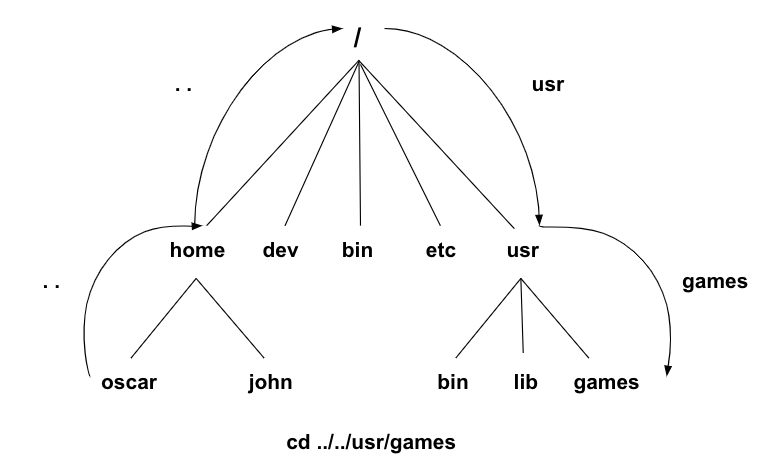
- .(一个点):当前目录
- ..(两个点):上一级目录
- cd(change directory):切换目录(直接cd会返回家目录)
- du(disk usage):磁盘使用
- -h:适合阅读的
- -a:显示文件和目录的大小
- -s(summarize):只显示总大小
- cat(concatenate):把文件连接界起来打印到标准输出
- -n:添加行号
- less:分页显示文件内容
- 空格:前进一页
- 回车:前进一行
- d:前进半页
- b:后退一页
- y:后退一行
- u:后退半页
- q:退出
- head:显示文件头
- tail:显示文件尾
- touch:创建一个空白文件
- mkdir(make directory):创建一个目录
- -p:递归创建目录
- cp(copy):拷贝文件
- -r:递归拷贝目录中所有内容
- mv(move):移动文件或目录,重命名
- rm(remove):删除
- -i:确认是否删除
- -f:强制删除
- -r:递归删除
- ln:创建链接
- ln file1 file2
- 创建 file2 作为 file1的硬连接
- file2指向file1的文件内容(inode)
- 2代表拥有相同inode号的文件数
- 删除一个对另一个没影响
- ln -s file1 file2
- 创建 file2 作为 file1的软连接(快捷方式)
- file2指向file1的文件名
- file1和file2的inode号不一样
- 删除file1后file2就不可用了
- ln file1 file2


- locate:快速查找
- 返回文件路径
- 查找文件数据库,而不是硬盘
- 文件数据库每天更新一次
- sudo update:强制更新
- find:深入查找
- find “何处” “何物” “做什么”
- 何处:指定哪个目录查找
- 何物:找什么(必须)
- 做什么:找到后的后续处理
- 遍历实际硬盘
- -name:指定文件名
- -size:指定大小
- -atime:指定时间
- -type d:只查找目录
- -type f:只查找文件
- -printf:打印
- -delete:删除
- -exec:对找到的文件进行操作
- grep:筛选数据
- Globally search a Regular Expression and Print
- 全局搜索一个正则表达式并打印
- 在文件中查找关键字并显示其所在的行
- -i:忽略大小写
- -n:显示行号
- -v:显示文本不在的行
- -r:在所有子目录和子文件中查找
- -E:使用正则表达式
- sort:文件排序
- -o:将排序后内容写入新文件
- -r:反排序
- -R:随机排序
- -n:对数字排序
- wc:文件统计
- word count
- 行数,单词数,字节数
- -l:统计行数
- -w:统计单词数
- -c:统计字节数
- -m:统计字符数
- uniq:删除文件重复内容
- -c:统计重复行数
- -d:只显示重复行的值
- cut:剪切文件部分内容
- -c:根据字符数剪切
- 重定向
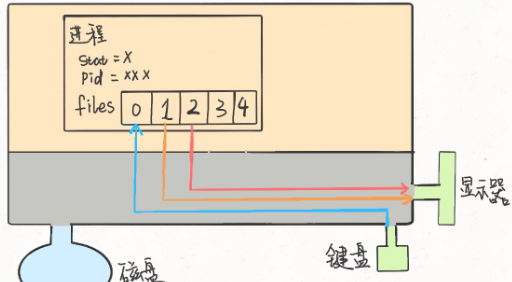
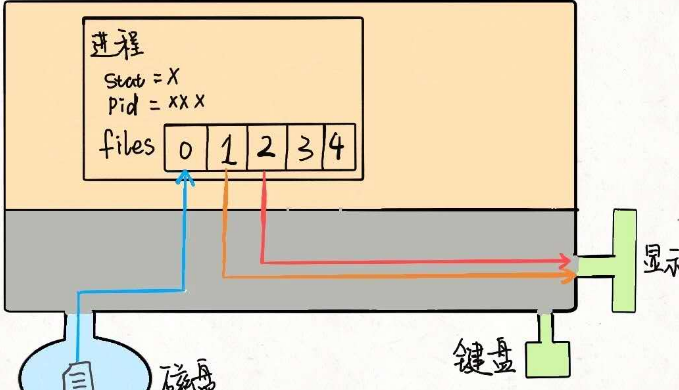
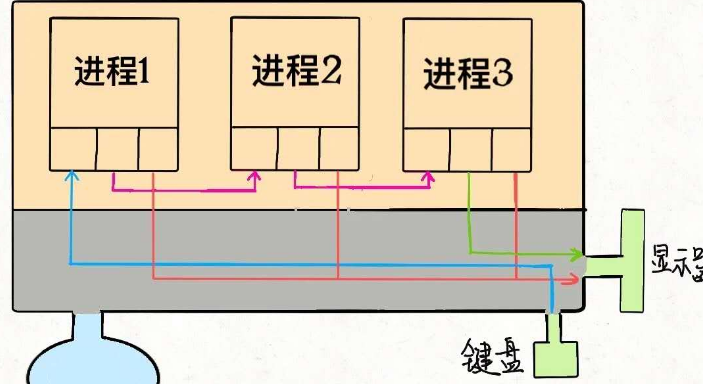
- >:将命令的输出结果重定向到指定文件中(覆写)
- cut -d , -f 1 notes.csv > students.txt
- >>:将命令的输出结果重定向到指定文件的末尾
- 2>:将标准错误输出重定向到指定文件中(覆写)
- cat not_exist_file.csv > results.txt 2> errors.log
- 将标准输出重定向到 results.txt 文件中
- 将标准错误输出重定向到 errors.log 文件中
- 假如 not_exist_file.csv 这个文件确实存在,将其内容写入 results.txt 文件中
- 假如 not_exist_file.csv 这个文件不存在,将错误信息写入 errors.log 文件中
- 2>>:将标准错误输出重定向到指定文件的末尾
- 2>&1:合并输出
- cat not_exist_file.csv > results.txt 2>&1
- 将所有输出(标准输出和标准错误输出)都重定向到 results.txt 文件中
- cat not_exist_file.csv >> results.txt 2>&1
- 追加错误信息到 results.txt 文件中
- <:从文件读取
- cat < notes.csv
- 效果和 cat notes.csv 一样
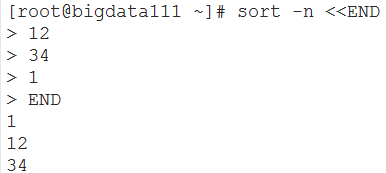
- <<:将键盘的输入重定向为某个命令的输入
- sort -n << END
- 从键盘输入字符并排序,END结束
- sort -n << END > numbers_sorted.txt 2>&1
- 将排序结果连同错误信息都输出到numbers_sorted.txt
- >:将命令的输出结果重定向到指定文件中(覆写)


- 管道
- 命令1的输出变成命令2的输入
- cut -d , -f 1 notes.csv | sort > sorted_names.txt
- 剪切文件部分内容并排序输出到另一个文件
- du | sort -nr | head
- 查看当前目录下按参数排序的前十个子目录
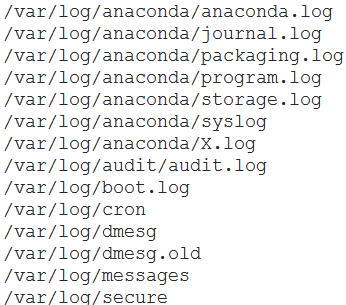
- sudo grep log -Ir /var/log | cut -d : -f 1 | sort | uniq
- sudo grep log -Ir /var/log :遍历 /var/log 这个目录及其子目录,列出所有包含 log 关键字的行
- cut -d : -f 1 :从输出结果中只剪切出文件名那一列(由冒号分隔)
- sort :将文件名的列以首字母的字典顺序进行排序
- uniq :去掉重复的文件名
参考
Linux命令大全
[Linux] Linux命令行与Shell脚本编程大全 Part.1的更多相关文章
- Linux命令行与shell脚本编程大全.第3版(文字版) 超清文字-非扫描版 [免积分、免登录]
此处免费下载,无需账号,无需登录,无需积分.收集自互联网,侵权通知删除. 点击下载:Linux命令行与shell脚本编程大全.第3版 (大小:约22M)
- 《Linux命令行与shell脚本编程大全 第3版》创建实用的脚本---11
以下为阅读<Linux命令行与shell脚本编程大全 第3版>的读书笔记,为了方便记录,特地与书的内容保持同步,特意做成一节一次随笔,特记录如下:
- 《Linux命令行与shell脚本编程大全 第3版》高级Shell脚本编程---47
以下为阅读<Linux命令行与shell脚本编程大全 第3版>的读书笔记,为了方便记录,特地与书的内容保持同步,特意做成一节一次随笔,特记录如下:
- 《Linux命令行与shell脚本编程大全 第3版》Shell脚本编程基础---57
以下为阅读<Linux命令行与shell脚本编程大全 第3版>的读书笔记,为了方便记录,特地与书的内容保持同步,特意做成一节一次随笔,特记录如下:
- 《Linux命令行与shell脚本编程大全 第3版》Linux命令行---57
以下为阅读<Linux命令行与shell脚本编程大全 第3版>的读书笔记,为了方便记录,特地与书的内容保持同步,特意做成一节一次随笔,特记录如下:
- 《Linux命令行与shell脚本编程大全 第3版》Linux命令行---56
以下为阅读<Linux命令行与shell脚本编程大全 第3版>的读书笔记,为了方便记录,特地与书的内容保持同步,特意做成一节一次随笔,特记录如下:
- 《Linux命令行与shell脚本编程大全 第3版》Linux命令行---55
以下为阅读<Linux命令行与shell脚本编程大全 第3版>的读书笔记,为了方便记录,特地与书的内容保持同步,特意做成一节一次随笔,特记录如下:
- 《Linux命令行与shell脚本编程大全 第3版》Linux命令行---54
以下为阅读<Linux命令行与shell脚本编程大全 第3版>的读书笔记,为了方便记录,特地与书的内容保持同步,特意做成一节一次随笔,特记录如下:
- 《Linux命令行与shell脚本编程大全 第3版》Linux命令行---53
以下为阅读<Linux命令行与shell脚本编程大全 第3版>的读书笔记,为了方便记录,特地与书的内容保持同步,特意做成一节一次随笔,特记录如下:
- 《Linux命令行与shell脚本编程大全 第3版》Linux命令行---52
以下为阅读<Linux命令行与shell脚本编程大全 第3版>的读书笔记,为了方便记录,特地与书的内容保持同步,特意做成一节一次随笔,特记录如下:
随机推荐
- Java框架Spring Boot & 服务治理框架Dubbo & 应用容器引擎Docker 实现微服务发布
微服务系统架构实践 开发语言Java 8 框架使用Spring boot 服务治理框架Dubbo 容器部署Docker 持续集成Gitlab CI 持续部署Piplin 注册中心Zookeeper 服 ...
- 用python连接数据库模拟用户登录
使用pycharm下载pymysql库,在终端输入命令: pip install mysql 使用pycharm写登入操作前需要在数据库内添加一些数据,比如用户名和密码 create database ...
- springboot基础项目搭建(十五篇)
springboot系列一.springboot产生背景及介绍 springboot系列二.springboot项目搭建 springboot系列三.springboot 单元测试.配置访问路径.多个 ...
- 自动化kolla-ansible部署ubuntu20.04+openstack-victoria之准备安装-09
自动化kolla-ansible部署ubuntu20.04+openstack-victoria之准备安装-09 欢迎加QQ群:1026880196 进行交流学习 准备安装 #controller1 ...
- Tree UVA - 548
You are to determine the value of the leaf node in a given binary tree that is the terminal node o ...
- Day16_97_IO_FileOutputStream 写入字节流
FileOutputStream 写入字节流 * java.io.OutPutStream -----> java.io.FileOutputStream 将计算机内存中的数据写于磁盘中. * ...
- Day14_85_通过反射机制修改Class的属性值(IO+Properties)动态修改
通过反射机制修改Class的属性值(IO+Properties)动态修改 import java.io.FileInputStream; import java.io.FileNotFoundExce ...
- Day01_06_Java注释
Java注释 注释 - 单行注释:// xxxxx - 多行注释:/* xxxxx */ - javadoc注释: /** * * * */ - javadoc注释可以被bin目录下的javadoc. ...
- Day05_24_继承
继承 什么是继承? 继承本质上是对某一批类的抽象,从而实现对现实世界更好的建模.继承是类和类之间的一种关系,除此之外类和类之间的关系还有依赖.组合.聚合等. 继承就是子类(派生类)继承父类(基类)的特 ...
- 【pytest官方文档】解读fixtures - 11. fixture的执行顺序,3要素详解(长文预警)
当pytest要执行一个测试函数,这个测试函数还请求了fixture函数,那么这时候pytest就要先确定fixture的执行顺序了. 影响因素有三: scope,就是fixture函数的作用范围,比 ...