
『心善渊』Selenium3.0基础 — 30、UI自动化测试之POM设计模式
(一)POM模式介绍
1、什么是POM介绍
POM是Page Object Model页面对象模型的简称。
POM是为Web UI元素创建Object Repository的设计模式 。
在这个模型下,对于应用程序中的每个网页,应该有相应的页面类。
此Page类将会找到该Web页面的WebElements,并且还包含对这些WebElements执行操作的页面方法。
POM设计模式旨在为每个待测试的页面创建一个页面对象,将那些繁琐的定位操作封装到这个页面对象中,只对外提供必要的操作接口,是一种封装思想。
白话总结:
我们所做的自动化测试,就是模拟人在浏览器上的操作。而自动化测试中操作所有的元素的步骤,无非就是先定位到页面的各种元素,然后在模拟各种对元素执行的操作。
而我们大量的工作都用在定位元素上,定位元素的方式有很多中,定位起来也非常的繁琐。如果将这些代码全部放在代码中,不去好好的管理,代码会显示非常的冗余,而且不容易维护。所以将这些繁琐的定位,封装到一些页面对象中,用例只需要去调用就可以了。
2、为什么要使用POM模式
少数的自动化测试用例维护起来看起来是很容易的。但随着时间的迁移,测试套件将持续的增长脚本也将变得越来越臃肿庞大。如果变成我们需要维护10个页面,100个页面,甚至1000个呢?而且页面元素很多是公用的,所以页面元素的任何改变都会让我们的脚本维护变得繁琐复杂,而且变得耗时易出错。
也就是说页面中有一个按钮"元素A"。该元素A在十个测试用例中都被用到了,如果元素A被前端更新了,我就要去修改这十个自动化用例所用道元素A的地方。如果有100个、1000个用例用到了元素A,那我可就疯了。
而POM设计模式,会把公共的元素抽取出来,该元素被前端修改,只需要更新该元素的定位方式即可,用例不需要改动。换句话说,不管我多少测试用例,用到了该元素,我只重新修改元素的定位方式,重新能够获得该元素即可。
3、POM的优势
在自动化测试中,引入了Page Object Model(POM):页面对象模式,能让我们的测试代码变得可读性更好,高可维护性,高复用性。
还有如下优势:
- 让Ul自动化更早介入项目中,可项目开发完再进行元素定位的适配与调试。
换句话说元素定位器分离出来写,最后根据前端开发出来的页面,再根据页面编写编写元素定位器,前期可以做一些其他的工作。 - POM设计模式将页面元素定位和业务操作流程分开,分离了测试对象和测试脚本(对象库与用例分离),使得我们更好的复用测试对象。
- 如果Ul页面元素更改,测试脚本不需要更改,只需要更改页面对象中的某些代码就可以。
- POM设计模式能让我们的测试代码变得更加优化,提高了可读性,可维护性,可复用性。
- 可多人共同维护开发脚本,利于团队协作。
4、POM模式封装思路
(1)POM模式将页面分成三层
- 表现层:页面中可见的元素,都属于表现层。(元素定位器的编写)
- 操作层:对页面可见元素的操作。点击、输入、拖拽等。
- 业务层:在页面中对若干元素操作后所实现的功能。(就是测试用例)
(2)POM模式的核心要素(重点)
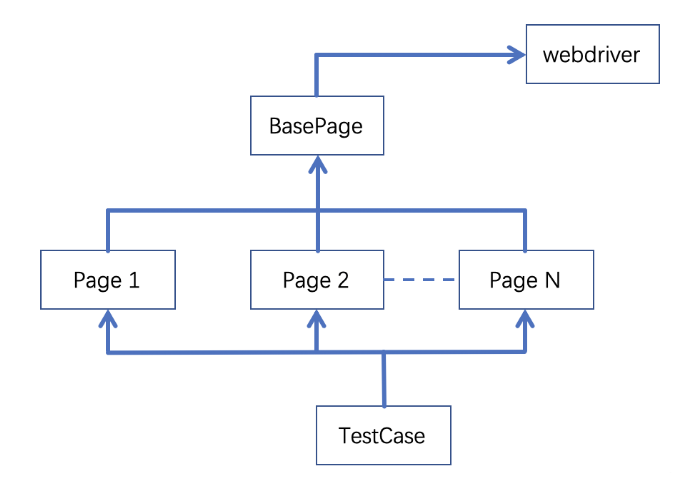
- 在POM模式中将公共方法统一封装成到一个
BasePage类中,换句话说该基类对Selenium的常用操作做二次封装。 - 每个页面对应一个
Page类,Page类都需要继承BasePage,通过driver来管理本Page类中的元素,并将Page类中的操作封装成一个个的方法。
换句话说,就是Page类中封装页面表现层和操作层。 TestCase继承unittest.Testcase类,并且依赖Page类,从而实现相应的测试步骤。
(3)总结
就是按照系统或模块 —> 其中包含哪些被测页面 —> 页面中的哪些元素
换句话说,元素被页面管理,页面被模块管理。
- 根据页面来进行管理例:
例如:测式xx页面,需要用到的元素,把所有的元素定位器编写出来。 - 页面根据系统或者模块来管理例如:
例如:xx系统或模块,涉及到哪几个页面元素。
(4)非POM和POM对比图
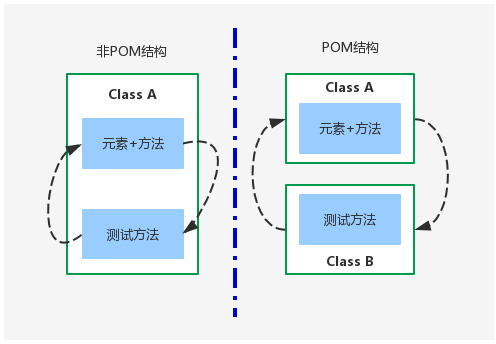
(5)POM设计模式核心架构图
5、对POM小结:
- POM是
selenium webdriver自动化测试实践对象库设计模式。 - POM使得测试脚本更易于维护。
- POM通过对象库方式进一步优化了元素、用例、数据的维护组织。
(二)将普通的Selenium代码封装成POM模式
1、案例说明:
提示:这里只是提供一种封装的思路,小伙伴们可以根据自己的实际情况,按需封装。
以下是简单普通的登录测试用例
# 1. 导入包

from selenium import webdriver

import time

# 2. 打开谷歌浏览器(获取浏览器操作对象)

driver = webdriver.Chrome()

# 3. 打开快递100网站

url = "https://sso.kuaidi100.com/sso/authorize.do"

driver.get(url)

time.sleep(3)

# 4. 登陆网站

driver.find_element_by_id("name").send_keys('xxxxxxxxxxx')

driver.find_element_by_id("password").send_keys('xxxxxx')

driver.find_element_by_id("submit").click()

time.sleep(3)

# 5. 关闭浏览器

driver.quit()
那我们如何进行一个改造升级呢?
2、加入unittest测试框架
# 1. 导入包

from selenium import webdriver

import time

import unittest

# 定义测试类

class TestCaseLogin(unittest.TestCase):

    def setUp(self) -> None:

        """

            前置函数

            用于打开浏览器,连接数据库,初始化数据等操作

        """

        # 2. 打开谷歌浏览器(获取浏览器操作对象)

        self.driver = webdriver.Chrome()

        # 3. 打开快递100网站

        url = "https://sso.kuaidi100.com/sso/authorize.do"

        self.driver.get(url)

        time.sleep(3)

    def tearDown(self) -> None:

        """

            后置函数

            用于关闭浏览器,断开数据库连接,清理测试数据等操作

        """

        # 5. 关闭浏览器

        self.driver.quit()

    def testLogin(self):

        """登陆测试用例"""

        self.driver.find_element_by_id("name").send_keys('xxxxxxxxxxx')

        self.driver.find_element_by_id("password").send_keys('xxxxxx')

        self.driver.find_element_by_id("submit").click()

        time.sleep(3)

if __name__ == '__main__':

    unittest.main()
如果有不清楚unittest测试框架的小伙伴可以查看我以前的unittest测试框架博客有4篇,简单易懂。
3、加入元素显示等待
我们上边的示例中,用的是固定的等待时间,我们需要有话一下代码的效率,加入元素的显示等待。
关于元素显示等待请看:元素等待的使用
Seleniun的EC模块:EC模块的使用
# 1. 导入包

from selenium import webdriver

import time

import unittest

from selenium.webdriver.support.wait import WebDriverWait

from selenium.webdriver.support import expected_conditions as EC

# 定义测试类

class TestCaseLogin(unittest.TestCase):

    def setUp(self) -> None:

        """

            前置函数

            用于打开浏览器,连接数据库,初始化数据等操作

        """

        # 2. 打开谷歌浏览器(获取浏览器操作对象)

        self.driver = webdriver.Chrome()

        # 3. 打开快递100网站

        url = "https://sso.kuaidi100.com/sso/authorize.do"

        self.driver.get(url)

        time.sleep(2)

    def tearDown(self) -> None:

        """

            后置函数

            用于关闭浏览器,断开数据库连接,清理测试数据等操作

        """

        # 5. 关闭浏览器

        time.sleep(2)

        self.driver.quit()

    def testLogin(self):

        """登陆测试用例"""

        # 编写定位器

        name_input_locator = ("id", "name")

        passwd_input_locator = ("id", "password")

        submit_button_locator = ("id", "submit")

        # 等待元素出现在操作元素

        WebDriverWait(self.driver, 5).until(EC.visibility_of_element_located(name_input_locator))

        WebDriverWait(self.driver, 5).until(EC.visibility_of_element_located(passwd_input_locator))

        WebDriverWait(self.driver, 5).until(EC.visibility_of_element_located(submit_button_locator))

        self.driver.find_element_by_id("name").send_keys('xxxxxxxxxxx')

        self.driver.find_element_by_id("password").send_keys('xxxxxx')

        self.driver.find_element_by_id("submit").click()

if __name__ == '__main__':

    unittest.main()
4、引入POM模式
我们发现上面的代码越来越乱,代码冗余,不利于维护,可读性差,不可复用。
(1)改造案例思路:
- 第一, 我们要分离测试对象(元素对象)和测试脚本(用例脚本),那么我们分别创建两个脚本文件,分别为:
LoginPage.py用于定义页面元素对象,每一个元素都封装成组件(可以看做存放页面元素对象的仓库)TestCaseLogin.py测试用例脚本。
- 第二,抽取出公共方法定义在
base.py文件中,每个Page类都要继承这个base.py文件,也就是每Page类都能使用base类中的方法,来操作页面中的元素,同时也可以在每个Page类中定义自己独有的方法,解决工作中的实际需求。 - 第三,设计实现思想,一切元素和元素的操作组件化定义在
Page页面,用例脚本页面,通过调用Page中的组件对象,进行拼凑成一个登录脚本。
(2)封装公共操作在base类
把一些公共的方法放到此类中,这个类将被PO对象继承。
"""

    封装公共方法

"""

from selenium import webdriver

import time

from selenium.webdriver.support.wait import WebDriverWait

from selenium.webdriver.support import expected_conditions as EC

class Base:

    def __init__(self, browser="chrome"):

        """

        初始化driver

        :param browser:浏览器名称

        """

        if browser == "chrome":

            self.driver = webdriver.Chrome()

        elif browser == "firefox":

            self.driver = webdriver.Firefox()

        elif browser == "ie":

            self.driver = webdriver.Ie()

        else:

            self.driver = None

            print("请输入正确的浏览器,例如:chrome,firefox,ie")

    def open_url(self, url):

        """

        打开地址

        :param url: 被测地址

        :return:

        """

        self.driver.get(url)

        time.sleep(2)

    def find_element(self, locator, timeout=10):

        """

        定位单个元素,如果定位成功返回元素本身,如果失败,返回False

        :param locator: 定位器,例如("id","id属性值")

        :return: 元素本身

        """

        try:

            element = WebDriverWait(self.driver, timeout).until(EC.presence_of_element_located(locator))

            return element

        except:

            print(f"{locator}元素没找到")

            return False

    def click(self, locator):

        """

        点击元素

        :return:

        """

        element = self.find_element(locator)

        element.click()

    def send_keys(self, locator, text):

        """

        元素输入

        :param locator: 定位器

        :param text: 输入内容

        :return:

        """

        element = self.find_element(locator)

        element.clear()

        element.send_keys(text)

    def close(self):

        """

        关闭浏览器

        :return:

        """

        time.sleep(2)

        self.driver.quit()

if __name__ == '__main__':

    base = Base()

    base.open_url("https://sso.kuaidi100.com/sso/authorize.do")

    base.close()
(3)每个页面对应一个Page类
定位元素的定位器和操作元素方法分离开,元素定位器全部放一起,然后每一个操作元素动作写成一个方法。
"""

    管理登陆页面所有的元素,

    以及操作这些元素所用的方法。

"""

from common.base import Base

class LoginPage(Base):

    # 编写定位器和页面属性

    name_input_locator = ("id", "name")

    passwd_input_locator = ("id", "password")

    submit_button_locator = ("id", "submit")

    username = 'xxxxxxxxxxx'

    userpasswd = 'xxxxxx'

    url = 'https://sso.kuaidi100.com/sso/authorize.do'

    # """封装元素操作"""

    # 输入用户名

    def name_imput(self):

        self.send_keys(self.name_input_locator, self.username)

    # 输入密码

    def passwd_imput(self):

        self.send_keys(self.passwd_input_locator, self.userpasswd)

    # 点击登陆

    def click_submit(self):

        self.click(self.submit_button_locator)

if __name__ == '__main__':

    base = Base('firefox')

    base.open_url(url=LoginPage.url)
(4)原登陆案例封装完成代码
测试方法及测试类的执行都在此文件中。
# 1. 导入包

import unittest

from pages.login_page import LoginPage

# 定义测试类

class TestCaseLogin(unittest.TestCase):

    def setUp(self) -> None:

        self.driver = LoginPage()

        self.driver.open_url(LoginPage.url)

    def tearDown(self) -> None:

        # 5. 关闭浏览器

        self.driver.close()

    def testLogin(self):

        """登陆测试用例"""

        self.driver.name_imput()

        self.driver.passwd_imput()

        self.driver.click_submit()

if __name__ == '__main__':

    unittest.main()
提示:最后我们在使用测试套件来执行测试用例的时候,就定位这些
testcase文件就好。
5、总结
虽然该实现方法看上去复杂多了,但其中的设计好处是不同层关心不同的问题。
- 页面对象只关心元素的定位。
- 测试用例只关心测试数据。
使用POM进行重新构造代码结构后,发现代码测试用例代码的可读性提高很多。
定义好的PageObject组件可以重复在其它的脚本中进行使用,减少了代码的工作量,也方便对脚本进行后期的维护管理,当元素属性发生变化时,我们只需要对一个PageObaject页面中的对象组件定义进行更改即可。
『心善渊』Selenium3.0基础 — 30、UI自动化测试之POM设计模式的更多相关文章
- 『心善渊』Selenium3.0基础 — 24、Selenium的expected_conditions模块详细介绍
目录 1.EC模块介绍 2.EC模块常用类 3.EC模块的使用 4.EC模块综合使用 (1)title_is(title)示例 (2)presence_of_element_located(locat ...
- 『心善渊』Selenium3.0基础 — 11、Selenium对元素常用操作
目录 1.Selenium对元素常用操作 2.Selenium对元素的其他操作 1.Selenium对元素常用操作 操作 说明 click() 单击元素 send_keys() 模拟输入 clear( ...
- 『心善渊』Selenium3.0基础 — 12、Selenium操作鼠标和键盘事件
目录 (一)对鼠标的操作 1.鼠标事件介绍 2.ActionChains 类鼠标操作的常用方法 3.perform()方法 4.鼠标事件操作步骤 5.示例 (1)右键单击.左键双击 (2)鼠标拖拽动作 ...
- 『心善渊』Selenium3.0基础 — 1、Selenium自动化测试框架介绍
目录 1.Selenium介绍 2.Selenium的特点 3.Selenium版本说明 4.拓展:WebDriver与Selenium RC的区别 5.Webdriver工作原理 1.Seleniu ...
- 『心善渊』Selenium3.0基础 — 23、Selenium元素等待
目录 1.什么是元素等待 2.为什么要设置元素等待 3.Selenium中常用的等待方式 4.强制等待 5.隐式等待 (1)隐式等待介绍 (2)示例 6.显式等待 (1)显式等待介绍 (2)语法 (3 ...
- 『心善渊』Selenium3.0基础 — 2、Selenium测试框架环境搭建(Windows)
目录 1.浏览器安装 2.浏览器驱动下载 (1)ChromeDriver for Chrome (2)Geckodriver for Firefox (3)IEDriverServer for IE ...
- 『心善渊』Selenium3.0基础 — 3、使用Selenium操作浏览器对象的基础API
目录 1.导入Selenium库 2.创建浏览器对象 3.浏览器窗口大小设置 4.浏览器位置设置 5.请求访问网址 6.浏览器页面前进.后退和刷新 7.关闭浏览器 相比于高大上的各种Selenium进 ...
- 『心善渊』Selenium3.0基础 — 4、Selenium基础元素定位详解
目录 1.什么是元素定位 2.Selenium元素定位常用API (1)By_id 定位 (2)by_name 定位 (3)by_class_name 定位 (4)by_tag_name 定位 (5) ...
- 『心善渊』Selenium3.0基础 — 19、使用Selenium操作文件的上传和下载
目录 1.Selenium实现文件上传 (1)页面中的文件上传说明 (2)文件上传示例 (3)总结 2.Selenium实现文件下载 (1)Firefox浏览器文件下载 1)操作步骤: 2)文件下载示 ...
随机推荐
- Archlinux zsh终端美化 powerlevel10k配置
环境 Arch Linux + KDE Plasma 安装zsh yay -S zsh 更改默认终端 chsh -s /bin/zsh 安装oh-my-zsh-git archlinuxcn源有打好的 ...
- HiCar技术概述
HiCar技术概述 HUAWEI HiCar(以下简称 HiCar)是华为提供的人-车-家全场景智慧互联(HUAWEI HiCar Smart Connection)解决方案,具备如下特点: 安全交互 ...
- PTA7~9题目集总结与归纳
前言: 总结三次题目集的知识点.题量.难度等情况. 目录: 题目集7(7-1).(7-2)两道题目的递进式设计分析总结 题目集8和题目集9两道ATM机仿真题目的设计思路分析总结 一. 题目集7(7-1 ...
- 来了!STM32移植LuatOS,潘多拉示例全新教程
进击的五月,继上期<使用Air724UG制作简易贪吃蛇>教程之后,@打盹的消防车 又为大家带来基于STM32的潘多拉LuatOS移植全新教程: 为什么使用潘多拉作为教程呢? STM32不能 ...
- 4.2tensorflow多层感知器MLP识别手写数字最易懂实例代码
自己开发了一个股票智能分析软件,功能很强大,需要的点击下面的链接获取: https://www.cnblogs.com/bclshuai/p/11380657.html 1.1 多层感知器MLP(m ...
- JNI相关笔记 [TOC]
JNI相关笔记 目录 JNI相关笔记 1 生成native code所需要的头文件 2 JNI提供的一些函数和方法 3 局部引用,全局引用,全局弱引用. 4 异常 1 生成native code所需要 ...
- ES6、ES7的一些新特性
1.常见的就是let 和 const 命令 let 只在命令所在的代码块内有效 const声明一个只读的常量 2.变量的赋值 let [a, b, c] = [1, 2, 3]; 这样输出的话a=1, ...
- python读取csv文件绘制气温图,x轴为日期,并填充颜色
- 双向链表(DoubleLinkList)
双向链表 有关链表的知识可以点击我上篇文章这里就不再赘述LinkedList 双向链表也叫双链表,是链表的一种,它的每个数据结点中都有两个指针,分别指向直接后继和直接前驱.所以,从双向链表中的任意一个 ...
- 27、路由 route
优先于网卡中的配置,但是重启或重启网卡失效,最好加入到开机自启动服务中/etc/rc.local文件中: 27.1.添加网络路由: 目的网络.目的网络掩码,网关.网卡: 网络寻址以路由表中的路由优先: ...