
使用 Eclipse 创建一个静态的登录页面
要求:
使用 Eclipse 创建一个静态的登录页面
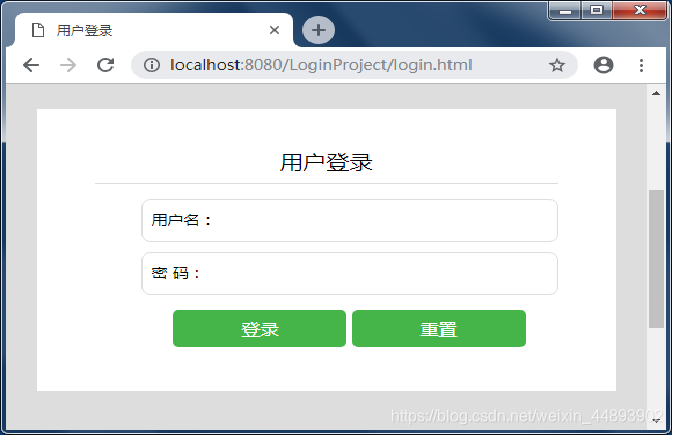
实现步骤:
- 在 Eclipse 中,点击“File”,显示菜单,选择“New” “Other”
- 点击“Other”菜单项,显示“New(新建)”对话框,展开“Web”节点,选择“Static Web Project”创建css目录并在css目录中添加style.css文件
- 点击“Static Web Project”节点,弹出“New Static Web Project”界面,创建静态 Web 项目 LoginProject
- 点击“Finish”按钮后,新建“LoginProject”项目成功,在该项目的“WebContent”目录中,新建HTML“login.html”页面,添加html代码
- 新建 login.css 文件,定义整个登录页面的背景

login.html
<!DOCTYPE html>
<html>
<head>
<meta charset="UTF-8">
<title>用户登录</title>
<link rel="stylesheet" type="text/css" href="css/login.css"/>
</head>
<body>
<div class="page">
<div class="loginwarp">
<div class="logo">用户登录</div>
<div class="logo_from">
<form id="login" name="logo" method="post">
<ul>
<li class="login-item"><span>用户名:</span>
<input type="text" name="username" id="username" value="" class="login-input" />
</li>
<li class="login-item"><span>密 码:</span>
<input type="text" name="password" id="password" value="" class="login-input" />
</li>
<li class="login-sub">
<input type="submit" name="submit" value="登录" />
<input type="reset" name="reset" value="重置" />
</li>
</ul>
</form>
</div>
</div>
</div>
</body>
</html>login.css
body{

	background: #ddd;

}

ol,ul,li{

	list-style: none;

}

.loginwarp{

	margin: 250px auto;

	width: 400px;

	padding: 30px 50px;

	background: #fff;

	overflow: hidden;

	font-size: 14px;

}

.loginwarp .logo{

	width: 100%;

	height: 44px;

	line-height: 44px;

	font-size: 20px;

	text-align: center;

	border-bottom: 1px solid #ddd;

}

.loginwarp .login_from{

	margin-top: 15px;

}

.login-item{

	padding: 2px 8px;

	border: 1px solid #666;

	border-radius: 8px;

	margin-top: 10px;

}

.login-input{

	height: 35px;

	border: none;

	line-height: 35px;

	width: 200px;

	font-size: 14px;

	outline: none;

}

.login-sub{

	text-align: center;

}

.login-sub input{

	margin-top: 15px;

	background: #45b547;

	line-height: 35px;

	width: 150px;

	color: #FFFFFF;

	font-size: 16px;

	border: none;

	border-radius: 5px;

}源码地址:点击查看
使用 Eclipse 创建一个静态的登录页面的更多相关文章
- 用Eclipse 创建一个 简单的 Maven JavaWeb 项目
使用Maven 创建一个简单的 javaWeb 项目: 本篇属于 创建 JavaWeb 项目的第三篇: 建议阅读本篇之前 阅读 用 Eclipse 创建一个简单的web项目 ;本篇是这这篇文章的基础 ...
- 用 Eclipse 创建一个简单的web项目
Eclipse neon 汉化版 ; 1;右击新建 --> 选择 动态Web项目 2: 填写 项目名 项目位置 ; 选择 Dynamic web module version 和 tomca ...
- vue-cli3.0创建项目之完成登录页面
借鉴博客:https://www.cnblogs.com/KenFine/p/10850386.html 接着上一个创建的新项目vue-mydemo01来: 1.创建一个login.vue组件页面:如 ...
- eclipse创建一个文件夹
如何给eclipse创建一个文件夹,便于项目的管理:有时我们的eclipse中会有很多项目的,有的是公司的如Project1,Project2,Project3....还有的呢, 也可能是自己平时做的 ...
- 用 eclipse 创建一个简单的 meaven spring springMvc mybatis 项目
下面是整体步骤: 1: 先创建一个Maven 项目: 选择跳过骨架: 因为要搭建的是 web 项目 所以这个地方选择 war 包; 点击完成 这样就完成 Maven项目的搭建: 接下俩 先把 Mav ...
- [Js插件]使用JqueryUI的弹出框做一个“炫”的登录页面
引言 查看项目代码的时候,发现项目中用到JqueryUi的弹出框,可拖拽,可设置模式对话框,就想着使用它弄一个登录页面. 弹出框 在Jquery Ui官网可定制下载弹出框,下载和弹出框下载相关的js文 ...
- iOS 在工程内部创建一个静态库target
当你在开发项目的时候需要把公用的东西打包出来,其他项目方便使用的时候,打包成静态库是你的最优选择,在工程内部开发的时候新建一个target进行静态库的开发可以使你的开发调试更加方便而不是单独新建一个工 ...
- Eclipse创建一个mybatis工程实现连接数据库查询
Eclipse上创建第一mybatis工程实现数据库查询 步骤: 1.创建一个java工程 2.创建lib文件夹,加入mybatis核心包.依赖包.数据驱动包.并为jar包添加路径 3.创建resou ...
- Eclipse创建一个Maven Web项目
在这篇文章中,我们将演示如何在Eclipse IDE中使用maven创建一个动态Web项目. 使用的工具和技术 - Eclipse Jee Oxygen Maven 3.3.3 JavaSE 1.8 ...
随机推荐
- 100个Shell脚本——【脚本9】统计ip
[脚本9]统计ip 有一个日志文件,日志片段:如下: 112.111.12.248 – [25/Sep/2013:16:08:31 +0800]formula-x.haotui.com "/ ...
- 【分布式】Zookeeper客户端基本的使用
与mysql.redis等软件一样,zookeeper的软件包中也提供了客户端程序用于对服务器上的数据进行操作.本节我们就来学习zookeeper客户端的使用方法.不过在详细讲解zk客户端的使用方法之 ...
- mysql index 8.0
创建表 use vodb; drop table if exists test1; create table test1(id int NOT NULL AUTO_INCREMENT primary ...
- APICloud - 提交项目 点击右键 没有git这个选项
你们是不是也遇到过这个问题,吧项目检出来后,花了很久的时间,好不容易吧项目改完,提交的时候点击鼠标右键,发现git选项没有在里面了,找不到,但是这个问题也不是很常遇到,机率很小,下面我来告诉你们吧 原 ...
- 深入分析 Java ZGC
传统的垃圾回收 CMS 与 G1 停顿时间瓶颈 ZGC 概览 深入 ZGC 原理 标记 Marking 着色指针 Reference Coloring Relocation 重映射和读屏障 Remap ...
- Gitlab Flow到容器
一.简介 长话短说,本文全景呈现我司项目组gitlab flow && devops Git Flow定义了一个项目发布的分支模型,为管理具有预定发布周期的大型项目提供了一个健壮的框架 ...
- shell脚本 用户登录服务器发送钉钉提醒
一.企业微信配置 1.获取AgentId(AppID).Secret .CropID.部门ID 创建一个企业微信应用获取到AgentId(AppID).Secret 2.获取CropID,点击 &qu ...
- 学习笔记--html篇(2)
html学习--2 canvas . svg 区别 canvas: 依赖分辨率 不支持文本渲染能力 文本渲染能力弱 支持保存图像为png.jpg等格式 适合图像密集开发(游戏) SVG 不依赖分辨率 ...
- 转:KVC 与 KVO 理解
KVC 与 KVO 理解 On 2012 年 6 月 7 日, in iPhone, by donly KVC 与 KVO 是 Objective C 的关键概念,个人认为必须理解的东西,下面是实例讲 ...
- Pytorch入门下 —— 其他
本节内容参照小土堆的pytorch入门视频教程. 现有模型使用和修改 pytorch框架提供了很多现有模型,其中torchvision.models包中有很多关于视觉(图像)领域的模型,如下图: 下面 ...