
自动发布.NET Core Web应用
1 原因和目的
相信很多开发者都需要将自己的编写的应用进行编译并部署到服务器上,这个过程在个人或小型团队的项目中都是一个简单的事情。但是对于并行化开发而言,就需要通过工具来辅助这个过程。于是,我参考了一下DevOps技术中的CI/CD。工作环境主要是Windows Server,而且目前环境没有Docker,我就考虑直接部署在中间件上,并通过OpenSSH和WinRM实现远程命令控制。
2 工作原理
通过Git实现软件版本控制,再通过Jenkins负责CI的操作,通过Syncthing实现文件同步传输。
2.1 图解
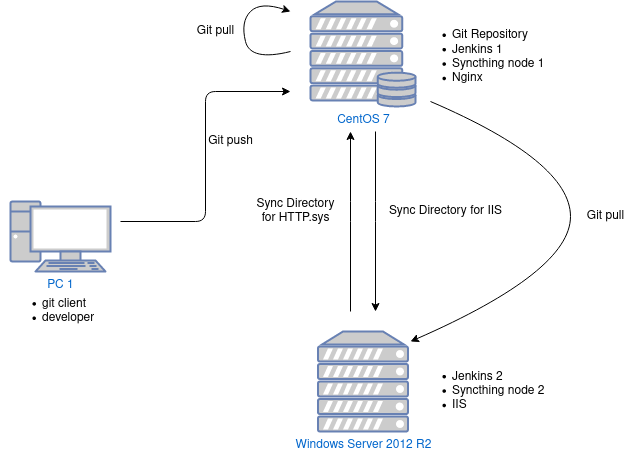
PC 1
- 作为开发者的客户端,编写代码
- 通过Git client提交代码,并Git push至CentOS服务器
CentOS 7
- 作为Git Repository
- 部署Jenkins,持续集成Git Repository的代码
- 通过Syncthing同步发布编译的代码至WindowsServer服务器
Windows Server 2012 R2
- 部署Jenkins,持续集成Git Repository的代码
- 通过Syncthing同步发布编译的代码至CentOS服务器
2.2 主要演示
- 实现对Windows Server远程控制,自动化部署IIS服务。
- 实现对Linux远程控制,自动化部署Nginx服务。
3 部署服务
3.1 模拟环境
我的环境是i7(6C12T),内存 16G的windows 10,通过VMware Workstation 15虚拟环境:
- 一台Windows 10(1C2T,2G)
- 一台CentOS 7(2C2T, 8G)
- 一台Windows Server 2012 R2(2C2T, 8G)
3.2 安装软件
PC 1,软件如下:
- 安装.net core 3.1 sdk
- 安装Visual Studio 2019
- 安装最新版Git
CentOS 7, 软件如下:
Windows Server 2012,软件如下:
- 安装Chrome浏览器,原因是IE的安全等级默认最高,不利于网页浏览。
- 安装.net core 3.1 sdk
- 安装OpenJDK 11及以上版本
- 安装Tomcat 9及以上版本
- 在Jenkins官网下载war包,操作同CentOS。
- 安装最新版Git
- 下载并安装Syncthing,官方提供了GTK客户端或无GUI版(CLI及Web版本),我安装的是后者syncthing-windows-amd64-v1.16.1.zip(替代方案是FTP服务或其他文件同步工具,读者可以自行研究)
- 下载安装windows版的Openssh
3.3 模拟试验
3.3.1 实现对Windows Server远程控制,自动化部署IIS服务。
- 在CentOS中创建Git Repository,而在PC 1客户端下运行Git Bash,输入
git clone命令克隆Git远程库。参考文档 - 在PC 1的客户端中,通过VS2019提供的.net core MVC Web模板,生成代码,并运行。
- git初学者建议使用gitignore来过滤需要提交的文件,避免将运行编译文件提交造成版本冲突,可以登陆此网站查找对应工具的.gitignore文件格式。
- 运行Git Bash, 依次运行
git add,git commit和git push。 - 通过浏览器访问CentOS下Jenkins,创建自由项目,配置Git数据源信息。参考文档
- Jenkins中安装.net sdk插件,用于自动运行dotnet编译发布命令。
- 在CentOS服务器中,运行syncthing解压目录下的syncting执行文件 参考文档
tomcat@syncthing$ ./syncthing
- 在Windows server服务器中,运行syncthing解压目录下的syncting执行文件,双击exe即可
- 配置CentOS下
/用户空间/.jenkins/workspace/自由项目名目录与Windows Server的本地某个目录同步,并配置IIS服务指向Windows下该目录\bin\Release\netcoreapp3.1\publish目录 - python + winrm 实现远程连接Windows服务器,并执行指定命令,在CentOS端Jenkins执行bash,通过Python访问windows server的winrm,发送对IIS的启动/停止命令
3.3.2 实现对Linux远程控制,自动化部署Nginx服务。

参考微软官方的原理图,可以发现Nginx的作用是反向代理,主要还是依赖dotnet自带的Kestrel。IIS不愧是微软亲生的。
- 通过浏览器访问CentOS下Jenkins,创建自由项目,配置Git数据源信息。这里直接使用CentOS下的Git Repository 参考文档
- Jenkins中安装.net sdk插件,用于自动运行dotnet编译发布命令。
- 如3.3.1配置类似,将windows下
C:\Users\用户空间\.jenkins\workspace\自由项目名目录与CentOS的本地某个目录同步 - 参考官网通过systemd配置的dotnetcore web的daemon进程,这样可以像IIS一样通过命令
systemctl start 服务名和systemctl stop 服务名控制daemon的启动和停止。Nginx的反向代理官网有所提及,此处不再追述。 - 在Jenkins上安装Powershell插件,方便使用windows cmd。通过openssh发送上一步骤的bash命令,控制CentOS上的HTTP.sys服务。
注意:
- 由于C#是一个编译型语言,对dll存在文件读写锁,必须通过停止服务来关闭。
- 本文未涉及计算机安全的内容,请读者结合自身项目的实际环境,对身份验证和数据加密进行深入研究。
- 服务器自带防火墙,所以对于端口都需要结合需要进行配置,方便网络共享。
4 总结
自动化部署的方式有很多种。DevOps工程师一般都采纳虚拟化容器的方式打包服务,并通过Kubernetes进行分布式分发,为开发者提供良好的生产环境和管理运维环境。Jenkins软件的功能很强大,但是我这里只用了几个简单的功能。建议有兴趣的读者,继续深入探索Jenkins的全部奥秘。虽然微软的Powershell支持Linux,但是我比较习惯bash语法和Python语言。读者也可以结合自身擅长使用Node.js或Go等其他开发语言来制作脚本或工具。
自动发布.NET Core Web应用的更多相关文章
- 手把手教你用Jenkins自动发布dotnet core程序
Jenkins部分 首先,我们要有个Jenkins咯,下载链接:https://jenkins.io/download/ 我们安装官网教程安装好jenkins,安装教程略.... 嗯?不是说好手把手么 ...
- Windows系统下使用Jenkins 自动发布 .NET core到Linux平台下Docker
准备工作(安装过程可以百度,已安装的可以跳过) a) 安装Jenkins,安装包下载地址:http://mirrors.tuna.tsinghua.edu.cn/jenkins/windows ...
- 发布.net core Web到CentOS7
1.发布一个.net core(只安装了.Net Core运行时,而没有安装ASP.NET Core运行时,需要添加以下节点再发布). <PublishWithAspNetCoreTarget ...
- Gitlab CI 自动部署 asp.net core web api 到Docker容器
为什么要写这个? 在一个系统长大的过程中会经历不断重构升级来满足商业的需求,而一个严谨的商业系统需要高效.稳定.可扩展,有时候还不得不考虑成本的问题.我希望能找到比较完整的开源解决方案来解决持续集成. ...
- 详解Net Core Web Api项目与在NginX下发布
前言 本文将介绍Net Core的一些基础知识和如何NginX下发布Net Core的WebApi项目. 测试环境 操作系统:windows 10 开发工具:visual studio 2019 框架 ...
- 循序渐进学.Net Core Web Api开发系列【7】:项目发布到CentOS7
系列目录 循序渐进学.Net Core Web Api开发系列目录 本系列涉及到的源码下载地址:https://github.com/seabluescn/Blog_WebApi 一.概述 本篇讨论如 ...
- List多个字段标识过滤 IIS发布.net core mvc web站点 ASP.NET Core 实战:构建带有版本控制的 API 接口 ASP.NET Core 实战:使用 ASP.NET Core Web API 和 Vue.js 搭建前后端分离项目 Using AutoFac
List多个字段标识过滤 class Program{ public static void Main(string[] args) { List<T> list = new List& ...
- 通过VS2017发布.net core程序并使用Web 部署到远程服务器最新教程
最近一个项目中,为App开发后台接口,技术选型为最新 .net core版本,使用.net core开发web api接口过程中,为了方便app团队成员直接在线调用接口,找了公网上的一台服务器做为ap ...
- Azure Web App (一)发布你的Net Core Web 项目
一,引言 今天我们看一下Azure上的一个服务-----Web 应用,我们都知道云计算的三大模式:Iaas(基础设施即服务),Paas(平台即服务),Saas(软件即服务). Iass,其实就是虚拟主 ...
随机推荐
- 用PS给视频磨皮美颜
无意间找到的,但是一个10分钟的视频渲染了我一天的时间,但是效果是不错的 参考视频链接 https://www.bilibili.com/video/BV1b7411m74e 视频中涉及的添加插件链接 ...
- 获取InputStream对象的方法
获取InputStream对象的方法 getResourceAsStream(String path) 默认path路径位于Class所在Module的src目录下 . InputStream is ...
- mac打开class文件
本来不想写这个东西的.但是这个却费了我一番周折. 我要先声明一点的是,我从来不讲iOS当成一个单独的系统,而是将这个操作系统归位unix内核的系统. 简单来说,我把它当成linux在用. 但是,mac ...
- 如何使用flask将模型部署为服务
在某些场景下,我们需要将机器学习或者深度学习模型部署为服务给其它地方调用,本文接下来就讲解使用python的flask部署服务的基本过程. 1. 加载保存好的模型 为了方便起见,这里我们就使用简单的分 ...
- 内网渗透-横向移动($IPC&at&schtasks)
内网渗透-横向移动 #建立ipc连接并将后门添加至计划任务 前置条件:获取到某域主机权限->得到明文或者hash,通过信息收集到的用户列表当做用户名字典->用得到的密码明文当做密码字典 本 ...
- 排坑·ASCII码为160的空格(nbsp)
阅文时长 | 2.83分钟 字数统计 | 1345.2字符 『排坑·ASCII码为160的空格(nbsp)』 编写人 | SCscHero 编写时间 | Wednesday, September 9, ...
- Envoy:开启访问日志,access_log
access_log: - name: envoy.listener.accesslog typed_config: "@type": type.googleapis.com/en ...
- [刷题] PTA 02-线性结构3 Reversing Linked List
链表逆序 1 #include<iostream> 2 #include<stdio.h> 3 #include<algorithm> 4 using namesp ...
- Scala 神奇的下划线 _
引言 在 Scala 中,下划线 _ 有很多种用法,作为 Scala 初学者也经常被下划线 _ 搞得晕头转向,下面是对 Scala 中下划线 _ 使用的简单总结~ 导包时, 下划线 _ 表示引用多个方 ...
- dmidecode -t1 | egrep "Manufacturer|Product Name"
# dmidecode -t1 | egrep "Manufacturer|Product Name" Manufacturer: Loongson Product Name: L ...