
重学Docker
转了云方向,代码都少写了
1. 为什么出现Docker
以前开发项目有开发的环境、测试的环境、还有生产的环境,每经过一阶段就要迁移项目。不同的环境有不同的配置,可能导致不可预估的错误,运维要经常性的改动
世界陷入了混乱,于是上帝说,让Docker来吧,于是一切光明。Dokcer 把初始的环境一模一样地复制过来,那么就消除了协作编码时,我的机器能运行,而其他机器不能运行的困境
Docker是基于Go语言的开源项目,Docker可实现应用层的隔离,共享宿主机内核、而虚拟机是隔离系统,连内核,硬件都是各自模拟的
2. Docker的结构

Docker_Host (宿主机):安装了Docker程序的主机,形式为一个守护进程
Client (客户端):连接docker主机进行操作(与守护进程通信)
Registry (仓库):保存各种打包好的镜像(类似Github)
Images (镜像):软件打包好的镜像,放进仓库中(笔者理解为类,可以派生对象)
Containers (容器):镜像启动后的实例成为容器(笔者理解按照类创建的对象)
3. 卸载、安装
3.1 卸载
# 卸载旧版本

$  sudo yum remove docker \

                  docker-client \

                  docker-client-latest \

                  docker-common \

                  docker-latest \

                  docker-latest-logrotate \

                  docker-logrotate \

                  docker-engin

# 卸载新版本

$ sudo rm -rf /var/lib/docker

$ sudo rm -rf /var/lib/containerd

$ yum remove docker-ce docker-ce-cli containerd.io
主机上的镜像、容器、卷、自定义配置是不会自动删除的需要手动
3.2 配置Docker库
$ yum install -y yum-utils

$ yum-config-manager \

	--add-repo \

	https://download.docker.com/linux/centos/docker-ce.repo
安装yum工具包,里面包含yum-config-manager,用来设置yum配置
首次安装Docker需在yum中设置的Docker存储库,之后就可从Docker存储库中安装和更新
3.3 安装
$ yum install docker-ce docker-ce-cli containerd.io
docker-ce引擎(社区免费版)、cli(可远程连接守护进程)、containerd(提供容器管理服务)
3.4 启动
$ systemctl start docker

$ systemctl enable docker

$ docker version	# 查看版本
3.5 设置镜像加速
$ vim /etc/docker/daemon.json

# 去阿里云开发平台查看自己的仓库地址

{

  "registry-mirrors": ["https://XXXXXXXX.mirror.aliyuncs.com"]

}

$ systemctl daemon-reload

$ systemctl restart docker
梯子加速你懂的 —_—
4. 启动案例
下面举几个例子,现在看不懂没关系,看看使用Docker有多快速
4.1 Hello-World
# 输入命令并执行

$ docker run hello-world
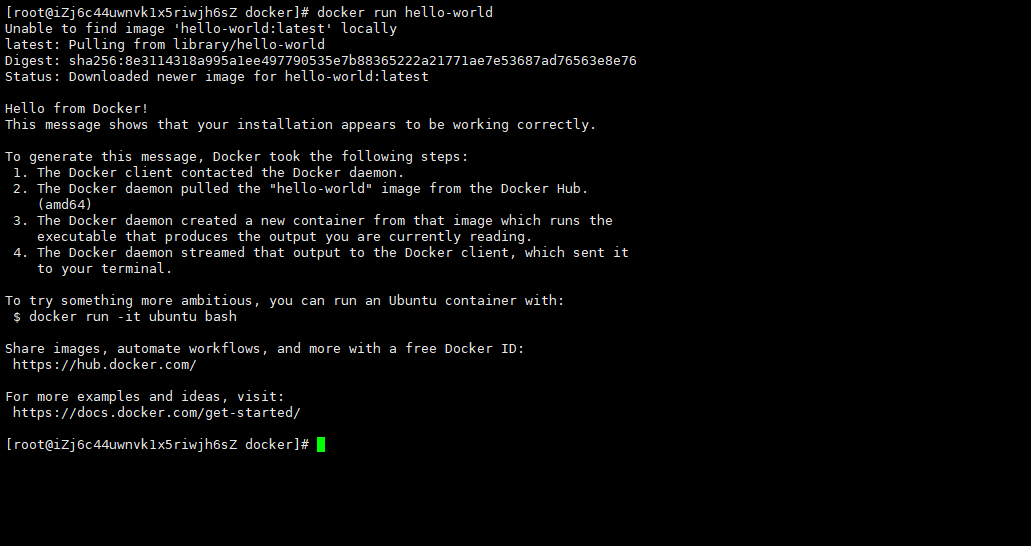
阅读运行之后的说明,里面有步骤与相关信息,对理解其原理有很大的帮助
4.2 启动Tomcat
以前运行Tomcat,要安装设置启动jdk、tomcat,期间还需到weget、tar等命令
现在使用了Docker,只需几个命令
# 拉取镜像,不加后面的标签默认拉取最新版

$ docker pull tomcat

# 启动容器

$ docker run -d -p 8080:8080 --name mytomcat -v /root/aria2-downloads:/usr/local/tomcat/webapps tomcat

# 访问

# 访问结果是404,因为镜像的webapps空的,意思是没有html页面给我们访问

# 其实最新的镜像将wepapps改名为webapps.dist,那么我们只需复制内容过去就可

# 不怕有解决方法,还是按着下面步骤输入:

$ docker exec -it  mytomcat  /bin/bash

$ cp -r webapps.dist/* webapps

$ exit

# 再次访问即可
4.3 启动MySQL
去Docker官网搜索MySQL,跟着其步骤走 MySQL的Docker地址,下面的密码设置官网也都有详细介绍
因为使用Navicat连接时会发生身份验证器错误,所以我们得进去容器修改验证器插件
# 启动并设置密码

$ docker run -d -p 3306:3306 --name howlmysql -e MYSQL_ROOT_PASSWORD=123456 mysql

# 进入容器内部

docker exec -it containerId /bin/bash

# 登录容器内的MySQL

mysql -uroot -p 123456

# 修改身份验证插件

ALTER USER 'root'@'%' IDENTIFIED WITH mysql_native_password BY '123456';

# 刷新权限

flush privileges;
4.4 启动Aria2
一个基于命令行的下载工具
# Aria2本体

$ docker run -d \

  --name aria2-pro \

  --restart unless-stopped \

  --log-opt max-size=1m \

  -e PUID=$UID \

  -e PGID=$GID \

  -e UMASK_SET=022 \

  -e RPC_SECRET=<secret> \

  -e RPC_PORT=6800 \

  -p 6800:6800 \

  -e LISTEN_PORT=6888 \

  -p 6888:6888 \

  -p 6888:6888/udp \

  -v $PWD/aria2-config:/config \

  -v $PWD/aria2-downloads:/downloads \

  p3terx/aria2-pro

# Web界面

$ docker run -d \

  --name ariang \

  --log-opt max-size=1m \

  --restart unless-stopped \

  -p 6880:6880 \

  p3terx/ariang
5. 常用命令
5.1 帮助命令
$ docker version

$ docker info			 # 更详细信息,客户端,服务器运行状况

$ docker [命令] --help    # 帮助命令
5.2 镜像命令
$ docker pull name[:tag]     # 拉镜像

$ docker rmi name|id		 # 删镜像

$ docker images  			 # 列出本地镜像

$ docker search  			 # 官网查找镜像
5.3 容器命令
# 新建并启动容器

$ docker run [可选参数] image

    --name 				# 重命名

    -d					# 守护容器后台

    -p					# 端口映射

    -v					# 文件挂载

    -i					# 交互模式

    -t					# 分配一个伪终端,后面跟分配的终端 /bin/bash

    -e					# 环境配置

    --rm				# 用完就删包括卷,测试用(docker run --rm -it -p 80:80 nginx)

    --restart=always	# docker重启,容器也会跟着启动

# 列出正在运行的容器

$ docker ps [可选参数]

    -a 					# 显示包括未运行的

    -l 					# 显示最近创建的容器

    -n					# 显示最近创建的n个容器

	-q					# 只显示id

# 生命周期命令

$ docker start name|id

$ docker restart

$ docker stop

$ docker kill

$ docker rm [-f]		# 强制删除运行中的容器

# 容器交互命令

$ docker exec 			# 在运行的容器里执行命令

$ docker exec -it id /bin/bash # 进入容器开一个新的终端,exit后不会停止容器运行

$ docker attach id 		# 进入正在执行的终端

$ ctrl + P + Q			# 交互中容器不停止退出

$ docker exit 			# 交互中停止容器并退出

# 快捷操作

$ docker container prune  删除所有容器

$ docker rmi $(docker images -q) 删除所有镜像

$ docker rm $(docker ps -aq)
5.4 其他命令
$ docker logs id		# 查看容器的日志

$ docker top id		 	# 查看容器里运行的进程

$ docker inspect id 	# 查看镜像详细信息(层、挂载目录)

$ docker cp id:容器路径 宿主机路径			# 拷贝容器文件到宿主机

$ docker cp 宿主机路径 id:容器路径			# 拷贝宿主机文件到容器

$ docker volume	create|inspect|ls|prue|rm # 数据卷操作

$ docker build	 id		# 由dockerfile生成镜像

$ docker history id		# 查看镜像如何构建

$ docker save id		# 备份镜像成.tar文件

$ docker load id		# 加载备份镜像.tar文件,建议上传仓库
6. Dockers和虚拟机的区别
6.1 虚拟机
模拟出完整的计算机系统(Guest OS),模拟的系统都是完全隔离的,且运行在监视器(Hypervisor)中,这个监视器是软件、硬件或固件
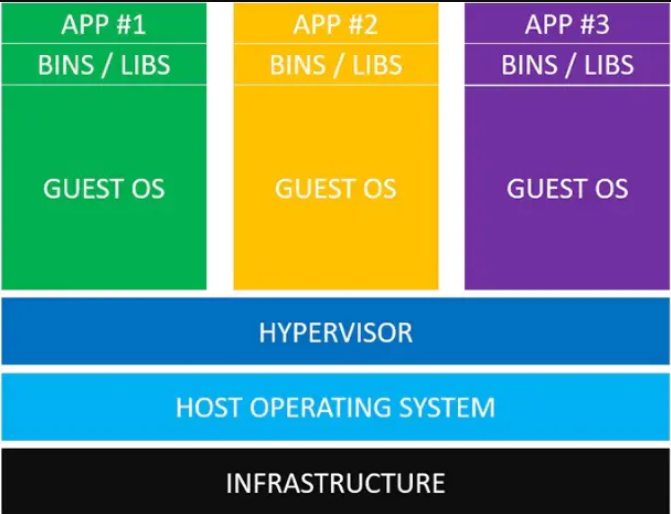
Infrastructure (基础设施):是硬件设施,理解为主机,即笔记本,云服务器
Host Operating System (主机操作系统):是主机的物理操作系统,即日常说的操作系统,Linxu、Windows
Hypervisor (虚拟机监视器):是运行在基础物理服务器和虚拟操作系统间的中间软件层,各应用和虚拟系统可共享硬件
Guest OS (宿主系统):虚拟的操作系统,虚拟机内部运行的操作系统,有完整的硬件和内核(Docker是共享)
Bins/Libs (命令/资源):二进制命令和资源库
APP (应用程序):用户安装的程序
缺点:要运行几个隔离的应用,就要监视器启动几个宿主系统,也就是几个虚拟机。虚拟机模拟了多个隔离的系统,占用了很多的硬盘、CPU、内存,所以启动也很缓慢。
6.2 Docker
Docker是运行容器的引擎,我们将 操作系统的基础库文件、应用程序、所需的依赖等打包到镜像中,然后通过镜像创建容器(类和对象),而容器就在Docker中运行
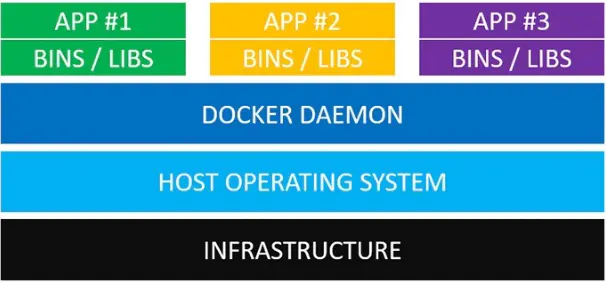
Docker Daemon (守护进程):守护进程取代Hypervisor,是个进程,负责管理Docker容器
守护进程与宿主机通信,为容器分配资源
使用宿主机的硬件资源,无需虚拟化硬件资源,所以容器无需加载内核,因此是秒级
Docker使用了cgroup + namespace,前者限制资源集,后者限制可访问权限
Docker是Client-Server结构,守护进程在宿主机上,客户端socket连接进程管理运行在主机上的容器
6.3 对比
虚拟机:彻底隔离整个运行环境,每个运行的虚拟系统都是完全隔离的
Docker:隔离不同的应用程序,比如数据库,后端,前端等
| 比对项 | Container(容器) | VM(虚拟机) |
|---|---|---|
| 启动速度 | 秒级 | 分钟级 |
| 运行性能 | 接近原生 | 有所损失 |
| 磁盘占用 | MB | GB |
| 数量 | 成百上千 | 一般几十台 |
| 隔离性 | 进程级别 | 系统级别 |
| 操作系统 | 只支持Linux | 几乎所有 |
| 封装程度 | 只打包项目代码和依赖关系,共享宿主机内核 | 完整的操作系统 |
7. 图形化界面
笔者了解到的图形化管理工具是Portainer,也是在Docker上运行的程序,建议跟着仓库文档走
# 必须挂载

$ docker run -d -p 9000:9000 --restart=always -v /var/run/docker.sock:/var/run/docker.sock -v portainer_data:/data portainer/portainer-ce
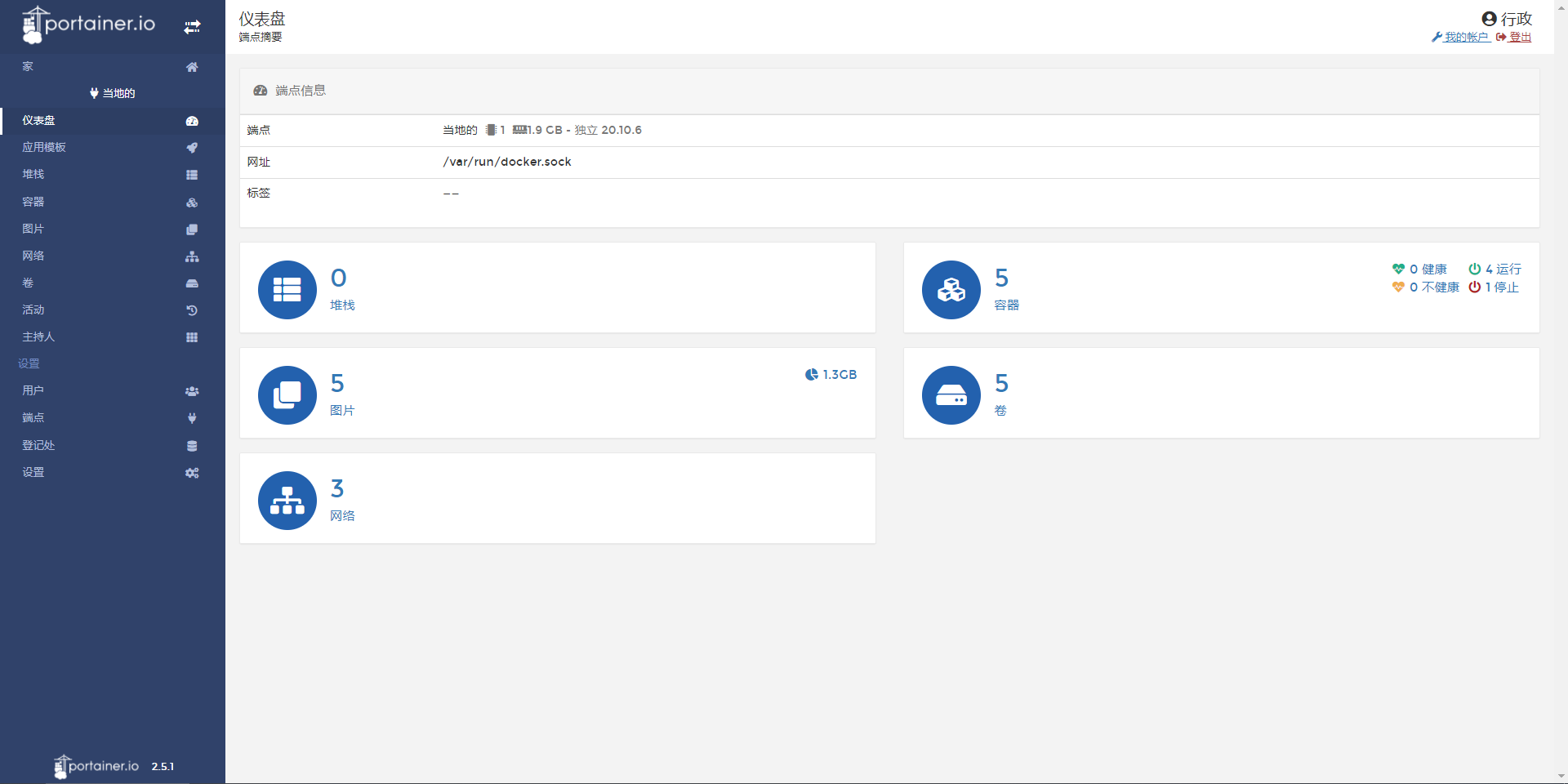
具体各位去摸索一下把~
8. 镜像 image
镜像一种轻量级、可执行的独立软件包,用来打包软件的运行环境和基于运行环境开发的技术。它包含运行某个软件需要的所有内容(包括代码、运行库、环境变量和配置文件)
8.1 联合文件系统
联合文件系统(UnionFS):是一个分层的、轻量级并且高性能的文件系统,它支持对文件系统的修改作为一次提交来一层层叠加(类似Git),同时可以将不同目录挂载到同一虚拟文件系统下(-v 文件挂载)
UnionFS是Docker镜像的基础,镜像可以通过分层来进行继承(分层可以共用),基于基础镜像可以制作各种具体的应用镜像
一次同时加载多个文件系统,但从外面看只能看到一个文件系统,联合加载会把各层文件系统叠加起来,这样最终的文件系统会包含所有的底层文件和目录
8.2 镜像加载原理
Docker使用UnionFS进行分层,底层是bootfs文件系统(bootloader加载最基础的内核、kernvel)
bootfs的上一层是rootfs,也就是 /dev,/bin,/etc等标准目录和文件
不同的镜像中有相同的分层,那宿主机只需在磁盘、内存中保存一份,这些镜像共享这些分层
8.3 镜像层的叠加
假如我们在Docker上安装tomcat,首先底层是bootfs层,然后在上面安装centos (rootfs),意思是修改了文件系统,那就会叠加一层文件系统、依次类推,还有jdk8层、tomcat层。最终打包成tomcat这个镜像,对外则是一个整体
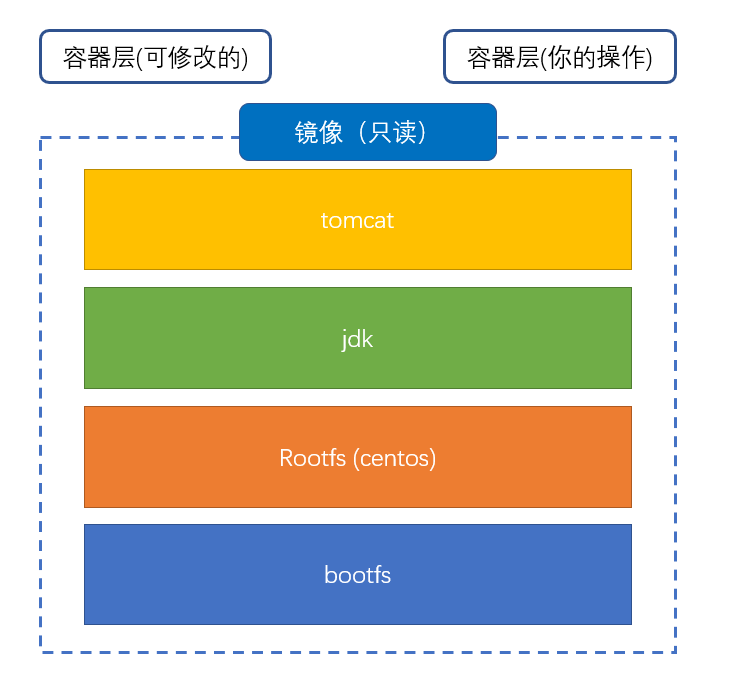
镜像都是只读的,当容器启动时,一个新的可写层被加载到镜像的顶部(容器层,之下叫镜像层)
若我们在容器层删除了文件,那么会生成一个wihteout文件,将对应的下层文件隐藏掉
8.4 提交生成镜像
上面tomcat的案例我们已经修改过webapps的内容,因修改了联合文件系统,所以可作为一次提交来层层叠加
# 提交到本地仓库,没有add行为了

# name[:tag] 是 自己命名的 镜像名[tag] 作为镜像名

$ docker commit -m "提交信息" -a "作者" id name[:tag]

# eg:

$ docker commit -m "add webapps files" -a "Howl" 9c8524bxxxx  mytomcat:1.0

# 然后就可看到自己打包的镜像了

$ docker images
9. 数据卷
数据卷(volume)是由docker挂载到容器(不属于UFS)存在于一个或多个容器中的目录或文件,因此能绕过UFS一些用于持续存储或共享数据的特性
卷的出现是为了数据的持久化和同步操作,其完全独立于容器的生存周期,因此在删除容器时其挂载的数据卷不会被删除。简单来说:使容器和宿主机共享独立于docker生命周期的数据、亦或者:独立于docker生命周期的目录挂载
特点:
- 数据卷可以容器之间共享或重用
- 卷中的更改直接生效
- 卷中的更改不会包含在镜像的更新中
- 数据卷的生命周期持续到没有容器使用为止
9.1 具名、匿名挂载
数据卷的默认地址 /var/lib/docker/volumes/xxx
$ docker run -v /宿主机绝对路径:/容器内目录 name[tag]	# 具名挂载(不加"/",在默认地址下起个名字而已)

$ docker run -v /容器内目录	name[tag]				 # 匿名挂载,宿主机用默认地址(会生成唯一的32位id)

# 还有只读,读写权限

$ docker run -v /宿主机绝对路径:/容器内目录:ro|rw name[tag]

# 还有先创建数据卷,后面再挂载

$ docker volume create mysql_data

$ docker run -d -p 3306:3360 -v mysql_data:/root/mysql_data
9.2 Dockerfile挂载
这里说明有这种挂载方式,什么是dockerfile下面会讲
$ FROM centos

# 没有"/",是匿名挂载,宿主机的默认地址

# 容器内直接在根目录下

$ VOLUME ["volume01","volume02"]

$ CMD echo "----Howl write dockerfile----"

$ CMD /bin/bash
9.3 容器数据卷
容器数据卷是用于容器间的数据共享,操作方式还是命令行: --volume-from
# centos01就叫数据卷容器

$ docker run -d --name centos01 howl/centos:1.0

$ docker run -d --name centos02 --volume-from centos01 howl/centos:1.0
这是数据卷,不和容器同生命周期,所以哪怕父容器删了,其余容器也能访问同步
10. Dockerfile
Dockerfile是有一系列命令和参数的脚本,通过这个脚本我们可以构建一个镜像
10.1 Dockerfile指令
指令必须都是大写,从上往下执行,且每个指令都会创建一层(可用&&将命令连起来只生成一层)
| 命令 | 语法 | 解释 |
|---|---|---|
| FROM | FROM image[:tag] | 指定基础镜像,必须第一条。FROM scratch表示不以任何镜像为基础 |
| MAINTAINER | 维护者信息 | |
| RUN | 镜像构建时需要执行的命令 | |
| ADD | 复制本地压缩文件,会自动解压 | |
| WORKDIR | 镜像工作目录 | |
| VOLUME | 设置容器卷 | |
| EXPOSE | 指定堆外端口 | |
| CMD | 指定容器运行中的命令,会被覆盖 | |
| ENTRYPOINT | 指定容器启动时运行的命令,可以追加命令 | |
| ONBUILD | 当构建一个被继承Dockerfile时会运行该指令 | |
| COPY | COPY 宿主文件地址 容器文件地址 | 将文件拷贝到镜像中 |
| ENV | 构建时设置环境变量 |
10.1 编写Dockerfile
举例做个tomcat镜像,需要准备tomcat压缩包、jdk压缩包、readme文件
$ FROM centos

$ MAINTAINER howl

$ COPY readme.txt /usr/local/readme.txt

$ ADD jdk-8u291-linux-x64.tar.gz /usr/local

$ ADD apache-tomcat-8.5.68.tar.gz /usr/local

$ RUN yum -y install vim

$ ENV MYPATH /usr/local

$ WORKDIR $MYPATH

# JAVA_HOME 目录安装之后才知道

$ ENV JAVA_HOME /usr/local/jdk1.8.0_291

$ ENV CLASSPATH $JAVA_HOME/lib/dt.jar:$JAVA_HOME/lib/tools.jar

$ ENV CATALINA_HOME /usr/local/apache-tomcat-8.5.68

$ ENV CATALINA_BASH /usr/local/apache-tomcat-8.5.68

$ ENV PATH $PATH:$JAVA_HOME/bin:$CATALINA_HOME/lib

$ EXPOSE 8080

$ CMD /usr/local/apache-tomcat-8.5.68/bin/startup.sh && tail -F /usr/local/apache-tomcat-8.5.68/bin/logs/catalina.out
每条指令都会创建一个新的镜像层,并对镜像进行提交
若构建名为Dockerfile那么就会自动查找,不用-f去指定了
Docker运行得有前台应用在运行,不然会自动结束,tail就是为了前台运行,比如top等命令
注意:根据linux位数,arm,aarch64来安装jdk,笔者安装错了,走了很多弯路
10.2 Build制作镜像
# -f 指定dockerfile的路径

# -t 生成的镜像名字[:tag] 生成镜像的地址

# . 表示当前目录

$ docker build -t howl/tomcat .
10.3 运行制作的镜像
$ docker run -d -p 8080:8080 howl/tomcat
有个注意的地方,webapps下要新建目录才能访问的,不能放入已有文件夹内,也不能直接放入webapps里面
10.4 发布镜像
镜像的发布有两种途径,分别是:
- DockerHub
# 首先需要登录

$ docker login -u loadingkiller

$ Password: "输入密码"

# 推送名字得是自己DockerHub上的账号名,所以得先改标签

# 本来 howl/centos 改成 loadingkiller/tomcat

$ docker tag howl/tomcat:latest loadingkiller/tomcat:1.0

# 推送,速度慢等吧

$ docker push loadingkiller/centos:1.0
- 阿里云镜像仓库
进入阿里云镜像管理可以创建镜像仓库,然后跟着里面的提示走
# 登录

docker login -u=XXX registry.cn-hongkong.aliyuncs.com

# 选择分支对应关系

docker tag [ImageId] registry.cn-hongkong.aliyuncs.com/howlet/mytomcat:[镜像版本号]

# 推送上去

docker push registry.cn-hongkong.aliyuncs.com/howlet/mytomcat:[镜像版本号]

# 拉取

docker pull registry.cn-hongkong.aliyuncs.com/howlet/mytomcat:[镜像版本号]
重学Docker的更多相关文章
- 重学hadoop技术
最近因为做了些和hadoop相关的项目(虽然主要是运维),但是这段经历让我对hadoop的实际运用有了更加深入的理解. 相比以前自学hadoop,因为没有实战场景以及良好的大数据学习氛围,现在回顾下的 ...
- Java集合类简单总结(重学)
java集合类简介(重学) 一.Collection(集合).Map接口两者应该是平行关系吧. 1.Map介绍 Map是以键值(key-value)对来存放的,2个值.通过key来找到value(例: ...
- 重学OpenGL(一)----工具篇
最近想开发一个小工具,需要用到3D,果断上OpenGL,借这个过程把OpenGL重学一遍. 工欲善其事,必先利其器,先把工具都搞好. [开发语言] 果断C+OpenGL,不解释. [开发环境] Min ...
- 重学C++ (1)
写在开头的话:这学期没有写太多的代码,终于把中英文两篇论文弄完了,趁着中间的空隙,想想找工作的处境.自己也定了自己的方向.不管学什么语言吧,每个语言都有自己的优势和使用的群体.只要自己是良马,终会有伯 ...
- 推翻自己和过往,重学自定义View
http://blog.csdn.net/lfdfhl/article/details/51671038 深入探讨Android异步精髓Handler 站在源码的肩膀上全解Scroller工作机制 A ...
- 重学C语言---01概述
1.什么是C语言 C语言是一种计算机程序设计语言,它既具有高级语言的特点,又具有汇编语言的特点.计算机语言是从第二次世界大战以后,经历了戏剧性的发展过程.从机器语言到汇编语言和高级语言.C语言是与硬件 ...
- 小白学Docker之Compose
承接上篇文章:小白学Docker之基础篇,自学网站来源于https://docs.docker.com/get-started 概念 Compose是一个编排和运行多容器Docker应用的工具,主要是 ...
- 小白学Docker之Swarm
承接上篇文章:小白学Docker之Compose,自学网站来源于https://docs.docker.com/get-started 系列文章: 小白学Docker之基础篇 小白学Docker之Co ...
- 【重学计算机】操作系统D3章:存储管理
1. 存储管理的基本概念 逻辑地址:用户地址,从零开始编号 一维逻辑地址:(地址) 二维逻辑地址:(段号: 段内地址) 主存储器的复用方式 按分区:主存划分为多个固定/可变分区,一个程序占一个分区 按 ...
随机推荐
- Docker五分钟搭建Wordpress
当你看到这篇文章的时候,表明你已经有docker的基础知识了,或者可以看上一篇文章 Docker 入门教程. 传统的使用wordpress搭建网站,意味着你需要搭建以下四个环境: php: apach ...
- 某SPI设备驱动引起的开关机压力测试死机问题一例
环境 硬件平台:某ARM SoC 软件平台:Linux 问题现象:产品做开关机压力测试,发生死机. 分析 用crash工具解析两次死机dump信息,得到死机前的log如下.两次死机的backtrace ...
- Java必会之多线程
一.线程的基本知识 1.1 线程知识 进程和线程的关系和区别 线程: 线程是进程的基本执行单元,进程想要执行任务,必须要有线程.程序启动默认开启一条线程,这个线程被称为主线程. 进程: 进程是指在系统 ...
- php代码审计之命令执行中windows/linux的差异化问题
昨天好基友发来了一段代码,还是挺有趣的,记录下: <?php $a = '\''.str_replace("'","\'",$_GET[1]).'\''; ...
- 3D-camera结构光原理
3D-camera结构光原理 目前主流的深度探测技术是结构光,TOF,和双目.具体的百度就有很详细的信息. 而结构光也有双目结构光和散斑结构光等,没错,Iphone X 的3D深度相机就用 散斑结构光 ...
- Jittor 的Op, Var算子
Jittor 的Op, Var算子 要使用jittor训练模型,需要了解两个主要概念: Var:Jittor的基本数据类型 Operations:Jittor的算子与numpy类似 首先,开始使用Va ...
- C ++基本输入/输出
C ++基本输入/输出 本文将学习如何使用cin对象从用户那里获取输入,并使用cout对象在示例的帮助下向用户显示输出. C ++输出 在C ++中,cout将格式化的输出发送到标准输出设备,例如屏幕 ...
- Tomcat配置probe详细过程(步骤加截图)
1.先下载probe.war包,点击probe.war进行下载:附上下载地址:https://github.com/psi-probe/psi-probe/releases 2.将probe.war包 ...
- python_selenium 之yaml文件读取(以读取元素信息为例)
一.yaml源文件编写 二.对yaml文件内容的读取 #coding=gbkimport osimport yamlcurrent_path=os.path.dirname(__file__)yaml ...
- Idea快捷键大全(Windows)
Ctrl 快捷键 介绍 Ctrl + F 在当前文件进行文本查找 (必备) Ctrl + R 在当前文件进行文本替换 (必备) Ctrl + Z 撤销 (必备) Ctrl + Y 删除光标所在行 或 ...