
【问题记录】- 谷歌浏览器 Html生成PDF
起因:
由于项目需要实现将网页静默打印效果,那么直接使用浏览器打印功能无法达到静默打印效果。
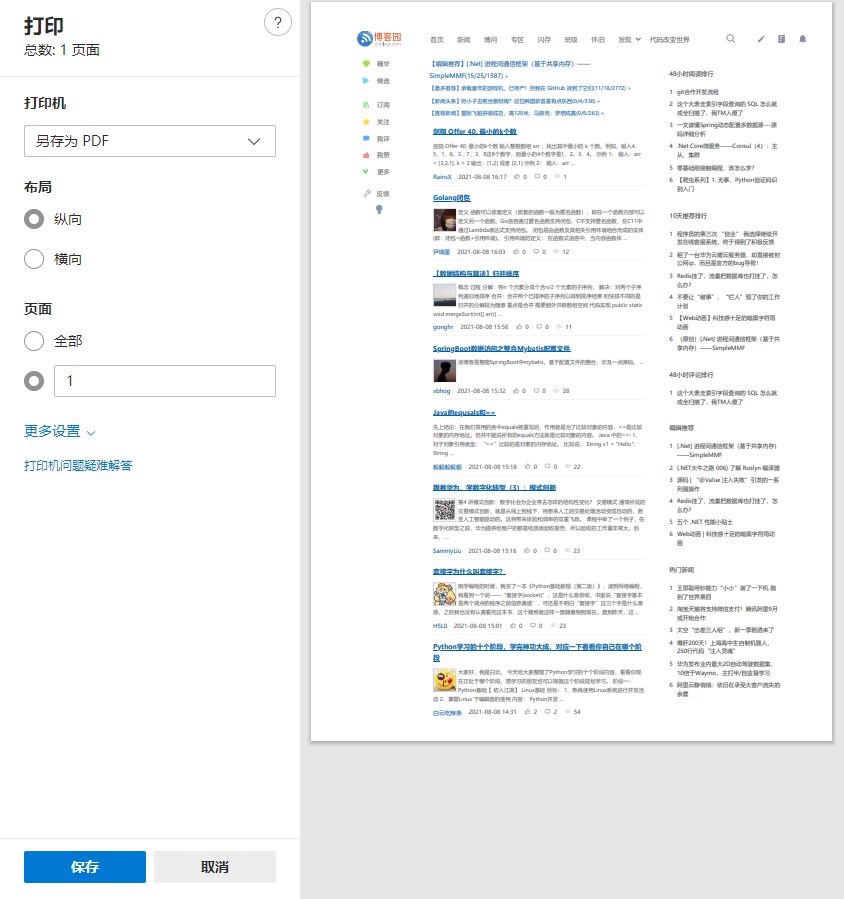
浏览器打印都会弹出预览界面(如下图),无法达到静默打印。
解决方案:
谷歌浏览器提供了将html直接打印成pdf并保存成文件方法,然后再将pdf进行静默打印。
在调用谷歌命令前,需要获取当前谷歌安装位置:
public static class ChromeFinder

{

    #region 获取应用程序目录

    private static void GetApplicationDirectories(ICollection<string> directories)

    {

        if (RuntimeInformation.IsOSPlatform(OSPlatform.Windows))

        {

            const string subDirectory = "Google\\Chrome\\Application";

            directories.Add(Path.Combine(Environment.GetFolderPath(Environment.SpecialFolder.ProgramFiles), subDirectory));

            directories.Add(Path.Combine(Environment.GetFolderPath(Environment.SpecialFolder.ProgramFilesX86), subDirectory));

        }

        else if (RuntimeInformation.IsOSPlatform(OSPlatform.Linux))

        {

            directories.Add("/usr/local/sbin");

            directories.Add("/usr/local/bin");

            directories.Add("/usr/sbin");

            directories.Add("/usr/bin");

            directories.Add("/sbin");

            directories.Add("/bin");

            directories.Add("/opt/google/chrome");

        }

        else if (RuntimeInformation.IsOSPlatform(OSPlatform.OSX))

            throw new Exception("Finding Chrome on MacOS is currently not supported, please contact the programmer.");

    }

    #endregion

    #region 获取当前程序目录

    private static string GetAppPath()

    {

        var appPath = AppDomain.CurrentDomain.BaseDirectory;

        if (appPath.EndsWith(Path.DirectorySeparatorChar.ToString()))

            return appPath;

        return appPath + Path.DirectorySeparatorChar;

    }

    #endregion

    #region 查找

    /// <summary>

    /// 尝试查找谷歌程序

    /// </summary>

    /// <returns></returns>

    public static string Find()

    {

        // 对于Windows,我们首先检查注册表。这是最安全的方法,也考虑了非默认安装位置。请注意,Chrome x64当前(2019年2月)也安装在程序文件(x86)中,并使用相同的注册表项!

        if (RuntimeInformation.IsOSPlatform(OSPlatform.Windows))

        {

            var key = Registry.GetValue(@"HKEY_LOCAL_MACHINE\SOFTWARE\WOW6432Node\Microsoft\Windows\CurrentVersion\Uninstall\Google Chrome","InstallLocation", string.Empty);

            if (key != null)

            {

                var path = Path.Combine(key.ToString(), "chrome.exe");

                if (File.Exists(path)) return path;

            }

        }

        // 收集常用的可执行文件名

        var exeNames = new List<string>();

        if (RuntimeInformation.IsOSPlatform(OSPlatform.Windows))

            exeNames.Add("chrome.exe");

        else if (RuntimeInformation.IsOSPlatform(OSPlatform.Linux))

        {

            exeNames.Add("google-chrome");

            exeNames.Add("chrome");

            exeNames.Add("chromium");

            exeNames.Add("chromium-browser");

        }

        else if (RuntimeInformation.IsOSPlatform(OSPlatform.OSX))

        {

            exeNames.Add("Google Chrome.app/Contents/MacOS/Google Chrome");

            exeNames.Add("Chromium.app/Contents/MacOS/Chromium");

        }

        //检查运行目录

        var currentPath = GetAppPath();

        foreach (var exeName in exeNames)

        {

            var path = Path.Combine(currentPath, exeName);

            if (File.Exists(path)) return path;

        }

        //在通用软件安装目录中查找谷歌程序文件

        var directories = new List<string>();

        GetApplicationDirectories(directories);

        foreach (var exeName in exeNames)

        {

            foreach (var directory in directories)

            {

                var path = Path.Combine(directory, exeName);

                if (File.Exists(path)) return path;

            }

        }

        return null;

    }

    #endregion

}
1、命令方式:
通过命令方式启动谷歌进程,传入网页地址、pdf保存位置等信息,将html转换成pdf:
/// <summary>

/// 运行cmd命令

/// </summary>

/// <param name="command"></param>

private void RunCMD(string command)

{

    Process p = new Process();

    p.StartInfo.FileName = "cmd.exe";

    p.StartInfo.UseShellExecute = false;    //是否使用操作系统shell启动

    p.StartInfo.RedirectStandardInput = true;//接受来自调用程序的输入信息

    p.StartInfo.RedirectStandardOutput = true;//由调用程序获取输出信息

    p.StartInfo.RedirectStandardError = true;//重定向标准错误输出

    p.StartInfo.CreateNoWindow = true;//不显示程序窗口

    p.Start();//启动程序

    //向cmd窗口发送输入信息

    p.StandardInput.WriteLine(command + "&exit");

    p.StandardInput.AutoFlush = true;

    //p.StandardInput.WriteLine("exit");

    //向标准输入写入要执行的命令。这里使用&是批处理命令的符号,表示前面一个命令不管是否执行成功都执行后面(exit)命令,如果不执行exit命令,后面调用ReadToEnd()方法会假死

    //同类的符号还有&&和||前者表示必须前一个命令执行成功才会执行后面的命令,后者表示必须前一个命令执行失败才会执行后面的命令

    //获取cmd窗口的输出信息

    p.StandardOutput.ReadToEnd();

    p.WaitForExit();//等待程序执行完退出进程

    p.Close();

}

public void GetPdf(string url, List<string> args = null)

{

    var chromeExePath = ChromeFinder.Find();

    if (string.IsNullOrEmpty(chromeExePath))

    {

        MessageBox.Show("获取谷歌浏览器地址失败");

        return;

    }

    var outpath = Path.Combine(AppDomain.CurrentDomain.BaseDirectory, "tmppdf");

    if (!Directory.Exists(outpath))

    {

        Directory.CreateDirectory(outpath);

    }

    outpath = Path.Combine(outpath, DateTime.Now.Ticks + ".pdf");

    if (args == null)

    {

        args = new List<string>();

        args.Add("--start-in-incognito");//隐身模式

        args.Add("--headless");//无界面模式

        args.Add("--disable-gpu");//禁用gpu加速

        args.Add("--print-to-pdf-no-header");//打印生成pdf无页眉页脚

        args.Add($"--print-to-pdf=\"{outpath}\" \"{url}\"");//打印生成pdf到指定目录

    }

    string command = $"\"{chromeExePath}\"";

    if (args != null && args.Count > 0)

    {

        foreach (var item in args)

        {

            command += $" {item} ";

        }

    }

    Stopwatch sw = new Stopwatch();

    sw.Start();

    RunCMD(command);

    sw.Stop();

    MessageBox.Show(sw.ElapsedMilliseconds + "ms");

}
其中最主要的命令参数包含:
a) --headless:无界面
b) --print-to-pdf-no-header :打印生成pdf不包含页眉页脚
c) --print-to-pdf:将页面打印成pdf,参数值为输出地址
存在问题:
- 通过该方式会生成多个谷歌进程(多达5个),并且频繁的创建进程在性能较差时,会导致生成pdf较慢
- 在某些情况下,谷歌创建的进程:未能完全退出,导致后续生成pdf未执行。
异常进程参数类似:--type=crashpad-handler "--user-data-dir=xxx" /prefetch:7 --monitor-self-annotation=ptype=crashpad-handler "--database=xx" "--metrics-dir=xx" --url=https://clients2.google.com/cr/report --annotation=channel= --annotation=plat=Win64 --annotation=prod=Chrome
那么,有没有方式能达到重用谷歌进程,并且能生成pdf操作呢? 那就需要使用第二种方式。
2、Chrome DevTools Protocol 方式
该方式主要步骤:
- 创建一个无界面谷歌进程
#region 启动谷歌浏览器进程

/// <summary>

/// 启动谷歌进程,如已启动则不启动

/// </summary>

/// <exception cref="ChromeException"></exception>

private void StartChromeHeadless()

{

    if (IsChromeRunning)

    {

        return;

    }

    var workingDirectory = Path.GetDirectoryName(_chromeExeFileName);

    _chromeProcess = new Process();

    var processStartInfo = new ProcessStartInfo

    {

        FileName = _chromeExeFileName,

        Arguments = string.Join(" ", DefaultChromeArguments),

        CreateNoWindow = true,

    };

    _chromeProcess.ErrorDataReceived += _chromeProcess_ErrorDataReceived;

    _chromeProcess.EnableRaisingEvents = true;

    processStartInfo.UseShellExecute = false;

    processStartInfo.RedirectStandardError = true;

    _chromeProcess.StartInfo = processStartInfo;

    _chromeProcess.Exited += _chromeProcess_Exited;

    try

    {

        _chromeProcess.Start();

    }

    catch (Exception exception)

    {

        throw;

    }

    _chromeWaitEvent = new ManualResetEvent(false);

    _chromeProcess.BeginErrorReadLine();

    if (_conversionTimeout.HasValue)

    {

        if (!_chromeWaitEvent.WaitOne(_conversionTimeout.Value))

            throw new Exception($"超过{_conversionTimeout.Value}ms,无法连接到Chrome开发工具");

    }

    _chromeWaitEvent.WaitOne();

    _chromeProcess.ErrorDataReceived -= _chromeProcess_ErrorDataReceived;

    _chromeProcess.Exited -= _chromeProcess_Exited;

}

/// <summary>

/// 退出事件

/// </summary>

/// <param name="sender"></param>

/// <param name="e"></param>

private void _chromeProcess_Exited(object sender, EventArgs e)

{

    try

    {

        if (_chromeProcess == null) return;

        var exception = Marshal.GetExceptionForHR(_chromeProcess.ExitCode);

        throw new Exception($"Chrome意外退出, {exception}");

    }

    catch (Exception exception)

    {

        _chromeEventException = exception;

        _chromeWaitEvent.Set();

    }

}/// <summary>

/// 当Chrome将数据发送到错误输出时引发

/// </summary>

/// <param name="sender"></param>

/// <param name="args"></param>

private void _chromeProcess_ErrorDataReceived(object sender, DataReceivedEventArgs args)

{

    try

    {

        if (args.Data == null || string.IsNullOrEmpty(args.Data) || args.Data.StartsWith("[")) return;

        if (!args.Data.StartsWith("DevTools listening on")) return;

        // DevTools listening on ws://127.0.0.1:50160/devtools/browser/53add595-f351-4622-ab0a-5a4a100b3eae

        var uri = new Uri(args.Data.Replace("DevTools listening on ", string.Empty));

        ConnectToDevProtocol(uri);

        _chromeProcess.ErrorDataReceived -= _chromeProcess_ErrorDataReceived;

        _chromeWaitEvent.Set();

    }

    catch (Exception exception)

    {

        _chromeEventException = exception;

        _chromeWaitEvent.Set();

    }

}

#endregion
- 从进程输出信息中获取浏览器ws连接地址,并创建ws连接;向谷歌浏览器进程发送ws消息:打开一个选项卡
WebSocket4Net.WebSocket _browserSocket = null;

/// <summary>

/// 创建连接

/// </summary>

/// <param name="uri"></param>

private void ConnectToDevProtocol(Uri uri)

{

    //创建socket连接

    //浏览器连接:ws://127.0.0.1:50160/devtools/browser/53add595-f351-4622-ab0a-5a4a100b3eae

    _browserSocket = new WebSocket4Net.WebSocket(uri.ToString());

    _browserSocket.MessageReceived += WebSocket_MessageReceived;

    JObject jObject = new JObject();
   jObject["id"] = 1;
   jObject["method"] = "Target.createTarget";

    jObject["params"] = new JObject();

    jObject["params"]["url"] = "about:blank";

    _browserSocket.Send(jObject.ToString());

    //创建页卡Socket连接

    //页卡连接:ws://127.0.0.1:50160/devtools/browser/53add595-f351-4622-ab0a-5a4a100b3eae

    var pageUrl = $"{uri.Scheme}://{uri.Host}:{uri.Port}/devtools/page/页卡id";

}
- 根据devtools协议向当前页卡创建ws连接
WebSocket4Net.WebSocket _pageSocket = null;

private void WebSocket_MessageReceived(object sender, WebSocket4Net.MessageReceivedEventArgs e)

{

    string msg = e.Message;

    var pars = JObject.Parse(msg);

    string id = pars["id"].ToString();

    switch (id)

    {

        case "1":

            var pageUrl = $"{_browserUrl.Scheme}://{_browserUrl.Host}:{_browserUrl.Port}/devtools/page/{pars["result"]["targetId"].ToString()}";

            _pageSocket = new WebSocket4Net.WebSocket(pageUrl);

            _pageSocket.MessageReceived += _pageSocket_MessageReceived;

            _pageSocket.Open();

            break;

    }

}
- 向页卡发送命令,跳转到需要生成pdf的页面
//发送刷新命令

JObject jObject = new JObject();

jObject["method"] = "Page.navigate"; //方法

jObject["id"] = "2"; //id

jObject["params"] = new JObject(); //参数

jObject["params"]["url"] = "http://www.baidu.com";

_pageSocket.Send(jObject.ToString());
- 最后项该页卡发送命令生成pdf
//发送刷新命令

jObject = new JObject();

jObject["method"] = "Page.printToPDF"; //方法

jObject["id"] = "3"; //id

jObject["params"] = new JObject(); //参数打印参数设置

jObject["params"]["landscape"] = false;

jObject["params"]["displayHeaderFooter"] = false;

jObject["params"]["printBackground"] = false;

_pageSocket.Send(jObject.ToString());
命令支持的详细内容,详细查看DevTools协议内容
参考:
DevTools协议: Chrome DevTools Protocol - Page domain
谷歌参数说明:List of Chromium Command Line Switches « Peter Beverloo
【问题记录】- 谷歌浏览器 Html生成PDF的更多相关文章
- 生成 PDF 全攻略【2】在已有PDF上添加内容
项目在变,需求在变,不变的永远是敲击键盘的程序员..... PDF 生成后,有时候需要在PDF上面添加一些其他的内容,比如文字,图片.... 经历几次失败的尝试,终于获取到了正确的代码书写方式. 在此 ...
- PHP 生成PDF
一个项目中需要用到网页生成PDF,就是将整个网页生成一个PDF文件, 以前也用过HTML2PDF,只能生成一些简单的HTML代码,复杂的HTML + css 生成的效果惨不忍睹, 百度了一下,发现有个 ...
- 生成 PDF 全攻略【1】初体验
经历过多少踩坑,翻看过多少类似博客,下载过多少版本的Jar,才能摸索出正确的代码书写方式,才能实现项目经理需求分析书中的功能点. 本文借一次 JavaEE 生成PDF的颠簸的实现过程,描述中小公司程序 ...
- Django中生成PDF(一)
Django中生成PDF(一) 需求描述: 某网站与其用户达成一致的协议,每份协议中都有用户相关的独特信息,且还需要生成PDF并存档.PDF文件中需要有企业LOGO.文字描述等信息.其展现形式 ...
- Javascript 将 HTML 页面生成 PDF 并下载
最近碰到个需求,需要把当前页面生成 pdf,并下载.弄了几天,自己整理整理,记录下来,我觉得应该会有人需要 :) html2canvas 简介 我们可以直接在浏览器端使用html2canvas,对整个 ...
- java生成PDF,各种格式、样式、水印都有
代码中有两处需要图片,请自行替换. 一个是水印.一个是手指. 需要的JAR包链接:http://download.csdn.net/detail/justinytsoft/9688893 下面是预览: ...
- js将 HTML 页面生成 PDF 并下载
最近碰到个需求,需要把当前页面生成 pdf,并下载.弄了几天,自己整理整理,记录下来,我觉得应该会有人需要 :) 先来科普两个插件: html2Canvas 简介 我们可以直接在浏览器端使用html2 ...
- 【原创】CRM 2015/2016,SSRS 生成PDF文件,幷以附件的形式发送邮件
主要步骤如下: 生成一条邮件记录 生成一条ActivityParty记录 生成PDF文件,并以Base64添加到ActivityMimeAttachment 中去 打开发送邮件窗口,以便编辑及发送邮件 ...
- itext 生成pdf文件添加页眉页脚
原文来自:https://www.cnblogs.com/joann/p/5511905.html 我只是记录所有jar版本,由于版本冲突及不兼容很让人头疼的,一共需要5个jar, 其中itextpd ...
随机推荐
- vue环境搭建以及使用vue-cli创建项目
我要跑vue项目,所以我要搞vue. 1.环境搭建 进入node官网下载对应版本的node,一步步安装即可. 安装会自动配置路径和npm包管理环境,通过node -v进行验证 2.安装vue-cli脚 ...
- Unity使用Photon PUN2设置中国区服务器
原文地址:Unity使用Photon PUN2设置中国区服务器 入门系列 PUN2选择中国区服务器 先搜索中国区官网 选择试用购买 绑定你的Appid 注意: 当你的Appid申请了中国区后,海外的你 ...
- NuGet微软官方中国镜像地址
https://nuget.cdn.azure.cn/v3/index.json
- MiniSMB 专业网络性能测试仪表 英特尔82576 4*1GE 网卡性能测试报告
MiniSMB 专业网络性能测试仪表英特尔82576 4*1GE网卡性能测试报告 一.测试环境 测试配置 ①工控机配置: CPU:Intel(R) Core(TM) i7-6800K CPU @ 3. ...
- 11、ssh自动化脚本编写
11.1.如何一键自动化安装50台规模集群网站搭建: 1.自动化思路: kickstart无人值守安装linux系统(自动创建用户.密码.优化): 分发机上创建秘钥对.批量发走公钥(expect): ...
- SpringCloud微服务(基于Eureka+Feign+Hystrix+Zuul)
一.搭建注册中心 1.1.创建一个cloud-service项目 1.2:POM文件依赖 1 <?xml version="1.0" encoding="UTF-8 ...
- Flex中利用事件机制进行主程序与子窗体间参数传递
在开发具有子窗体,或者itemrenderer的应用时,常常涉及到子窗体向父窗体传递参数或者从itemrenderer内的控件向外部的主程序传递参数的需求.这些都可以通过事件机制这一统一方法加以解决. ...
- oracle 日常运维
1.查询表或存储过程.函数异常 select * from user_errors where name ='TEST_TABLE' 2.查询表是否存在 select * from user_tabl ...
- Postgresql常见操作命令
安装Postgresql 请查看我的另一篇博文: 博文连接:https://www.cnblogs.com/cndevops/p/14962745.html 连接Postgresql数据库 服务端连接 ...
- AcWing 1143. 联络员
Tyvj已经一岁了,网站也由最初的几个用户增加到了上万个用户,随着Tyvj网站的逐步壮大,管理员的数目也越来越多,现在你身为Tyvj管理层的联络员,希望你找到一些通信渠道,使得管理员两两都可以联络(直 ...