
pyqt 多窗口跳转
今天在做pyqt5的多页面跳转时遇到问题,一点击button按钮,程序会崩溃。在网上查了下,应该是当窗口A调用窗口B的时候,两个窗口不能是同一类型。我写的时候把A、B同时写成了QWidget。把窗口B改成Dialog类型后,就可以成功调用了;如果想关联更多窗口,方法相似即可。
大概的模板如下:
class A(QWidget):

    def __init__(self):

        ...省略...

        self.btn = QPushButton('跳转按钮')

    def initUI(self):

        pass

class B(QDialog):

    def __init__(self):

        pass

    def initUI(self):

        pass

if __name__ == '__main__':

    app = QApplication(sys.argv)

    a = A()

    b = B()

    a.show()

    a.btn.clicked.connect(b.show)
具体实现:
使用qt designer 设计一个主窗口(带有pushbutton按钮),一个子窗口(我这里是直接使用的Calendar部件)
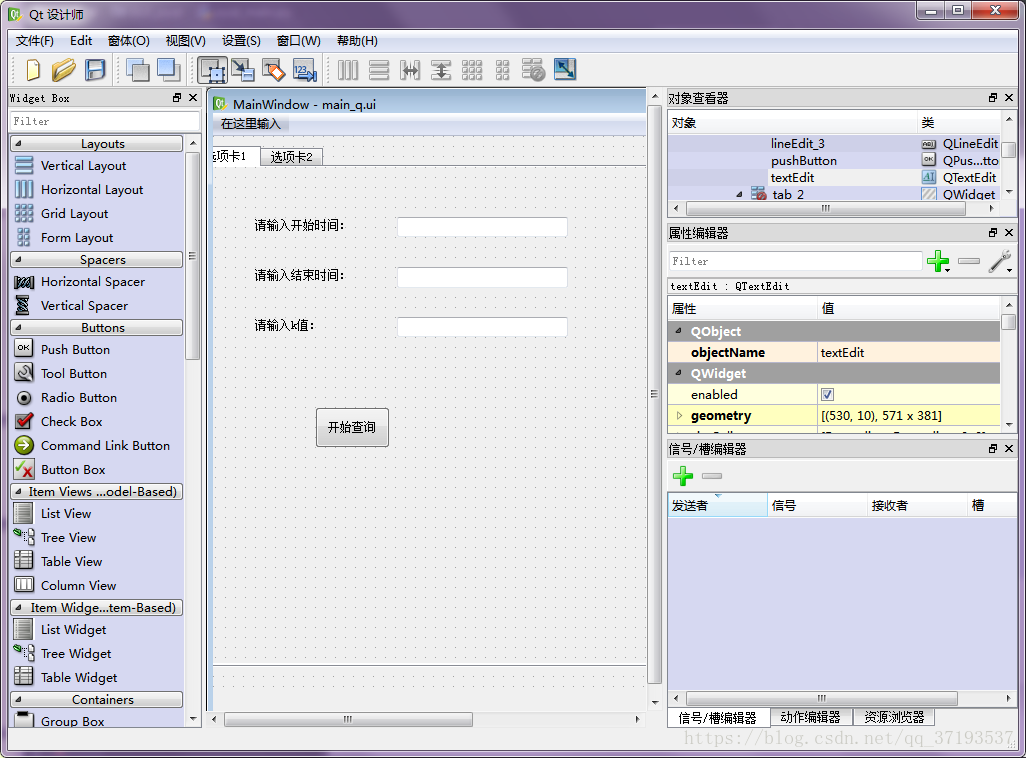
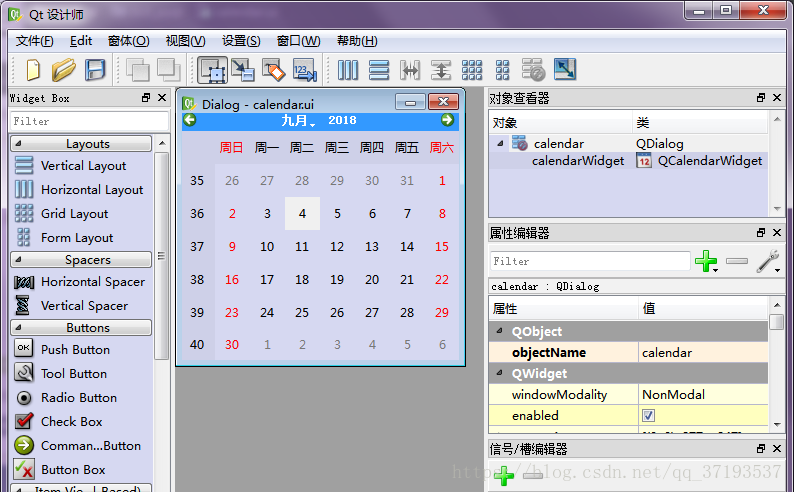
保存为相应的.ui文件,之后使用pyuic5 -x -o XXX.py XXX.ui生成相应的XXX.py 文件
生成的主窗口文件:main_q.py(可直接运行):
# -*- coding: utf-8 -*-

# Form implementation generated from reading ui file 'C:\Users\Administrator\Desktop\main_q.ui'

#

# Created by: PyQt5 UI code generator 5.11.2

#

# WARNING! All changes made in this file will be lost!

from PyQt5 import QtCore, QtGui, QtWidgets

class Ui_MainWindow(object):

    def setupUi(self, MainWindow):

        MainWindow.setObjectName("MainWindow")

        MainWindow.resize(1131, 600)

        self.centralwidget = QtWidgets.QWidget(MainWindow)

        self.centralwidget.setObjectName("centralwidget")

        self.tabWidget = QtWidgets.QTabWidget(self.centralwidget)

        self.tabWidget.setGeometry(QtCore.QRect(-20, 10, 1121, 521))

        self.tabWidget.setObjectName("tabWidget")

        self.tab = QtWidgets.QWidget()

        self.tab.setObjectName("tab")

        self.label_2 = QtWidgets.QLabel(self.tab)

        self.label_2.setGeometry(QtCore.QRect(60, 50, 101, 16))

        self.label_2.setObjectName("label_2")

        self.label_3 = QtWidgets.QLabel(self.tab)

        self.label_3.setGeometry(QtCore.QRect(60, 100, 91, 16))

        self.label_3.setObjectName("label_3")

        self.label_4 = QtWidgets.QLabel(self.tab)

        self.label_4.setGeometry(QtCore.QRect(60, 150, 101, 16))

        self.label_4.setObjectName("label_4")

        self.lineEdit = QtWidgets.QLineEdit(self.tab)

        self.lineEdit.setGeometry(QtCore.QRect(202, 50, 171, 20))

        self.lineEdit.setObjectName("lineEdit")

        self.lineEdit_2 = QtWidgets.QLineEdit(self.tab)

        self.lineEdit_2.setGeometry(QtCore.QRect(202, 100, 171, 21))

        self.lineEdit_2.setObjectName("lineEdit_2")

        self.lineEdit_3 = QtWidgets.QLineEdit(self.tab)

        self.lineEdit_3.setGeometry(QtCore.QRect(202, 150, 171, 20))

        self.lineEdit_3.setObjectName("lineEdit_3")

        self.pushButton = QtWidgets.QPushButton(self.tab)

        self.pushButton.setGeometry(QtCore.QRect(120, 240, 75, 41))

        self.pushButton.setObjectName("pushButton")

        self.textEdit = QtWidgets.QTextEdit(self.tab)

        self.textEdit.setGeometry(QtCore.QRect(530, 10, 571, 381))

        self.textEdit.setObjectName("textEdit")

        self.tabWidget.addTab(self.tab, "")

        self.tab_2 = QtWidgets.QWidget()

        self.tab_2.setObjectName("tab_2")

        self.groupBox = QtWidgets.QGroupBox(self.tab_2)

        self.groupBox.setGeometry(QtCore.QRect(10, 10, 161, 171))

        self.groupBox.setObjectName("groupBox")

        self.layoutWidget = QtWidgets.QWidget(self.groupBox)

        self.layoutWidget.setGeometry(QtCore.QRect(10, 40, 91, 62))

        self.layoutWidget.setObjectName("layoutWidget")

        self.verticalLayout_2 = QtWidgets.QVBoxLayout(self.layoutWidget)

        self.verticalLayout_2.setContentsMargins(0, 0, 0, 0)

        self.verticalLayout_2.setObjectName("verticalLayout_2")

        self.radioButton = QtWidgets.QRadioButton(self.layoutWidget)

        self.radioButton.setObjectName("radioButton")

        self.verticalLayout_2.addWidget(self.radioButton)

        self.radioButton_2 = QtWidgets.QRadioButton(self.layoutWidget)

        self.radioButton_2.setObjectName("radioButton_2")

        self.verticalLayout_2.addWidget(self.radioButton_2)

        self.radioButton_3 = QtWidgets.QRadioButton(self.layoutWidget)

        self.radioButton_3.setObjectName("radioButton_3")

        self.verticalLayout_2.addWidget(self.radioButton_3)

        self.groupBox_2 = QtWidgets.QGroupBox(self.tab_2)

        self.groupBox_2.setGeometry(QtCore.QRect(199, 19, 351, 161))

        self.groupBox_2.setObjectName("groupBox_2")

        self.layoutWidget1 = QtWidgets.QWidget(self.groupBox_2)

        self.layoutWidget1.setGeometry(QtCore.QRect(70, 20, 261, 102))

        self.layoutWidget1.setObjectName("layoutWidget1")

        self.horizontalLayout = QtWidgets.QHBoxLayout(self.layoutWidget1)

        self.horizontalLayout.setContentsMargins(0, 0, 0, 0)

        self.horizontalLayout.setObjectName("horizontalLayout")

        self.dial = QtWidgets.QDial(self.layoutWidget1)

        self.dial.setObjectName("dial")

        self.horizontalLayout.addWidget(self.dial)

        self.lcdNumber = QtWidgets.QLCDNumber(self.layoutWidget1)

        self.lcdNumber.setObjectName("lcdNumber")

        self.horizontalLayout.addWidget(self.lcdNumber)

        self.fontComboBox = QtWidgets.QFontComboBox(self.tab_2)

        self.fontComboBox.setGeometry(QtCore.QRect(90, 220, 165, 22))

        self.fontComboBox.setObjectName("fontComboBox")

        self.label = QtWidgets.QLabel(self.tab_2)

        self.label.setGeometry(QtCore.QRect(90, 300, 251, 91))

        self.label.setLayoutDirection(QtCore.Qt.LeftToRight)

        self.label.setAlignment(QtCore.Qt.AlignCenter)

        self.label.setObjectName("label")

        self.progressBar = QtWidgets.QProgressBar(self.tab_2)

        self.progressBar.setGeometry(QtCore.QRect(40, 440, 451, 23))

        self.progressBar.setProperty("value", 24)

        self.progressBar.setObjectName("progressBar")

        self.tabWidget.addTab(self.tab_2, "")

        MainWindow.setCentralWidget(self.centralwidget)

        self.menubar = QtWidgets.QMenuBar(MainWindow)

        self.menubar.setGeometry(QtCore.QRect(0, 0, 1131, 23))

        self.menubar.setObjectName("menubar")

        MainWindow.setMenuBar(self.menubar)

        self.statusbar = QtWidgets.QStatusBar(MainWindow)

        self.statusbar.setObjectName("statusbar")

        MainWindow.setStatusBar(self.statusbar)

        self.retranslateUi(MainWindow)

        self.tabWidget.setCurrentIndex(0)

        QtCore.QMetaObject.connectSlotsByName(MainWindow)

    def retranslateUi(self, MainWindow):

        _translate = QtCore.QCoreApplication.translate

        MainWindow.setWindowTitle(_translate("MainWindow", "MainWindow"))

        self.label_2.setText(_translate("MainWindow", "请输入开始时间:"))

        self.label_3.setText(_translate("MainWindow", "请输入结束时间:"))

        self.label_4.setText(_translate("MainWindow", "请输入k值:"))

        self.pushButton.setText(_translate("MainWindow", "开始查询"))

        self.tabWidget.setTabText(self.tabWidget.indexOf(self.tab), _translate("MainWindow", "选项卡1"))

        self.groupBox.setTitle(_translate("MainWindow", "功能选项"))

        self.radioButton.setText(_translate("MainWindow", "RadioButton"))

        self.radioButton_2.setText(_translate("MainWindow", "RadioButton"))

        self.radioButton_3.setText(_translate("MainWindow", "RadioButton"))

        self.groupBox_2.setTitle(_translate("MainWindow", "移动刻度盘"))

        self.label.setText(_translate("MainWindow", "TextLabel"))

        self.tabWidget.setTabText(self.tabWidget.indexOf(self.tab_2), _translate("MainWindow", "选项卡2"))

if __name__ == "__main__":

    import sys

    app = QtWidgets.QApplication(sys.argv)

    MainWindow = QtWidgets.QMainWindow()

    ui = Ui_MainWindow()

    ui.setupUi(MainWindow)

    MainWindow.show()

    sys.exit(app.exec_())
main_q
生成的子窗口文件calendars.py(可直接运行:
from PyQt5 import QtCore, QtGui, QtWidgets

class Ui_calendar(object):

    def setupUi(self, calendar):

        calendar.setObjectName("calendar")

        calendar.resize(277, 247)

        self.calendarWidget = QtWidgets.QCalendarWidget(calendar)

        self.calendarWidget.setGeometry(QtCore.QRect(-3, -4, 281, 251))

        self.calendarWidget.setObjectName("calendarWidget")

        self.retranslateUi(calendar)

        QtCore.QMetaObject.connectSlotsByName(calendar)

    def retranslateUi(self, calendar):

        _translate = QtCore.QCoreApplication.translate

        calendar.setWindowTitle(_translate("calendar", "Dialog"))

if __name__ == "__main__":

    import sys

    app = QtWidgets.QApplication(sys.argv)

    calendar = QtWidgets.QDialog()

    ui = Ui_calendar()

    ui.setupUi(calendar)

    calendar.show()

    sys.exit(app.exec_())
calendars
通过生成以上两个文件之后,编写一个文件,将两个窗体关联
from GUI_pyqt.main_q import Ui_MainWindow

from GUI_pyqt.calendars import Ui_calendar

from PyQt5.QtWidgets import QApplication,QMainWindow,QDialog

import sys

class ParentWindow(QMainWindow):

    def __init__(self):

        QMainWindow.__init__(self)

        self.main_ui = Ui_MainWindow()

        self.main_ui.setupUi(self)

class ChildWindow(QDialog):

    def __init__(self):

        super(ChildWindow,self).__init__()

        self.calendars = Ui_calendar()

        self.calendars.setupUi(self)

if __name__ =="__main__":

    app = QApplication(sys.argv)

    window = ParentWindow()

    child = ChildWindow()

    #通过按钮将两个窗体关联

    btn = window.main_ui.pushButton

    btn.clicked.connect(child.show)

    #显示

    window.show()

    sys.exit(app.exec_())
pyqt_main
完成,接下来可以让窗口返回数据,或者更多的操作。
参考:https://blog.csdn.net/weixin_39449466/article/details/81008711
pyqt 多窗口跳转的更多相关文章
- pyqt pyside 窗口自动调整大小
pyqt pyside 窗口自动调整大小 在QTimer中一直调整 def initTimer(self): self.resizeTimer = QtCore.QTimer(self) self.r ...
- Python+selenium自动化测试中Windows窗口跳转方法
Python+selenium自动化测试中Windows窗口跳转方法 #第一种方法 #获得当前窗口 nowhandle=driver.current_window_handle #打开弹窗 drive ...
- 页面嵌套iframe后,点击里面的链接,然后父窗口跳转(子窗口控制父窗口的链接跳转)
做app的时候遇到一个问题,一个页面,然后里面嵌套了一个另一个页面,想实现点击里面的链接,然后外面进行跳转,不然的话,里面的页面永远出不来, 后面想了个办法,app的页面都是打开打开,不关闭的,然后由 ...
- 简单数学算法demo和窗口跳转,关闭,弹框
简单数学算法demo和窗口跳转,关闭,弹框demo <!DOCTYPE html PUBLIC "-//W3C//DTD XHTML 1.0 Transitional//EN&quo ...
- vue新窗口跳转路由
this.$router.push()方法我在这就不多说了: 看代码: let newUrl = this.$router.resolve({ path: '/test/test' ...
- JavaFX(一)窗口跳转
笔者此处不讲JavaFX的基础API,只针对笔者工作时遇到的问题进行记录与总结. 零基础的网友可以访问http://www.javafxchina.net/blog/docs/tutorial1/进行 ...
- JavaFX 之窗口跳转(一)
一.前言 笔者此处不讲JavaFX的基础API,只针对笔者工作时遇到的问题进行记录与总结. 零基础的网友可以访问 http://www.javafxchina.net/blog/docs/tutori ...
- iframe窗口嵌套,子窗口跳转重叠在父窗口的问题
window.top //最顶层窗口 window.self //当前窗口 window.parent //父级窗口 "window.location.href"."lo ...
- win7、win8上SaveFileDialog窗口跳不出的问题
xp上做的开一个线程 线程中数据以Excel形式保存到指定文件中的程序 放到win7 win8上都不跳出保存的对话框? 解决: 在win7.win8上都要对线程 在线程启动前设置其单元状态.设置为 ...
随机推荐
- Ubuntu(Debian)apt-get
Ubuntu(Debian)的aptitude与apt-get的区别和联系 最近在使用Puppet快速部署Openstack,看到一些没见过的工具,例如aptitude,在Ubuntu上有强大的a ...
- mysql的sql_mode介绍和修改
原文链接: http://blog.csdn.net/wulantian/article/details/8905573 mysql目录下有一个配置文件my.conf. mysql数据库有一个环境 ...
- AOP的实现
AOP基于xml配置方式实现 Spring基于xml开发AOP 定义目标类(接口及实现类) /** * 目标类 */ public interface UserService { //业务方法 pub ...
- ring0 关于SSDTHook使用的绕过页面写保护的原理与实现
原博:http://www.cnblogs.com/hongfei/archive/2013/06/18/3142162.html 为了安全起见,Windows XP及其以后的系统将一些重要的内存页设 ...
- June 13th 2017 Week 24th Tuesday
There are no regrets in life, just lessons. 人生中没有后悔,只有教训. Some people can learn from their past mist ...
- IOS 通讯录 (访问,添加,修改)
如何访问用户的通讯录 在iOS中,有2个框架可以访问用户的通讯录 AddressBookUI.framework 提供了联系人列表界面.联系人详情界面.添加联系人界面等 一般用于选择联系人 Add ...
- c++基础知识_c++11 类默认函数的控制:"=default" 和 "=delete"函数
#define _CRT_SECURE_NO_WARNINGS #include <iostream> #include <string> #include <vecto ...
- 从数据流角度管窥 Moya 的实现(一):构建请求
相信大家都封装过网络层. 虽然系统提供的网络库以及一些著名的第三方网络库(AFNetworking, Alamofire)已经能满足各种 HTTP/HTTPS的网络请求,但直接在代码里用起来,终归是比 ...
- Android开发学习之TabView选项卡具体解释 -- 基于Android4.4
版权声明:本文为博主原创文章,未经博主同意不得转载. https://blog.csdn.net/he90227/article/details/24474197 直接上代码 -- 基于Android ...
- 动态规划(DP),类似LIS,FatMouse's Speed
题目链接:http://acm.zju.edu.cn/onlinejudge/showProblem.do?problemCode=1108 解题报告: 1.首先按照weight从小到大排列,weig ...