
Ubuntu 18.04安装 CUDA 10.1 、cuDNN 7.6.5、PyTorch1.3
转载请注明出处 BooTurbo https://www.cnblogs.com/booturbo/p/11834661.html
安装平台及环境
CPU:i9-9900k桌面级
GPU:RTX 2080移动版
系统:Ubuntu 18.04.3 LTS
1、在安装CUDA之前确保环境满足安装条件
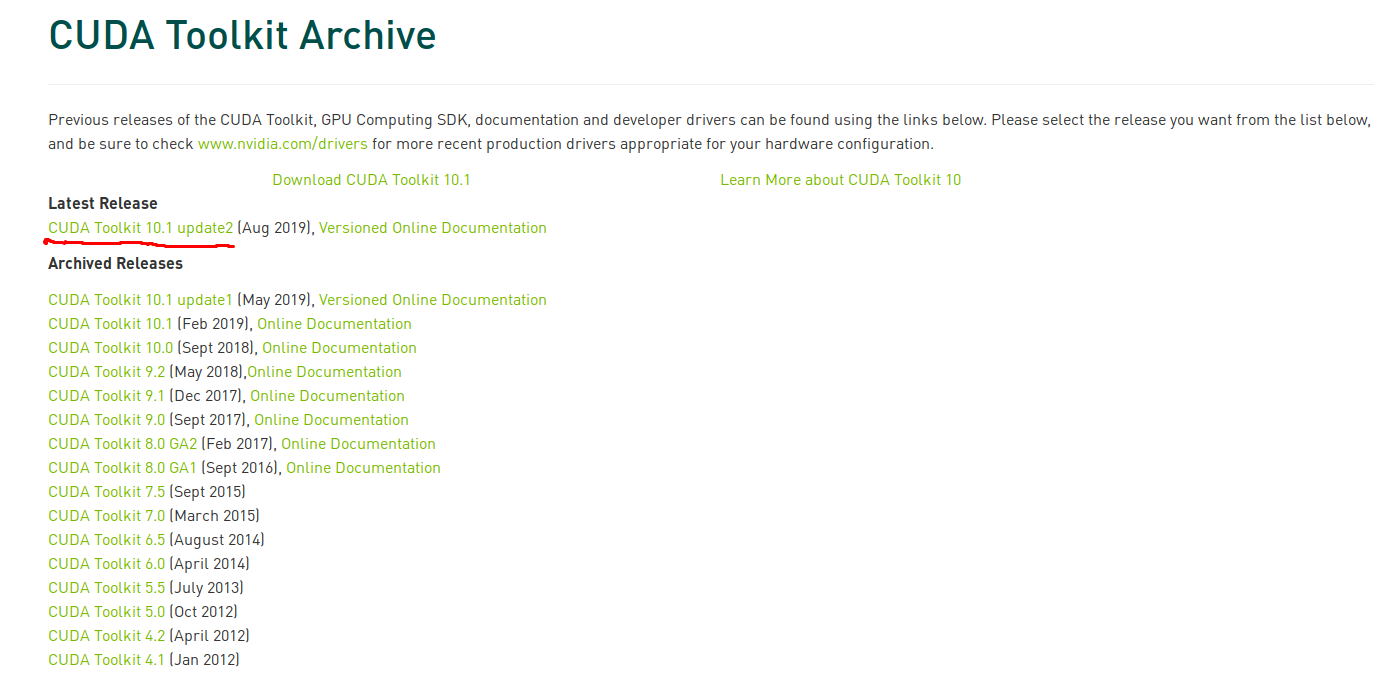
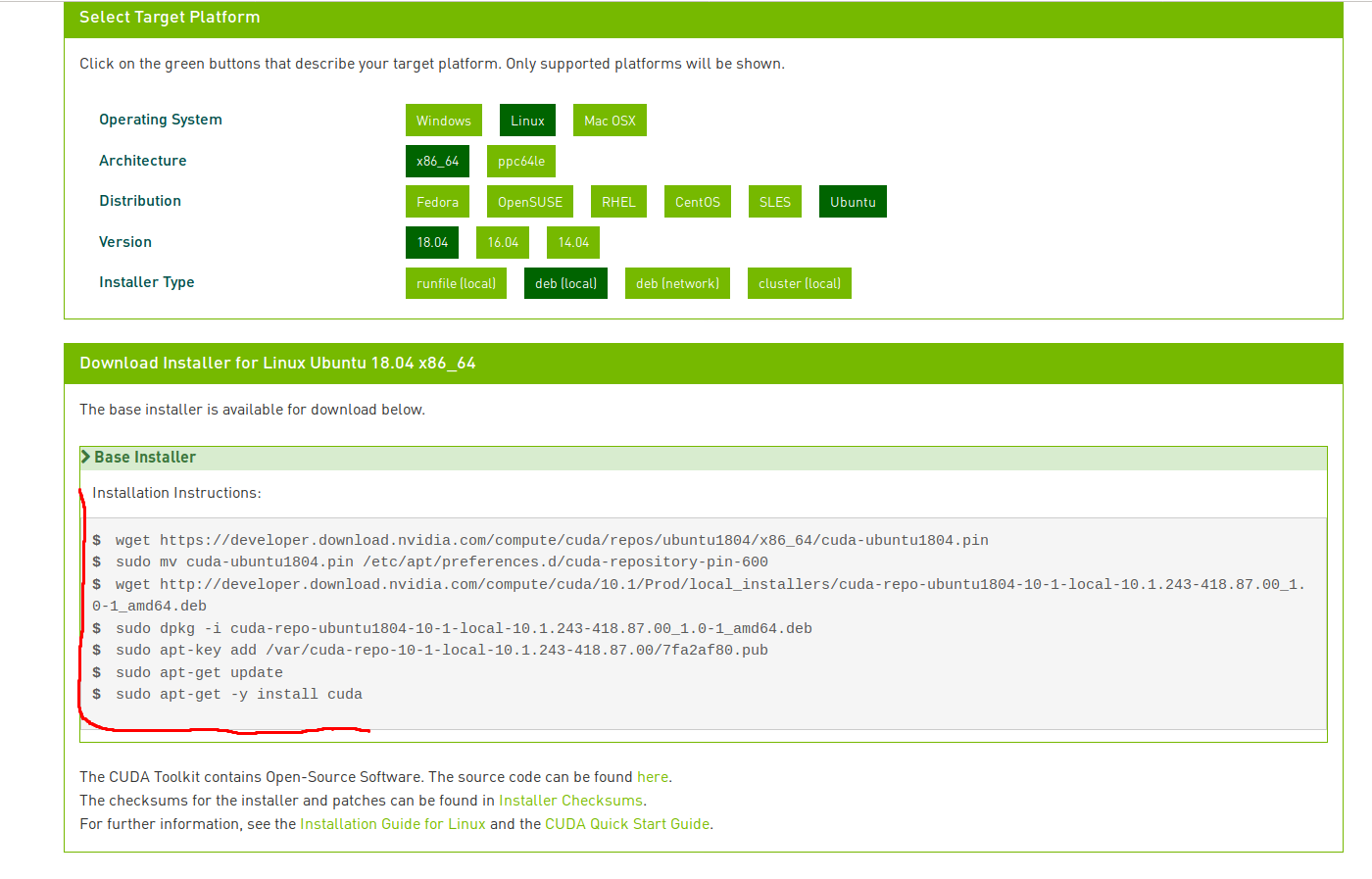
2、进入NVIDIA官网下载适合自己机器的CUDA版本,官网下载,如图所示,按照 Installation Instructions 来进行,
wget https://developer.download.nvidia.com/compute/cuda/repos/ubuntu1804/x86_64/cuda-ubuntu1804.pin

sudo mv cuda-ubuntu1804.pin /etc/apt/preferences.d/cuda-repository-pin-600

wget http://developer.download.nvidia.com/compute/cuda/10.1/Prod/local_installers/cuda-repo-ubuntu1804-10-1-local-10.1.243-418.87.00_1.0-1_amd64.deb

sudo dpkg -i cuda-repo-ubuntu1804-10-1-local-10.1.243-418.87.00_1.0-1_amd64.deb

sudo apt-key add /var/cuda-repo-10-1-local-10.1.243-418.87.00/7fa2af80.pub

sudo apt-get update

sudo apt-get -y install cuda
3、安装完成后,添加环境变量,打开 bashrc 文件,
命令行输入: sudo gedit ~/.bashrc ,然后在文件最后添加下面3行,保存
export CUDA_HOME=/usr/local/cuda

export PATH=$PATH:$CUDA_HOME/bin

export LD_LIBRARY_PATH=/usr/local/cuda-10.1/lib64${LD_LIBRARY_PATH:+:${LD_LIBRARY_PATH}}

然后刷新下环境变量,
输入:source ~/.bashrc
4、测试下CUDA是否安装成功,
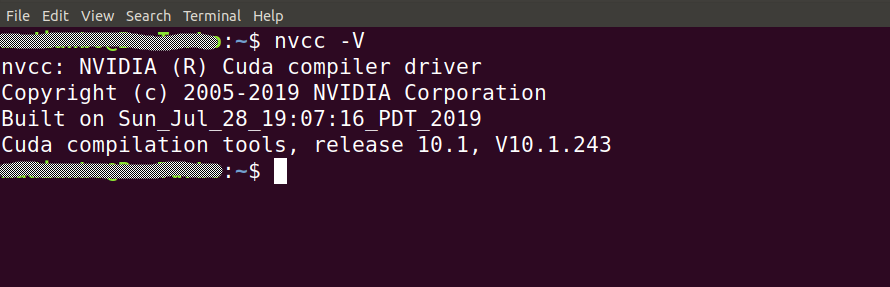
方法1:输入 nvcc -V ,显示如下,说明没问题
方法2:输入如下,显示如图说明安装成功
cd /usr/local/cuda/samples/1_Utilities/deviceQuery

sudo make

./deviceQuery


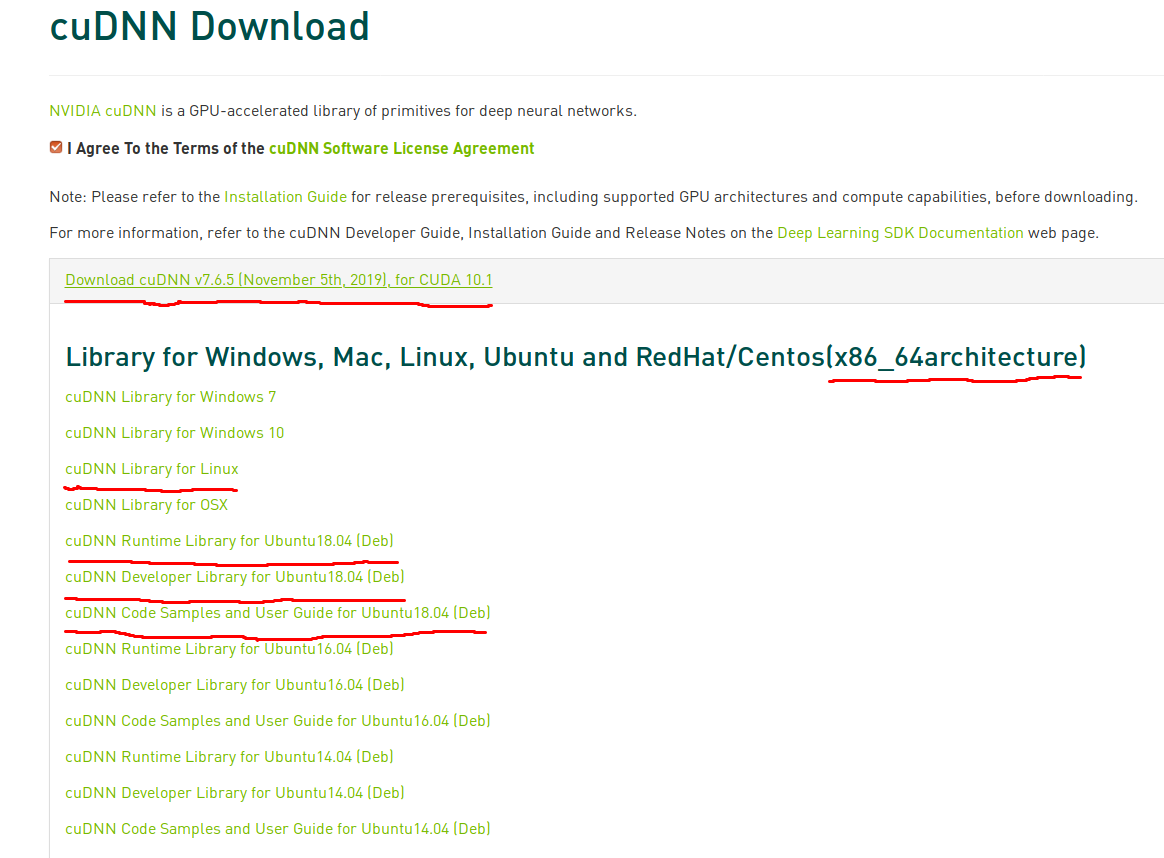
5、安装cuDNN 7.6.5版本,转到官网下载,下载前先注册一下,填个调查问卷,根据自己的环境和架构选择包,下载到本地
切换到下载目录 cd Downloads ,然后按照以下操作进行,
解压 cuDNN Library for Linux,输入: tar -zxvf cudnn-10.1-linux-x64-v7.6.5.32.tgz
将解压出来的文件复制到安装的CUDA环境中,输入: sudo cp cuda/include/cudnn.h /usr/local/cuda/inlude
sudo cp cuda/lib64/libcudnn* /usr/local/cuda/lib64
更改权限,输入: sudo chmod a+r /usr/local/cuda/include/cudnn.h /usr/local/cuda/lib64/libcudnn*
安装 Deb 包,cuDNN Runtime Library for Ubuntu18.04(Deb),cuDNN Developer Library for Ubuntu18.04(Deb),cuDNN Code Samples and User Guide for Ubuntu18.04(Deb)
分别输入: sudo dpkg -i libcudnn7_7.6.5.32-1+cuda10.1_amd64.deb
sudo dpkg -i libcudnn7-dev_7.6.5.32-1+cuda10.1_amd64.deb
sudo dpkg -i libcudnn7-doc_7.6.5.32-1+cuda10.1_amd64.deb
安装结束后,重启系统,再测试一下安装是否成功,
方法1,输入: cp -r /usr/src/cudnn_samples_v7/ ~
cd ~/cudnn_samples_v7/mnistCUDNN
make clean && make
./mnistCUDNN
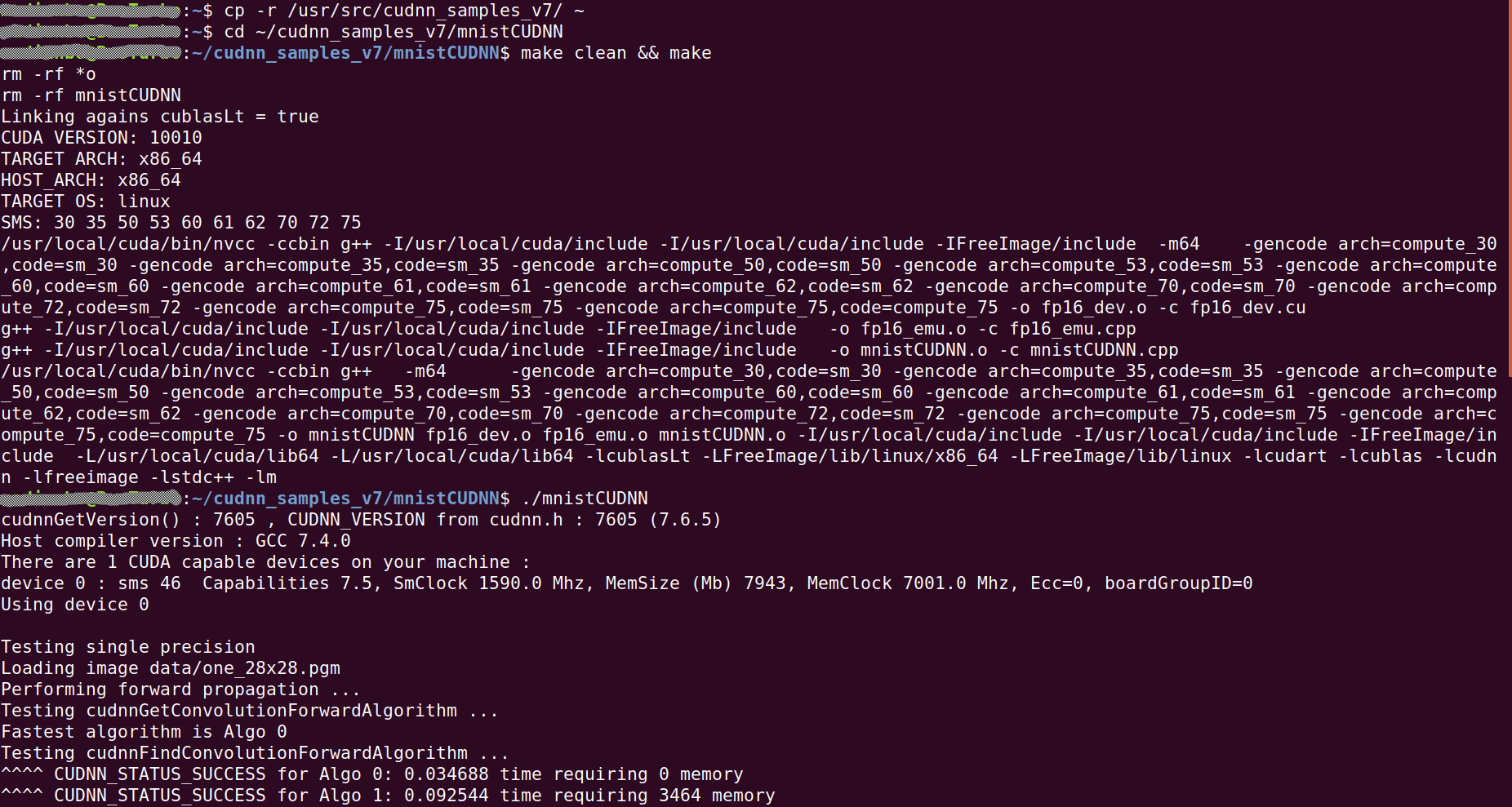
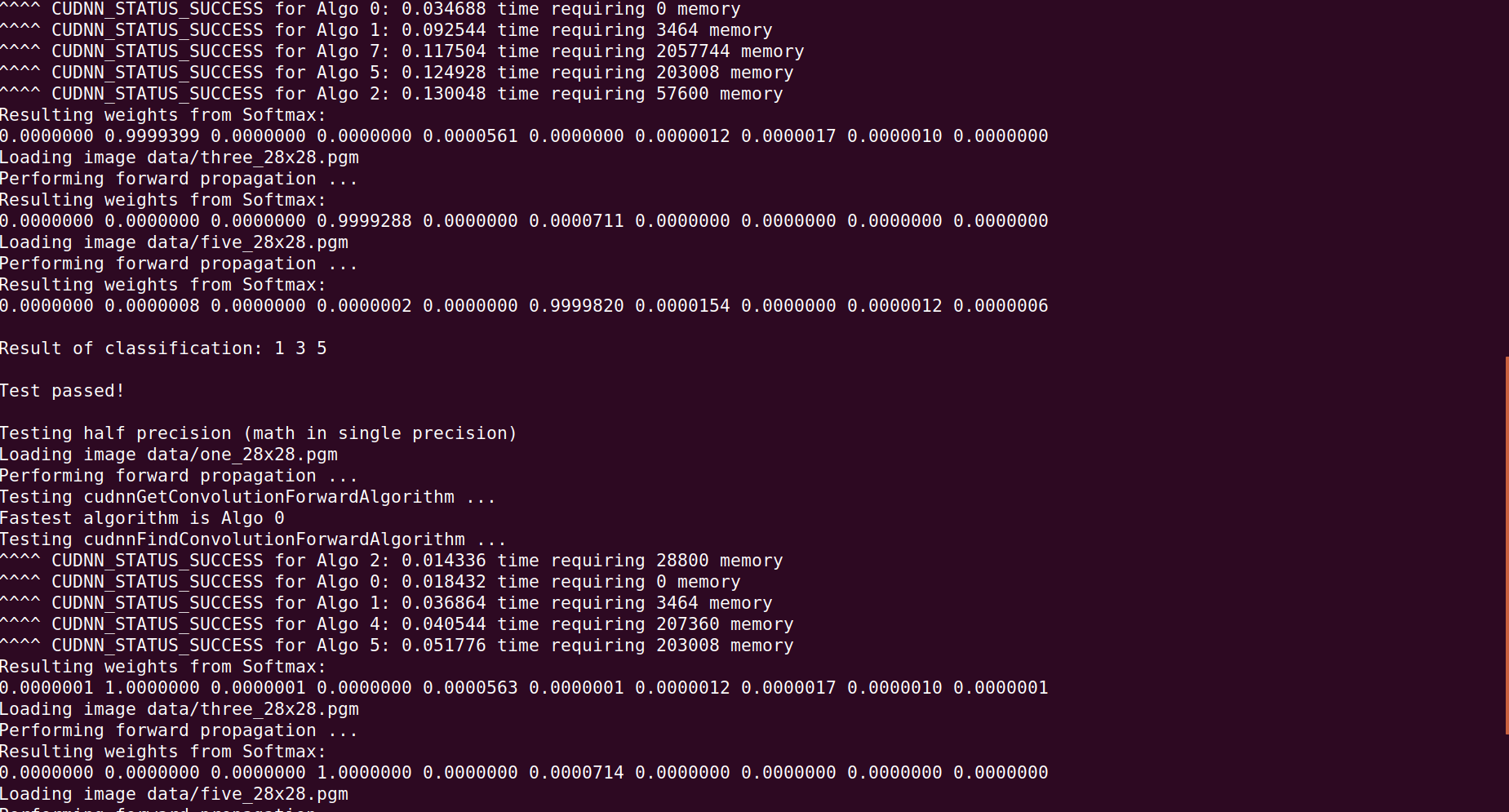

出现Test passed!没有报错即安装成功
方法2,输入: cd /usr/local/cuda/samples/1_Utilities/deviceQuery
sudo make
./deviceQuery

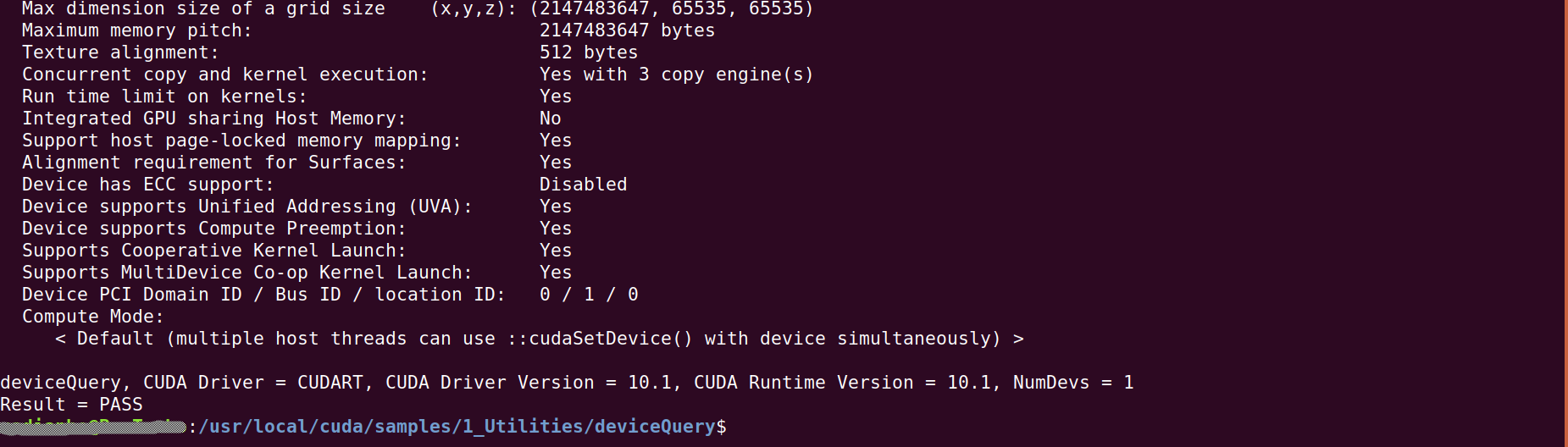
出现PASS结果,说明安装成功。
6、安装PyTorch1.3
进入PyTorch官网安装合适的版本,官网,
输入: pip3 install torch torchvision ,等待安装结束
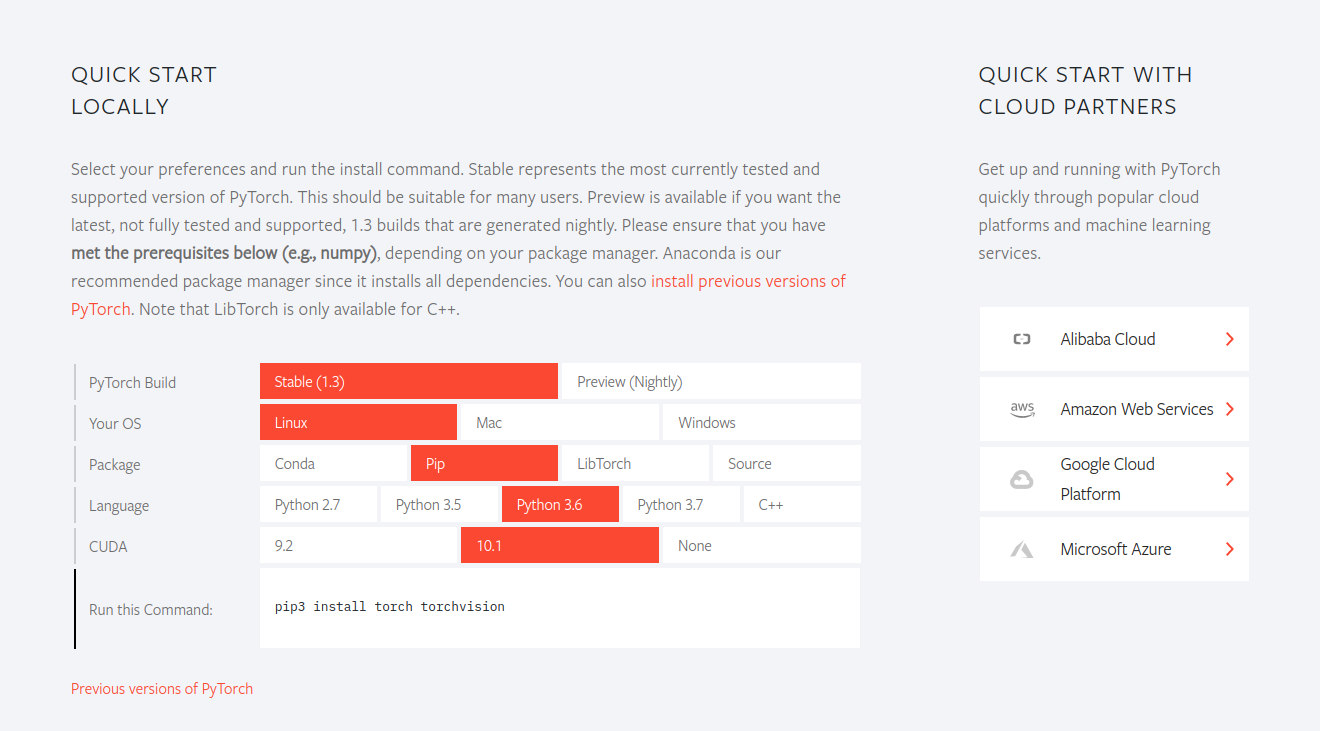
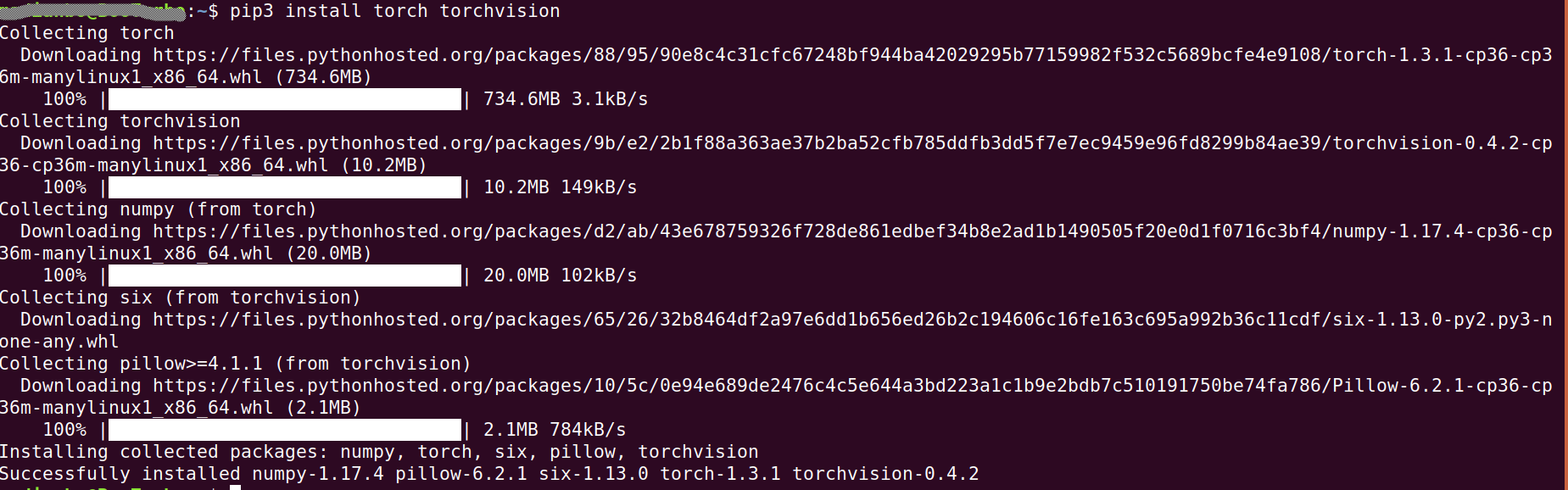
安装完成后,进入python3环境,验证是否成功,
输入: python3,
再输入: import torch
import torchvision
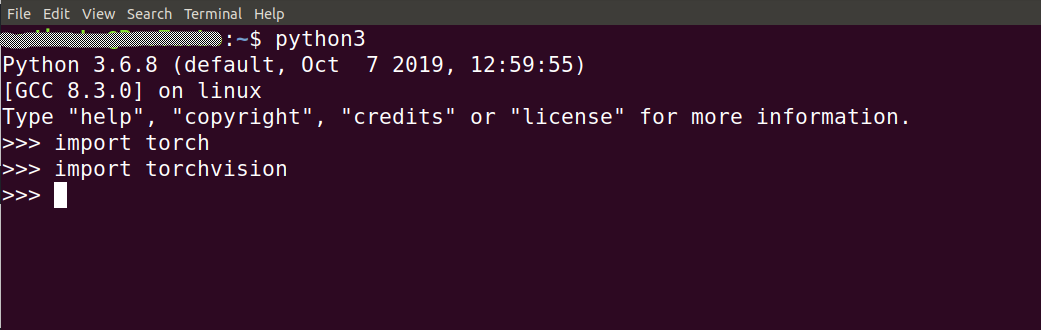
没有报错,说明安装成功。
最后验证下GPU能否使用,输入: print(torch.cuda.is_available()) ,输出True,说明没问题。
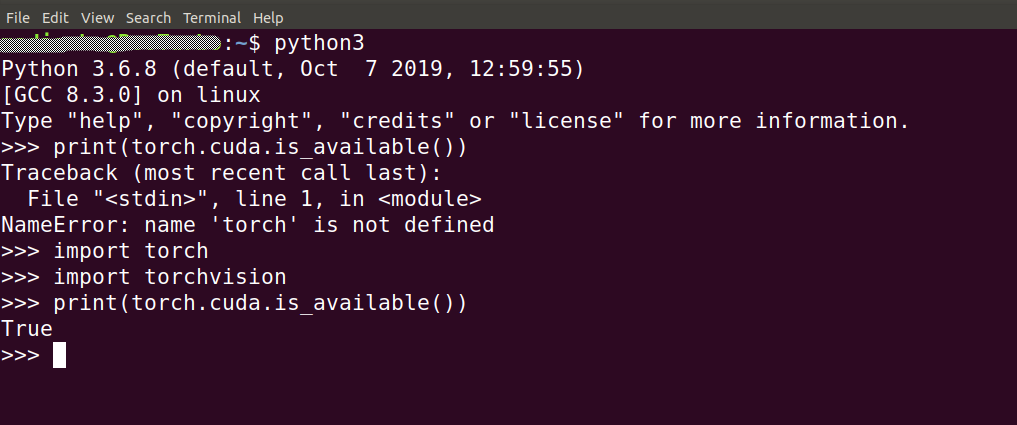
Enjoy it.
Ubuntu 18.04安装 CUDA 10.1 、cuDNN 7.6.5、PyTorch1.3的更多相关文章
- [笔记] Ubuntu 18.04安装cuda 10及cudnn 7流程
安装环境 OS:Ubuntu 18.04 64 bit 显卡:NVidia GTX 1080 任务:安装 CUDA 10及cuDNN 7 工具下载 NVidia官网下载下列文件: CUDA 10:cu ...
- Ubuntu 18.04 安装 CUDA 9.0
sudo dpkg -i cuda-repo-ubuntu1604-9-0-local_9.0.176-1_amd64.deb sudo apt-key add /var/cuda-repo-< ...
- 真实机下 ubuntu 18.04 安装GPU +CUDA+cuDNN 以及其版本选择(亲测非常实用)【转】
本文转载自:https://blog.csdn.net/u010801439/article/details/80483036 ubuntu 18.04 安装GPU +CUDA+cuDNN : 目前, ...
- 笔记:在 Windows 10 WSL Ubuntu 18.04 安装 Odoo12 (2019-06-09)
笔记:在 Windows 10 WSL Ubuntu 18.04 安装 Odoo12 原因 为了和服务器一样的运行环境. 使用 Ubuntu 运行 Odoo 运行更快. 方便使用 Windows 10 ...
- [笔记] Ubuntu 18.04安装Docker CE及nvidia-docker2流程
Docker的好处之一,就是在Container里面可以随意瞎搞,不用担心弄崩Host的环境. 而nvidia-docker2的好处是NVidia帮你配好了Host和Container之间的CUDA相 ...
- [笔记] Ubuntu 18.04安装Docker CE及NVIDIA Container Toolkit流程
之前写的[笔记] Ubuntu 18.04安装Docker CE及nvidia-docker2流程已经out了,以这篇为准. Docker的好处之一,就是在Container里面可以随意瞎搞,不用担心 ...
- Ubuntu 18.04 安装博通(Broadcom)无线网卡驱动
目录 Ubuntu 18.04 安装博通(Broadcom)无线网卡驱动 Package gcc is not configured yet. 解决办法 history history | grep ...
- Ubuntu 18.04 安装部署Net Core、Nginx全过程
Ubuntu 18.04 安装部署Net Core.Nginx全过程 环境配置 Ubuntu 18.04 ,Nginx,.Net Core 2.1, Let's Encrypt 更新系统 sudo a ...
- Ubuntu 18.04安装MongoDB 4.0(社区版)
Ubuntu 18.04(虚拟机VirtualBox上),MongoDB 4.0, 听室友说,23点有世界杯决赛呢!可是,孤要写博文的啊!以记录这忙乱的下午和晚间成功安装了一个软件到Linux上.—— ...
随机推荐
- vue 组件之纯表格渲染--没有事件交互
组件 名称小写==> 用-链接 02===> 属性==> empty-text="暂无数据" 当表格中没有数据 就会显示 暂无数据 <el-table-co ...
- socket 与 websocket的区别
区别: socket并不是一个协议,而是抽象出来的一层,应用于应用层和传输控制层之间的一组接口, socket是传输控制层协议,websocket是应用层协议 websocket是什么样的协议,具有什 ...
- Linux shell 判断字符串为空等常用命令
1.判断字符串为空 if [ -z "$str" ]; then echo "empty string" fi 2.判断文件是否存在 if [ -f /home ...
- Python3面向对象编程实例
/*认真研究完这个实例,理解python面向对象编程的方法*/class Person: """人员信息""" # 姓名(共有属性) nam ...
- 七,专著研读(Logistic回归)
七,专著研读(Logistic回归) 分类:k-近邻算法,决策树,朴素贝叶斯,Logistic回归,支持向量机,AdaBoost算法. 运用 k-近邻算法,使用距离计算来实现分类 决策树,构建直观的树 ...
- 解决飞秋绑定TCP错误
电脑不能打开网页,局域网的飞秋不能运行:提示TCP/IP错误,错误事件代码:10106.重装TCP/IP协议后就OK了…… 步骤如下:1.删除这两个注册表选项:(打开注册表命令regedit.如果不能 ...
- 题解:T103342 Problem A. 最近公共祖先
题目链接 题目大意 求每个点对的lca深度的和 以每一层分析,得出通式 由于1e9的数据范围要化简表达式得到O(能过) 瞎搞后就是2^(2n+2)-(4n+2)*2^n-2 code: #includ ...
- 20191028 Codeforces Round #534 (Div. 1) - Virtual Participation
菜是原罪. 英语不好更是原罪. \(\mathrm{A - Grid game}\) 题解 \(4 \times 4\) 的格子,两种放法. 发现这两种在一起时候很讨厌,于是强行拆分这个格子 上面 \ ...
- Docker 简单发布dotnet core项目 图文版
原文:https://www.cnblogs.com/chuankang/p/9474591.html docker发布dotnet core简单流程 需要结合这个版本看哈 地址:https://ww ...
- win10 mysql5.7.28 配置安装
如果有服务,使用下面命令删除,管理员身份打开cmd : sc delete mysql 1.下载 https://dev.mysql.com/downloads/mysql/5.7.html 没有的O ...