
django+uwsgi+nginx 导出excel超时问题
一、问题现象和日志报错
之前在项目实现了excel导入导出:django导入导出excel实践,之前一直稳定运行,突然得知导出用户信息时出现nginx错误报告:
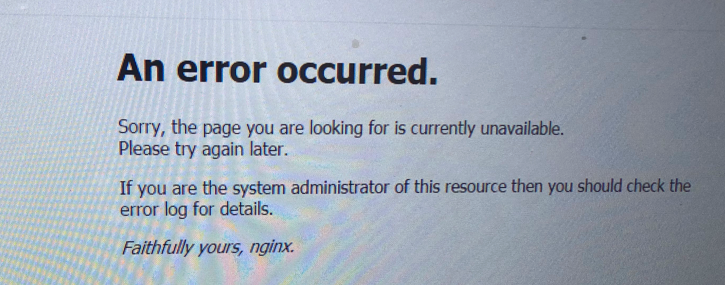
查看nginx日志,报错信息如下所示:
upstream timed out (: Connection timed out) while reading response header from upstream, client: 119.157.163.211,
server: localhost, request: "GET /xxxxx/export/ HTTP/1.1", upstream: "uwsgi://127.0.0.1:7080", host: "xxxx.com:8100", referrer: "http://xxxxx.com:8100/xxxxxxx/"
查看uwsgi日志,报错信息如下所示:
Tue Jul  ::  - SIGPIPE: writing to a closed pipe/socket/fd (probably the client disconnected) on request /stark/crm/customer/export/ (ip 113.57.163.211) !!!

Tue Jul  ::  - uwsgi_response_write_body_do(): Broken pipe [core/writer.c line ] during GET /stark/crm/customer/export/ (113.57.163.211)

OSError: write error
二、解决方法
1、调整uwsgi配置
ignore-singpipe 使uWSGI不显示SIGPIPE错误;
ignore-write-errors 使它不显示诸如uwsgi_response_writev_headers_and_body_do的错误;
disable-write-exception 防止 OSError写入时生成。
因此在uwsgi.ini中添加如下配置:
ignore-sigpipe=true

ignore-write-errors=true

disable-write-exception=true
配置添加后,uwsgi日志中不再显示错误信息。
2、调整nginx配置
一开始是调大了nginx的超时参数设置:
proxy_connect_timeout           ;

proxy_read_timeout              ;

proxy_send_timeout              ;
没有产生作用nginx依然报错。
proxy_read_time针对的是反向代理转发的超时,不针对uwsgi超时,因此需要在nginx配置中添加如下参数:
uwsgi_send_timeout ;        # 指定连接到后端uWSGI的超时时间。

uwsgi_connect_timeout ;     # 指定向uWSGI传送请求的超时时间,完成握手后向uWSGI传送请求的超时时间。

uwsgi_read_timeout ;        # 指定接收uWSGI应答的超时时间,完成握手后接收uWSGI应答的超时时间。
重启nginx后,excel导出正常。
django+uwsgi+nginx 导出excel超时问题的更多相关文章
- Linux 集群概念 , wsgi , Nginx负载均衡实验 , 部署CRM(Django+uwsgi+nginx), 部署学城项目(vue+uwsgi+nginx)
Linux 集群概念 , wsgi , Nginx负载均衡实验 , 部署CRM(Django+uwsgi+nginx), 部署学城项目(vue+uwsgi+nginx) 一丶集群和Nginx反向代理 ...
- Django + Uwsgi + Nginx 的生产环境部署实战
目录 Django + Uwsgi + Nginx 的生产环境部署实战 安装Uwsgi 一.使用命令来启动django项目 二.使用配置文件来启动我们的Django项目 安装Nginx 配置Nginx ...
- CentOS7.4部署Python3+Django+uWSGI+Nginx
CentOS7.4部署Python3+Django+uWSGI+Nginx http://www.showerlee.com/archives/2590
- virtualvenv+django+uWSGI+nginx 部署
原创博文 转载请注明出处! 1. virtualvenv 2. django 3. uWSGI 4. nginx 5. 踩坑记录 1. virtualvenv virtualvenv install ...
- Django+uwsgi+nginx+angular.js项目部署
这次部署的前后端分离的项目: 前端采用angular.js,后端采用Django(restframework),他俩之间主要以json数据作为交互 Django+uwsgi的配置可以参考我之前的博客: ...
- django+uwsgi+nginx部署(非常详细)
django+uwsgi+nginx部署 1.介绍: 在网上看了很多教程,但自己部署了很久都没有成功,这篇博文记录自己所踩过得坑. 2.环境: Ubuntu 16.04.1 LTS (GNU/Linu ...
- Django+uWSGI+Nginx 部署网站
Django 1.11设置 保证Django在本地调试没有问题: 当然这是前提^_^ 收集静态文件至指定文件夹 Django静态文件设置具体参考:https://docs.djangoproject. ...
- django+uWSGI+nginx的工作原理流程与部署过程
django+uWSGI+nginx的工作原理流程与部署过程 一.前言 知识的分享,不应该只是展示出来,还应该解释这样做是为什么... 献给和我一样懵懂中不断汲取知识,进步的人们. 授人与鱼,不如授人 ...
- python django uwsgi nginx安装
python django uwsgi nginx安装 已安装完成python/django的情况下安装 pip install uwsgi cd /usr/share/nginx/html/ vim ...
随机推荐
- Windows环境Tomcat开启APR并配置http/2.0访问
1.http/2.0需要开启https 参考:https://www.cnblogs.com/zhi-leaf/p/11978615.html 2.下载tcnative-1.dll文件 官网下载地址: ...
- Redis集群模式介绍
前言: 一.为什么要使用redis 1,解决应用服务器的cpu和内存压力 2,减少io的读操作,减轻io的压力(内存中读取) 3,关系型数据库扩展性,不强,难以改变表的结构 二.优点 1,nosql数 ...
- 解决office365无法登录以及同步的问题
解决office365无法登录以及同步的问题 You better need to test them one by one. You better need to test them one by ...
- 1+X证书Web前端开发规范手册
一.规范目的 1.1 概述 为提高团队协作效率, 便于后台人员添加功能及前端后期优化维护, 输出高质量的文档, 特制订此文档. 本规范文档一经确认, 前端开发人员必须按本文档规范进行前台页面开发. 本 ...
- MongoDB自学------(3)MongoDB文档操作
一.插入文档 二.查询文档 三.更新文档 可以看到标题(title)由原来的 "Mongodb" 更新为了 "MongoDBtest". 以上语句只会修改第一条 ...
- css样式重置 移动端适配
css 默认样式重置 @charset "utf-8"; *{margin:0;padding:0;} img {border:none; display:block;} em, ...
- switch的对象不能为null
我写的NPE 虽然不多, 但几乎每次系统出问题的时候,看到api返回值是空的,绝大多数是NPE造成的. 这时候会感慨一下谁写的bug,然后去补判空代码. 最近抽风,开始给自己写的代码添加UnitTes ...
- The underlying connection was closed: An unexpected error occurred on a send
操作系统是Windows Server 2003 x64 SP2,使用Framework 4.0,在使用WebClient访问某些特定的HTTPS站点时,会引发异常: Unhandled Except ...
- JavaScript 字符串(String) 大全
JavaScript字符串存储一系列字符,如“John Doe”.字符串可以是双引号或单引号内的任何文本: <!DOCTYPE html> <html> <meta ch ...
- 解决Linux下ssh登录后出现 报错 Write failed: Broken pipe 的方法
解决也很简单,在执行 ssh 命令的时候,多加一个参数即可,如下: ssh -p 2200 -o ServerAliveInterval=60 root@8.8.8.8 #服务器 8.8.8.8 的远 ...