
Linux安装部署项目实例
本次安装jdk,mysql,maven,redis,nginx,tomcat
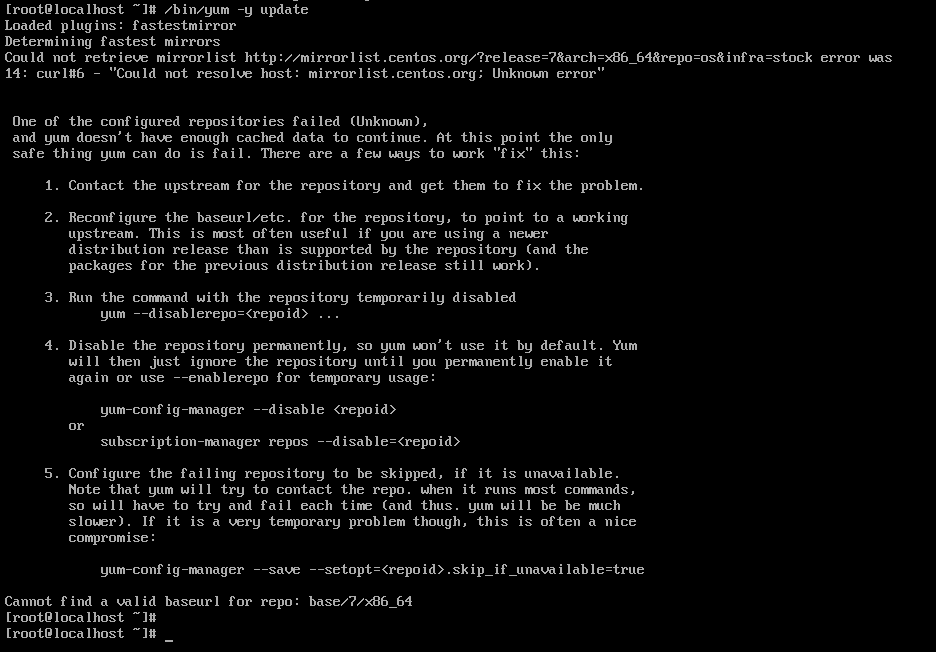
安装之前先升级系统
使用命令:/bin/yum - y update
1.安装jdk
先建立一个项目的目录-jiaotong
在jiaotong目录下面建立6个子目录jdk,mysql,maven,redis,nginx,tomcat
进入jdk目录中:
cd jdk
把jdk压缩包上传到此目录中
rz jdk压缩包
解压此压缩包:
tar -zxvf jdk -C 解压的路径
tar -zxvf jdk压缩包名
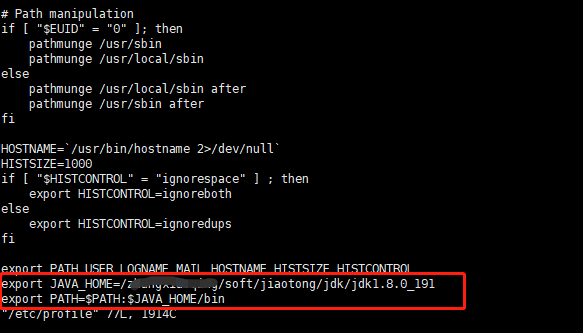
配置环境变量,编辑环境变量文件
vi /etc/profile
在文件中增加:(java_home那里要填写实际的完整目录)退出编辑后保存
刷新环境变量
source /etc/profile
验证是否安装成功
java -version
出现版本信息则安装成功:

2.安装mysql
进入mysql文件夹,上传mysql压缩包,解压
tar -zxvf mysql-5.7.-.el7.x86_64.rpm-bundle.tar
然后依次安装
 rpm -ivh mysql-community-common-5.7.-.el7.x86_64.rpm

 rpm -ivh mysql-community-libs-5.7.-.el7.x86_64.rpm

 rpm -ivh mysql-community-devel-5.7.-.el7.x86_64.rpm

 rpm -ivh mysql-community-libs-compat-5.7.-.el7.x86_64.rpm

 rpm -ivh mysql-community-client-5.7.-.el7.x86_64.rpm

 rpm -ivh mysql-community-server-5.7.-.el7.x86_64.rpm
安装到第五个时出错,缺少依赖对应的包

依次安装包
/bin/yum -y install perl.x86_64

/bin/yum install -y libaio.x86_64

/bin/yum -y install net-tools.x86_64
然后启动mysql
systemctl start mysqld.service
查看mysql的状态
systemctl status mysqld.service
获取mysql的root密码
mysql安装完成之后默认会生成root用户的密码,并且把密码存放在/var/log/mysqld.log该文件中,使用命令获取密码grep 'temporary password' /var/log/mysqld.log
grep 'temporary password' /var/log/mysqld.log

配置mysql
首先登陆mysql
mysql -uroot -p密码
然后修改root密码
SET PASSWORD = PASSWORD('Zc123456@');
修改权限,允许用户远程连接
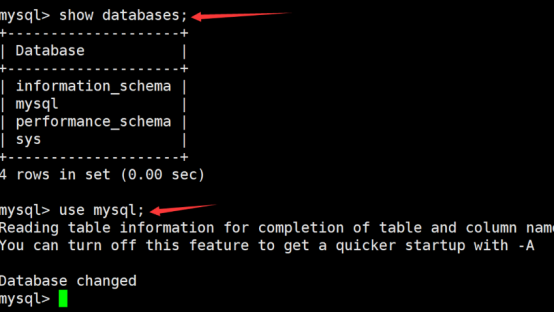
进入mysql的数据库,因为mysql中有user表(user表存了用户的信息)
输入
select user,host from user;
可以看到host处都是localhost,说明现在只能通过主机连接,无法通过远程连接。
输入授权
GRANT ALL PRIVILEGES ON *.* TO 'root'@'%' IDENTIFIED BY 'Zcreate@123';
flush privileges; #更新权限
再次查询权限:可以看到host处变成%,说明可通过远程连接。

然后退出mysql
mysql>quit;
遇到的问题:
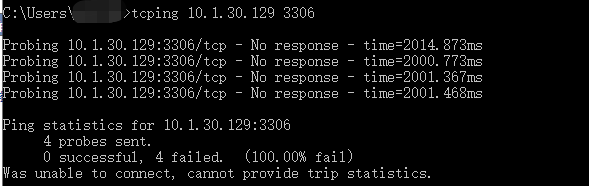
通过本机mysql远程连接虚拟机的数据库连接失败,
尝试ping IP发现可以ping通;
尝试telnet端口,发现3306端口不通。
解决方法:
需要在防火墙配置将3306端口开放。
[root@localhost ~]# vi /etc/my.cnf
[root@localhost ~]# firewall-cmd --zone=public --add-port=/tcp --permanent(--permanent永久生效,没有此参数重启后失效)

success

重新载入

[root@localhost ~]# firewall-cmd --reload

success

查看

[root@localhost ~]# firewall-cmd --zone=public --query-port=/tcp

yes
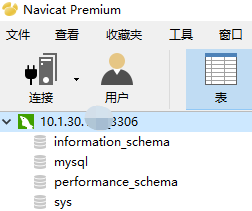
之后用Navicat可连接上
修改mysql的目录存储权限,把日志文件放在/home/data中
[root@localhost mysql]# systemctl stop mysqld 停止mysql
[root@localhost mysql]# mkdir -p /home/data/ 创建一个/home/data/目录
[root@localhost mysql]# cp -rf /var/lib/mysql /home/data/  复制文件到这个目录中
[root@localhost mysql]# vi /etc/my.cnf  编辑文件,修改配置

之后:
[root@localhost mysql]# setenforce 0    执行命令

[root@localhost mysql]# chown -R mysql:mysql /home/data/mysql   修改权限

[root@localhost mysql]# systemctl start mysqld   重启mysql
3.安装tomcat
进入目录,上传文件,解压

启动tomcat:
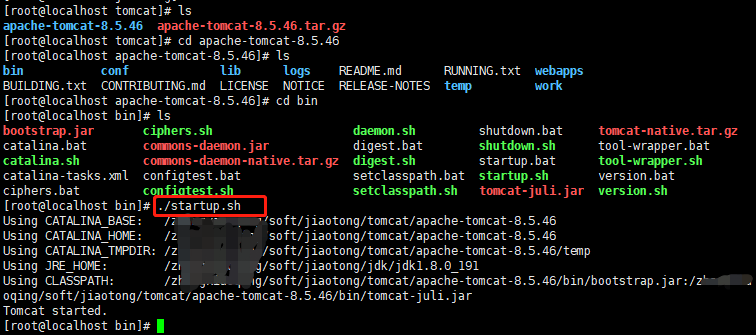
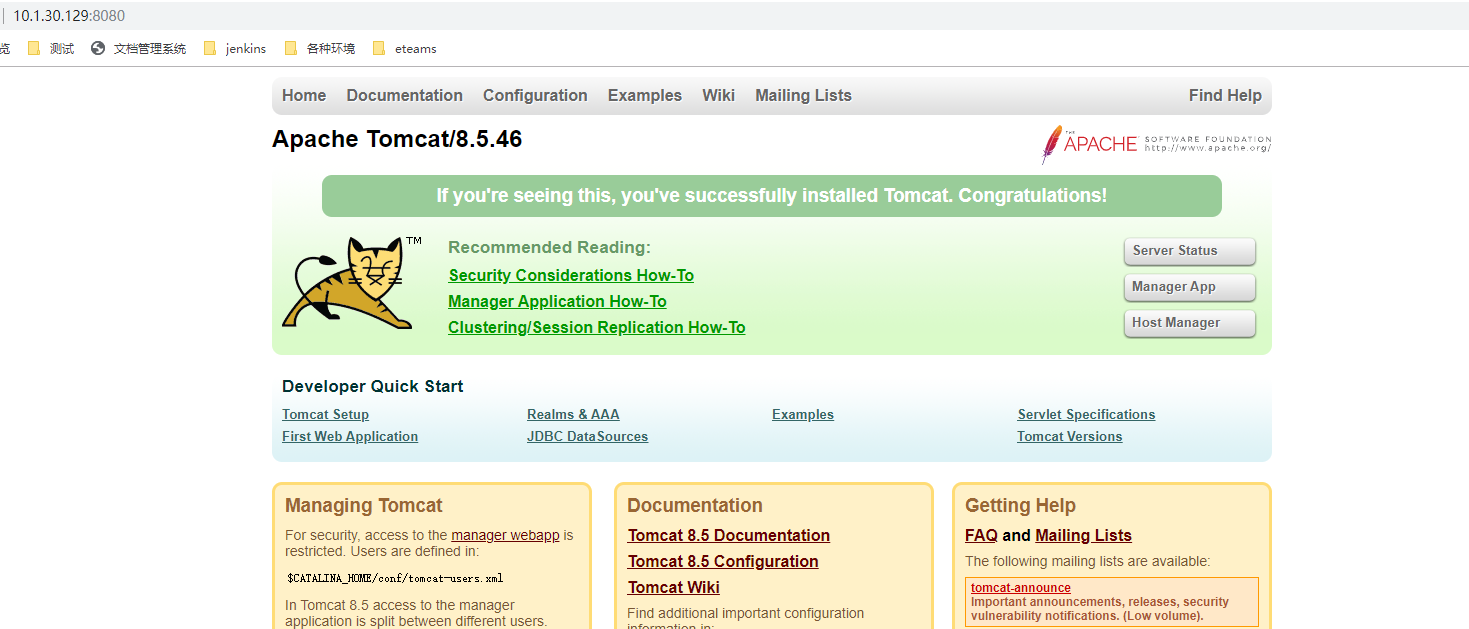
测试访问tomcat:
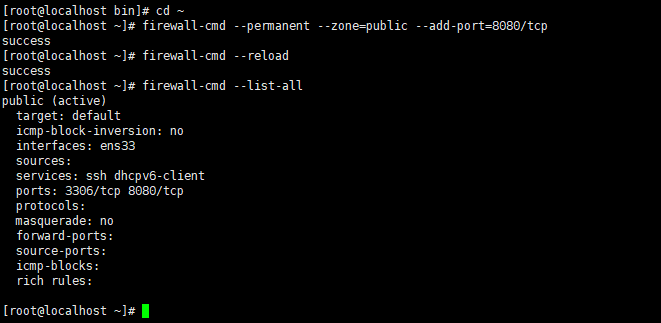
打开防火墙,使外部能访问(centos7下)
firewall-cmd --permanent --zone=public --add-port=/tcp  #添加端口

firewall-cmd --reload  #重新加载

firewall-cmd --list-all  #查看一下
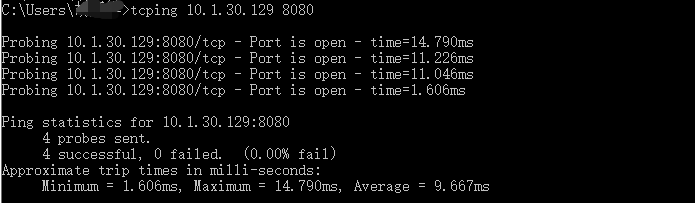
ping一下端口
在浏览器输入: http://10.1.30.129:8080。如在本机可以输入: http://localhost:8080, 出现tomcat的页面表示安装成功
4.安装maven
进入maven文件夹,上传文件,解压
tar -zxvf apache-maven-3.6.-bin.tar.gz

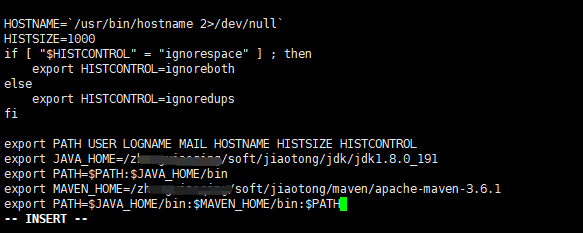
配置maven环境
vi /etc/profile
输入
export MAVEN_HOME=/用户名/soft/jiaotong/maven/apache-maven-3.6.1  --完整目录

export PATH=$JAVA_HOME/bin:$MAVEN_HOME/bin:$PATH
刷新环境变量:
[root@localhost maven]# source /etc/profile
验证结果:
输入
mvn -version

5.安装nginx
把整个nginx文件压缩成zip格式,如果unzip命令不可用,就先安装命令
安装命令: /bin/yum install zip #提示输入时,请输入y;
安装命令:/bin/yum install unzip #提示输入时,请输入y;
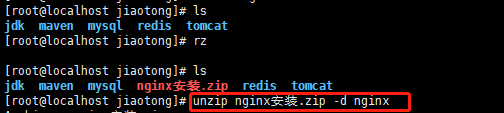
进入jiaotong目录下,上传压缩包,解压文件到nginx目录下(没有这个目录就会自动创建一个)
[root@localhost jiaotong]# unzip nginx安装.zip -d nginx
删除安装包
rm nginx安装.zip
进入nginx文件目录下

安装gcc
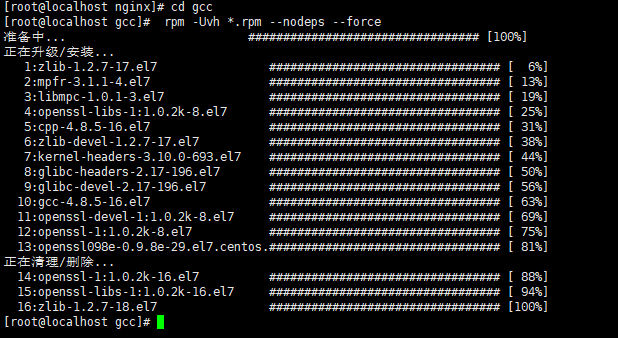
进入gcc目录,一次性安装
rpm -Uvh *.rpm --nodeps --force
安装gcc-c++(与gcc安装方法一样)
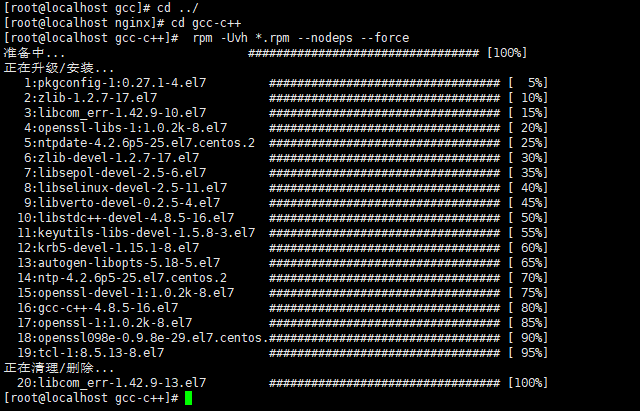
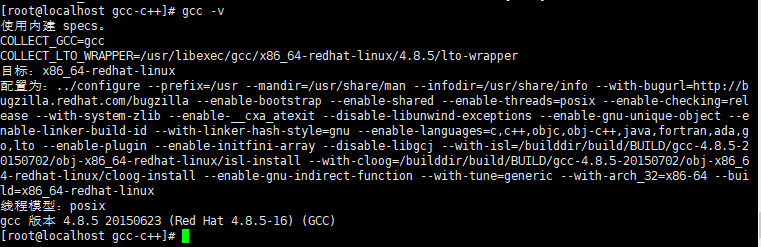
安装完以后验证一下:
gcc -v
安装PCRE:
解压
[root@localhost nginx]# tar -zxvf pcre-8.35.tar.gz
编译安装
# cd pcre-8.35

# ./configure

# make

# make install
安装libtool
解压
tar -zxvf libtool-2.4..tar.gz
编译安装
# cd libtool-2.4.

# ./configure

# make

# make install
安装nginx
解压
tar -zxvf nginx-1.13..tar.gz
编译安装
# cd nginx-1.13.

#./configure --prefix=/usr/local/nginx --with-http_stub_status_module --with-http_ssl_module --with-pcre=/usr/pcre-8.35

# make

# make install
输入make时报错

这是因为缺少依赖对应包:
安装包:
/bin/yum install pcre-devel

/bin/yum install zlib zlib-devel

/bin/yum install openssl openssl-devel

//也可用一条命令代替

/bin/yum install pcre-devel zlib zlib-devel openssl openssl-devel
Linux安装部署项目实例的更多相关文章
- Linux安装部署jdk+tomcat+mysql
Linux安装部署测试环境 1. JDK安装下载 安装 yum search jdk 找到合适的jdk版本,以下图中的版本为例 yum install java-1.8.0-openjdk.x86_6 ...
- Linux安装部署FTP服务器
Linux安装部署FTP服务器 本文章会将安装FTP服务器的步骤以及一些遇到的问题来记录下 因为项目中要与第三方对接数据,需要用到FTP服务器以提供他们每天上传数据,因为之前在本地的VMware虚 ...
- linux安装部署Nginx
两个参考地址: NGINX的百度百科:https://baike.baidu.com/item/nginx/3817705?fr=aladdin NGINX的中文网站:http://www.nginx ...
- Linux安装部署Redis(超级详细)
前言 网上搜索了一筐如何在Linux下安装部署Redis的文章,各种文章混搭在一起勉强安装成功了.自己也记录下,方便后续安装时候有个借鉴之处. Redis版本 5.0.4 服务器版本 Linux Ce ...
- Linux 安装部署 Redis
一.Redis介绍 Redis是当前比较热门的NOSQL系统之一,它是一个key-value存储系统.和Memcache类似,但很大程度补偿了Memcache的不足,它支持存储的value类型相对更多 ...
- Linux安装部署
Linux桌面发行版 UbuntuCentOSRed heat LinuxOracle Linux 一.系统安装 1.系统分区 若手动分区swap和根分区必须创建,推荐创建boot分区. /----- ...
- GraphicsMagick 1.3.25 Linux安装部署
1.安装相关依赖包 yum install -y gcc libpng libjpeg libpng-devel libjpeg-devel ghostscript libtiff libtiff-d ...
- linux安装部署ftp图片服务器
1.安装http反向代理服务器.安装ftp文件传输组件vsftpd 详细安装及配置参见 https://blog.csdn.net/zhouym/article/details/100145964 2 ...
- Redis Linux 安装部署
Redis部署文档 Redis部署文档 准备软件: 开始部署: 解压tar包[root@localhost redis]# tar -zxvf redis-3.2.8.tar.gz 进入Redis ...
随机推荐
- centos7 spark2.3.1集群搭建
1.安装jdk 2.安装scala 参照jdk的安装 3.ssh 免密码登录 4.安装hadoop 以上四步请参照 centos7 安装hadoop2.7.6(分布式) 5.安装spark 1) ...
- JAVA–利用Filter和session防止页面重复提交
JAVA–利用Filter和session防止页面重复提交解决思路:1 用户访问表单页面,先经过过滤器,过滤器设置一个随机id作为token令牌, 并将该token放入表单隐藏域中.2 表单响应到浏览 ...
- 基于DigitalOcean+LAMP+WordPress搭建个人网站
1. 注册DigitalOcean并新建主机 为了搭建个人网站首先需要一个可以在公网范围访问的主机,可以选用国内如阿里云.国外如DigitalOcean的各种云主机提供商,这里选用DigitalOce ...
- Delphi 开发微信公众平台 (三)- 获取微信服务器IP地址
如果公众号基于安全等考虑,需要获知微信服务器的IP地址列表,以便进行相关限制,可以通过该接口获得微信服务器IP地址列表或者IP网段信息. 接口调用请求说明 http 请求方式: GET https:/ ...
- Django框架(十三)——Auth模块
Auth模块 一.什么是auth模块 Auth模块是Django自带的用户认证模块 Auth模块是Django自带的用户认证模块,可以实现包括用户注册.用户登录.用户认证.注销.修改密码等功能.默认使 ...
- Android apk逆向:反编译,回编译,签名,打包。
Android apk逆向:反编译,回编译,签名,打包流程. 第一步: apk 反编译. 1) 打开命令行窗口,输入java -version, 检测当前java版本,若版本较低, 则下载JAVA S ...
- 查看Linux服务器配置
1.查看CPU lscpu 2.查看内存 free -g 或 free -m 3.查看硬盘 df -h
- BZOJ5312 冒险 势能分析、线段树
传送门 区间位赋值.区间求最大值似乎是不能够像一般的线段树一样直接打标记的,但是直接暴力也太没有面子了. 我们考虑优化一下暴力:如果说线段树的一段区间内在当前修改的所有位置上所有数都是相同的,那么这个 ...
- git 学习笔记--Feature分支
软件开发中,总有无穷无尽的新的功能要不断添加进来. 添加一个新功能时,你肯定不希望因为一些实验性质的代码,把主分支搞乱了,所以,每添加一个新功能,最好新建一个feature分支,在上面开发,完成后,合 ...
- MySQl数据库面试题
1. MySQL中索引什么作用? 索引的定义和创建的目的 1) 索引是对数据库表中一列或者多列的值进行排序的一种结构,使用索引可快速访问数据库表中的特定信息 2) 索引的分类:主键索引,唯一索引,常规 ...