
win10安装MySQL5.6.
我分了两种下载安装的方式给大家看,注意数据库这个东西不在乎版本是不是最新,在乎的是够稳定,现在公司中常用的是mysql5.5和mysql5.6的版本,我现在就用mysql5.6的版本给大家来演示一下:
第一种下载安装的方法:
mysql下载地址:https://dev.mysql.com/downloads ,如果你是在这里面下载的,看操作:
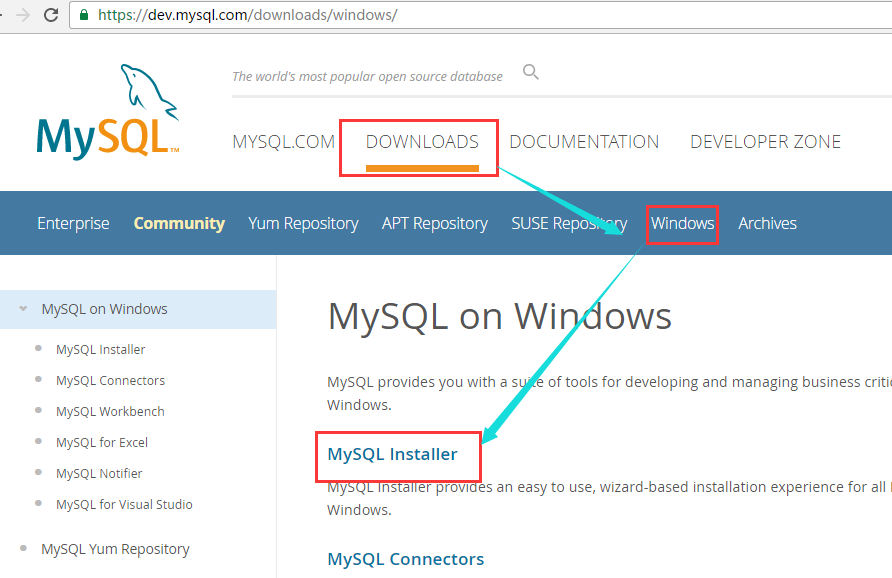
然后按照下面的方式选择:
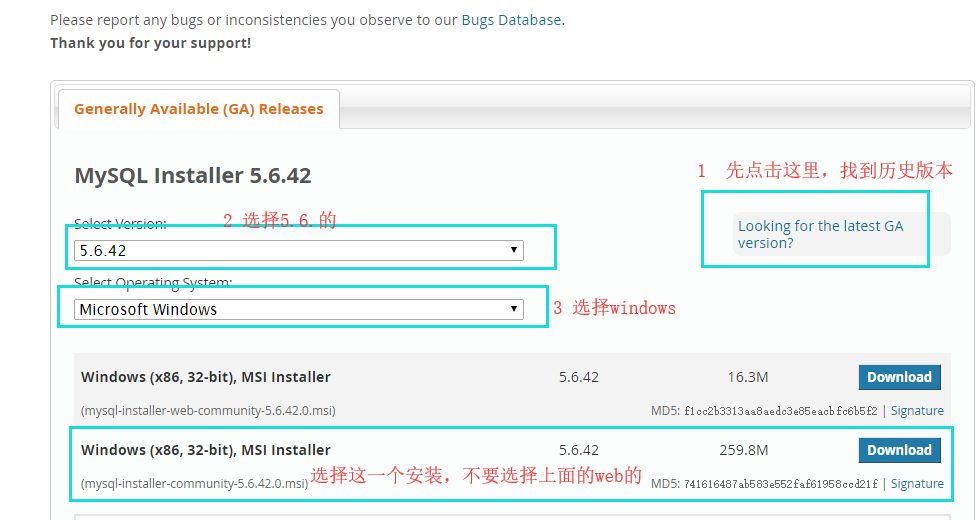
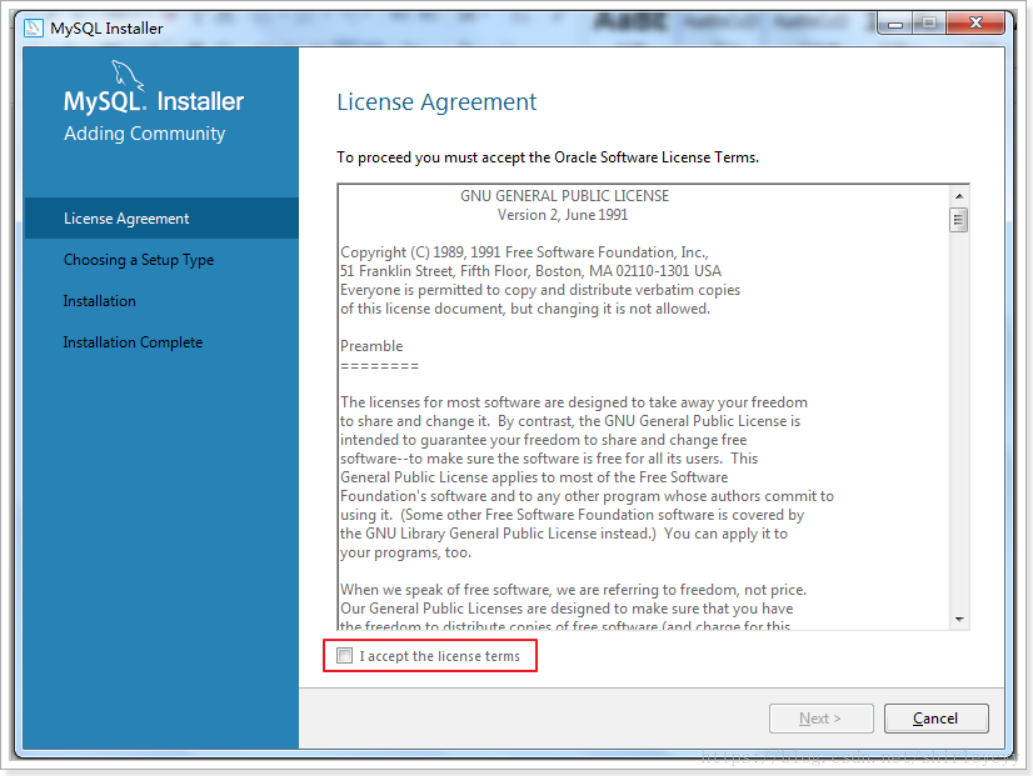
如果你下载的是mysql的安装程序,也就是文件扩张名为.msi结尾的,那么你安装的时候就按照下面这种图文教程的方式安装。
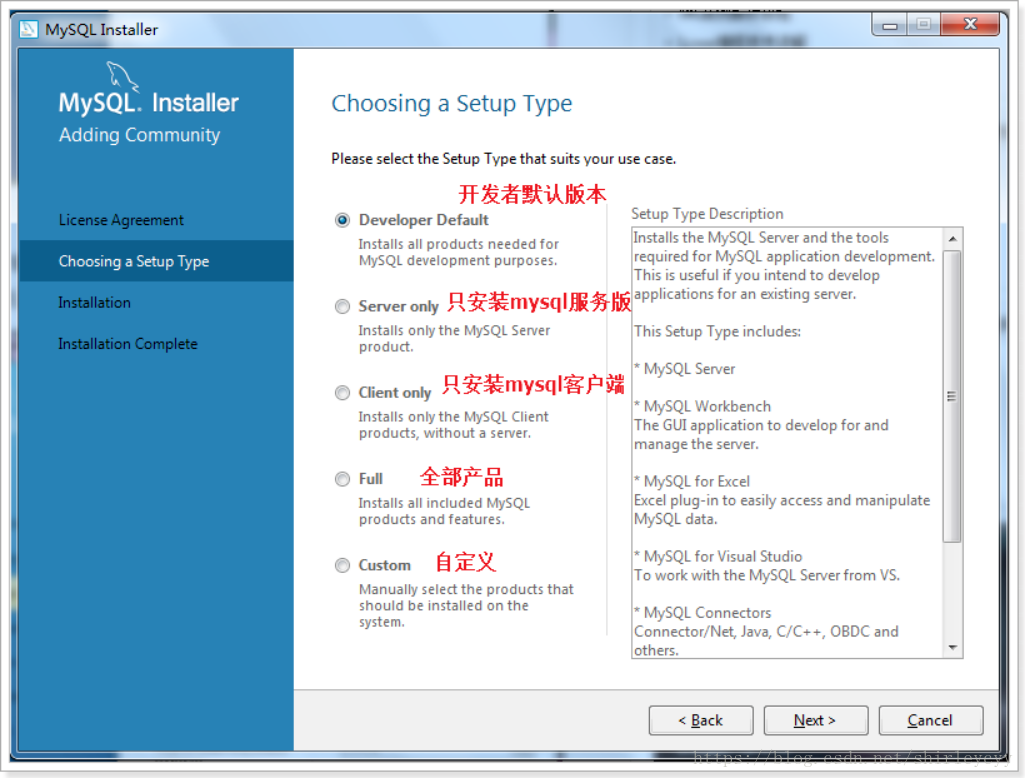
这里选择自定义模式,因为我的电脑是64位,选择x64
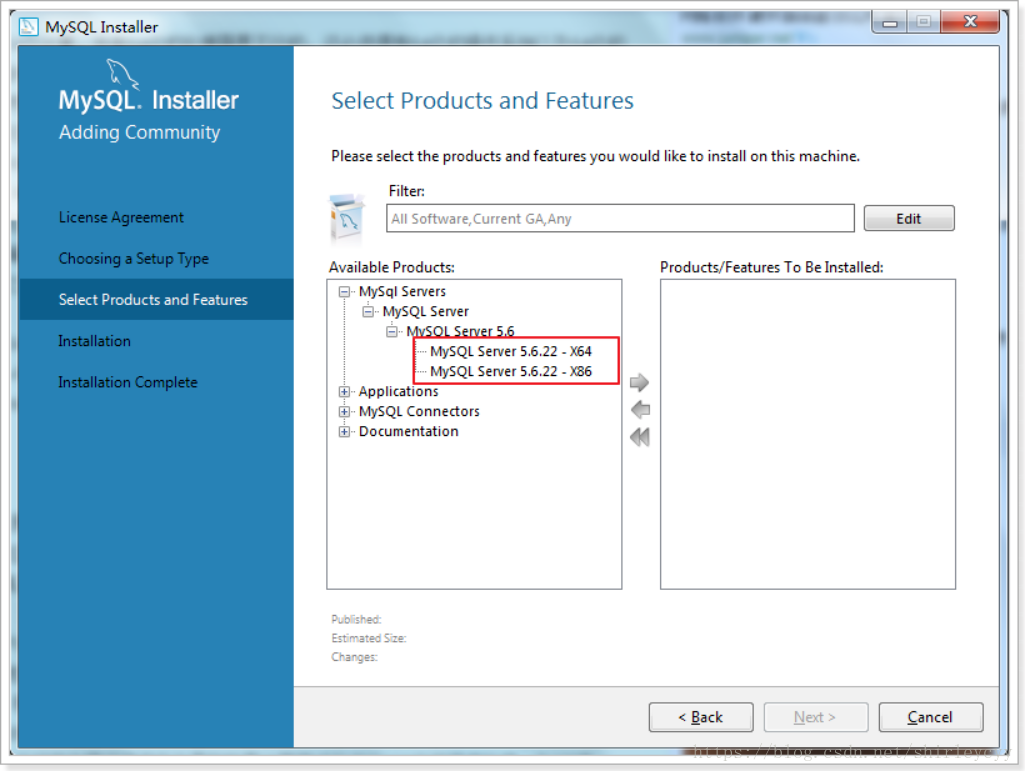
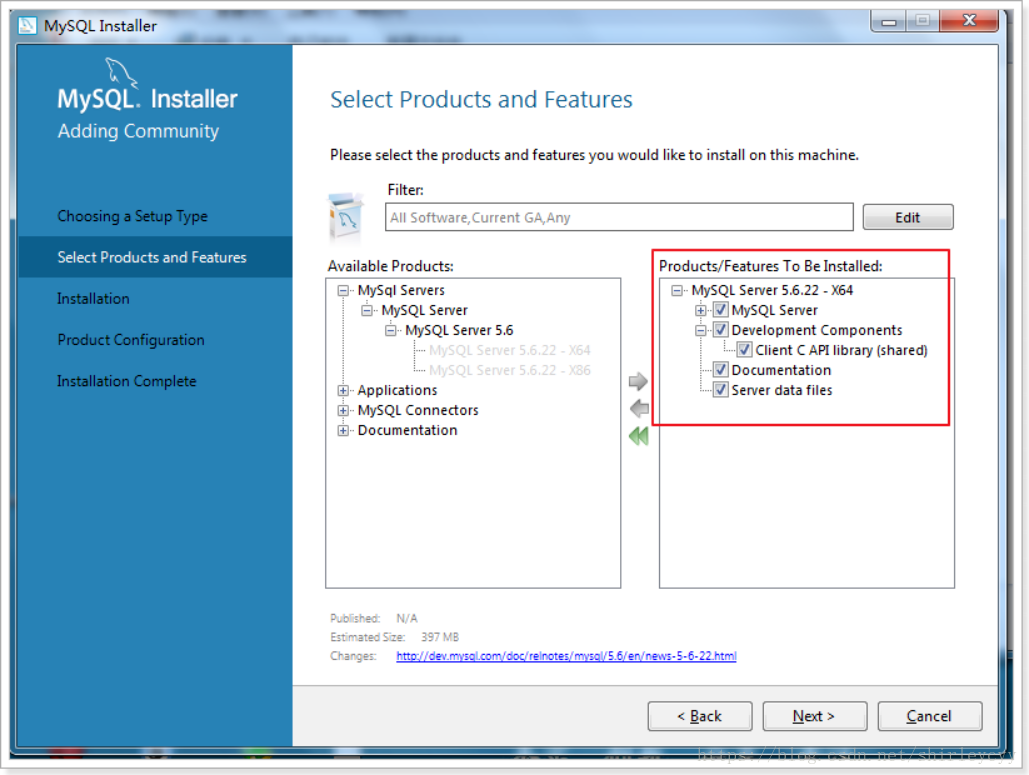
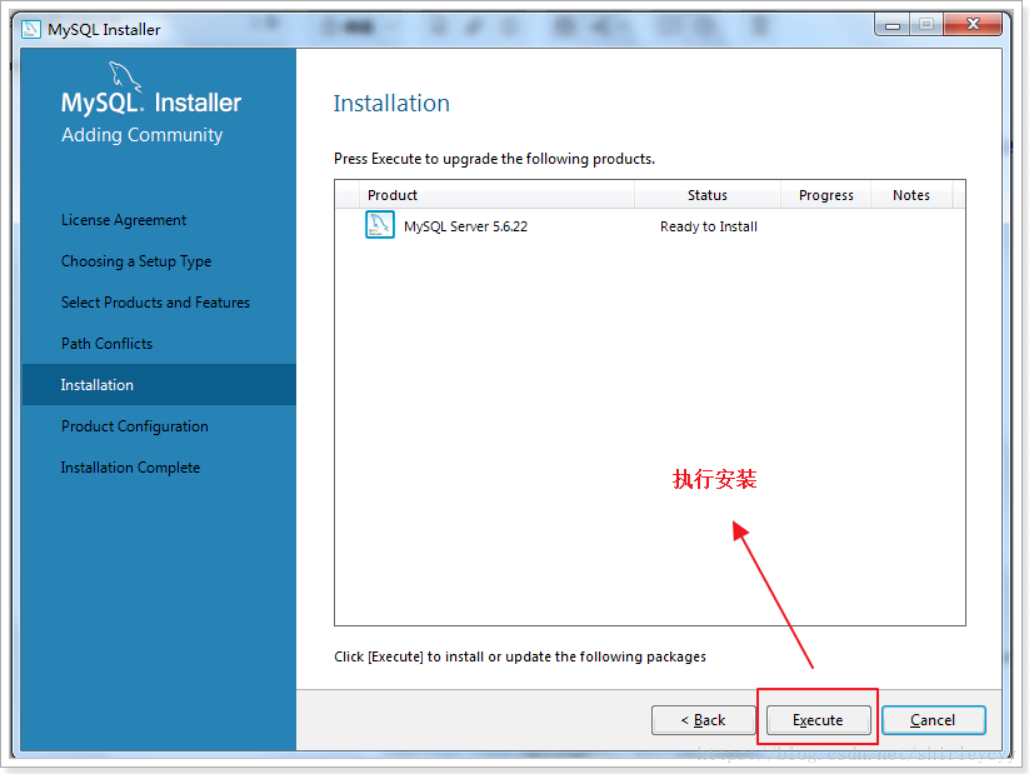
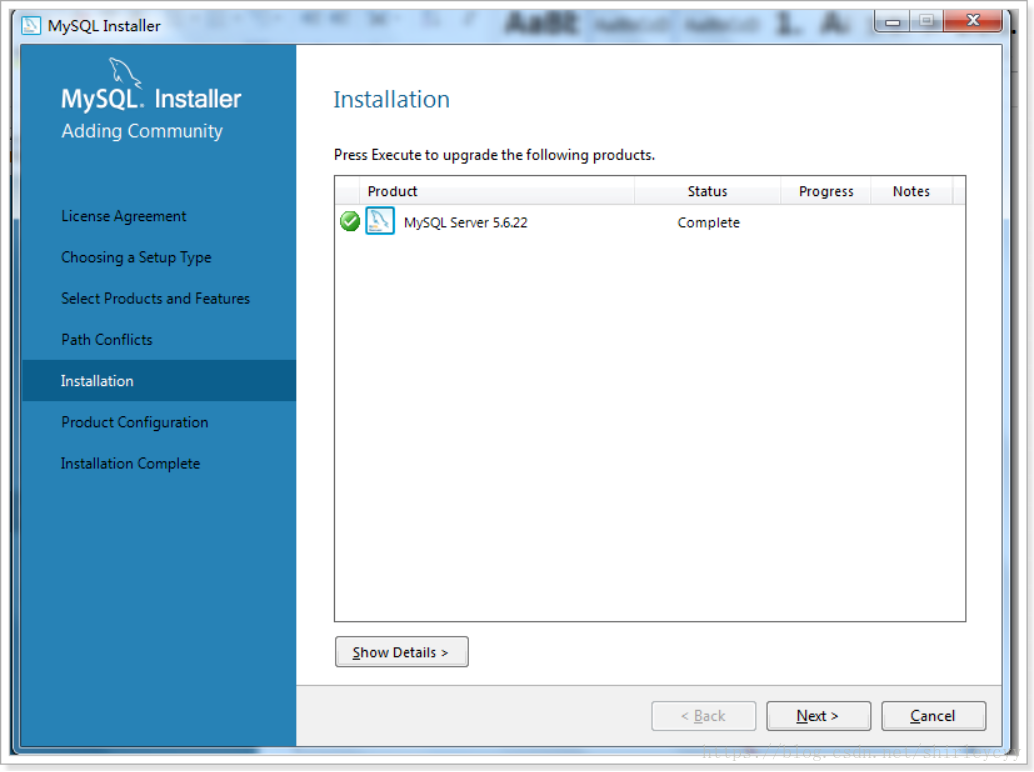
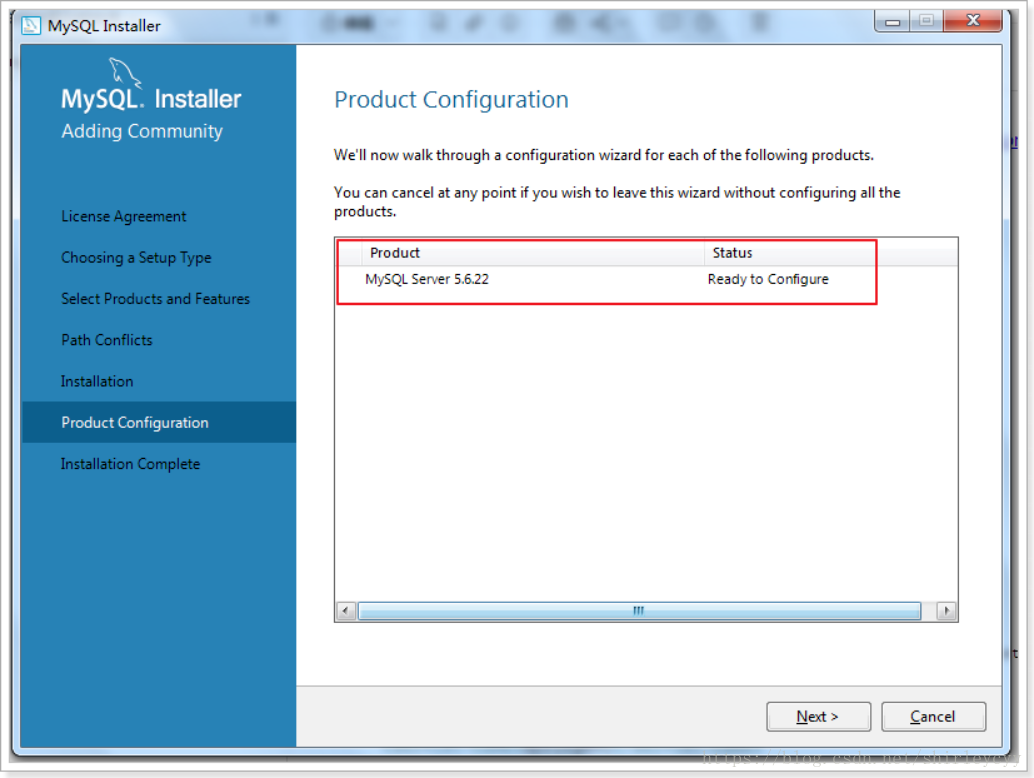
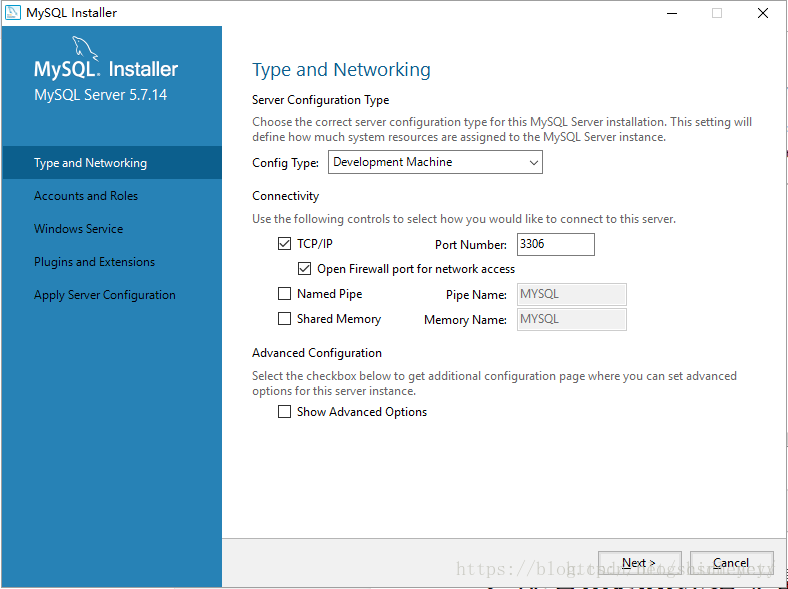
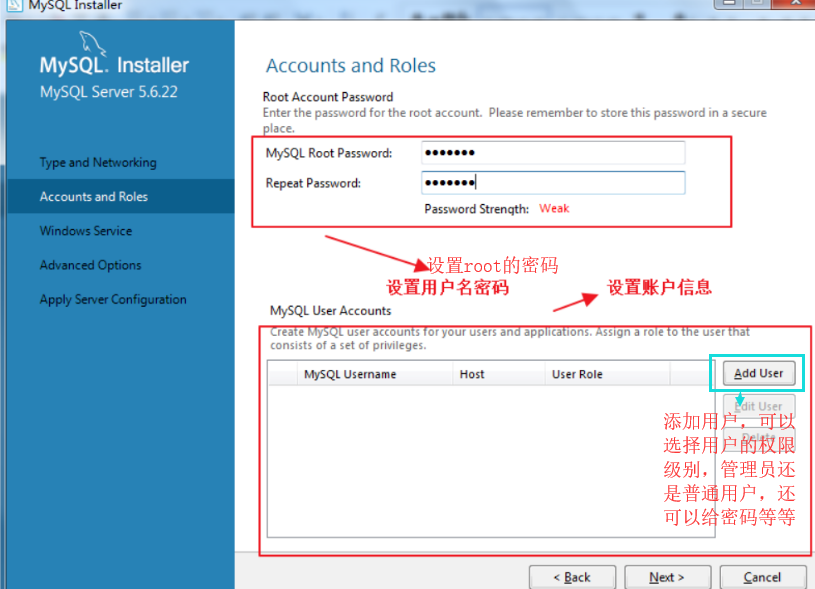
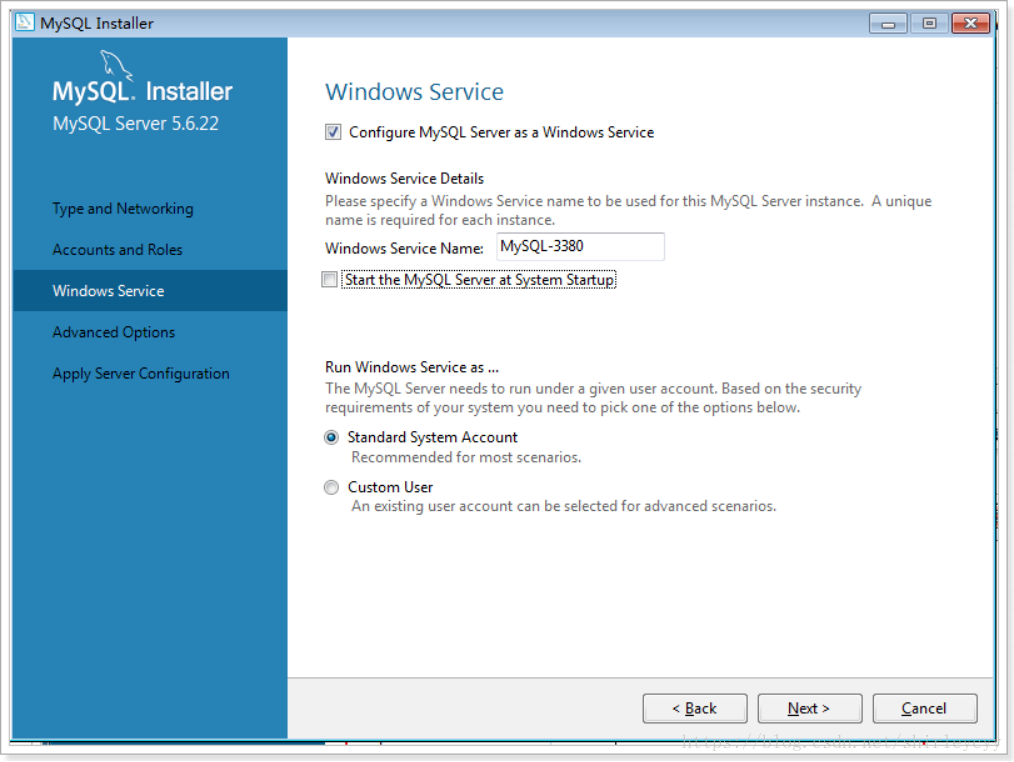
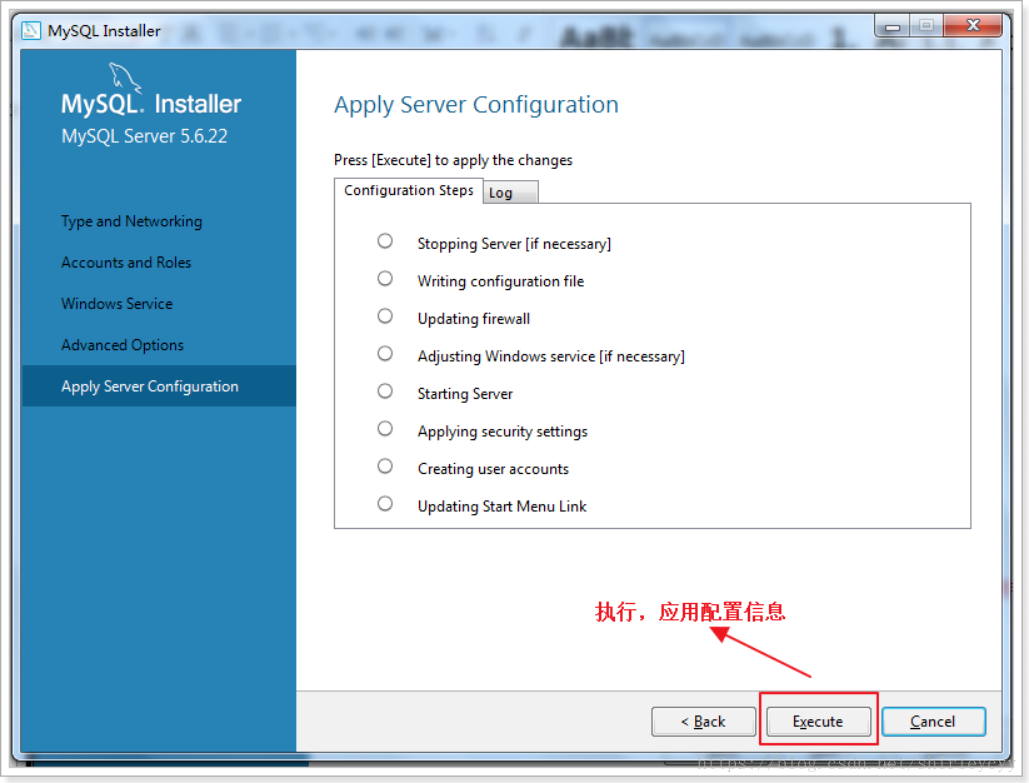
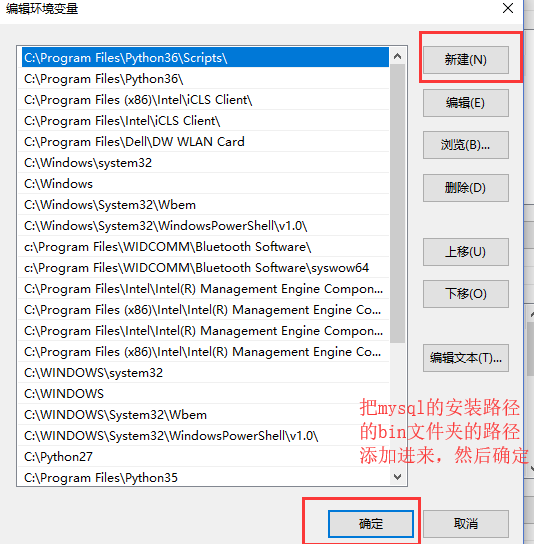
至此,安装完毕。来添加路径C:\Program Files\MySQL\MySQL Server 5.7\bin到环境变量中的系统变量“Path”
右键点击我的电脑-->点击属性
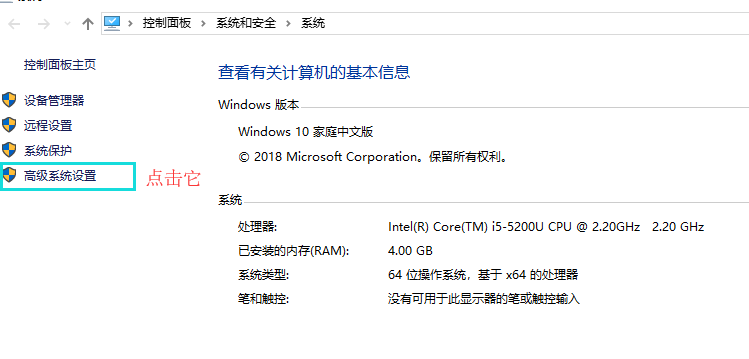
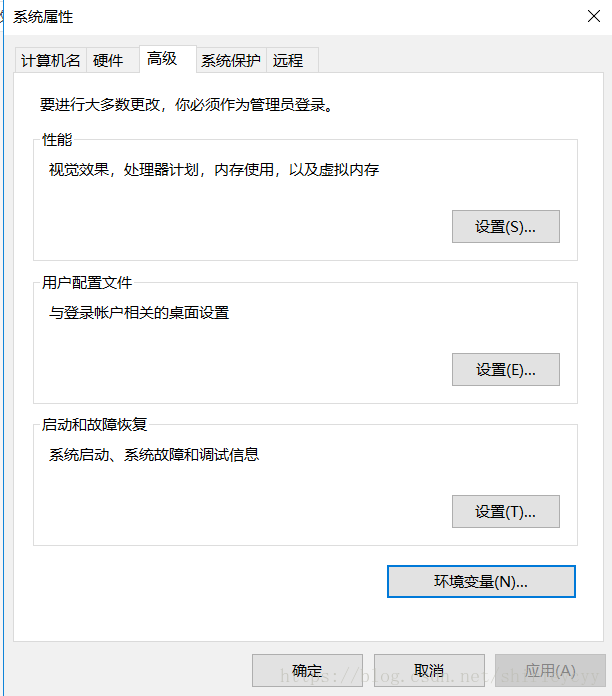
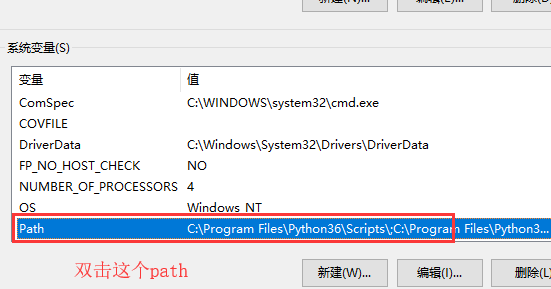
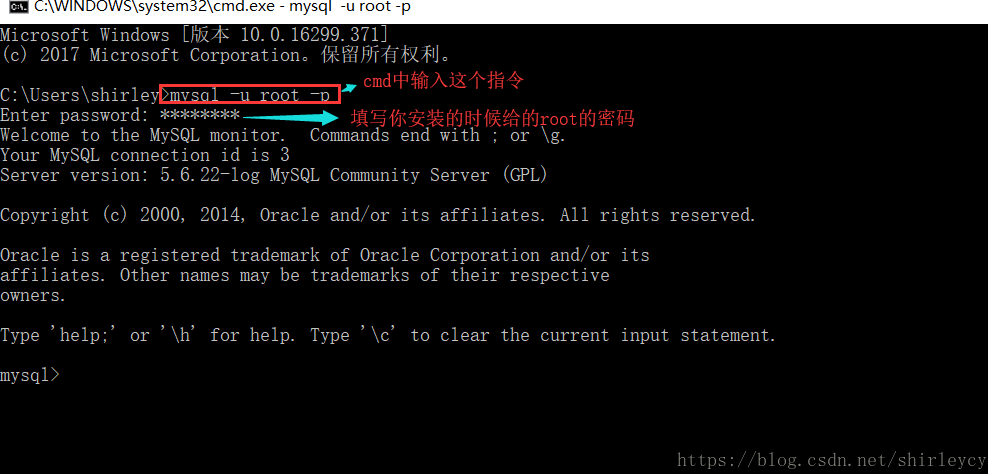
最后,打开cmd,输入mysql -u root -p,并回车,如果出现Welcome字样,说明mysql安装成功。
第二种下载安装的方法:
mysql下载地址:https://dev.mysql.com/downloads,如果你在mysql官网下载的是zip压缩包,看操作,注意和上面第一种方法的下载网址不同:
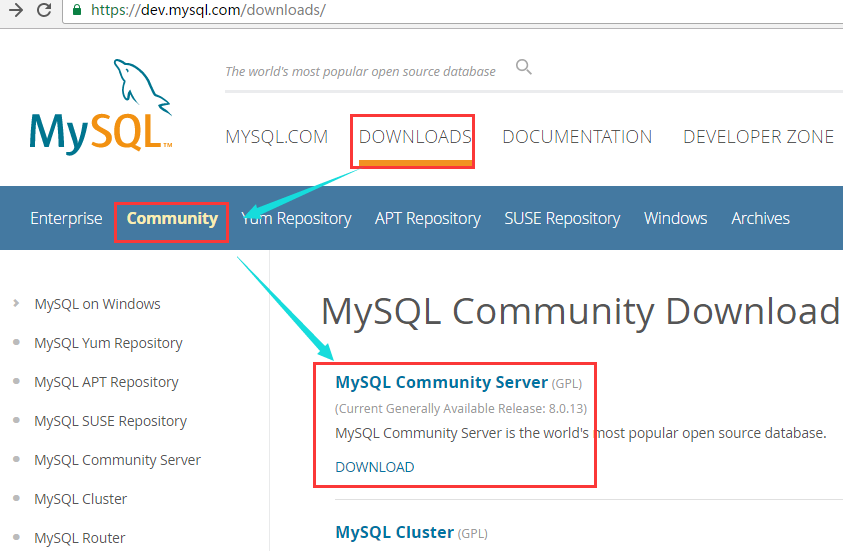
然后按照下面的选择来下载,发现是zip压缩包对吧,zip压缩包解压之后就能用,上面的msi还需要安装一下,安装的时候可以选择很多的依赖环境一起安装:
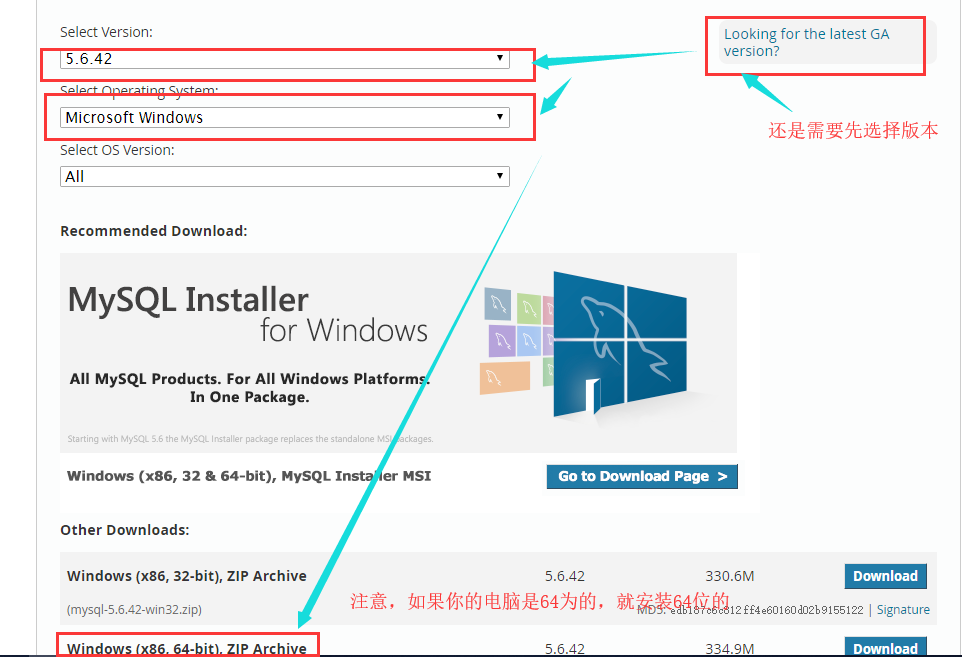
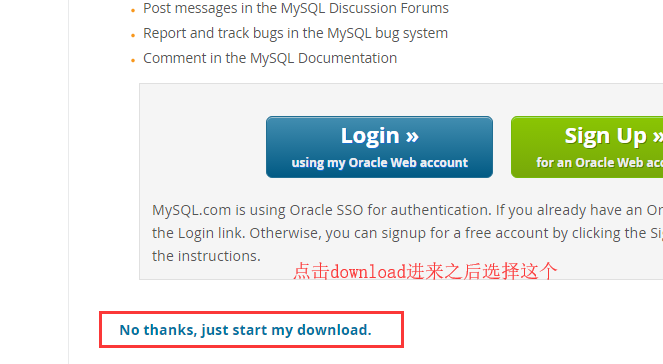
点击download进来:
下载完成以后进行安装:
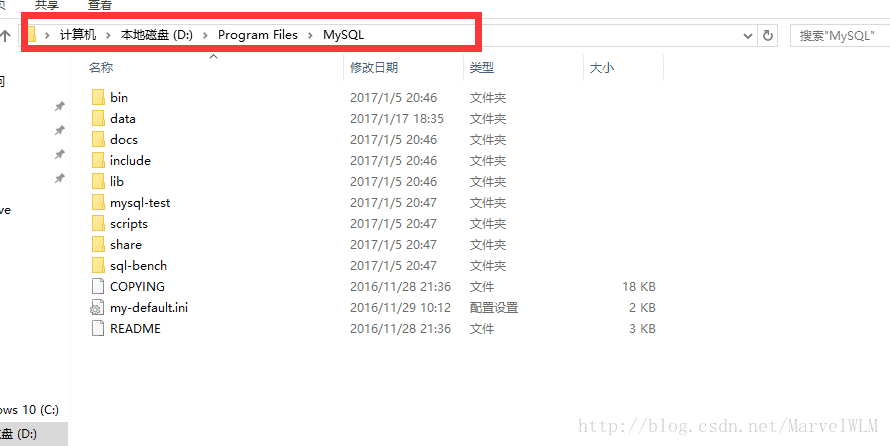
- 解压MySQL压缩包,将以下载的MySQL压缩包解压到自定义目录下。我放在D:\Program Files\MySQL
- 解压完成之后其实就可以用了,但是为了方便使用,也就是在cmd启动mysql的时候,就不用加上全路径了,所以添加一下环境变量,将bin这个文件夹添加到环境变量,bin这个文件夹中有mysqld服务端,有mysql自带的一个客户端,所以添加了环境变量之后,在cmd中直接就可以使用了。
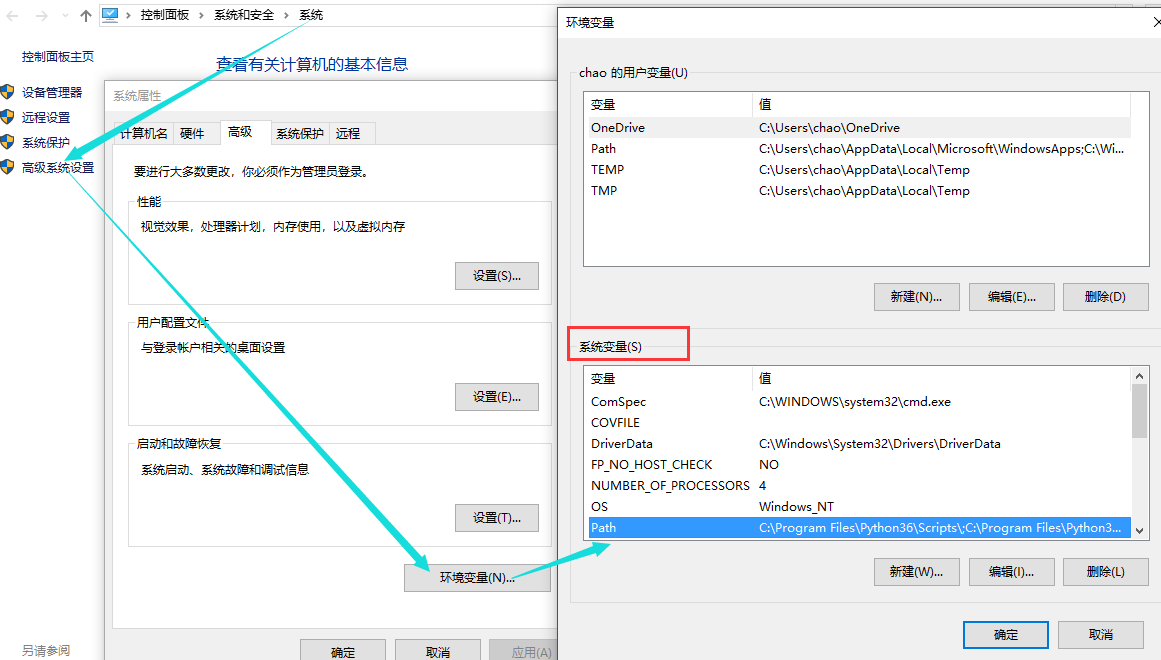
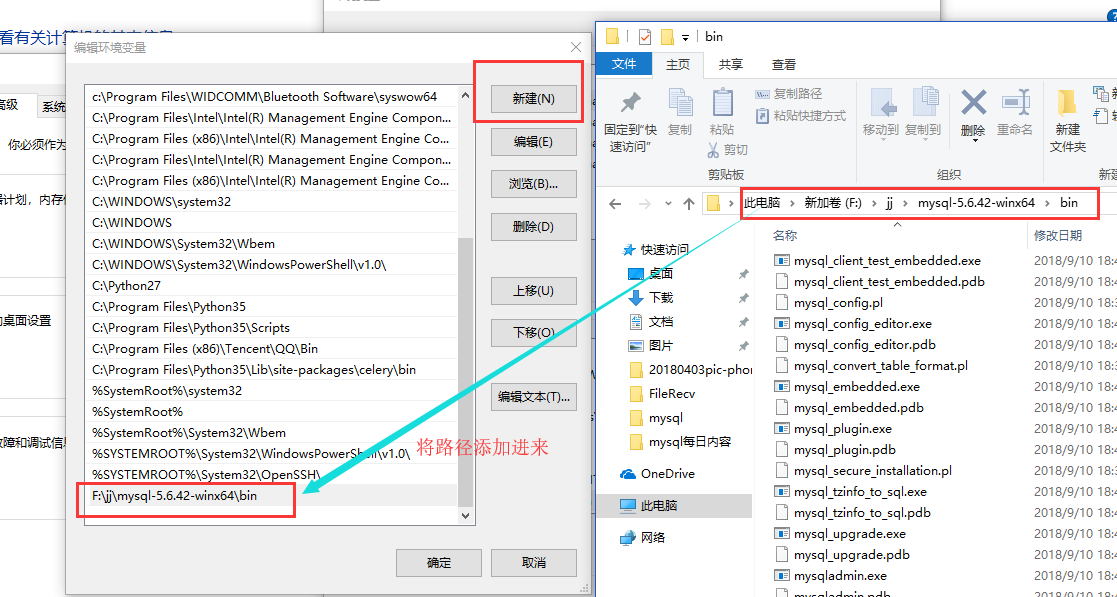
这样就将我们的mysql服务端(mysqld)和mysql自带的一个客户端(供用户在本机测试用的,也是cmd窗口下使用的,客户端叫做mysql,后面操作的时候会使用到)
然后我们直接在cmd窗口就可以启动mysql服务端了,并且可以在任务管理起里面查看。
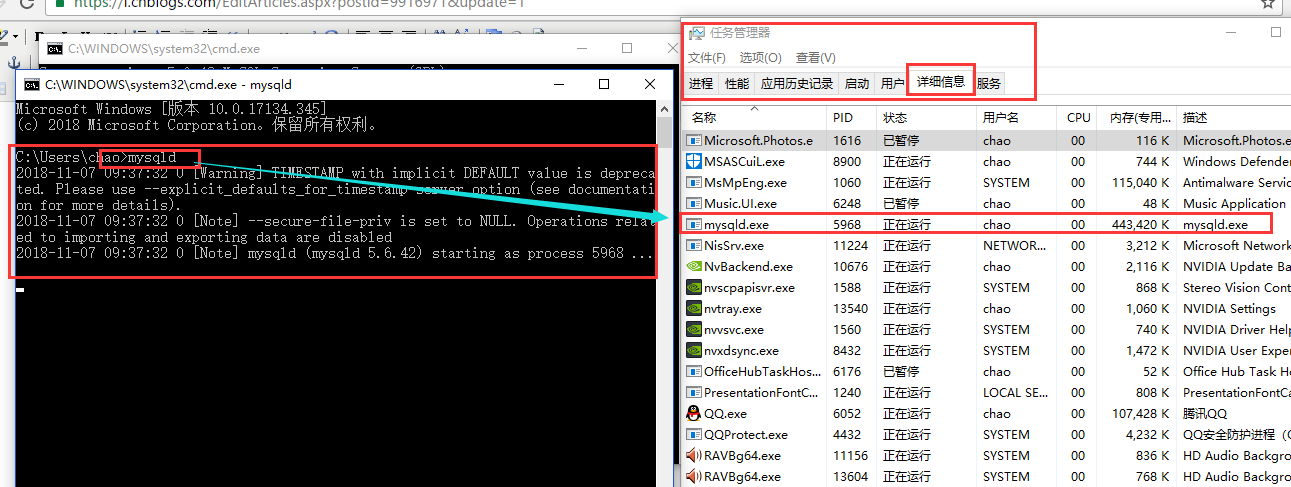
然后我们再启动一个cmd窗口来使用一下mysql客户端,然后连接一下我们开启的服务端,就可以成功了。
连接指令是:mysql -h 服务端IP地址 -P(大写) 3306(mysql服务端默认端口) -uroot(用户,这里我使用root用户来测了) -p密码 。注意:如果这样直接输入密码的话,密码和前面的-p中间不要有空格。
我自己在本机进行测试的,所以我写的mysql服务端的IP地址为我本机的回环地址127.0.0.1,其实如果是自己测试本机的mysql服务端,我们可以不用写ip地址和端口的,直接写mysql -uroot -p,但是连接别的电脑的mysql的时候一定要写IP地址和端口,并且不能用root用户去远程连接别的电脑的mysql服务端,并且要注意mysql服务器上的防火墙是否允许3306能够被外人连接,如果想让别人连,要更改防火墙设置,让他允许3306端口被连接,或者直接关闭防火墙(不建议直接关闭,测试的时候可以用),否则会报错。
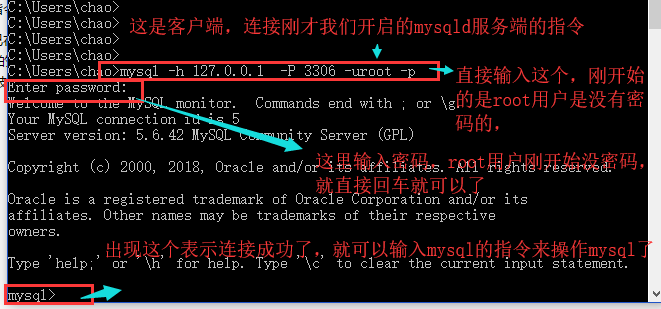
ip地址除了写127.0.0.1之外,还可以写localhost,或者自己本机的ip地址,但是写本机的ip地址的时候,服务端会将你的客户端视为外部设备,不允许你这样登陆。
自己本机测试连接的时候,完全可以不用写ip地址和端口
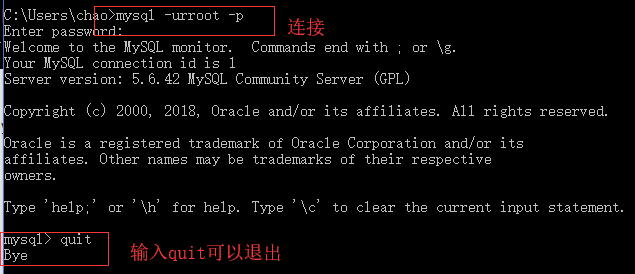
到目前为止,我们就已经可以连接并使用mysql数据库了,但是你发现,关闭mysql服务端比较麻烦,启动的时候我们直接输入的mysqld回车就启动了
关闭的方式有两种:
1.通过任务管理器来关闭服务端:
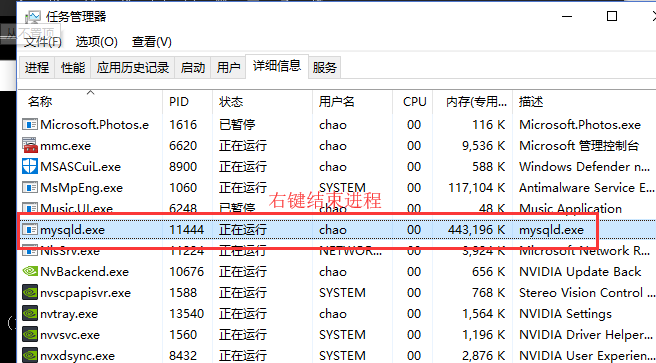
2.通过cmd指令来关闭mysql服务端
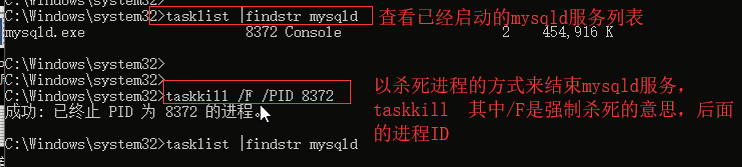

所以我们可以通过系统服务的方式来控制mysql服务的开启或者关闭,那么就需要将mysql服务加入到系统服务中,来看一下怎么制作成系统服务:
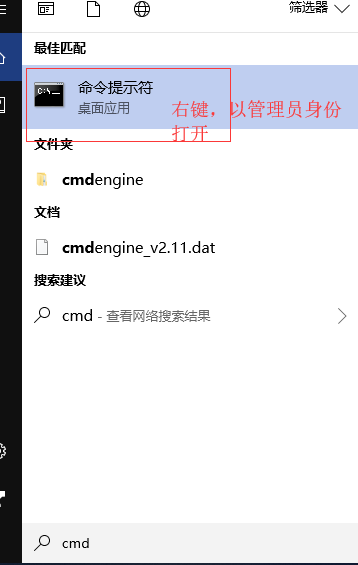
打开cmd窗口,注意:必须以管理员身份打开cmd窗口,在左下角的地方找到这个圆圈,点击,然后输入cmd,匹配出来命令提示符,然后右键点击,以管理员身份打开
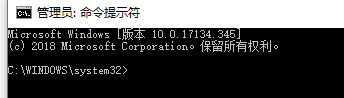
然后输入 mysqld --install 服务名(可以给这个服务一个名字,直接跟在这个指令的后面,不写也可以,会默认有一个,后面可以查看到)
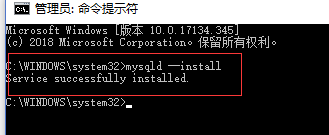
这样就添加系统服务了
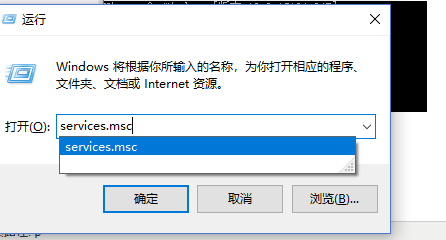
然后win键+r 打开运行窗口,里面输入services.msc来打开系统服务列表
就可以看到mysqld服务了,如果没有就点击上面的刷新按钮
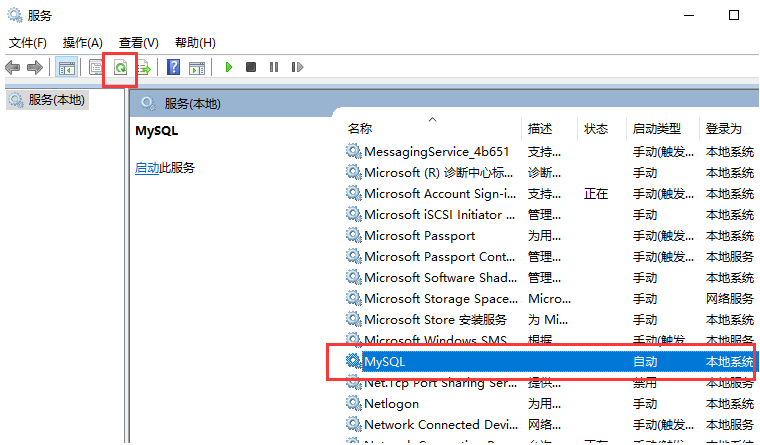
选中MySQL服务这一项,我们就可以直接右键查看功能,功能里面有启动和关闭,就可以通过系统服务的形式来启动和关闭MySQL服务了,这个服务是默认开启的,我们也可以自行设置是否自动开机启动等等的行为,左键双击一下这个服务你就看到下面的窗口了。
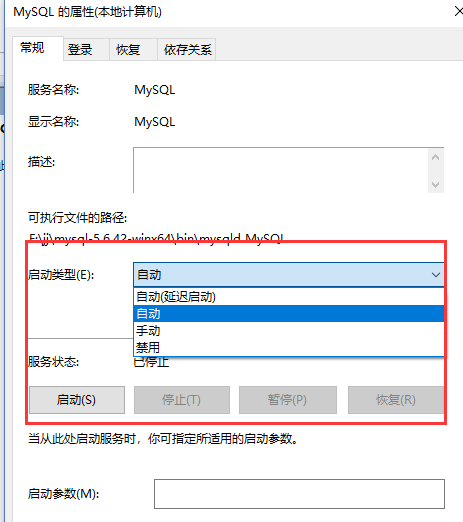
添加了系统服务以后,我们在启动和关闭这个mysql服务,就可以在cmd窗口下使用两个指令就搞定了:
启动指令:net start mysql
关闭指令:net stop mysql
并且不能再使用 mysqld指令直接启动了。

还可以通过指令来移除刚才添加的系统服务:
cmd下移除服务命令为:mysqld remove
win10安装MySQL5.6.的更多相关文章
- Win10安装Mysql5.7数据库
Win10安装Mysql5.7数据库 最近做个demo在自己本地装了一个mysql5.7,有些小麻烦记录一下. 安装环境:系统是 windows 10 1.官网下载 下载地址:https://dev. ...
- Win10安装MySQL5和MySQL8
1. 下载数据库,配置环境变量 因为是安装两个MySQL数据库,端口号要不一样,MySQL默认端口号是3306,建议先配置非默认端口号,以免出现问题 1.1 官网下载5.7和8.0的压缩包 我下载的是 ...
- win10安装MySQL5.7.31 zip版
因为我之前卸载了安装的(msi,exe)格式的MySQL,现在重新安装zip版的MySQL. 1,下载MySQL MySQL下载地址 : https://dev.mysql.com/downloads ...
- 161205、win10安装mysql5.7.16数据库
1.下载mysqlk数据库http://dev.mysql.com/downloads/file/?id=467269 2.解压到本地目录 3.复制一份my-default.ini 修改名称为my.i ...
- 学以致用二十八-----win10安装mysql5.7.24及卸载
1.在windows环境下安装mysql,需要下载相对应的版本. ------------------------> 这里我下载的是mysql-5.7.24-win64.zip 2.下载后解压, ...
- Win10安装MySQL5.7.22解压缩版的方法及手动配置讲解
1.先去MYSQL官网下载安装包,解压放到C盘 2.新建一个my.ini文件放到bin文件夹下面,内容如下,路径对应自己的安装目录: [mysql] # 设置mysql客户端默认字符集 default ...
- win10安装mysql5.6,mysql启动时,闪退
首先在服务中查看是不是mysql启动了 发现在服务中没有mysql服务, 然后找到mysql的安装目录 MYSQL SERVER 5.6 中将my-default.ini 改为my.ini 使用命令行 ...
- win10 安装 MySQL-5.7.28 记录
目录 一.安装前准备 二.安装步骤 三.安装时踩的坑 一.安装前准备 1.云盘下载安装包以及客户端工具 下载地址:MySQL-5.7.28 + SQLyog 2.官网下载安装包 下载地址:https: ...
- Win10安装MySQL5.7版本 解压缩版方法
1.下载地址:https://dev.mysql.com/downloads/mysql/5.7.html#downloads 直接点击下载项 下载后: 2.可以把解压的内容随便放到一个目录,我的是如 ...
随机推荐
- 破解Beyond Compare 4
Beyond Compare 4 30天试用期后,破解方法. 方法一:在安装目录下找到文件BCUnrar.dll,比如:D:\software\Beyond Compare 4,重命名该文件即可. 重 ...
- spark写入空值到Oracle
转自:https://blog.csdn.net/qq_33792843/article/details/83750025 val nullStr = org.apache.spark.sql.fun ...
- python27期尚哥讲TFTP:
TFTP介绍 :TFTP(Trivial File Transfer Protocol,简单⽂件传输协议)是TCP/IP协议簇中的⼀个⽤来在客户端与服务器之间进⾏简单⽂件传输的协议使用tftp这个协议 ...
- zz详解深度学习中的Normalization,BN/LN/WN
详解深度学习中的Normalization,BN/LN/WN 讲得是相当之透彻清晰了 深度神经网络模型训练之难众所周知,其中一个重要的现象就是 Internal Covariate Shift. Ba ...
- docker--(MAC ubuntu centos)安装
MacOS 安装 1.homebrew安装(需要mac密码) brew cask install docker 2.手动下载安装 如果需要手动下载,请点击以下链接下载 Stable 或 Edge 版本 ...
- Educational Codeforces Round 57 (Rated for Div. 2) C 正多边形 + 枚举
https://codeforces.com/contest/1096/problem/C 题意 问是否存在一正多边形内三点构成的角度数为ang,若存在输出最小边数 题解 三点构成的角是个圆周角,假设 ...
- [LeetCode] 1028. Recover a Tree From Preorder Traversal 从先序遍历还原二叉树
We run a preorder depth first search on the rootof a binary tree. At each node in this traversal, we ...
- RHEL8/CentOS8的基础防火墙配置-用例
systemctl systemctl unmask firewalld #执行命令,即可实现取消服务的锁定 systemctl mask firewalld # 下次需要锁定该服务时执行 syste ...
- C# socket ipv6初体验
Server: serverSocket = new Socket(AddressFamily.InterNetworkV6, SocketType.Stream, ProtocolType.Tcp) ...
- Collection和Collections有什么区别?
本文链接:https://blog.csdn.net/xiangyuenacha/article/details/84237663 1.java.util.Collection 是一个集合接口 ...