
WebSocket——SuperWebSocket实现服务端和客户端
WebSocket——SuperWebSocket实现服务端和客户端具体实现如下:
注:本作者是基于vs2019 enterprise版本,所有项目均为.Net Framwork4.7版本(因为WebSocket需求是.Net Framwork4.0以上版本)
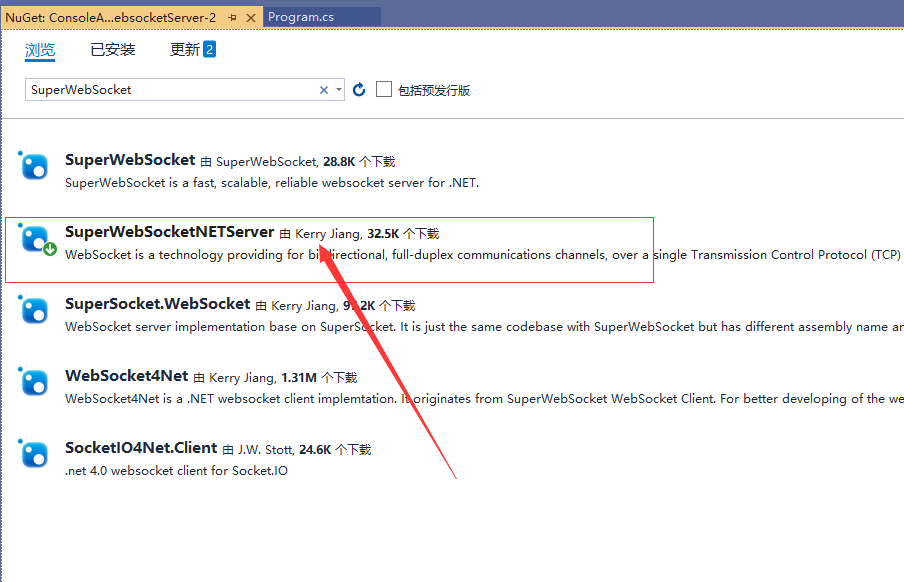
1、新建控制台项目ConsoleAppWebsocketServer-2,作为服务端,选择项目右键管理Nuget程序包,搜索 SuperWebSocket ,选择SuperWebSocketNETServer,点击右侧 安装
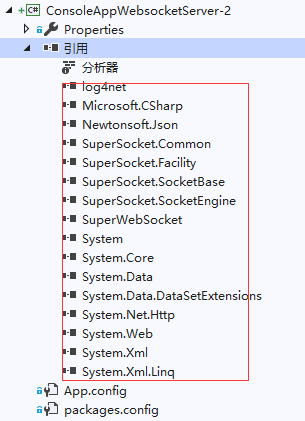
安装完成以后,项目会多出很多引用库,如下
,
项目的Program.cs内容如下:
using SuperWebSocket;
using System;
using System.Web;
namespace ConsoleAppWebsocketServer_client
{
class Program
{
public static WebSocketServer ws = null;
static void Main(string[] args)
{
Console.WriteLine("WebSocket服务");
ws = new WebSocketServer();
ws.NewSessionConnected += Ws_NewSessionConnected;
ws.NewMessageReceived += Ws_NewMessageReceived;
ws.SessionClosed += Ws_SessionClosed;
if (!ws.Setup("127.0.0.1", 1234))
{
Console.WriteLine("ChatWebSocket 设置WebSocket服务侦听地址失败");
return;
}
if (!ws.Start())
{
Console.WriteLine("ChatWebSocket 启动WebSocket服务侦听失败");
return;
}
Console.WriteLine("ChatWebSocket 启动服务成功");
Console.ReadKey();
ws.Stop();
}
public static void Ws_NewSessionConnected(WebSocketSession session)
{
Console.WriteLine("{0:HH:MM:ss} 与客户端:{1}创建新会话", DateTime.Now, GetSessionName(session));
var msg = string.Format("{0:HH:MM:ss} {1} 进入聊天室", DateTime.Now, GetSessionName(session));
SendToAll(session, msg);
}
private static void Ws_NewMessageReceived(WebSocketSession session, string value)
{
var msg = string.Format("{0:HH:MM:ss} {1}说: {2}", DateTime.Now, GetSessionName(session), value);
Console.WriteLine($"{msg}");
SendToAll(session, msg);
}
public static void Ws_SessionClosed(WebSocketSession session, SuperSocket.SocketBase.CloseReason value)
{
Console.WriteLine("{0:HH:MM:ss} 与客户端:{1}的会话被关闭 原因:{2}", DateTime.Now, GetSessionName(session), value);
var msg = string.Format("{0:HH:MM:ss} {1} 离开聊天室", DateTime.Now, GetSessionName(session));
SendToAll(session, msg);
}
/// <summary>
/// 启动服务
/// </summary>
/// <returns></returns>
public static void Start()
{
if (!ws.Setup("127.0.0.1", 1234))
{
Console.WriteLine("ChatWebSocket 设置WebSocket服务侦听地址失败");
return;
}
if (!ws.Start())
{
Console.WriteLine("ChatWebSocket 启动WebSocket服务侦听失败");
return;
}
Console.WriteLine("ChatWebSocket 启动服务成功");
}
/// <summary>
/// 停止侦听服务
/// </summary>
public static void Stop()
{
if (ws != null)
{
ws.Stop();
}
}
public static string GetSessionName(WebSocketSession session)
{
return HttpUtility.UrlDecode(session.Path.TrimStart('/'));
}
public static void SendToAll(WebSocketSession session, string msg)
{
foreach (var sendSession in session.AppServer.GetAllSessions())
{
sendSession.Send(msg);
}
}
}
}
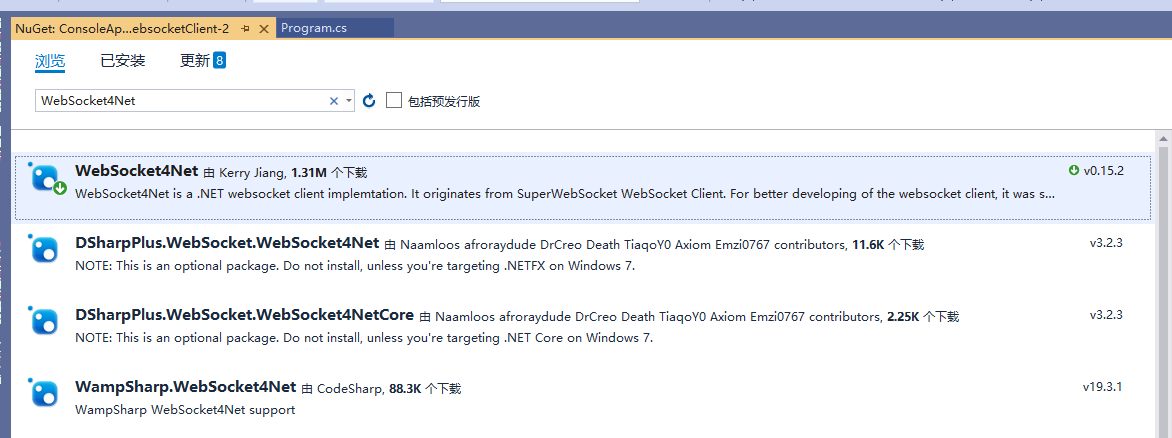
2、新建控制台项目ConsoleAppWebsocketClient-2,作为客户端,选择项目右键管理Nuget程序包,为了测试SuperWebSocket作为服务端的功能,本文客户端使用了WebSocket4Net,同样可以使用 SuperWebSocket ,选择WebSocket4Net,点击右侧 安装
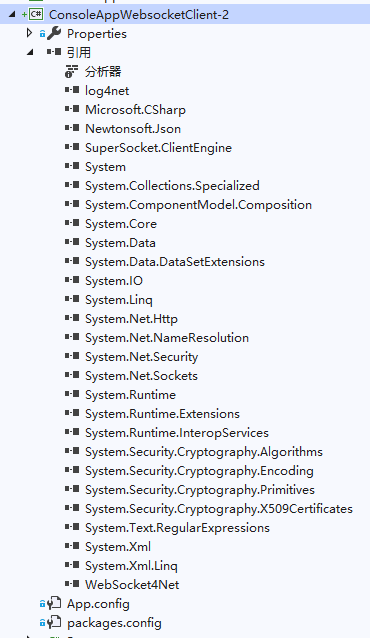
安装完成之后,同样项目下会多一些引用库,如下:
项目的Program.cs内容如下:
using System;
using System.Collections.Generic;
using System.Text;
using System.Threading;
namespace ConsoleAppWebsocketClient
{
class Program
{
static WebSocket4Net.WebSocket webSocket4NetFaceValidate = null;
static void Main(string[] args)
{
Console.WriteLine("WebSocket客户端");
Thread.Sleep(TimeSpan.FromSeconds(8));
webSocket4NetFaceValidate = new WebSocket4Net.WebSocket("ws://127.0.0.1:1234");
webSocket4NetFaceValidate.Opened += WebSocket4NetFaceValidate_Opened;
webSocket4NetFaceValidate.MessageReceived += WebSocket4NetFaceValidate_MessageReceived; ;
webSocket4NetFaceValidate.Open();
WebSocketSendmessage();
Thread thread = new Thread(WebSocketSendmessage);
thread.IsBackground = true;
thread.Start();
Console.ReadKey();
}
public static void WebSocketSendmessage()
{
int s = 88;
while (true)
{
webSocket4NetFaceValidate.Send(s.ToString());
s++;
System.Threading.Thread.Sleep(TimeSpan.FromSeconds(3));
}
Console.WriteLine($"begin#123456");
byte[] bytess = Encoding.Default.GetBytes($"begin#123456");
IList<ArraySegment<byte>> list = new List<ArraySegment<byte>>();
list.Add(new ArraySegment<byte>(bytess));
webSocket4NetFaceValidate.Send(list);
}
private static void WebSocket4NetFaceValidate_Opened(object sender, EventArgs e)
{
Console.WriteLine($"begin#123456");
byte[] bytess = Encoding.Default.GetBytes($"begin#123456");
IList<ArraySegment<byte>> list = new List<ArraySegment<byte>>();
list.Add(new ArraySegment<byte>(bytess));
webSocket4NetFaceValidate.Send(list);
}
private static void WebSocket4NetFaceValidate_MessageReceived(object sender, WebSocket4Net.MessageReceivedEventArgs e)
{
try
{
string returnMessage = e.Message;
if (string.IsNullOrEmpty(returnMessage))
{
return;
}
Console.WriteLine(returnMessage);
}
catch (Exception ex)
{
}
finally
{
}
}
}
}
3、测试
为了看到测试效果,本作者又使用了js来测试,添加html文件,命名websockettest.html,内容如下:
websockettest.html:
<!DOCTYPE HTML>
<html>
<head>
<meta http-equiv="content-type" content="text/html" />
<meta name="author" content="https://www.baidu.com" />
<title>websocket test</title>
<script>
var socket;
function Connect(){
try{
socket=new WebSocket('ws://127.0.0.1:1234');
}catch(e){
alert('error');
return;
}
socket.onopen = sOpen;
socket.onerror = sError;
socket.onmessage= sMessage;
socket.onclose= sClose;
}
function sOpen(){
alert('connect success!');
}
function sError(e){
alert("error " + e);
}
function sMessage(msg){
document.getElementById("msgrecv").value = msg.data;
}
function sClose(e){
alert("connect closed:" + e.code);
}
function Send(){
socket.send(document.getElementById("msg").value);
}
function Close(){
socket.close();
}
</script>
</head>
<body>
<input id="msg" type="text" size = "200" >
<input id="msgrecv" type="text" size = "200">
<button id="connect" onclick="Connect();">Connect</button>
<button id="send" onclick="Send();">Send</button>
<button id="close" onclick="Close();">Close</button>
</body>
</html>
到此位置所有的准备工作,都完成了,接下来运行项目
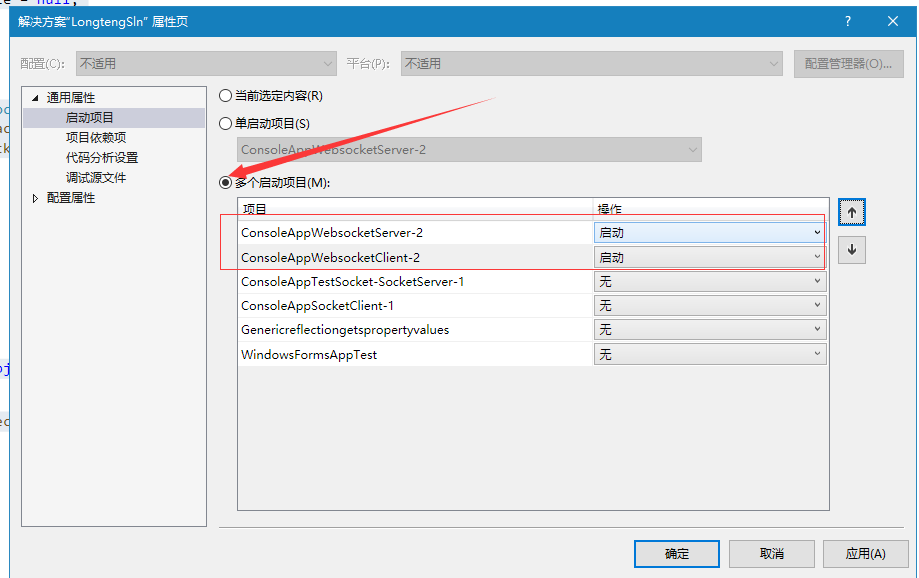
设置启动项目如下:
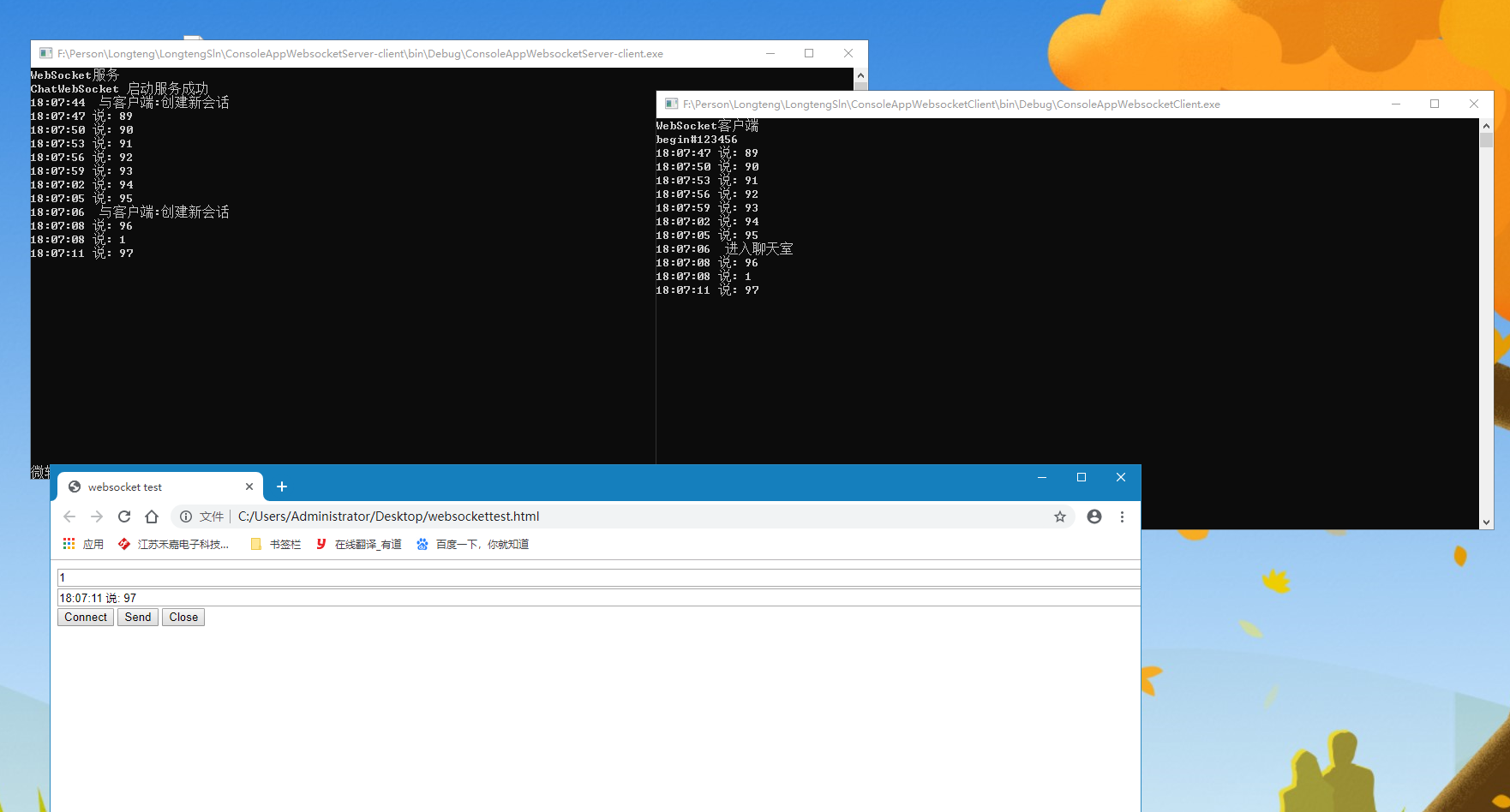
运行效果:
WebSocket——SuperWebSocket实现服务端和客户端的更多相关文章
- SuperWebSocket实现服务端和WebSocket4Net实现客户端
SuperWebSocket实现服务端和WebSocket4Net实现客户端具体实现如下: SuperWebSocket实现服务端 注:本作者是基于vs2019 enterprise版本,所有项目均为 ...
- 使用WebSocket实现服务端和客户端的通信
开发中经常会有这样的使用场景.如某个用户在一个数据上做了xx操作, 与该数据相关的用户在线上的话,需要实时接收到一条信息. 这种可以使用WebSocket来实现. 另外,对于消息,可以定义一个类进行固 ...
- 使用flask_socketio实现服务端向客户端定时推送
websocket连接是客户端与服务器之间永久的双向通信通道,直到某方断开连接. 双向通道意味着在连接时,服务端随时可以发送消息给客户端,反之亦然,这在一些需要即时通讯的场景比如多人聊天室非常重要. ...
- 采用MQTT协议实现android消息推送(2)MQTT服务端与客户端软件对比、android客户端示列表
1.服务端软件对比 https://github.com/mqtt/mqtt.github.io/wiki/servers 名称(点名进官网) 特性 简介 收费 支持的客户端语言 IBM MQ 完整的 ...
- 使用tomcat方式实现websocket即时通讯服务端讲解
使用tomcat方式实现websocket即时通讯服务端讲解 第一种方案:使用Tomcat的方式实现 tomcat版本要求:tomcat7.0+.需要支持Javaee7 导入javeee-api的ja ...
- 【.NET+MQTT】.NET6 环境下实现MQTT通信,以及服务端、客户端的双边消息订阅与发布的代码演示
前言: MQTT广泛应用于工业物联网.智能家居.各类智能制造或各类自动化场景等.MQTT是一个基于客户端-服务器的消息发布/订阅传输协议,在很多受限的环境下,比如说机器与机器通信.机器与物联网通信等. ...
- asp.net获取服务端和客户端信息
asp.net获取服务端和客户端信息 获取服务器名:Page.Server.ManchineName获取用户信息:Page.User 获取客户端电脑名:Page.Request.UserHostNam ...
- python thrift 服务端与客户端使用
一.简介 thrift是一个软件框架,用来进行可扩展且跨语言的服务的开发.它结合了功能强大的软件堆栈和代码生成引擎,以构建在 C++, Java, Python, PHP, Ruby, Erlang, ...
- IE8下服务端获取客户端文件的路径为C:/fakePath问题的解决方案
上一篇文章上提到,IE8下服务端获取客户端文件的路径时,会变成C:/fakePath问题,于是乎通过文件路径去获得文件大小就失败了. 上网搜了一下,主要原因是IE8因为安全考虑,在上传文件时屏蔽了真实 ...
随机推荐
- IAR8.X安装教程
安装教程 1.下载 2.安装 3.和谐 1.下载 打开官网 找到要下载的版本3. 下载8.4下载地址 不支持中文路径,有点坑https://netstorage.iar.com/SuppDB/Pro ...
- 2013.6.21 - OpenNER第一天
下午去实验室继续写实验报告,跟伟杰要了一个实验报告,然后大师兄叫我,我们在走廊唠了一会儿. 大 师兄想做Open NE,他说这个会比较难,目前没有人做,因为还没有发现相关的文章,大家研究的都是指定了哪 ...
- react native 手动打包jsbundle文件
1 在项目目录/android/app/src/main下建一个文件夹assets 2 react-native bundle --platform android --dev false --ent ...
- django知识点回顾
1.web应用 本质是基于socket实现的应用程序 浏览器-----------服务器 2.http协议:应用层协议 1.基于TCP协议 2.基于请求响应 3.短连接 4.无状态保存(引入了cook ...
- postgresql —— 表的继承
示例: CREATE TABLE cities ( --父表 name text, population float, altitude int ); CREATE TABLE capitals ( ...
- ASP.NET MVC 入门11、使用AJAX
asp.net mvc 支持微软自身Ajax 和 JQuery框架 asp.net mvc View视图可以理解为 一个包含"<%%>"变量引和的模板. Script与 ...
- 一个关于gcd的等式的证明
证:$a > b$ 且 $gcd(a,b)=1$,有 $gcd(a^n-b^n, a^m-b^m) = a^{gcd(n, m)} - b^{gcd(n,m)}$. 证明: 假设 $n > ...
- Python中对列表排序实例
Python中对列表排序实例 发布时间:2015-01-04 09:01:50 投稿:junjie 这篇文章主要介绍了Python中对列表排序实例,本文给出了9个List的排序实例,需要的朋友可以参考 ...
- vs 在高分屏下开发 winform 配置
一.窗体控件大小 第一种方法:使用网格避免整除误差 在选项中将Windows窗体设计器的LayoutMode(布局模式)改成SnapToGrid(对齐到网格),并将Default Grid Cell ...
- 016_Python3 函数
函数是组织好的,可重复使用的,用来实现单一,或相关联功能的代码段. 函数能提高应用的模块性,和代码的重复利用率.你已经知道Python提供了许多内建函数,比如print().但你也可以自己创建函数,这 ...