
云服务器搭建JDK+Tomcat+MySQL环境
一、首先租赁一台云服务器(阿里云服务器或者腾讯云服务器)
其实可以在windows电脑上使用VMware workstation来安装虚拟机进行操作,毕竟云服务器低配也是很贵的。不过可以使用学生价去租,不仅便宜还很方便,本次使用的是腾讯云ES云服务器,这个提供两个供学生使用的云服务器购买地址,阿里云服务器学生价和腾讯云服务器学生价。
二、准备工作
不管是云服务器还是虚拟机,都推荐使用xShell和xftp作为连接工具,主要是比较方便,具体操作自行Google...
三、yum安装JDK
一般云服务器内部基础环境都已经存在,相比虚拟机从下载到安装调试整个过程要简单得多,而且也避免了一些隐藏的问题,后话...
1.查看可安装的java版本:
yum -y list java*
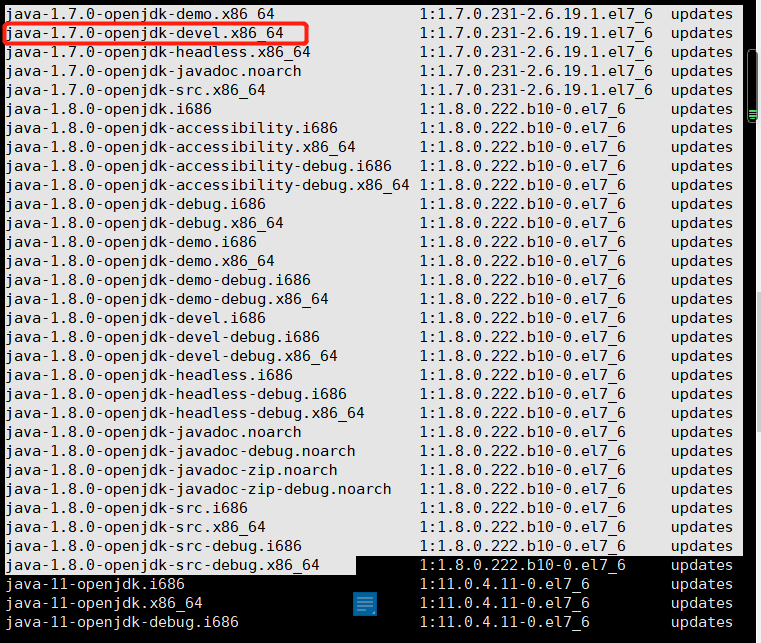
这里安装红色标记的,java-1.7.0-openjdk-devel.x86_64 这是jdk1.7,实际应该安装jdk1.8,因为我自己已经安装,所以上面没有了,只能以jdk1.7作为模板。(后续也以1.7为主)
2.安装需要的jdk版本
yum -y install java-1.7.0-openjdk-devel.x86_64
3.查看是否安装成功
java -version
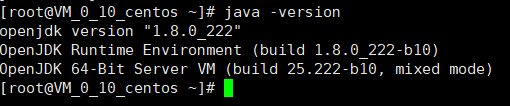
出现上述情况就是已经安装成功了,(这里我是安装的jdk1.8)
注意:yum安装的jdk是所在目录为/var/lib/jvm下
4.配置环境变量
vim /etc/profile
将下面的配置复制进去,wq保存退出
export JAVA_HOME=/usr/lib/jvm/java-1.8.0-openjdk

export JRE_HOME=${JAVA_HOME}/jre

export CLASSPATH=.:${JAVA_HOME}/lib:${JRE_HOME}/lib

export PATH=${JAVA_HOME}/bin:$PATH
执行命令,即可生效
source /etc/profile
5.验证是否配置成功
编写一个helloworld简单程序,利用xftp将其copy进服务器,运行一下试试
这是我写的helloword验证:
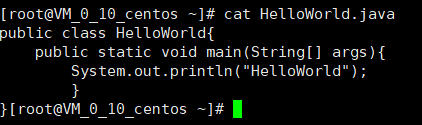
接下来就是执行了,我们来看看吧:

javac先编译,java再执行...我在说**个**.
到这里就表示jdk的安装和调试已经全部完成了,接下来就是安装Tomcat猫。
四.安装Tomcat
1.第一步当然是去官网下载包了。
链接:Tomcat官网,找到自己需要的包,以我的为例:
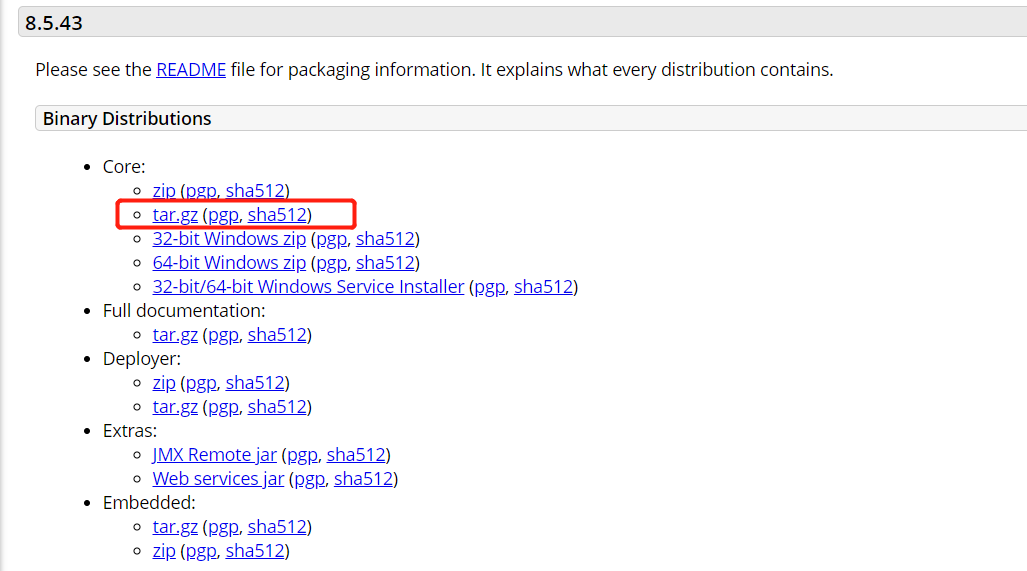
下载好后,使用xftp(谁用谁知道)将下载好的包传到服务器的/usr/local/tomcat目录下,后面的操作也都是在该目录下
2.解压tomcat包:
tar -zxvf apache-tomcat-8.5.43.tar.gz
3.改名:
mv apache-tomcat-8.5.43.tar.gz tomcat
主要就是为以后查看方便,没有什么大影响,全看自己心情行事。
4.解压好之后,
#进去bin目录

cd /usr/local/tomcat/bin

#启动tomcat

./startup.sh
5.验证是否启动成功:
在浏览器上输入
http://服务器ip地址:8080
出现页面就说明tomcat已经启动成功了

注意:
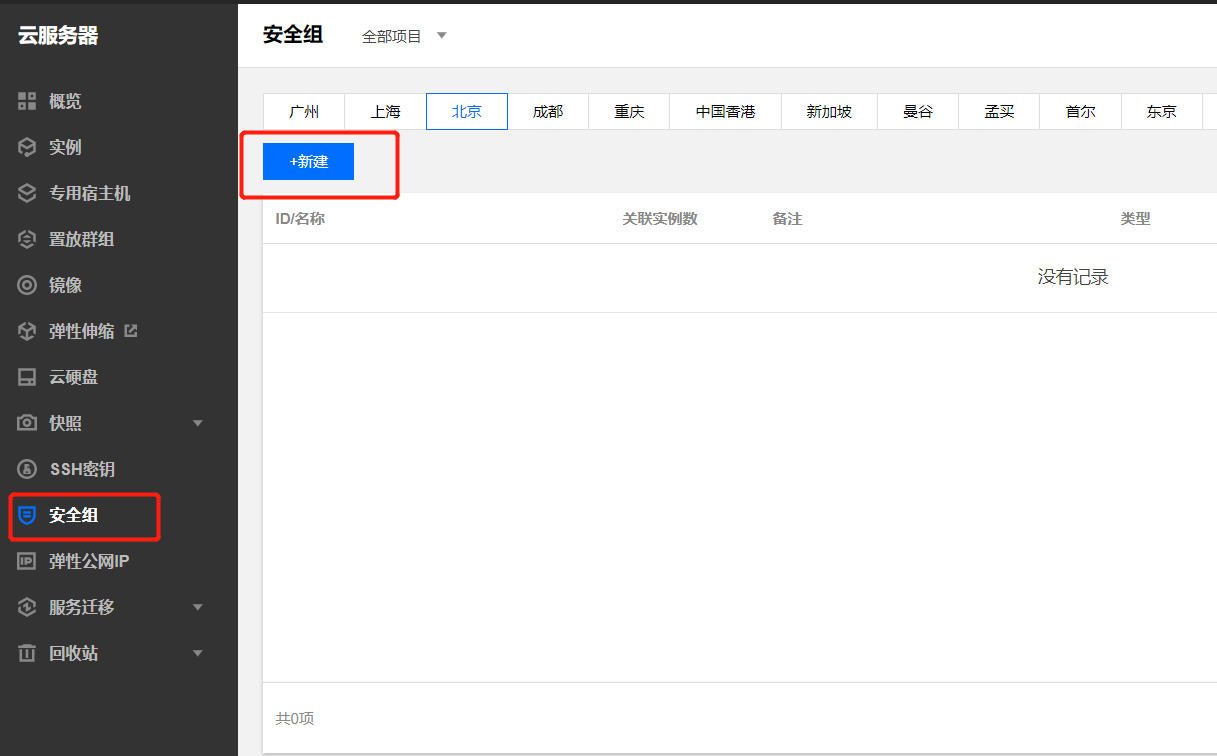
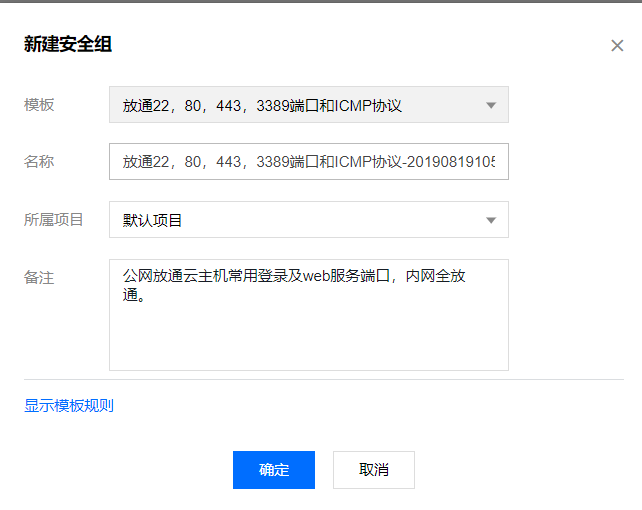
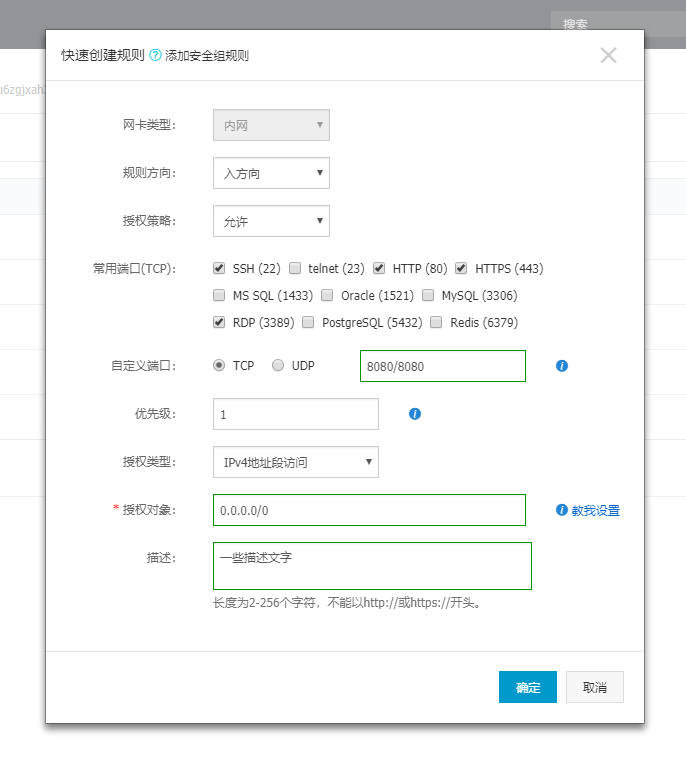
有可能会出现的问题,就是命令行中以及显示Tomcat started,但是在浏览器中还是访问不了页面,一般情况是因为你的云服务的端口没有开放,需要去云服务器安全组中设置访问规则。
腾讯云:进入控制台 → 选择左边侧栏的安全组 → 点击新建 → 如下图所示配置即可
阿里云:进入控制台 → 选择左边侧栏的安全组 → 配置规则 → 快速创建规则 → 如下图所示配置即可
到此,Tomcat就安装配置完成了,接下来将是稍微复杂点的MySQL的安装。叮!!!
五、安装MySQL
云服务器搭建JDK+Tomcat+MySQL环境的更多相关文章
- 腾讯云服务器搭建Apache/PHP/MySQL环境
软件环境 Windows Server 2008 R2 企业版 SP1 64位 刚刚进入 Windows Server ,你会看到以下界面: 列出了服务器的基础信息和常用配置 下载 XAMPP htt ...
- Ubuntu 下 JDK+Tomcat+MySql 环境的搭建
Linux环境 修改catalina.sh 在“echo "Using CATALINA_BASE: $CATALINA_BASE"”上面加入以下行: JAVA_OPTS=&quo ...
- Ubuntu下JDK+Tomcat+MySql环境的搭建
主机在阿里云上,所以网络的配置都省了,只剩下软件的安装和配置 1.安装mysql 1.1 apt-get install mysql-server-5.5 安装过程中,有两次提示输入 mysql 的 ...
- JDK+Tomcat+MySql环境配置—linux
Yum安装和jsp安装环境搭建 Yum安装手册: 第一步:在root用户下解压Yum安装包 ,输入命令: unzip yum.zip.
- Centos6.x服务器配置jdk+tomcat+mysql环境
1,jdk配置 由于jdk官网的链接不直接支持wget,可以使用下面的方法下载jdk,其中jdk版本为jdk1.8.0_91: wget --no-check-certificate --no-coo ...
- CentOS 7下安装配置搭建jdk+tomcat+MariaDB环境
1.JDK安装 注意:rpm与软件相关命令 相当于window下的软件助手 管理软件 步骤: 1)查看当前Linux系统是否已经安装java 输入 rpm -qa | grep java 2)卸载两个 ...
- linux 下 jdk+tomcat+mysql 的 jsp 环境搭建
JDK 在 linux 下安装 1. 把安装文件放在 /opt 下,并执行 [root@localhost opt]# ./jdk-1_5_0_06-linux-i586.bin 并 ...
- ubuntu下安装jdk,tomcat,mysql,ftp,telnet,svn
需求分析:自己弄了个小网站,想放到云服务器上,同时把自己积累的代码也放上去,服务器上的文件可以简单的在windows上查看,也可以方便的通过windows连接linux服务器. 解决:运行网站要用到j ...
- 阿里云服务器ubuntu安装java运行环境
服务器 阿里云服务器ubuntu安装java运行环境 转:http://www.codingyun.com/article/45.html 今天来给大家介绍一下在阿里云ubuntu服务器下安装java ...
随机推荐
- 查看Linux内核版本
您可能因多种原因需要确切知道GNU / Linux操作系统上运行的内核版本. 也许您正在调试与硬件相关的问题,或者了解影响旧内核版本的新安全漏洞,并且您想知道您的内核是否易受攻击. 无论是什么原因,从 ...
- idea中从代码自动定位到左侧类结构位置
标题的意思表达的不是很清楚,下面是这个设置的方法: 图中红圈中就是设置的位置,把鼠标悬浮在上面,可以看到这个设置的名称是Autoscroll from source, 它的作用是,你在代码中点击一个方 ...
- 使用DES算法实现加密解密
使用DES算法实现加密解密 我们常见的加密算法有DES.MD5.IDEA.AES等等,这篇随笔介绍使用DES算法实现加密解密 首先介绍一下DES算法: DES算法为密码体制中的对称密码体制,又被称为美 ...
- BBC评出的100本最具影响力经典书籍
今年,英国广播公司(BBC)邀请全球35个国家共108名文化人士,参与其发起的“影响思维和历史的100部虚构故事”的推荐,要求每人最多提名 5 部作品,这些作品最终将根据提名总量排名. 该活动经过一个 ...
- 捕获Ctrl + C中断 优雅的退出程序 golang
捕获Ctrl + C中断 优雅的退出程序 Gracefully terminate a program in Go os/signal 来捕获系统中断等信号 // Notify方法将signal发送到 ...
- RabbitMQ的使用Demo
rabbitmq消息队列,官网有六种,实战常用的也就如下五种. 下面开始demo讲解 大致三步:1.配置消息队列,2.生产者提供消息给队列,3.消费者监听消费队列消息 源码下载:https://pan ...
- 【Mysql异常】[HY000][1030] Got error 28 from storage engine
原因: 应该是磁盘空间不足导致 可通过 df -h 查看部署mysql的服务磁盘空间使用情况
- Vmware克隆Centos6.5虚拟机网卡无法启动问题
1.编辑eth0的配置文件:vi /etc/sysconfig/network-scripts/ifcfg-eth0,删除HWADDR地址那一行及UUID的行如下: #HWADDR=:0c::::9f ...
- 详解CentOS6.7部署Tomcat及主配置文件
Java程序实现部署及应用 POSIX :可移植操作系统,编程操作系统接口规范,实现跨平台编译运行. API:应用程序编程接口 ABI:应用程序二进制接口 描述了应用程序和操作系统之间,一个应用和它的 ...
- HTTP状态码面试必知
typora-root-url: ./HTTPCODE HTTP状态码必知必会 这里主要介绍运维过程中经常遇到的状态码.并通过业界流行的Nginx进行模拟实现,让大家能有一种所见即所得的感觉.希望大家 ...