
Java GUI小程序--画板
画板效果

(以前写在Csdn上的博文,没去水印,Csdn名字同博客园)
布局类:
package gary;

import java.awt.Color;

import java.awt.event.ActionEvent;

import java.awt.event.ActionListener;

import java.io.File;

import javax.swing.JButton;

import javax.swing.JColorChooser;

import javax.swing.JFileChooser;

import javax.swing.JFrame;

public class PaintFrame extends JFrame{

    //定义按钮

    JButton line,rect,round,chooseColor,save,exit;

    //定义一个绘图区

    PaintPanel panel ;

    //默认颜色是

    Color selectColor = Color.GRAY;

    //构造方法对面板进行初始化

    public PaintFrame() {

        //1.初始化所有按钮

        line = new JButton("线");

        rect = new JButton("矩形");

        round = new JButton("圆形");

        chooseColor = new JButton("选择颜色");

        save = new JButton("保存");

        exit = new JButton("退出");

        //初始化绘图区

        panel = new PaintPanel();

        panel.setBackground(Color.WHITE);        //设置绘图区为白色

        chooseColor.setBackground(selectColor);

        panel.selectColor = selectColor;

        //2.初始化窗口

        setTitle("画板");

        setSize(600,600);

        setResizable(false);

        setDefaultCloseOperation(EXIT_ON_CLOSE);

        //3.把按钮放置在窗口中

        add(line);

        add(rect);

        add(round);

        add(chooseColor);

        add(save);

        add(exit);

        //step2:把绘图区放置到窗口中

        add(panel);

        //4.重定位按钮

        line.setBounds(1,10,60,30);

        rect.setBounds(1,40,60,30);

        round.setBounds(1,70,60,30);

        chooseColor.setBounds(1,100,60,30);

        save.setBounds(1,130,60,30);

        exit.setBounds(1,160,60,30);

        //重定位绘图区

        panel.setBounds(65,10,520,550);

        //5.给各个按钮注册监听器

        //直线

        line.addActionListener(new ActionListener() {

            @Override

            public void actionPerformed(ActionEvent e) {

                //改变绘图区的type变量的值为"line"

                panel.type = "line";

            }

        });

        //矩形

        rect.addActionListener(new ActionListener() {

            @Override

            public void actionPerformed(ActionEvent e) {

                //改变绘图区的type变量的值为"rect"

                panel.type = "rect";

            }

        });

        //圆

        round.addActionListener(new ActionListener() {

            @Override

            public void actionPerformed(ActionEvent e) {

                //改变绘图区的type变量的值为"round"

                panel.type = "round";

            }

        });

        //选择颜色

        chooseColor.addActionListener(new ActionListener() {

            @Override

            public void actionPerformed(ActionEvent e) {

                Color color = JColorChooser.showDialog(null, "请选择颜色", selectColor);

                selectColor = color;        //默认颜色设置成选择的颜色

                //讲选择的颜色返回到按钮"选择颜色"的背景上

                chooseColor.setBackground(selectColor);

                panel.selectColor = selectColor;

            }

        });

        //保存

        save.addActionListener(new ActionListener(){

            @Override

            public void actionPerformed(ActionEvent arg0) {

                JFileChooser chooser = new JFileChooser();

                int cnt = chooser.showDialog(null,"保存");

                if(cnt == 0 ) {

                    //用户选中的文件

                    File file = chooser.getSelectedFile();

                    System.out.println("file = " + file.getAbsolutePath());

                    panel.save(file);

                }

            }

        });

        //退出

        exit.addActionListener(new ActionListener() {

            @Override

            public void actionPerformed(ActionEvent arg0) {

                System.exit(0);

            }

        });

        //end.设置布局为空,使窗口可见

        setLayout(null);

        setVisible(true);

    }

    public static void main(String[] args) {

        new PaintFrame();

    }

}
PaintFrame.class
功能类:
package gary;

import java.awt.Color;

import java.awt.Graphics;

import java.awt.Graphics2D;

import java.awt.event.MouseEvent;

import java.awt.event.MouseListener;

import java.awt.image.BufferedImage;

import java.io.File;

import javax.swing.JPanel;

public class PaintPanel extends JPanel{

    //表示下一次要画的图形类型 "line","rect","round"

    String type = "line";

    //表示鼠标的横纵坐标

    int x,y;

    //要绘制的颜色

    Color selectColor;

    public PaintPanel() {

        //给绘图区添加鼠标点击和释放的监听器

        addMouseListener(new MouseListener() {

            @Override

            public void mousePressed(MouseEvent e) {

                // 按下

                //获得图形的原点

                x = e.getX();

                y = e.getY();

            }

            @Override

            public void mouseReleased(MouseEvent e) {

                // 释放

                //获得图形的终点

                int x1 = e.getX();

                int y1 = e.getY();

                //获得绘图区的作图器

                Graphics2D g = (Graphics2D)getGraphics();

                //给作图器设置绘图的颜色

                g.setColor(selectColor);

                //根据type的值绘制不同类型的图形

                if(type.equals("line")) {

                    //绘制直线

                    g.drawLine(x,y, x1, y1);

                }

                if(type.equals("rect")) {

                    //绘制矩形

                    g.drawRect(x,y,x1-x,y1-y);

                }

                if(type.equals("round")) {

                    //绘制椭圆形

                    g.drawOval(x, y, x1-x, y1-y);

                }

            }

            @Override

            public void mouseClicked(MouseEvent e) {

                // TODO Auto-generated method stub

            }

            @Override

            public void mouseEntered(MouseEvent e) {

                // TODO Auto-generated method stub

            }

            @Override

            public void mouseExited(MouseEvent e) {

                // TODO Auto-generated method stub

            }

        });

    }

    public void save(File file) {

        //获得相对于文件的缓冲图片

        BufferedImage image= new BufferedImage(getWidth(),getHeight(),BufferedImage.TYPE_INT_RGB);

        //从缓冲图片中获得作图器

        Graphics g = image.getGraphics();

        g.setColor(Color.white);

        g.fillRect(0, 0, getWidth()+1, getHeight()+1);

        //向缓存图片上写绘制所有的图形

    }

}
PaintPanel.class
画板制作分两个部分:
(一)界面布局
(二)实现功能
小知识:
setBounds(x,y,width,height);
x:组件在容器X轴上的起点
y:组件在容器Y轴上的起点
width:组件的长度
height:组件的
下面是一个按钮的简单布局
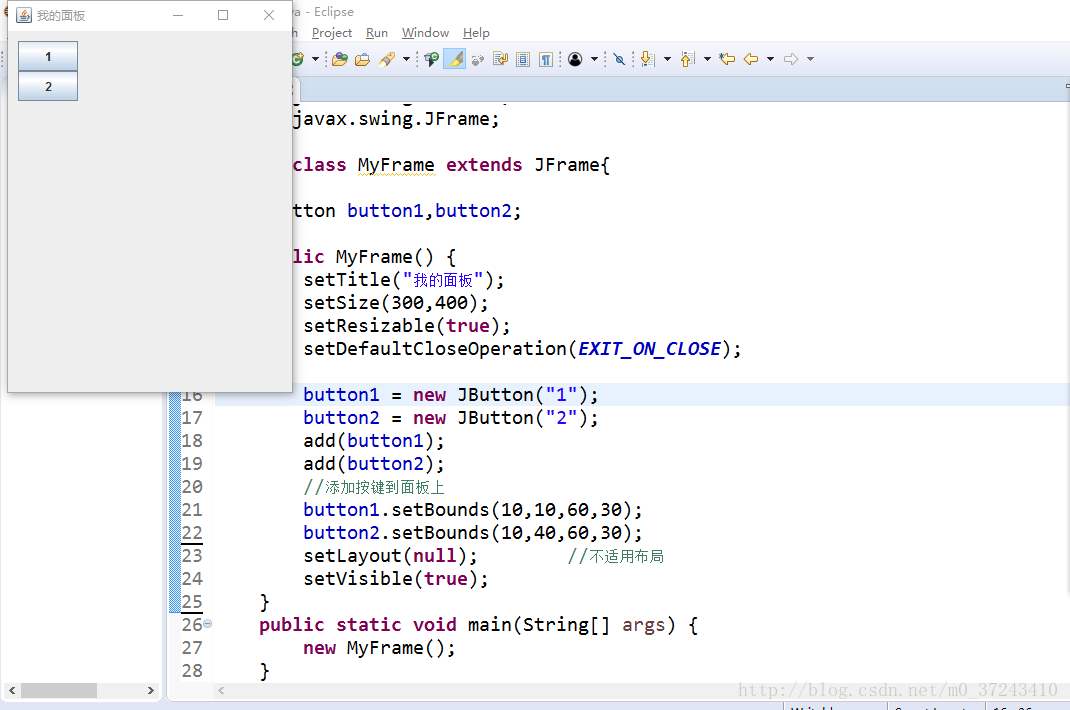
实现过程:
一、界面布局
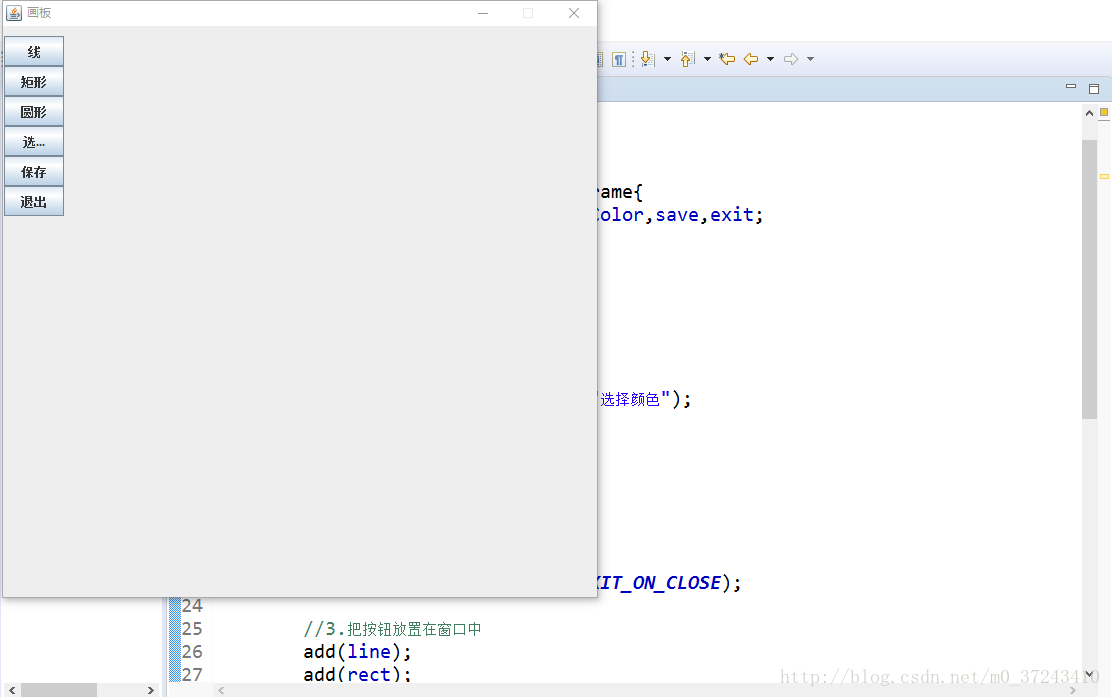
1.定义所有按钮,把按钮全部放置到面板中
package gary;

import javax.swing.JButton;

import javax.swing.JFrame;

public class PaintFrame extends JFrame{

    JButton line,rect,round,chooseColor,save,exit;

    //构造方法对面板进行初始化

    public PaintFrame() {

        //1.初始化所有按钮

        line = new JButton("线");

        rect = new JButton("矩形");

        round = new JButton("圆形");

        chooseColor = new JButton("选择颜色");

        save = new JButton("保存");

        exit = new JButton("退出");

        //2.初始化窗口

        setTitle("画板");

        setSize(600,600);

        setResizable(false);

        setDefaultCloseOperation(EXIT_ON_CLOSE);

        //3.把按钮放置在窗口中

        add(line);

        add(rect);

        add(round);

        add(chooseColor);

        add(save);

        add(exit);

        //4.重定位按钮

        line.setBounds(1,10,60,30);

        rect.setBounds(1,40,60,30);

        round.setBounds(1,70,60,30);

        chooseColor.setBounds(1,100,60,30);

        save.setBounds(1,130,60,30);

        exit.setBounds(1,160,60,30);

        //end.设置布局为空,使窗口可见

        setLayout(null);

        setVisible(true);

    }

    public static void main(String[] args) {

        new PaintFrame();

    }

}
chooseColor.setBackground(selectColor);
这样这些按钮就放到面板上了
2.把绘图区放置到面板中
绘图区我们用JPanel类来制作,JPanel是一个轻量级面板,不可以单独存在,必要要放到Frame面板上,Frame是一个重量级面板,可以单独存在
定义一个PaintPanel类用来继承JPanel

接着到PaintFrame这个类中初始化放置绘图区到面板上:
初始化
    //step2:初始化绘图区

        panel = new PaintPanel();

        panel.setBackground(Color.WHITE);        //设置绘图区为白色
把绘图区放置到窗口中
//step2:把绘图区放置到窗口中

        add(panel);
定义绘图区
    //重定位绘图区

        panel.setBounds(65,10,520,550);
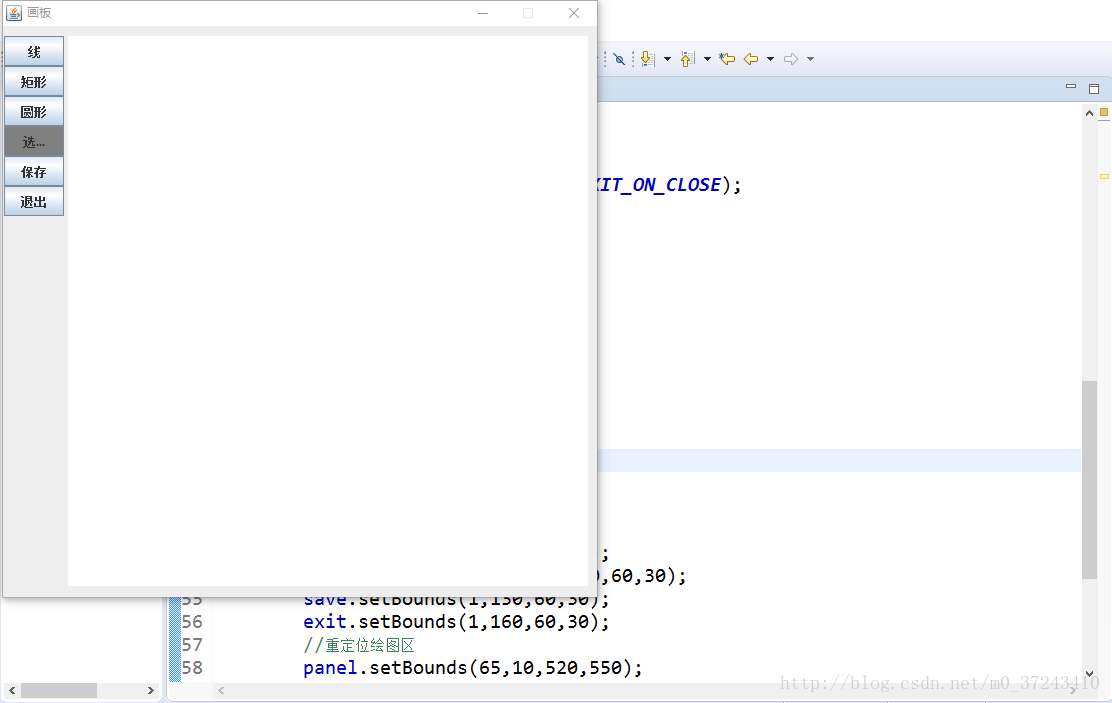
板右边就绘制了一个绘图区,为后面绘制直线、圆、矩形设置了一个面板
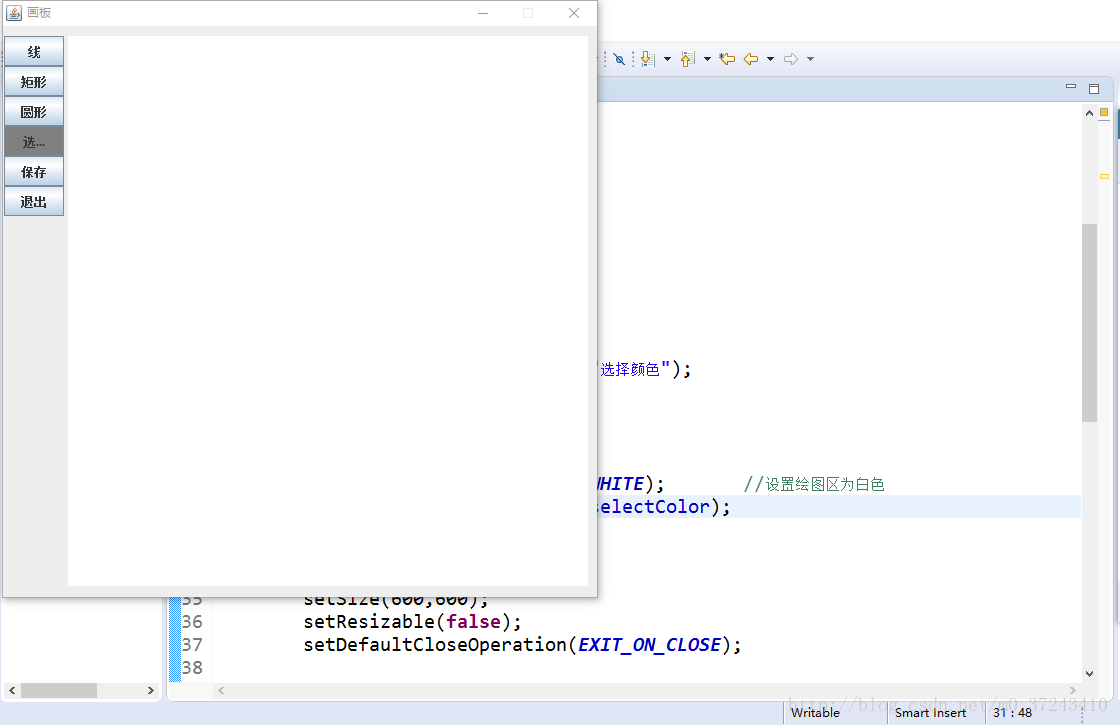
3.定义颜色
在PaintFrame类中定义一个颜色
//默认颜色是

    Color selectColor = Color.GRAY;
将"选择颜色"按钮定义为灰色
chooseColor.setBackground(selectColor);
package gary;

import java.awt.Color;

import javax.swing.JButton;

import javax.swing.JFrame;

public class PaintFrame extends JFrame{

    //定义按钮

    JButton line,rect,round,chooseColor,save,exit;

    //定义一个绘图区

    PaintPanel panel;

    //默认颜色是

    Color selectColor = Color.GRAY;

    //构造方法对面板进行初始化

    public PaintFrame() {

        //1.初始化所有按钮

        line = new JButton("线");

        rect = new JButton("矩形");

        round = new JButton("圆形");

        chooseColor = new JButton("选择颜色");

        save = new JButton("保存");

        exit = new JButton("退出");

        //初始化绘图区

        panel = new PaintPanel();

        panel.setBackground(Color.WHITE);        //设置绘图区为白色

        chooseColor.setBackground(selectColor);

        //2.初始化窗口

        setTitle("画板");

        setSize(600,600);

        setResizable(false);

        setDefaultCloseOperation(EXIT_ON_CLOSE);

        //3.把按钮放置在窗口中

        add(line);

        add(rect);

        add(round);

        add(chooseColor);

        add(save);

        add(exit);

        //step2:把绘图区放置到窗口中

        add(panel);

        //4.重定位按钮

        line.setBounds(1,10,60,30);

        rect.setBounds(1,40,60,30);

        round.setBounds(1,70,60,30);

        chooseColor.setBounds(1,100,60,30);

        save.setBounds(1,130,60,30);

        exit.setBounds(1,160,60,30);

        //重定位绘图区

        panel.setBounds(65,10,520,550);

        //end.设置布局为空,使窗口可见

        setLayout(null);

        setVisible(true);

    }

    public static void main(String[] args) {

        new PaintFrame();

    }

}
PaintFrame.class
(左边就是面板的功能区,右边就是画板绘图区,接下来我们就要实现这些按钮的基本功能了)
二、实现功能
1.退出(最简单的一个)
        exit.addActionListener(new ActionListener() {

            @Override

            public void actionPerformed(ActionEvent arg0) {

                System.exit(0);

            }

        });
2.选择颜色
showDialog(Component component, String title, Color initialColor)创建一个颜色对话框参数component指定对话框所依赖的组件,title指定对话框的标题;initialColor指定对话框返回默认颜色
        chooseColor.addActionListener(new ActionListener() {

            @Override

            public void actionPerformed(ActionEvent e) {

                Color color = JColorChooser.showDialog(null, "请选择颜色", selectColor);

                selectColor = color;        //默认颜色设置成选择的颜色

                //讲选择的颜色返回到按钮"选择颜色"的背景上

                chooseColor.setBackground(selectColor);

            }

        });

3.线、矩形、圆形
在PaintPanel类中定义一个String类型的变量type,用表示下一次要画的图形类型
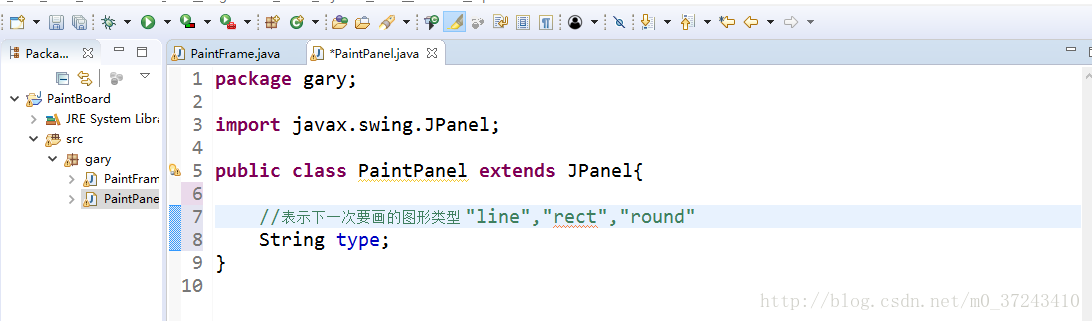
在PaintFrame中添加这三个按钮的监听器,每按下一个按钮,改变type的值
 //直线

        line.addActionListener(new ActionListener() {

            @Override

            public void actionPerformed(ActionEvent e) {

                //改变绘图区的type变量的值为"line"

                panel.type = "line";

            }

        });

        //矩形

        rect.addActionListener(new ActionListener() {

            @Override

            public void actionPerformed(ActionEvent e) {

                //改变绘图区的type变量的值为"rect"

                panel.type = "rect";

            }

        });

        //圆

        round.addActionListener(new ActionListener() {

            @Override

            public void actionPerformed(ActionEvent e) {

                //改变绘图区的type变量的值为"round"

                panel.type = "round";

            }

        });
接下来到PaintPanel类JPanel轻量级面板上实现三个按钮的功能
关键就是给绘图区添加鼠标点击和释放的监听器
在PaintPanel类中定义一个x,y来表示鼠标的横纵坐标
//表示鼠标的横纵坐标

    int x,y;
在绘图区给鼠标添加点击和释放的监听器
点击鼠标时候获得绘制图形起点x,y坐标
释放鼠标时候获得绘制图形终点x,y坐标
用type的不同值来调用Graphics2D类中不同方法绘画出不同的图形
addMouseListener(new MouseListener() {

            @Override

            public void mousePressed(MouseEvent e) {

                // 按下

                //获得图形的原点

                x = e.getX();

                y = e.getY();

            }

            @Override

            public void mouseReleased(MouseEvent e) {

                // 释放

                //获得图形的终点

                int x1 = e.getX();

                int y1 = e.getY();

                //获得绘图区的作图器

                Graphics2D g = (Graphics2D)getGraphics();

                //根据type的值绘制不同类型的图形

                if(type.equals("line")) {

                    //绘制直线

                    g.drawLine(x,y, x1, y1);

                }

                if(type.equals("rect")) {

                    //绘制矩形

                    g.drawRect(x,y,x1-x,y1-y);

                }

                if(type.equals("round")) {

                    //绘制椭圆形

                    g.drawOval(x, y, x1-x, y1-y);

                }

            }

接下来把颜色添加到绘画图形线条上面
在PaintPanel类中定义一个Color类的变量
//要绘制的颜色

    Color selectColor;
在释放鼠标绘图器开始绘图的时候添加上颜色
    Graphics2D g = (Graphics2D)getGraphics();

                //给作图器设置绘图的颜色

                g.setColor(selectColor);
PaintFrame类设置监听器"设置颜色"按钮上给PaintPanel获得选择的颜色
//选择颜色

        chooseColor.addActionListener(new ActionListener() {

            @Override

            public void actionPerformed(ActionEvent e) {

                Color color = JColorChooser.showDialog(null, "请选择颜色", selectColor);

                selectColor = color;        //默认颜色设置成选择的颜色

                //讲选择的颜色返回到按钮"选择颜色"的背景上

                chooseColor.setBackground(selectColor);

                panel.selectColor = selectColor;

            }

        });
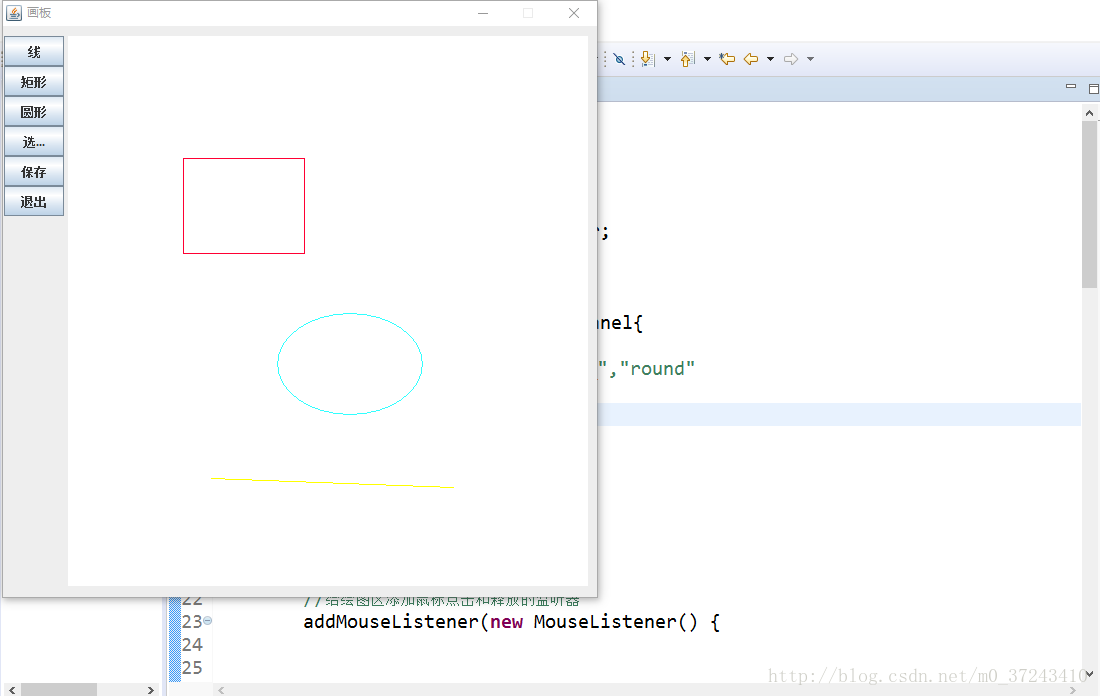
4.保存
在PaintFrame类中添加"保存"按钮的监听器
        //保存

        save.addActionListener(new ActionListener(){

            @Override

            public void actionPerformed(ActionEvent arg0) {

                JFileChooser chooser = new JFileChooser();

                int cnt = chooser.showDialog(null,"保存");

                if(cnt == 0 ) {

                    //用户选中的文件

                    File file = chooser.getSelectedFile();

                    System.out.println("file = " + file.getAbsolutePath());

                    panel.save(file);

                }

            }

        });
在PaintPanel类中实现保存功能,调用PaintPanel类中save()保存方法
public void save(File file) {

        //获得相对于文件的缓冲图片

        BufferedImage image= new BufferedImage(getWidth(),getHeight(),BufferedImage.TYPE_INT_RGB);

        //从缓冲图片中获得作图器

        Graphics g = image.getGraphics();

        g.setColor(Color.white);

        g.fillRect(0, 0, getWidth()+1, getHeight()+1);

        //向缓存图片上写绘制所有的图形

    }
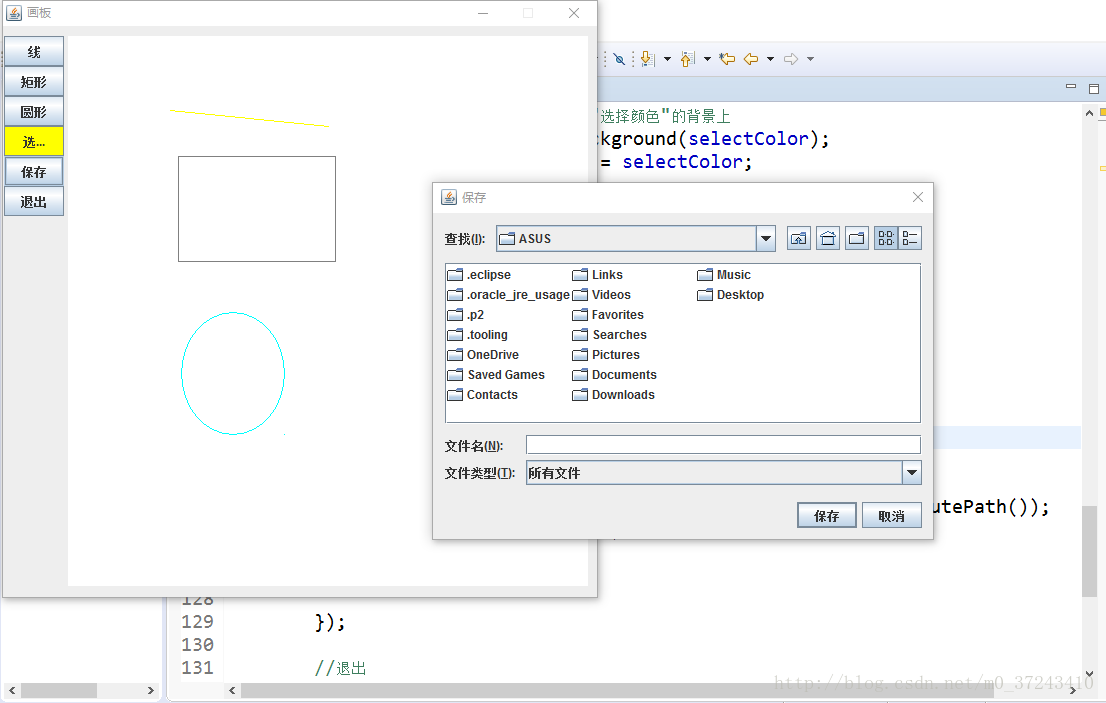
到这里一个简单的画板就制作出来啦O(∩_∩)O,程序比较简单还有很多可以完善的地方
Java GUI小程序--画板的更多相关文章
- java的小程序在html中的运行测试
java的小程序在html中的运行测试,打开vs2012,以网站模式打开,生成,调用iis临时服务器运行.
- 福利贴——爬取美女图片的Java爬虫小程序代码
自己做的一个Java爬虫小程序 废话不多说.先上图. 目录命名是用标签缩写,假设大家看得不顺眼能够等完成下载后手动改一下,比方像有强迫症的我一样... 这是挂了一个晚上下载的总大小,只是还有非常多由于 ...
- Java 获取小程序openid(基于SpringBoot)
Java 获取小程序openid(基于SpringBoot) 官方文档 wx.login 1.引入Request封装依赖 <!--Request依赖--> <dependency&g ...
- Java 编写小程序,下载指定网页上的所有图片
使用Java编写一个小程序,可以根据指定的网页地址,下载网页中的所有图片:使用到网络编程.线程池.IO和UUID的技术.具体代码如下: import java.io.File; import java ...
- java独立小程序实现AES加密和解密
一.需求: web项目中配置文件配置的密码是明文的, 现在需要修改成密文, 加密方式采用AES, 于是写了个工具类用于加密和解密. 又因为这个密码是由客户来最终确定, 所以为了部署时方便起见, 写了个 ...
- java微信小程序调用支付接口(转)
简介:微信小程序支付这里的坑还是有的,所以提醒各位在编写的一定要注意!!! 1.首先呢,你需要准备openid,appid,还有申请微信支付后要设置一个32位的密钥,需要先生成一个sign,得到pre ...
- java微信小程序解密AES/CBC/PKCS7Padding
摘要:微信小程序解密建议使用1.6及以上的环境使用maven下载jar包org.bouncycastlebcprov-jdk15on1.55加密类代码importorg.bouncycastle.jc ...
- Java网页小程序——Java Applet
Java Applet是编译过的Java程序,可以在所有支持Java的浏览器中运行. 1.Applet的使用 import java.applet.Applet; import java.awt.Gr ...
- Java截图小程序源码
Java编写的全屏截图小程序 package cnom.test.testUtils; import java.awt.AWTException; import java.awt.Dimension; ...
随机推荐
- 【转载】ASP.NET网站选购阿里云服务器的时候,阿里云账号个人认证以及企业认证有何不同
在采购阿里云产品,如阿里云云服务器.阿里云短信包.阿里云数据库MySql以及Sqlserver.阿里云对象存储OSS等云产品的时候,如果账号未进行实名认证,很多时候会要求实名认证操作,在实名认证时可选 ...
- Part_six:Redis-cluster 实现集群
redis-cluster 1.并发问题 redis官方生成可以达到 10万/每秒,每秒执行10万条命令 假如业务需要每秒100万的命令执行呢? 2.客户端分片 redis3.0集群采用P2P模式,完 ...
- python3 中的try 异常调试与 raise 异常抛出
一.什么是异常? 异常即是一个事件,该事件会在程序执行过程中发生,影响了程序的正常执行. 一般情况下,在Python无法正常处理程序时就会发生一个异常. 异常是Python对象,表示一个错误. 当Py ...
- Android Jetpack组件之Lifecycles库详解
Android Jetpack 组件是库的集合,这些库是为了协同工作而构建的,不过也可以单独采用,接下来会一一详细地学习这些库, 下面源码版本是com.android.support:appcompa ...
- iOS进阶之多线程--NSThread详解
NSThread简介 NSThread是苹果官方提供面向对象操作线程的技术,简单方便,可以直接操作线程对象,不过需要自己控制线程的生命周期.在平时使用很少,最常用到的无非就是 [NSThread cu ...
- SAP官网发布的react教程
大家学习React的时候,用的是什么教程呢?Jerry当时用的阮一峰博客上的入门教程,因为React使用的JSX语法并不是所有的浏览器都支持,所以还得使用browser.js在浏览器端将JSX转换成J ...
- instanceof 和isInstance
Java中的instanceof关键字 instanceof是Java的一个二元操作符,和==,>,<是同一类东东.由于它是由字母组成的,所以也是Java的保留关键字.它的作用是测试它左边 ...
- mysql的左连接问题
之前写过一个mysql语句,功能是将一个表ds的一个字段值同步更新到另一个表bk的字段,不过不是全部,只更新表bk中有的数据,如果表bk中有而表ds中没有,表B对应的这个字段值就为空 UPDATE b ...
- python协程详解,gevent asyncio
python协程详解,gevent asyncio 新建模板小书匠 #协程的概念 #模块操作协程 # gevent 扩展模块 # asyncio 内置模块 # 基础的语法 1.生成器实现切换 [1] ...
- 微信小程序API~地理位置location
(1)使用微信内置地图查看位置 wx.openLocation(Object object) 使用微信内置地图查看位置 参数 Object object 属性 类型 默认值 必填 说明 latitud ...