
Java GUI小程序--画板
画板效果

(以前写在Csdn上的博文,没去水印,Csdn名字同博客园)
布局类:
package gary;

import java.awt.Color;

import java.awt.event.ActionEvent;

import java.awt.event.ActionListener;

import java.io.File;

import javax.swing.JButton;

import javax.swing.JColorChooser;

import javax.swing.JFileChooser;

import javax.swing.JFrame;

public class PaintFrame extends JFrame{

    //定义按钮

    JButton line,rect,round,chooseColor,save,exit;

    //定义一个绘图区

    PaintPanel panel ;

    //默认颜色是

    Color selectColor = Color.GRAY;

    //构造方法对面板进行初始化

    public PaintFrame() {

        //1.初始化所有按钮

        line = new JButton("线");

        rect = new JButton("矩形");

        round = new JButton("圆形");

        chooseColor = new JButton("选择颜色");

        save = new JButton("保存");

        exit = new JButton("退出");

        //初始化绘图区

        panel = new PaintPanel();

        panel.setBackground(Color.WHITE);        //设置绘图区为白色

        chooseColor.setBackground(selectColor);

        panel.selectColor = selectColor;

        //2.初始化窗口

        setTitle("画板");

        setSize(600,600);

        setResizable(false);

        setDefaultCloseOperation(EXIT_ON_CLOSE);

        //3.把按钮放置在窗口中

        add(line);

        add(rect);

        add(round);

        add(chooseColor);

        add(save);

        add(exit);

        //step2:把绘图区放置到窗口中

        add(panel);

        //4.重定位按钮

        line.setBounds(1,10,60,30);

        rect.setBounds(1,40,60,30);

        round.setBounds(1,70,60,30);

        chooseColor.setBounds(1,100,60,30);

        save.setBounds(1,130,60,30);

        exit.setBounds(1,160,60,30);

        //重定位绘图区

        panel.setBounds(65,10,520,550);

        //5.给各个按钮注册监听器

        //直线

        line.addActionListener(new ActionListener() {

            @Override

            public void actionPerformed(ActionEvent e) {

                //改变绘图区的type变量的值为"line"

                panel.type = "line";

            }

        });

        //矩形

        rect.addActionListener(new ActionListener() {

            @Override

            public void actionPerformed(ActionEvent e) {

                //改变绘图区的type变量的值为"rect"

                panel.type = "rect";

            }

        });

        //圆

        round.addActionListener(new ActionListener() {

            @Override

            public void actionPerformed(ActionEvent e) {

                //改变绘图区的type变量的值为"round"

                panel.type = "round";

            }

        });

        //选择颜色

        chooseColor.addActionListener(new ActionListener() {

            @Override

            public void actionPerformed(ActionEvent e) {

                Color color = JColorChooser.showDialog(null, "请选择颜色", selectColor);

                selectColor = color;        //默认颜色设置成选择的颜色

                //讲选择的颜色返回到按钮"选择颜色"的背景上

                chooseColor.setBackground(selectColor);

                panel.selectColor = selectColor;

            }

        });

        //保存

        save.addActionListener(new ActionListener(){

            @Override

            public void actionPerformed(ActionEvent arg0) {

                JFileChooser chooser = new JFileChooser();

                int cnt = chooser.showDialog(null,"保存");

                if(cnt == 0 ) {

                    //用户选中的文件

                    File file = chooser.getSelectedFile();

                    System.out.println("file = " + file.getAbsolutePath());

                    panel.save(file);

                }

            }

        });

        //退出

        exit.addActionListener(new ActionListener() {

            @Override

            public void actionPerformed(ActionEvent arg0) {

                System.exit(0);

            }

        });

        //end.设置布局为空,使窗口可见

        setLayout(null);

        setVisible(true);

    }

    public static void main(String[] args) {

        new PaintFrame();

    }

}
PaintFrame.class
功能类:
package gary;

import java.awt.Color;

import java.awt.Graphics;

import java.awt.Graphics2D;

import java.awt.event.MouseEvent;

import java.awt.event.MouseListener;

import java.awt.image.BufferedImage;

import java.io.File;

import javax.swing.JPanel;

public class PaintPanel extends JPanel{

    //表示下一次要画的图形类型 "line","rect","round"

    String type = "line";

    //表示鼠标的横纵坐标

    int x,y;

    //要绘制的颜色

    Color selectColor;

    public PaintPanel() {

        //给绘图区添加鼠标点击和释放的监听器

        addMouseListener(new MouseListener() {

            @Override

            public void mousePressed(MouseEvent e) {

                // 按下

                //获得图形的原点

                x = e.getX();

                y = e.getY();

            }

            @Override

            public void mouseReleased(MouseEvent e) {

                // 释放

                //获得图形的终点

                int x1 = e.getX();

                int y1 = e.getY();

                //获得绘图区的作图器

                Graphics2D g = (Graphics2D)getGraphics();

                //给作图器设置绘图的颜色

                g.setColor(selectColor);

                //根据type的值绘制不同类型的图形

                if(type.equals("line")) {

                    //绘制直线

                    g.drawLine(x,y, x1, y1);

                }

                if(type.equals("rect")) {

                    //绘制矩形

                    g.drawRect(x,y,x1-x,y1-y);

                }

                if(type.equals("round")) {

                    //绘制椭圆形

                    g.drawOval(x, y, x1-x, y1-y);

                }

            }

            @Override

            public void mouseClicked(MouseEvent e) {

                // TODO Auto-generated method stub

            }

            @Override

            public void mouseEntered(MouseEvent e) {

                // TODO Auto-generated method stub

            }

            @Override

            public void mouseExited(MouseEvent e) {

                // TODO Auto-generated method stub

            }

        });

    }

    public void save(File file) {

        //获得相对于文件的缓冲图片

        BufferedImage image= new BufferedImage(getWidth(),getHeight(),BufferedImage.TYPE_INT_RGB);

        //从缓冲图片中获得作图器

        Graphics g = image.getGraphics();

        g.setColor(Color.white);

        g.fillRect(0, 0, getWidth()+1, getHeight()+1);

        //向缓存图片上写绘制所有的图形

    }

}
PaintPanel.class
画板制作分两个部分:
(一)界面布局
(二)实现功能
小知识:
setBounds(x,y,width,height);
x:组件在容器X轴上的起点
y:组件在容器Y轴上的起点
width:组件的长度
height:组件的
下面是一个按钮的简单布局
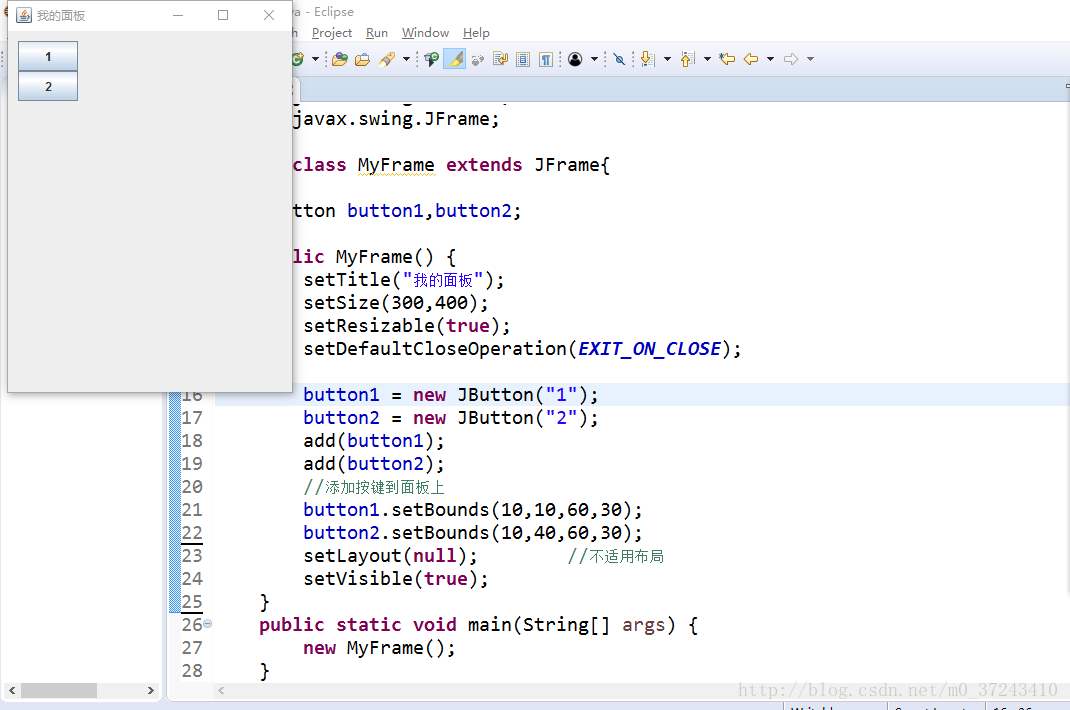
实现过程:
一、界面布局
1.定义所有按钮,把按钮全部放置到面板中
package gary;

import javax.swing.JButton;

import javax.swing.JFrame;

public class PaintFrame extends JFrame{

    JButton line,rect,round,chooseColor,save,exit;

    //构造方法对面板进行初始化

    public PaintFrame() {

        //1.初始化所有按钮

        line = new JButton("线");

        rect = new JButton("矩形");

        round = new JButton("圆形");

        chooseColor = new JButton("选择颜色");

        save = new JButton("保存");

        exit = new JButton("退出");

        //2.初始化窗口

        setTitle("画板");

        setSize(600,600);

        setResizable(false);

        setDefaultCloseOperation(EXIT_ON_CLOSE);

        //3.把按钮放置在窗口中

        add(line);

        add(rect);

        add(round);

        add(chooseColor);

        add(save);

        add(exit);

        //4.重定位按钮

        line.setBounds(1,10,60,30);

        rect.setBounds(1,40,60,30);

        round.setBounds(1,70,60,30);

        chooseColor.setBounds(1,100,60,30);

        save.setBounds(1,130,60,30);

        exit.setBounds(1,160,60,30);

        //end.设置布局为空,使窗口可见

        setLayout(null);

        setVisible(true);

    }

    public static void main(String[] args) {

        new PaintFrame();

    }

}
chooseColor.setBackground(selectColor);
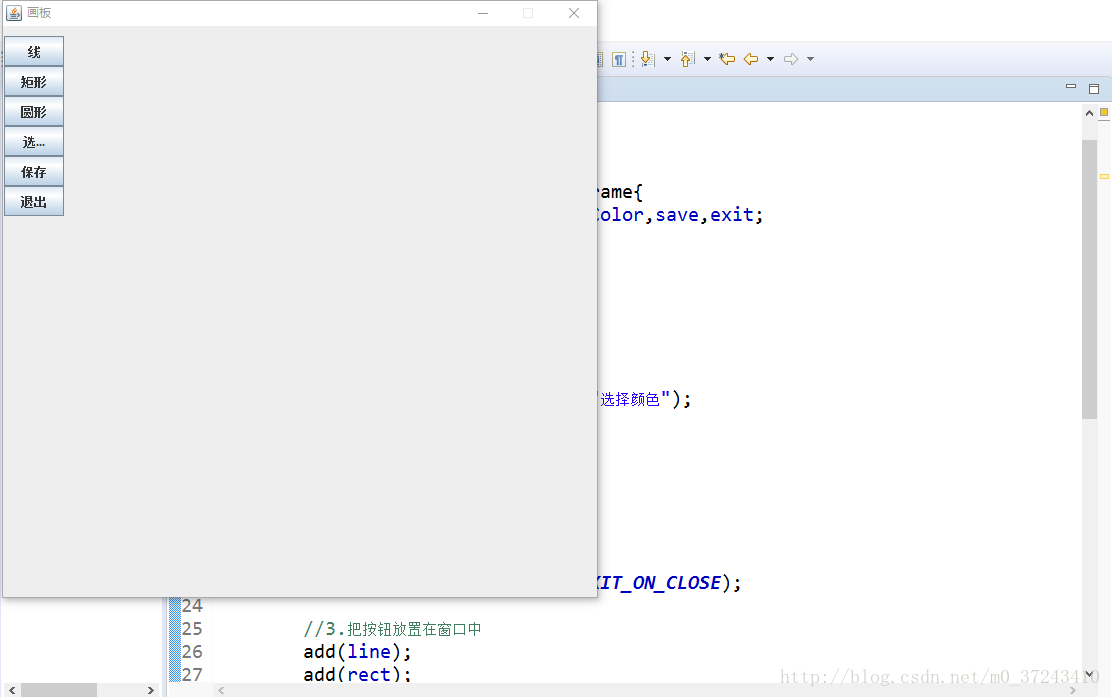
这样这些按钮就放到面板上了
2.把绘图区放置到面板中
绘图区我们用JPanel类来制作,JPanel是一个轻量级面板,不可以单独存在,必要要放到Frame面板上,Frame是一个重量级面板,可以单独存在
定义一个PaintPanel类用来继承JPanel

接着到PaintFrame这个类中初始化放置绘图区到面板上:
初始化
    //step2:初始化绘图区

        panel = new PaintPanel();

        panel.setBackground(Color.WHITE);        //设置绘图区为白色
把绘图区放置到窗口中
//step2:把绘图区放置到窗口中

        add(panel);
定义绘图区
    //重定位绘图区

        panel.setBounds(65,10,520,550);
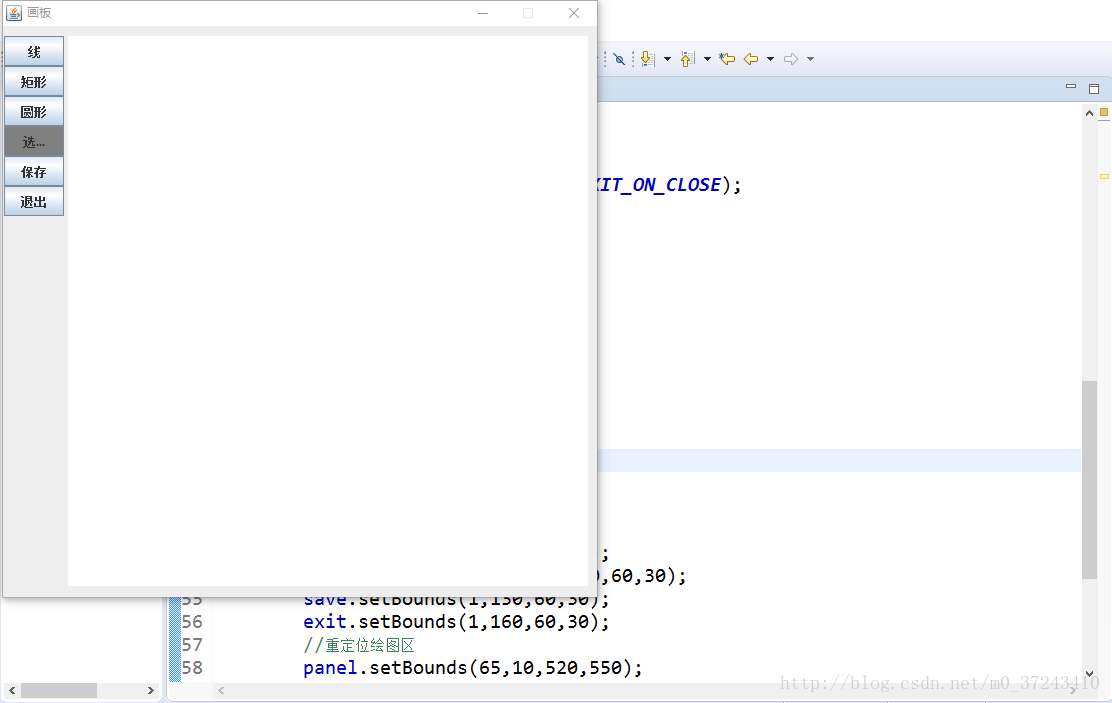
板右边就绘制了一个绘图区,为后面绘制直线、圆、矩形设置了一个面板
3.定义颜色
在PaintFrame类中定义一个颜色
//默认颜色是

    Color selectColor = Color.GRAY;
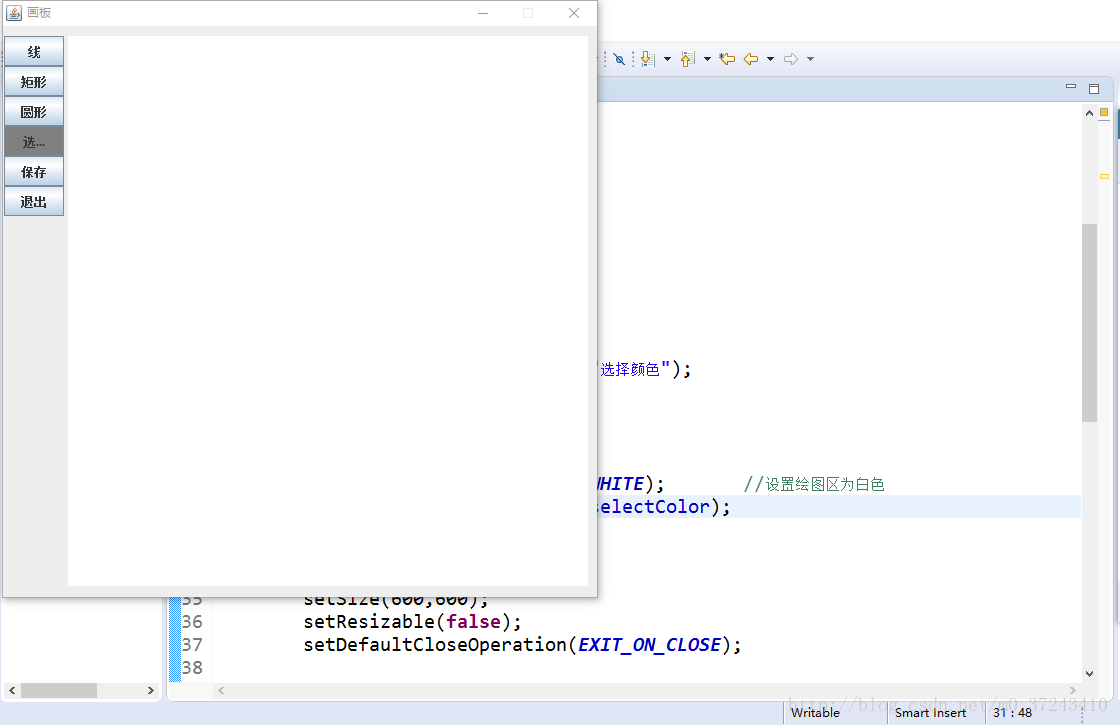
将"选择颜色"按钮定义为灰色
chooseColor.setBackground(selectColor);
package gary;

import java.awt.Color;

import javax.swing.JButton;

import javax.swing.JFrame;

public class PaintFrame extends JFrame{

    //定义按钮

    JButton line,rect,round,chooseColor,save,exit;

    //定义一个绘图区

    PaintPanel panel;

    //默认颜色是

    Color selectColor = Color.GRAY;

    //构造方法对面板进行初始化

    public PaintFrame() {

        //1.初始化所有按钮

        line = new JButton("线");

        rect = new JButton("矩形");

        round = new JButton("圆形");

        chooseColor = new JButton("选择颜色");

        save = new JButton("保存");

        exit = new JButton("退出");

        //初始化绘图区

        panel = new PaintPanel();

        panel.setBackground(Color.WHITE);        //设置绘图区为白色

        chooseColor.setBackground(selectColor);

        //2.初始化窗口

        setTitle("画板");

        setSize(600,600);

        setResizable(false);

        setDefaultCloseOperation(EXIT_ON_CLOSE);

        //3.把按钮放置在窗口中

        add(line);

        add(rect);

        add(round);

        add(chooseColor);

        add(save);

        add(exit);

        //step2:把绘图区放置到窗口中

        add(panel);

        //4.重定位按钮

        line.setBounds(1,10,60,30);

        rect.setBounds(1,40,60,30);

        round.setBounds(1,70,60,30);

        chooseColor.setBounds(1,100,60,30);

        save.setBounds(1,130,60,30);

        exit.setBounds(1,160,60,30);

        //重定位绘图区

        panel.setBounds(65,10,520,550);

        //end.设置布局为空,使窗口可见

        setLayout(null);

        setVisible(true);

    }

    public static void main(String[] args) {

        new PaintFrame();

    }

}
PaintFrame.class
(左边就是面板的功能区,右边就是画板绘图区,接下来我们就要实现这些按钮的基本功能了)
二、实现功能
1.退出(最简单的一个)
        exit.addActionListener(new ActionListener() {

            @Override

            public void actionPerformed(ActionEvent arg0) {

                System.exit(0);

            }

        });
2.选择颜色
showDialog(Component component, String title, Color initialColor)创建一个颜色对话框参数component指定对话框所依赖的组件,title指定对话框的标题;initialColor指定对话框返回默认颜色
        chooseColor.addActionListener(new ActionListener() {

            @Override

            public void actionPerformed(ActionEvent e) {

                Color color = JColorChooser.showDialog(null, "请选择颜色", selectColor);

                selectColor = color;        //默认颜色设置成选择的颜色

                //讲选择的颜色返回到按钮"选择颜色"的背景上

                chooseColor.setBackground(selectColor);

            }

        });

3.线、矩形、圆形
在PaintPanel类中定义一个String类型的变量type,用表示下一次要画的图形类型
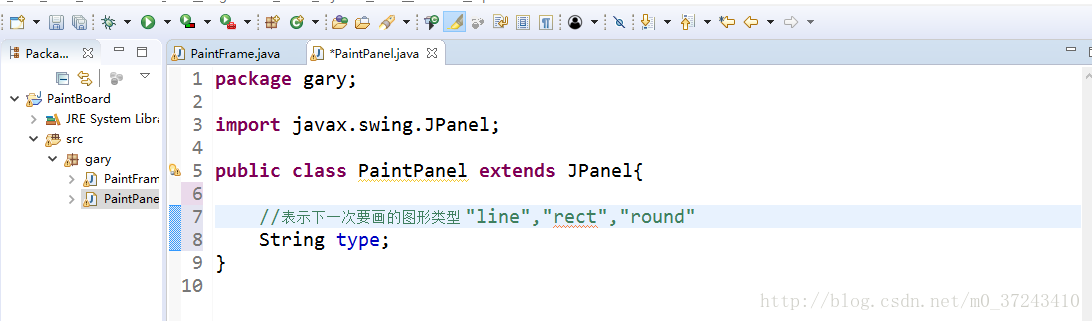
在PaintFrame中添加这三个按钮的监听器,每按下一个按钮,改变type的值
 //直线

        line.addActionListener(new ActionListener() {

            @Override

            public void actionPerformed(ActionEvent e) {

                //改变绘图区的type变量的值为"line"

                panel.type = "line";

            }

        });

        //矩形

        rect.addActionListener(new ActionListener() {

            @Override

            public void actionPerformed(ActionEvent e) {

                //改变绘图区的type变量的值为"rect"

                panel.type = "rect";

            }

        });

        //圆

        round.addActionListener(new ActionListener() {

            @Override

            public void actionPerformed(ActionEvent e) {

                //改变绘图区的type变量的值为"round"

                panel.type = "round";

            }

        });
接下来到PaintPanel类JPanel轻量级面板上实现三个按钮的功能
关键就是给绘图区添加鼠标点击和释放的监听器
在PaintPanel类中定义一个x,y来表示鼠标的横纵坐标
//表示鼠标的横纵坐标

    int x,y;
在绘图区给鼠标添加点击和释放的监听器
点击鼠标时候获得绘制图形起点x,y坐标
释放鼠标时候获得绘制图形终点x,y坐标
用type的不同值来调用Graphics2D类中不同方法绘画出不同的图形
addMouseListener(new MouseListener() {

            @Override

            public void mousePressed(MouseEvent e) {

                // 按下

                //获得图形的原点

                x = e.getX();

                y = e.getY();

            }

            @Override

            public void mouseReleased(MouseEvent e) {

                // 释放

                //获得图形的终点

                int x1 = e.getX();

                int y1 = e.getY();

                //获得绘图区的作图器

                Graphics2D g = (Graphics2D)getGraphics();

                //根据type的值绘制不同类型的图形

                if(type.equals("line")) {

                    //绘制直线

                    g.drawLine(x,y, x1, y1);

                }

                if(type.equals("rect")) {

                    //绘制矩形

                    g.drawRect(x,y,x1-x,y1-y);

                }

                if(type.equals("round")) {

                    //绘制椭圆形

                    g.drawOval(x, y, x1-x, y1-y);

                }

            }

接下来把颜色添加到绘画图形线条上面
在PaintPanel类中定义一个Color类的变量
//要绘制的颜色

    Color selectColor;
在释放鼠标绘图器开始绘图的时候添加上颜色
    Graphics2D g = (Graphics2D)getGraphics();

                //给作图器设置绘图的颜色

                g.setColor(selectColor);
PaintFrame类设置监听器"设置颜色"按钮上给PaintPanel获得选择的颜色
//选择颜色

        chooseColor.addActionListener(new ActionListener() {

            @Override

            public void actionPerformed(ActionEvent e) {

                Color color = JColorChooser.showDialog(null, "请选择颜色", selectColor);

                selectColor = color;        //默认颜色设置成选择的颜色

                //讲选择的颜色返回到按钮"选择颜色"的背景上

                chooseColor.setBackground(selectColor);

                panel.selectColor = selectColor;

            }

        });
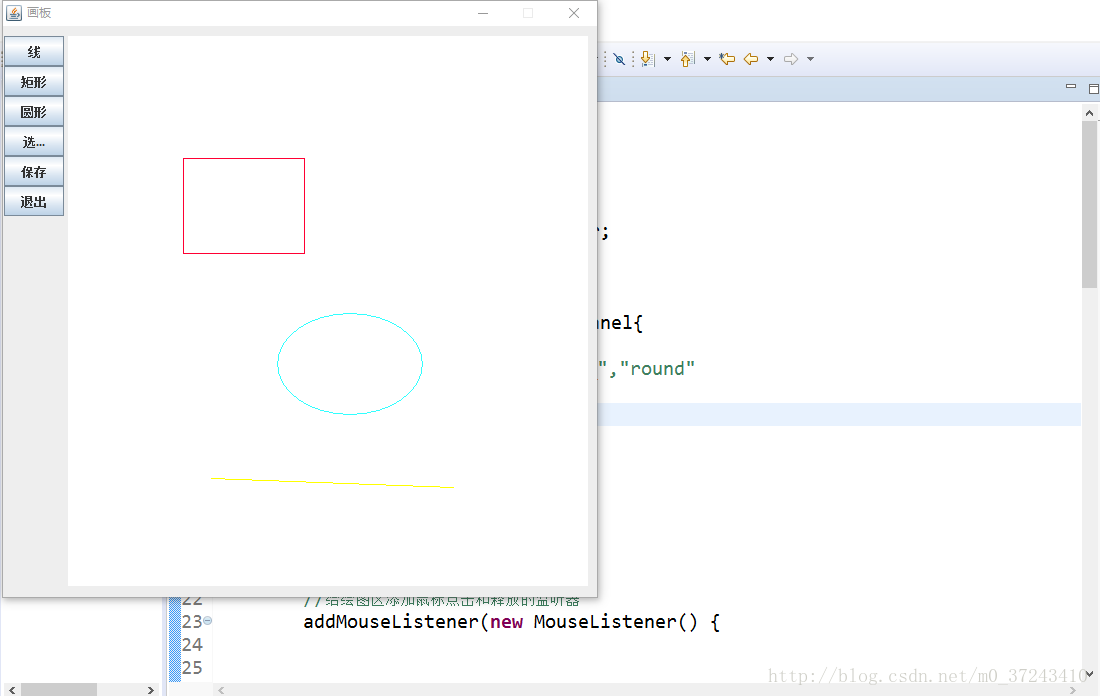
4.保存
在PaintFrame类中添加"保存"按钮的监听器
        //保存

        save.addActionListener(new ActionListener(){

            @Override

            public void actionPerformed(ActionEvent arg0) {

                JFileChooser chooser = new JFileChooser();

                int cnt = chooser.showDialog(null,"保存");

                if(cnt == 0 ) {

                    //用户选中的文件

                    File file = chooser.getSelectedFile();

                    System.out.println("file = " + file.getAbsolutePath());

                    panel.save(file);

                }

            }

        });
在PaintPanel类中实现保存功能,调用PaintPanel类中save()保存方法
public void save(File file) {

        //获得相对于文件的缓冲图片

        BufferedImage image= new BufferedImage(getWidth(),getHeight(),BufferedImage.TYPE_INT_RGB);

        //从缓冲图片中获得作图器

        Graphics g = image.getGraphics();

        g.setColor(Color.white);

        g.fillRect(0, 0, getWidth()+1, getHeight()+1);

        //向缓存图片上写绘制所有的图形

    }
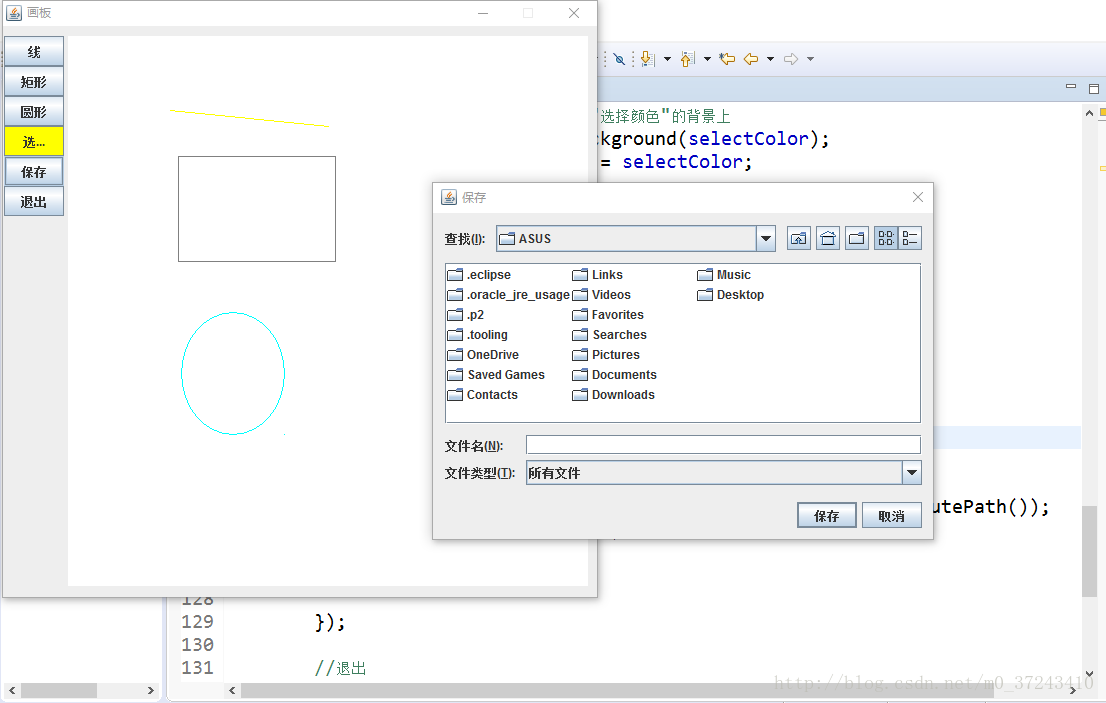
到这里一个简单的画板就制作出来啦O(∩_∩)O,程序比较简单还有很多可以完善的地方
Java GUI小程序--画板的更多相关文章
- java的小程序在html中的运行测试
java的小程序在html中的运行测试,打开vs2012,以网站模式打开,生成,调用iis临时服务器运行.
- 福利贴——爬取美女图片的Java爬虫小程序代码
自己做的一个Java爬虫小程序 废话不多说.先上图. 目录命名是用标签缩写,假设大家看得不顺眼能够等完成下载后手动改一下,比方像有强迫症的我一样... 这是挂了一个晚上下载的总大小,只是还有非常多由于 ...
- Java 获取小程序openid(基于SpringBoot)
Java 获取小程序openid(基于SpringBoot) 官方文档 wx.login 1.引入Request封装依赖 <!--Request依赖--> <dependency&g ...
- Java 编写小程序,下载指定网页上的所有图片
使用Java编写一个小程序,可以根据指定的网页地址,下载网页中的所有图片:使用到网络编程.线程池.IO和UUID的技术.具体代码如下: import java.io.File; import java ...
- java独立小程序实现AES加密和解密
一.需求: web项目中配置文件配置的密码是明文的, 现在需要修改成密文, 加密方式采用AES, 于是写了个工具类用于加密和解密. 又因为这个密码是由客户来最终确定, 所以为了部署时方便起见, 写了个 ...
- java微信小程序调用支付接口(转)
简介:微信小程序支付这里的坑还是有的,所以提醒各位在编写的一定要注意!!! 1.首先呢,你需要准备openid,appid,还有申请微信支付后要设置一个32位的密钥,需要先生成一个sign,得到pre ...
- java微信小程序解密AES/CBC/PKCS7Padding
摘要:微信小程序解密建议使用1.6及以上的环境使用maven下载jar包org.bouncycastlebcprov-jdk15on1.55加密类代码importorg.bouncycastle.jc ...
- Java网页小程序——Java Applet
Java Applet是编译过的Java程序,可以在所有支持Java的浏览器中运行. 1.Applet的使用 import java.applet.Applet; import java.awt.Gr ...
- Java截图小程序源码
Java编写的全屏截图小程序 package cnom.test.testUtils; import java.awt.AWTException; import java.awt.Dimension; ...
随机推荐
- C# Attribute 名称和使用的问题
如果定义Attribute时, 名字是以Attribute结尾的, 在使用的时候, 就可以省略Attribute, 直接写前面的名字, 但是这样真的好吗? 自以为帮程序员省了一个单词, 然而 真理不再 ...
- Linux expect实现自动登录
expect expect可以让我们实现自动登录远程机器,并且可以实现自动远程执行命令.当然若是使用不带密码的密钥验证同样可以实现自动登录和自动远程执行命令.但当不能使用密钥验证的时候,我们就没有办法 ...
- SVN上文件出现左侧黄色箭头右侧绿色箭头的双向箭头
转自:https://blog.csdn.net/jiuweihu521/article/details/90902152 与资源库对比又没有要提交的东西,网上说删除这个目录,然后更新整个配置库..我 ...
- UCOSIII优先级反转
反转现象 任务优先级:H>M>L 绿色部分:任务占用共享资源 理想状态:7释放信号量后,最高优先级H任务抢占CPU 反转原因:H和L等待同一个信号量,H的任务优先级被降至和L相同优先级,此 ...
- Android多种方式实现相机圆形预览
效果图如下: 一.为预览控件设置圆角 为控件设置ViewOutlineProvider public RoundTextureView(Context context, AttributeSet at ...
- antd-table——内容展示变型
bug单: https://github.com/ant-design/ant-design/issues/13825 1.设置固定宽度:在columns中设置widht或者className { t ...
- 解决spring boot1.5以上版本@ConfigurationProperties提示“Spring Boot Configuration Annotation Processor not.."
Springboot1.5以上版本,在使用 @ConfigurationProperties注解的时候会提示“Spring Boot Configuration Annotation Processo ...
- Python_变量作用域
1.变量作用域: def get_apple(name,*b): global totalCount totalCount=0 for num in b: print('............... ...
- HashMap简介以及hashCode写法的建议
映射表Map Map也叫映射表或者字典,Map中存储的元素是一个键值对key-value,他们共同包装在Entry<K,V>对象中.我们能通过key直接获取value,就像查字典一样. J ...
- MVC模式:action、dao、model、service、util
这就是一个典型的MVC: action:主要是Struts2,用来做跳转,比如jsp页面提交的表单就是进入到action里面,然后action再调用service里面的逻辑,最后返回到jsp响应请求. ...