
C# winform 加载网页 模拟键盘输入自动接入访问网络
声明:
本文原创,首发于博客园 http://www.cnblogs.com/EasyInvoice/p/6070563.html 转载请注明出处。
背景:
由于所在办公室网络限制,笔者每天都使用网络都要先连接无线网。如下图,输入授权用户信息登录后才能使用WIFI。
丧心病狂的是该网页Cookie 过期时间为24小时,所以每天重复以下动作:打开浏览器 -> 手动输入 工号密码、密码 -> 点击“登录”按钮。
作为一个懒出天际的程序员,逃避这种重复劳动是必须滴~~

解决方案:
创建一个C# 应用程序,使用WebBrowser控件加载该页面,模拟键盘输入账号、密码,把用户配置分别赋值给两个控件,然后调用按钮的点击事件。
具体步骤:
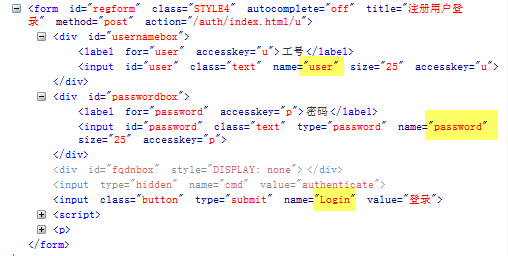
1. 打开登录页面,按F12查看网页源码,可以看到2个输入控件名分别为 "user", "password",登录按钮名为"Login",如下图:
2. 模拟事件
模拟过程具体又可分为以下4个步骤:
step 1. 读取配置文件中的 登录网址、账号、密码
step 2. 加载网页
step 3. 模拟键盘操作
step 4. 退出程序
关键部分代码
        /// <summary>

        /// 加载网页,模拟登录动作处理

        /// </summary>

        private void ProcessLogin()

        {

            // 验证配置文件

            if (string.IsNullOrEmpty(url))

            {

                ShowMsg("配置文件错误");

                return;

            }

            ShowMsg("正在加载登录网页...");

            // 加载网页

            webBrowser1.Navigate(url);

            //等待浏览器控件加载完成

            while (webBrowser1.ReadyState != WebBrowserReadyState.Complete)

            {

                Application.DoEvents();

            }

            ShowMsg("加载完毕!");

            //模拟登录事件

            LoginSimulation(webBrowser1);

        }
        //模拟登录事件

        private void LoginSimulation(WebBrowser wb)

        {

            try

            {

                ShowMsg(string.Format("账户名:[{0}],输入账户密码...", userName));

                ShowMsg(string.Format("请确保配置文件中的用户及登录密码准确可用"));

                // 网页元素

                HtmlDocument doc = wb.Document;

                HtmlElement emuser = doc.GetElementById("user");

                SetHtmlValue(emuser, userName);//设置账户

                HtmlElement empassword = doc.GetElementById("password");

                SetHtmlValue(empassword, password);//设置密码

                HtmlElement btn = doc.GetElementById("Login");

                InvokeMethod(btn, "click");//调用 登录按钮的 Click 事件 提交配置

                ShowMsg("完成!");

                TimeSpan used = DateTime.Now - begin;//用时

                ShowMsg(string.Format("用时: {0}.{1}s" , used.Seconds, used.Milliseconds));

                ShowMsg("即将自动退出...");

                //启动计时器,4s 后自动退出当前程序

                Timer timer = new Timer();

                timer.Interval = 4000;

                timer.Tick += new EventHandler(timer_Tick);

                timer.Start();

            }

            catch (Exception ex)

            {

                ShowMsg(ex.Message);

            }

        }
编译应用程序,把快捷方式添加到开机启动项。这样开机时就会自动运行程序接入网络啦!!!
不足之处:
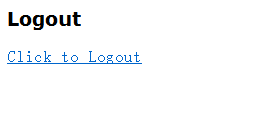
1. 接入网络成功后网页会打开如下的页面,因此模拟登录成功后也会启动浏览器打开页面。如果能禁用就更好了。
2. 只能简单地提示模拟操作完成,调用登录按钮事件后没有检测是否登录成功。
关于以上2点不足,如果有人找到解决办法,就请大胆大意地私信笔者或留言吧 ^_^
适用场景:
本应用演示了如何在客户端加载页面并模拟键盘鼠标操作,适用于用户访问许可配置保存于服务器的登录网站,那些配置要保存到 Session(会话)的网站访问 例如 某宝网站登录 就不适用了,除非继续使用应用程序中的 WebBrowser 控件操作而不用外部浏览器。
附 界面全部代码及运行截图
(代码有点乱,将就着看 -_-|||)
后台代码:
using System;

using System.IO;

using System.Text;

using System.Windows.Forms;

namespace LoginAssistant

{

    public partial class MainForm : Form

    {

        public MainForm()

        {

            InitializeComponent();

            readConfigFile();

            ProcessLogin();

        }

        /// <summary>

        /// 加载网页,模拟登录动作处理

        /// </summary>

        private void ProcessLogin()

        {

            // 验证配置文件

            if (string.IsNullOrEmpty(url))

            {

                ShowMsg("配置文件错误");

                return;

            }

            ShowMsg("正在加载登录网页...");

            // 加载网页

            webBrowser1.Navigate(url);

            //等待浏览器控件加载完成

            while (webBrowser1.ReadyState != WebBrowserReadyState.Complete)

            {

                Application.DoEvents();

            }

            ShowMsg("加载完毕!");

            //模拟登录事件

            LoginSimulation(webBrowser1);

        }

        //模拟登录事件

        private void LoginSimulation(WebBrowser wb)

        {

            try

            {

                ShowMsg(string.Format("账户名:[{0}],输入账户密码...", userName));

                ShowMsg(string.Format("请确保配置文件中的用户及登录密码准确可用"));

                // 网页元素

                HtmlDocument doc = wb.Document;

                HtmlElement emuser = doc.GetElementById("user");

                SetHtmlValue(emuser, userName);//设置账户

                HtmlElement empassword = doc.GetElementById("password");

                SetHtmlValue(empassword, password);//设置密码

                HtmlElement btn = doc.GetElementById("Login");

                InvokeMethod(btn, "click");//调用 登录按钮的 Click 事件 提交配置

                ShowMsg("完成!");

                TimeSpan used = DateTime.Now - begin;//用时

                ShowMsg(string.Format("用时: {0}.{1}s" , used.Seconds, used.Milliseconds));

                ShowMsg("即将自动退出...");

                //启动计时器,4s 后自动退出当前程序

                Timer timer = new Timer();

                timer.Interval = 4000;

                timer.Tick += new EventHandler(timer_Tick);

                timer.Start();

            }

            catch (Exception ex)

            {

                ShowMsg(ex.Message);

            }

        }

        //自动退出

        void timer_Tick(object sender, EventArgs e)

        {

            this.Close();

        }

        /// <summary>

        /// 调用 Html 元素的方法

        /// </summary>

        /// <param name="em"></param>

        /// <param name="methodname"></param>

        private void InvokeMethod(HtmlElement em, string methodname)

        {

            if (em == null) return;

            object response = em.InvokeMember(methodname); //触发submit事件

        }

        //赋值于 Html 元素

        private void SetHtmlValue(HtmlElement em, string valueStr)

        {

            if (em == null) return;

            em.SetAttribute("value", valueStr);

        }

        //读取配置文件

        private void readConfigFile()

        {

            try

            {

                if(!File.Exists(fileName))return;

                using (FileStream fs = new FileStream(fileName, FileMode.Open, FileAccess.Read))

                {

                    StreamReader m_streamReader = new StreamReader(fs);

                    m_streamReader.BaseStream.Seek(0, SeekOrigin.Begin);

                    string strLine = m_streamReader.ReadLine();

                    while (strLine != null)

                    {

                        string[] data = strLine.Split('=');

                        switch (data[0])

                        {

                            case "user":

                                userName = getValue(data);

                                break;

                            case "password":

                                password = getValue(data);

                                break;

                            case "url":

                                url = getValue(data);

                                break;

                            default:

                                break;

                        }

                        strLine = m_streamReader.ReadLine();

                    }

                    m_streamReader.Close();

                    fs.Close();

                }

            }

            catch (Exception ex)

            {

                ShowMsg(ex.Message);

            }

        }

        /// <summary>

        /// 获取取配置文件节点值

        /// </summary>

        /// <param name="arrays"></param>

        /// <returns></returns>

        private string getValue(string[] arrays)

        {

            StringBuilder sb = new StringBuilder();

            sb.Append(arrays[1]);

            for (int i = 2; i < arrays.Length; i++)

            {

                sb.Append("=" + arrays[i]);

            }

            return sb.ToString();

        }

        /// <summary>

        /// 显示信息

        /// </summary>

        /// <param name="p"></param>

        private void ShowMsg(string p)

        {

            rtbStatus.AppendText(string.Format("[{0}] {1}\r\n",DateTime.Now.ToString("yyyy-MM-dd HH:mm:ss.fff"), p));

        }

        #region variables

        //账号、密码

        private string userName = "allliangkaiyu"; // default

        private string password = "vicky";

        private string url = string.Empty; //登录页面

        string fileName = "WirelessAssistantConfig.ini"; //配置文件名

        WebBrowser webBrowser1 = new WebBrowser();//浏览器控件

        private DateTime begin = DateTime.Now;//当前时刻

        #endregion

        #region 按钮事件

        //登录

        private void btnRegister_Click(object sender, EventArgs e)

        {

            ProcessLogin();

        }

        //退出

        private void btnExit_Click(object sender, EventArgs e)

        {

            this.Close();

        }

        #endregion

    }

}
designer.cs 代码:
namespace LoginAssistant

{

    partial class MainForm

    {

        /// <summary>

        /// Required designer variable.

        /// </summary>

        private System.ComponentModel.IContainer components = null;

        /// <summary>

        /// Clean up any resources being used.

        /// </summary>

        /// <param name="disposing">true if managed resources should be disposed; otherwise, false.</param>

        protected override void Dispose(bool disposing)

        {

            if (disposing && (components != null))

            {

                components.Dispose();

            }

            base.Dispose(disposing);

        }

        #region Windows Form Designer generated code

        /// <summary>

        /// Required method for Designer support - do not modify

        /// the contents of this method with the code editor.

        /// </summary>

        private void InitializeComponent()

        {

            System.ComponentModel.ComponentResourceManager resources = new System.ComponentModel.ComponentResourceManager(typeof(MainForm));

            this.btnInput = new System.Windows.Forms.Button();

            this.rtbStatus = new System.Windows.Forms.RichTextBox();

            this.btnExit = new System.Windows.Forms.Button();

            this.SuspendLayout();

            //

            // btnInput

            //

            this.btnInput.Font = new System.Drawing.Font("Consolas", 10F, System.Drawing.FontStyle.Bold, System.Drawing.GraphicsUnit.Point, ((byte)(134)));

            this.btnInput.Location = new System.Drawing.Point(46, 235);

            this.btnInput.Margin = new System.Windows.Forms.Padding(4, 3, 4, 3);

            this.btnInput.Name = "btnInput";

            this.btnInput.Size = new System.Drawing.Size(86, 36);

            this.btnInput.TabIndex = 0;

            this.btnInput.Text = "重新登录";

            this.btnInput.UseVisualStyleBackColor = true;

            this.btnInput.Click += new System.EventHandler(this.btnRegister_Click);

            //

            // rtbStatus

            //

            this.rtbStatus.BackColor = System.Drawing.SystemColors.Control;

            this.rtbStatus.Dock = System.Windows.Forms.DockStyle.Top;

            this.rtbStatus.Location = new System.Drawing.Point(0, 0);

            this.rtbStatus.Margin = new System.Windows.Forms.Padding(4, 3, 4, 3);

            this.rtbStatus.Name = "rtbStatus";

            this.rtbStatus.Size = new System.Drawing.Size(322, 229);

            this.rtbStatus.TabIndex = 1;

            this.rtbStatus.Text = "";

            //

            // btnExit

            //

            this.btnExit.Font = new System.Drawing.Font("Consolas", 10F, System.Drawing.FontStyle.Bold, System.Drawing.GraphicsUnit.Point, ((byte)(134)));

            this.btnExit.ForeColor = System.Drawing.Color.Red;

            this.btnExit.Location = new System.Drawing.Point(150, 235);

            this.btnExit.Name = "btnExit";

            this.btnExit.Size = new System.Drawing.Size(75, 36);

            this.btnExit.TabIndex = 2;

            this.btnExit.Text = "退出";

            this.btnExit.UseVisualStyleBackColor = true;

            this.btnExit.Click += new System.EventHandler(this.btnExit_Click);

            //

            // MainForm

            //

            this.AutoScaleDimensions = new System.Drawing.SizeF(7F, 13F);

            this.AutoScaleMode = System.Windows.Forms.AutoScaleMode.Font;

            this.ClientSize = new System.Drawing.Size(322, 274);

            this.Controls.Add(this.btnExit);

            this.Controls.Add(this.rtbStatus);

            this.Controls.Add(this.btnInput);

            this.Font = new System.Drawing.Font("Consolas", 10F, System.Drawing.FontStyle.Regular, System.Drawing.GraphicsUnit.Point, ((byte)(134)));

            this.Icon = ((System.Drawing.Icon)(resources.GetObject("$this.Icon")));

            this.Margin = new System.Windows.Forms.Padding(4, 3, 4, 3);

            this.Name = "MainForm";

            this.Text = "无线网络助手 V20160908© vicky";

            this.ResumeLayout(false);

        }

        #endregion

        private System.Windows.Forms.Button btnInput;

        private System.Windows.Forms.RichTextBox rtbStatus;

        private System.Windows.Forms.Button btnExit;

    }

}
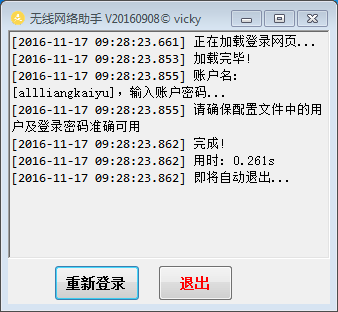
运行截图
C# winform 加载网页 模拟键盘输入自动接入访问网络的更多相关文章
- 【转】C# winform 加载网页 模拟键盘输入自动接入访问网络
[转]C# winform 加载网页 模拟键盘输入自动接入访问网络 声明: 本文原创,首发于博客园 http://www.cnblogs.com/EasyInvoice/p/6070563.html ...
- 通过批处理操作注册表实现winform应用中Webbrowser以指定的IE版本加载网页
通过批处理操作注册表实现winform应用中Webbrowser以指定的IE版本加载网页 rem 强制WebBrowser控件使用指定IE版本显示应用的网页 IF EXIST %windir%\Sys ...
- VB模拟键盘输入的N种方法
VB模拟键盘输入的N种方法http://bbs.csdn.net/topics/90509805hd378发表于: 2006-12-24 14:35:39用VB模拟键盘事件的N种方法 键盘是我们使用计 ...
- 使用C#模拟键盘输入、鼠标移动和点击、设置光标位置及控制应用程序的显示
1.模拟键盘输入(SendKeys) 功能:将一个或多个按键消息发送到活动窗口,就如同在键盘上进行输入一样. 语法:SendKeys.Send(string keys);SendKeys.SendWa ...
- Android中Http加载如何得到Cookie和 WebView 加载网页如何得到的Cookie
最近做项目在手机端登录Http请求和 WebView 记载登录获取Cookie信息,可查看Cookie信息. 如图: Http请求获取Cookie信息: public static String re ...
- WinForm 加载自定义控件闪烁问题
WinForm加载多个自定义控件时,会出现很严重的闪烁问题,很卡,一块一块的加载(像打开网页时,网络很卡的那种感觉)简直没法忍受. 在网上搜索了好久,网上大部分的方法是一下4种,但是都不能有效的解决问 ...
- VC 模拟键盘输入
转载请注明来源:https://www.cnblogs.com/hookjc/ vc模拟键盘输入keybd_event(VK_LWIN, 0, 0 ,0);keybd_event('M', 0, 0 ...
- SendInput模拟键盘输入的问题
SendInput模拟键盘输入的问题 http://www.cnblogs.com/yedaoq/archive/2010/12/30/1922305.html 最近接触到这个函数,因此了解了一下, ...
- Android中使用WebView, WebChromeClient和WebViewClient加载网页 (能够执行js)
Android中使用WebView, WebChromeClient和WebViewClient加载网页 在android应用中,有时要加载一个网页,如果能配上一个进度条就更好了,而android ...
随机推荐
- SqlDependency 的使用
1.SqlDependency是什么: SqlDependency 对象表示应用程序和 SQL Server 实例间的查询通知依赖关系.应用程序可以创建一个 SqlDependency 对象并进行注册 ...
- android 05
控件:RadioButton CheckedBox RatingBar ProgressBar 下拉列表:ListView Spinner <!-- 单选按钮必须放在单选按钮组当中才能生效 ,并 ...
- Oracle Pl/SQL编程基础
Pl/SQL简介 提高应用程序的运行性能, 提供模块化的程序设计, 自定义标示符, 具有过程语言控制结构, 良好的兼容性, 处理运行错误. Pl/SQL语言基础 sql是关系数据库的基本操作语言. s ...
- java获得url里面所带参数的值
url: http://localhost:8080/test/list?p=1&d=2014 要获得所带参数p和d的值,方法如下: int p = Integer.parseInt(requ ...
- sublime2开发Python的编码问题
在sublime2文本编辑器直接开发python程序会出现错误 Traceback (most recent call last): File ".\sublime_plugin.py&qu ...
- Python学习笔记:03语法
Python 语法 Python语法包括: 模块函数导入 赋值 判断循环语句 模块导入 import somemodule somemodule.somefunc from somemodule im ...
- 感性体验 Android 5.0 Lollipop
引言 Android5.0大概是在11月下旬开始进行OTA推送,博主手上的这台五太子(Nexus 5)也在前几天收到了Google的推送,博主当然是按耐不住赶紧FQ升级啦,但无奈的是这个大版本更新包有 ...
- 洛谷 P1331 海战
传送门 题解:由于船是方形的,所以比较简单.但是考试的时候跪了,orz.忘了考虑类似一圈井号中间有一摊水. 可以只考虑这个点上方和左边点的情况,这样分为四种情况.一种是左边是一滩水, ...
- hdu 4545 魔法串
http://acm.hdu.edu.cn/showproblem.php?pid=4545 #include <cstdio> #include <cstring> #inc ...
- 多线程 Worker Thread 模式
Worker是“工人”的意思,worker thread pattern中,工人线程(worker thread)会一次抓一件工作来处理,当没有工作可做时,工人线程会停下来等待心得工作过来. Work ...