
Swing实现文件选择(目录选择)附导出
具体生成工具如图:
(1)
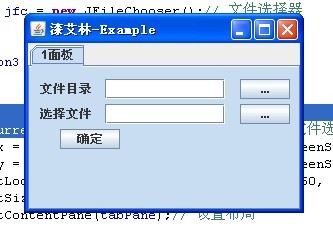
(2)
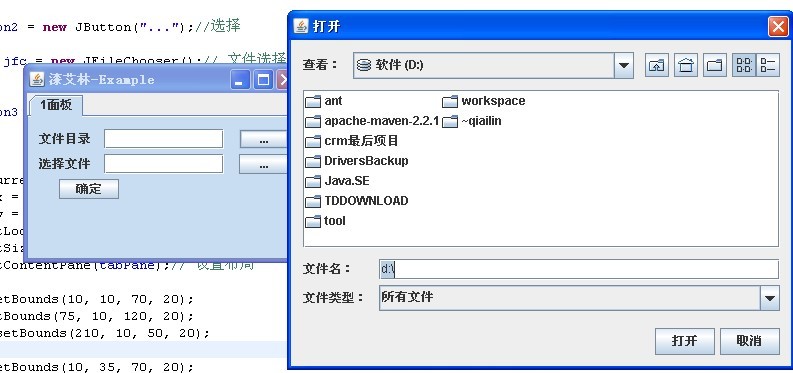
(3)

(4)
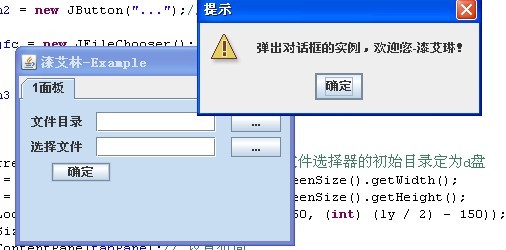
源码 :
- package org.qiailin.jframe;
- import java.awt.Container;
- import java.awt.Point;
- import java.awt.Toolkit;
- import java.awt.event.ActionEvent;
- import java.awt.event.ActionListener;
- import java.io.File;
- import javax.swing.JButton;
- import javax.swing.JFileChooser;
- import javax.swing.JFrame;
- import javax.swing.JLabel;
- import javax.swing.JOptionPane;
- import javax.swing.JTabbedPane;
- import javax.swing.JTextField;
- /**
- * 因为看很多朋友在问试用临时抽时间写了个简单的案例 源码放上去,需要的可以看看,由于时间匆忙做得很粗糙 2011年1月4日23:22:31
- *
- * @author 漆艾林 QQ 172794299 邮箱 qiailing.ok@163.com
- *
- */
- public class Jexample implements ActionListener {
- JFrame frame = new JFrame("漆艾林-Example");// 框架布局
- JTabbedPane tabPane = new JTabbedPane();// 选项卡布局
- Container con = new Container();//
- JLabel label1 = new JLabel("文件目录");
- JLabel label2 = new JLabel("选择文件");
- JTextField text1 = new JTextField();// TextField 目录的路径
- JTextField text2 = new JTextField();// 文件的路径
- JButton button1 = new JButton("...");// 选择
- JButton button2 = new JButton("...");// 选择
- JFileChooser jfc = new JFileChooser();// 文件选择器
- JButton button3 = new JButton("确定");//
- Jexample() {
- jfc.setCurrentDirectory(new File("d://"));// 文件选择器的初始目录定为d盘
- double lx = Toolkit.getDefaultToolkit().getScreenSize().getWidth();
- double ly = Toolkit.getDefaultToolkit().getScreenSize().getHeight();
- frame.setLocation(new Point((int) (lx / 2) - 150, (int) (ly / 2) - 150));// 设定窗口出现位置
- frame.setSize(280, 200);// 设定窗口大小
- frame.setContentPane(tabPane);// 设置布局
- label1.setBounds(10, 10, 70, 20);
- text1.setBounds(75, 10, 120, 20);
- button1.setBounds(210, 10, 50, 20);
- label2.setBounds(10, 35, 70, 20);
- text2.setBounds(75, 35, 120, 20);
- button2.setBounds(210, 35, 50, 20);
- button3.setBounds(30, 60, 60, 20);
- button1.addActionListener(this); // 添加事件处理
- button2.addActionListener(this); // 添加事件处理
- button3.addActionListener(this); // 添加事件处理
- con.add(label1);
- con.add(text1);
- con.add(button1);
- con.add(label2);
- con.add(text2);
- con.add(button2);
- con.add(button3);
- frame.setVisible(true);// 窗口可见
- frame.setDefaultCloseOperation(JFrame.EXIT_ON_CLOSE);// 使能关闭窗口,结束程序
- tabPane.add("1面板", con);// 添加布局1
- }
- /**
- * 时间监听的方法
- */
- public void actionPerformed(ActionEvent e) {
- // TODO Auto-generated method stub
- if (e.getSource().equals(button1)) {// 判断触发方法的按钮是哪个
- jfc.setFileSelectionMode(1);// 设定只能选择到文件夹
- int state = jfc.showOpenDialog(null);// 此句是打开文件选择器界面的触发语句
- if (state == 1) {
- return;
- } else {
- File f = jfc.getSelectedFile();// f为选择到的目录
- text1.setText(f.getAbsolutePath());
- }
- }
- // 绑定到选择文件,先择文件事件
- if (e.getSource().equals(button2)) {
- jfc.setFileSelectionMode(0);// 设定只能选择到文件
- int state = jfc.showOpenDialog(null);// 此句是打开文件选择器界面的触发语句
- if (state == 1) {
- return;// 撤销则返回
- } else {
- File f = jfc.getSelectedFile();// f为选择到的文件
- text2.setText(f.getAbsolutePath());
- }
- }
- if (e.getSource().equals(button3)) {
- // 弹出对话框可以改变里面的参数具体得靠大家自己去看,时间很短
- JOptionPane.showMessageDialog(null, "弹出对话框的实例,欢迎您-漆艾琳!", "提示", 2);
- }
- }
- public static void main(String[] args) {
- new Jexample();
- }
- }
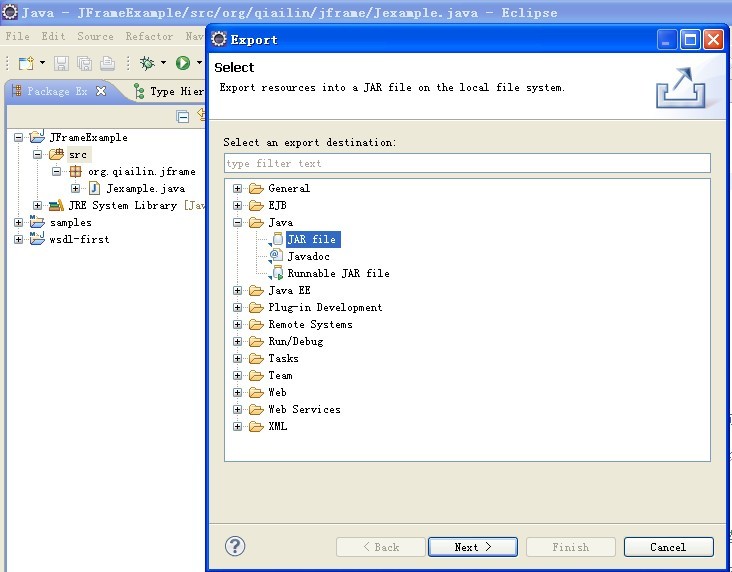
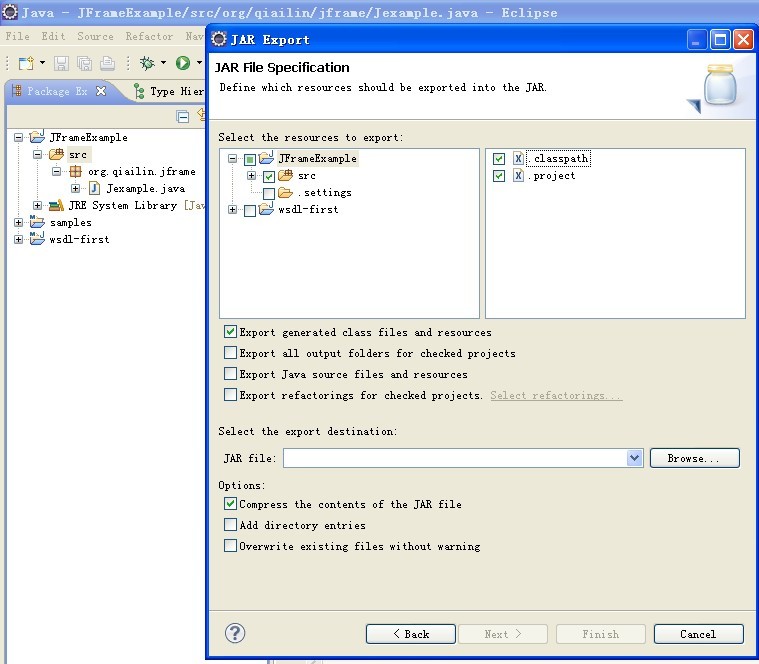
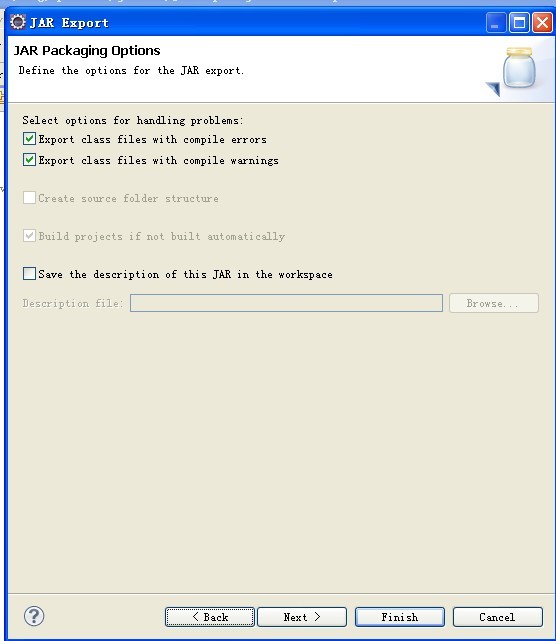
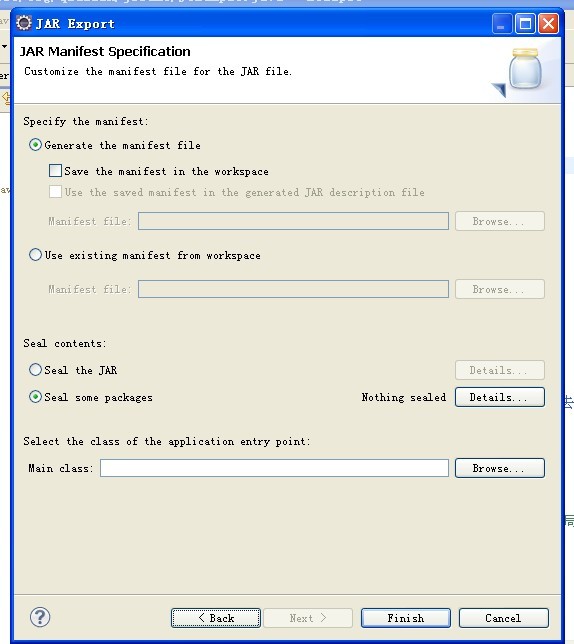
这一步注意选择main方法的类
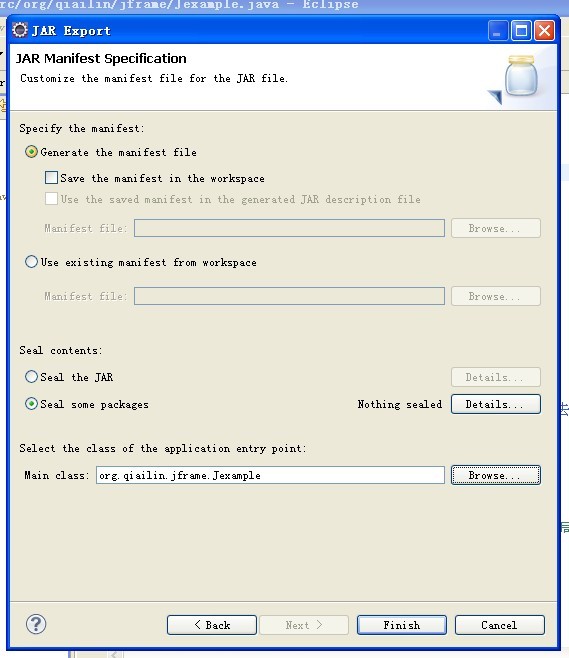
简单的导出就OK了,打包可以用ant 以及maven ,当然这里就不介绍了 有兴趣的可以去看看

有兴趣的可以去下载
当然如果还有朋友想让你的jar文件脱离Java的坏境,可以生成exe的文件在这里可以使用exe4j
当然这里exe4j相信大家都会用吧 不会用的话 可以去谷歌。
Swing实现文件选择(目录选择)附导出的更多相关文章
- winform弹出文件和目录选择框
目录选择: FolderBrowserDialog dialog = new FolderBrowserDialog(); dialog.Description = "请选择文件路径&quo ...
- windows目录选择 文件选择 文件保存对话框
打开文件对话框 const char pszFilter[] = _T("EXE File (*.txt)|*.txt|All Files (*.*)|*.*||"); CFile ...
- C# winform 窗体弹出选择目录或文件 的对话框
//弹出一个选择目录的对话框 privatevoid btnSelectPath_Click(object sender, EventArgs e) //弹出一个选择目录的对话框 { FolderBr ...
- 如何在VBS脚本中显示“选择文件对话框”或“选择目录对话框”
.选择文件[XP操作系统,不能用于Win2000或98],使用“UserAccounts.CommonDialog”对象向用户显示一个标准的“文件打开”对话框 Set objDialog = Crea ...
- MFC拖拽、选择目录、遍历文件
1.选择目录 void CDecryptFileDlg::OnBnClickedSel() { std::wstring selectedDir; WCHAR szDir[MAX_PATH]; Zer ...
- java 弹出选择目录框(选择文件夹),获取选择的文件夹路径
java 弹出选择目录框(选择文件夹),获取选择的文件夹路径 java 弹出选择目录框(选择文件夹),获取选择的文件夹路径:int result = 0;File file = null;String ...
- Winform选择目录路径与选择文件路径
https://blog.csdn.net/zaocha321/article/details/52528279 using System.Collections.Generic; using Sys ...
- WPF 获取文件夹路径,目录路径,复制文件,选择下载文件夹/目录
private void Border_MouseLeftButtonUp_4(object sender, MouseButtonEventArgs e) { //获取项目中文件 , System. ...
- [MFC]选择目录对话框和选择文件对话框
在MFC编程中经常会需要用到选择目录和选择文件的界面,以下总结一下本人常用的这两种对话框的生成方法: 选择目录对话框 //选择目录按钮void CDcPackerDlg::OnBnClickedDec ...
- [MFC]选择目录对话框和选择文件对话框 [转]
在MFC编程中经常会需要用到选择目录和选择文件的界面,以下总结一下本人常用的这两种对话框的生成方法: 选择目录对话框 { char szPath[MAX_PATH]; //存放选择的 ...
随机推荐
- Java-生成验证码图片(自定义内容,尺寸,路径)
1 package cn.gp.tools; import java.awt.*; import java.awt.image.BufferedImage; import java.io.*; imp ...
- 异步IO简介
最近想学习一下libevent,就先翻译一下libevent的官方文档吧. 英文原文链接:http://www.wangafu.net/~nickm/libevent-book/01_intro.ht ...
- actionscript sendToURL请求url,传递http_referer分浏览器统计
IE全版本都不传递referer,但会在header中传递X_FLASH_VERSION,例如:"HTTP_X_FLASH_VERSION":"13,0,0,182&qu ...
- php学习之基础语法
这些语法都是在学习视频的过程中整理出来的,有些很简单的语法可能就没有整理了,只是记录了自己看来比较重要的语法内容. 1.变量使用 $ 声明 ,变量区分大小写 变量的类型: 4种标量类 ...
- 百度编辑器ueditor如何配置
完全版: 1.加载 <meta http-equiv="Content-Type" content="text/html; charset=utf-8" ...
- opencv之图像膨胀
#include <cv.h> #include <highgui.h> void main() { IplImage* src; IplImage*dst; src=cvLo ...
- [Python]更加Pythonic的多个List合并和Python的安利
原题: https://segmentfault.com/q/1010000005904259 问题: 倘若存在 L=[ [1,2,3],[4,5,6],[7,8,9]] 这样的列表,如何把合并成[1 ...
- #module-django.db.models
Models A model is the single, definitive source of information about your data. It contains the esse ...
- 粗谈CGI
先看看 维基百科上面关于 CGI的介绍http://zh.wikipedia.org/wiki/%E9%80%9A%E7%94%A8%E7%BD%91%E5%85%B3%E6%8E%A5%E5%8F% ...
- 简单的贴图显示shander
Shader "ztq/Diffuse" { Properties { _Color ("Main Color", Color) = ...