
Redis Windows版安装详解
一、下载Redis
Redis下载有两个途径一是官网、二是Github,由于Redis官方只支持Linux系统,所以官网是没有Windows版本的,不过微软开源团队维护了一份所以我们可以使用这个。
官网地址:http://redis.io/download
Github地址:https://github.com/MSOpenTech/redis/tags
根据“使用次新版本的原则”我使用Redis 3.2.100的版本下载的zip版,而且目前Windows只提供了64位版本32位版本我没有试过也不知道是否可用。
二、安装启动Redis
1、解压到指定目录,打开控制台进入该目录

2、启动redis服务:redis-server redis.windows.conf
(注意:此时使用的是 redis.windows.conf 配置文件)

3、测试存取功能
新打开一个控制台,之前这个需要一直保持开启Redis服务
在新控制台中启动Redis客户端:
本地默认启动:redis-cli.exe
指定IP和端口启动:redis-cli.exe -h 127.0.0.1 -p 6379
测试一下:
存值:set tyh taiyonghai
取值:get tyh

三、设置Redis为服务
1、启动Redis的服务窗口无法关闭,关闭后Redis服务也跟着关闭了,所以我们需要把Redis安装的服务中

2、Redis服务安装命令:redis-server -- service-install redis.windows-service.conf --loglevel verbose
(注意:此时使用的是 redis.windows-service.conf 配置文件)

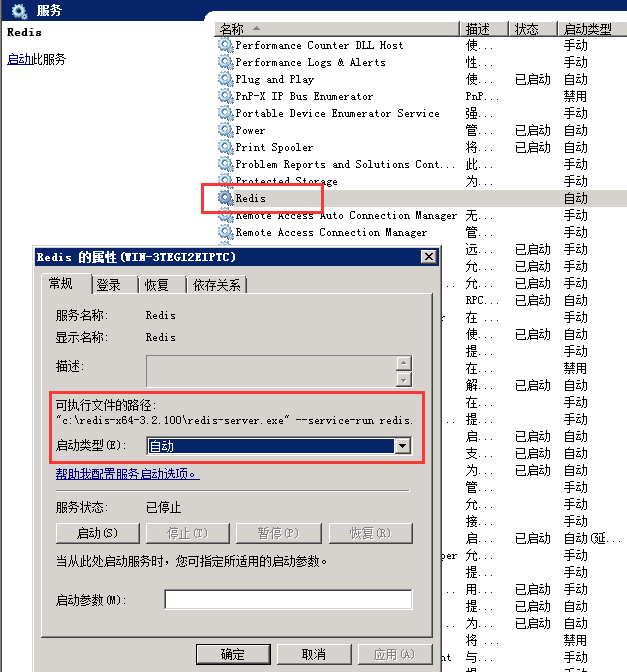
安装完成没有任何提示,没有报错就说明安装成功了,只是新起了一行,不过我们可以去Windows服务中去看多了一个Redis服务
启动Redis服务:redis-server --service-start
如果启动无法成功,就卸载,重新安装服务就好了
卸载服务:redis-server --service-uninstall
开启服务:redis-server --service-start
停止服务:redis-server --service-stop

四、客户端远程访问Redis
1、在Redis目录中有两个配置文件
redis.windows.conf
redis.windows-service.conf
前者是控制台使用时的配置,后者是Windows服务使用时的配置。
我们一般服务器会使用Windows服务的形式,所以我们来配置redis.windows-service.conf这个文件。

2、设置远程访问权限
修改配置文件redis.windows-service.conf
bind 127.0.0.1 -> # bind 127.0.0.1
这个属性代表可访问的IP类似于白名单,注释掉就是允许任何IP访问

protected-mode yse -> protected-mode no
这个属性代表保护模式仅限本机访问,yes启用,no禁用,设置为no即可被外网访问

3、使用客户端远程访问
可以打开另一个PC机使用cmd的telnet访问一下10.11.12.237 6379查看是否可以访问,或者使用一些Redis可视化工具来访问,我是用RedisStudio绿色就代表连通了

Redis详细汉化文档:http://www.redisfans.com/
Redis Windows版安装详解的更多相关文章
- Redis Linux版安装详解
Redis介绍 我的Linux系统是CentOS7 1.安装Redis 官方下载地址:http://download.redis.io 使用Linux下载:wget http://download.r ...
- MySQL Windows版安装详解
一.下载MySQL MySQL官网https://dev.mysql.com提供了Windows下的安装版msi和解压版zip,其中均包含32和64位版本,mis版本与SqlServer安装基本一致N ...
- redis.windows.conf配置详解
redis.windows.conf配置详解 转自:https://www.cnblogs.com/kreo/p/4423362.html # redis 配置文件示例 # 当你需要为某个配置项指定内 ...
- Redis Windows版安装及简单使用
1.Redis简介及优势 Redis 是完全开源免费的,遵守BSD协议,是一个高性能的key-value数据库. 特点: Redis支持数据的持久化,可以将内存中的数据保存在磁盘中,重启的时候可以再次 ...
- redis windows版安装
首先到 https://github.com/ServiceStack/redis-windows 下载redis 然后将下载的文件解压 然后获取里面的这个压缩包并且解压 这是2.8.2101版本的, ...
- Redis windows版安装测试
1.下载 下载地址是 https://github.com/microsoftarchive/redis/releases/tag/win-3.2.100 ,我选择的是Redis-x64-3.2.10 ...
- mysql5.6 绿色免安装版 安装详解
一.安装版本简介 MySQL是一个小巧玲珑但功能强大的数据库,目前十分流行.但是官网给出的安装包有两种格式,一个是msi格式,一个是zip格式的.很多人下了zip格式的解压发现没有setup.exe, ...
- Intellij IDEA 2018.3.5版安装详解及破解
几个参考链接: 软件下载链接:https://www.jetbrains.com/idea/ 破解补丁:链接:https://pan.baidu.com/s/1xUbil5jq_DyTbXJWUUsM ...
- windows版mysql8.0安装详解
2018年07月04日 13:37:40 Zn昕 阅读数 6433更多 分类专栏: mysql 版权声明:本文为博主原创文章,遵循CC 4.0 by-sa版权协议,转载请附上原文出处链接和本声明. ...
随机推荐
- matlab-常用函数(1)
rng('shuffle'): matlab help文档中的解释 rng('shuffle'): seeds the random number generator based on the cur ...
- 基于Vue全家桶制作的的高仿美团APP
鸣谢:该项目核心部分参考了慕课网精英讲师ustbhuangyi的课程,其余部分高仿美团APP构建. 前端菜鸟项目,大佬们轻喷~ 美团外卖APP
- Jquery 清空input file的值
var file = $(obj).parent().find(".fileData"); $(file).val('');
- Java log4j使用
log4j下载地址: http://logging.apache.org/log4j/1.2/download.html 本人用的是log4j-1.2.17.jar的jar包. 接下来我们配置下一lo ...
- 201521123083《Java程序设计》第11周学习总结
1. 本周学习总结 1.1 以你喜欢的方式(思维导图或其他)归纳总结多线程相关内容. 上周这张图没理解完,继续 2. 书面作业 本次PTA作业题集多线程 1互斥访问与同步访问完成题集4-4(互斥访问) ...
- 201521123063 《Java程序设计》 第8周学习总结
1. 本周学习总结 1.1 以你喜欢的方式(思维导图或其他)归纳总结集合与泛型相关内容. 这次就不弄思维导图了,就直接总结了 遍历Map的方法 (1)使用键值对for循环 Map<String, ...
- 201521123062《Java程序设计》第8周学习总结
1. 本周学习总结 1.1 以你喜欢的方式(思维导图或其他)归纳总结集合与泛型相关内容. 1.2 选做:收集你认为有用的代码片段 for (int i = 0; i < list.size(); ...
- 201521123064 《Java程序设计》第5周学习总结
1. 本章学习总结 1.1 尝试使用思维导图总结有关多态与接口的知识点. 1.2 可选:使用常规方法总结其他上课内容. 对匿名内部类的印象很深(内部类类部类内部内--).总结一下,匿名内部类也就是没有 ...
- 201521123002 《Java程序设计》第13周学习总结
本次作业参考文件 正则表达式参考资料 1. 本周学习总结 以你喜欢的方式(思维导图.OneNote或其他)归纳总结多网络相关内容. 网络 基本概念:协议 IP 域名 端口 通信:socket URL ...
- 201521123002《Java程序设计》第12周学习总结
本次作业参考文件 正则表达式参考资料 1. 本周学习总结 1.1 以你喜欢的方式(思维导图或其他)归纳总结多流与文件相关内容. FileinputStream,FileoutputStream //字 ...