
android开发第一天
今天可以说是我正式投入android怀抱的第一天吧,按着自己的兴趣,努力地吸取知识。
听了程老师的课,也觉得收获很多,毕竟以前都是看着书本或者网页教程来学习,第一次有人这么直接地跟你教授着,说着一些你听过但不清晰的知识,就比较轻松地接收着。哈,下节课一定要早点过去坐前排吧!
今天见识了许多有趣的开发工具!
app inventer
就像搭积木一样构建应用程序,即使是普通人也很很快创建自己的apk,真的不错,只不过目前对我没什么用,毕竟eclipse下的开发更全面,更自由!
android studio
google新推出的android开发环境,看起来好像很强大,但是才0.1版本,还有很广的发展空间,暂时功能还是拼不过eclipse的,期待新版本
color scheme designer 3
一个在线取色的工具,挺好的,它会给出你选中颜色的颜色代码
MAKEAPPICON
一个在线制作app图标的网站,你投入一个图标给它,它会发邮件返回这个图标的各种android版本,ios版本,不同清晰度和大小的。
droiddraw
一个在线制作界面的工具,但是在网上制作很卡,而且看起来也没有adt自带的UI设计功能齐全。所以还是放弃了,不过听说它也有应用程序,功能比较强大。
....
除了了解了这些工具之外,我还看了android开发权威指南的第一二章,重新温习了下android的一些基础概念。
android的应用程序框架
在开发android时候,我们一般都与应用程序框架进行交互,实际上它就是我们经常使用的android sdk中的java类、接口的集合
例如:android.app 提供高层的程序模型与基本运行环境
android.appwidget
android.content
android.database
eclipse的汉化
其实这个比较简单,只是下载个包就可以了,网上找一堆
最后,实战部分,仿照教程写了一个圆形画图app,感觉还是有点收获,毕竟好久没打过android代码了,熟悉亲切的感觉。
先发下图
这个程序的功能就是当你按下第一个按钮的时候能够在屏幕上随意地画一个圆,并且可以画很多个
当你按下第二个按钮的时候可以清除你刚绘制的所有圆
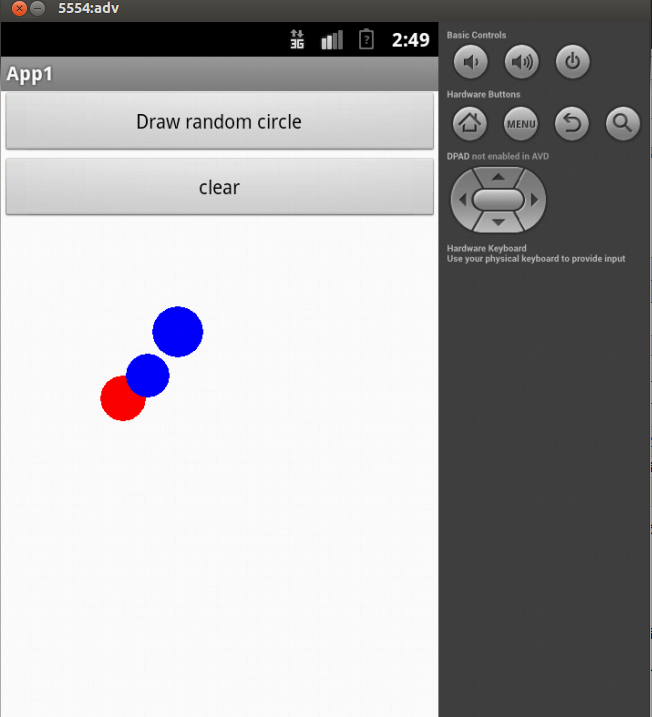
源码如下:
先建立一个圆的类,包含了各种圆的属性,圆心坐标(x,y),半径r,颜色值color
Circle.java
 package com.kaixuan.app1;

 public class Circle {

     private float x;

     private float y;

     private float r;

     private int color;

     public float getX() {

         return x;

     }

     public void setX(float x) {

         this.x = x;

     }

     public float getY() {

         return y;

     }

     public void setY(float y) {

         this.y = y;

     }

     public float getR() {

         return r;

     }

     public void setR(float r) {

         this.r = r;

     }

     public int getColor() {

         return color;

     }

     public void setColor(int color) {

         this.color = color;

     }

 }
Circle.java
再建立一个圆形画布的类,通过这个我也感觉,每个view都是一块画布,而画布上的内容就由自定义的protected void onDraw(Canvas canvas)函数来绘制,canvas参数就传入了一块干净的画布,而你就可以用各种绘制函数在画布上面制作你的view。
在这个类里也有一个Circle类型的链表,保存了我们所绘制的每个圆的信息,所以我们每次绘制的时候都只需要保存圆的信息到这个链表里面,然后更新就好了,所以我们的ondraw函数其实也就是绘制出这个Circle链表中的圆而已。
CircleCanvas.java
 package com.kaixuan.app1;

 import java.util.ArrayList;

 import android.content.Context;

 import android.graphics.Canvas;

 import android.graphics.Paint;

 import android.view.View;

 public class CircleCanvas extends View{

     public ArrayList<Circle> circles = new ArrayList<Circle>();

     public CircleCanvas(Context context) {

         super(context);

         // TODO 自动生成的构造函数存根

     }

     @Override

     protected void onDraw(Canvas canvas) {

         // TODO 自动生成的方法存根

         super.onDraw(canvas);

         Paint paint = new Paint();

         for(Circle circle:circles)  //for循环的用法     for(变量类型   遍历数组用的一个临时变量:数组)

         {

             paint.setColor(circle.getColor());

             canvas.drawCircle(circle.getX(), circle.getY(), circle.getR(), paint);

         }

     }

 }
CircleCanvas.java
最后,就是我们的activity类了,因为只有一个activity,所以也就是main activity,是android程序的唯一入口。
在这里创建了一个画布的类,并且把它加到我们两个按钮的布局下面,然后填写相应的按钮点击函数就可以了。
MainActivity.java
 package com.kaixuan.app1;

 import java.util.Random;

 import android.os.Bundle;

 import android.app.Activity;

 import android.graphics.Color;

 import android.util.Log;

 import android.view.Menu;

 import android.view.View;

 import android.view.ViewGroup;

 import android.view.ViewGroup.LayoutParams;

 public class MainActivity extends Activity {

     private ViewGroup viewgroup;

     private CircleCanvas circlecanvas;

     @Override

     protected void onCreate(Bundle savedInstanceState) {

         super.onCreate(savedInstanceState);

         viewgroup = (ViewGroup)getLayoutInflater().inflate(R.layout.layout_main, null);

         circlecanvas = new CircleCanvas(this);

         viewgroup.addView(circlecanvas, new LayoutParams(300, 350));

         setContentView(viewgroup);

     }

     public void draw(View view)

     {

         Log.i("TAG", "进入ondraw()函数");

         Random random = new Random();

         float x = (float)(100 + random.nextInt(100));

         float y = (float)(100 + random.nextInt(100));

         float r = (float)(20 + random.nextInt(40));

         int color;

         if(random.nextInt(100) < 50)

             color = Color.BLUE;

         else if(random.nextInt(100) > 50)

             color = Color.RED;

         else color = Color.BLACK;

         Circle circle = new Circle();

         circle.setX(x);

         circle.setY(y);

         circle.setR(r);

         circle.setColor(color);

         circlecanvas.circles.add(circle);

         circlecanvas.invalidate();

     }

     public void clear(View view)

     {

         circlecanvas.circles.clear();

         circlecanvas.invalidate();

     }

 }
MainActivity.java
两个按钮的布局文件
ayout_main.xml
 <?xml version="1.0"  encoding="utf-8"?>

 <LinearLayout android:layout_width="fill_parent" android:layout_height="fill_parent"  android:orientation="vertical"

     xmlns:android="http://schemas.android.com/apk/res/android">

     <Button android:layout_width="fill_parent" android:layout_height="wrap_content" android:text="Draw random circle" android:onClick="draw"/>

     <Button android:layout_width="fill_parent" android:layout_height="wrap_content" android:text="clear" android:onClick="clear"/>

 </LinearLayout>
layout_main.xml
结束了!希望能坚持写下去,其实挺有意思的。
android开发第一天的更多相关文章
- Android零基础入门第17节:Android开发第一个控件,TextView属性和方法大全
原文:Android零基础入门第17节:Android开发第一个控件,TextView属性和方法大全 前面简单学习了一些Android UI的一些基础知识,那么接下来我们一起来详细学习Android的 ...
- Android开发第一讲之目录结构和程序的执行流程
1.如何在eclipse当中,修改字体 下面的这种办法,可以更改xml的字体 窗口--首选项--常规--外观--颜色和字体--基本--文本字体--编辑Window --> Preferences ...
- Android开发 第一篇
关于android开发,new项目通知: 之前的new -> android project,现在更改为new -> android application project,同学们可以继续 ...
- JDK 安装与环境配置配置——Android开发第一步
什么是JDK? JDK 即 Java Development Kit,Java开发工具包,用来编译 Java 程序.JRE 在接触JDK的过程中,同时了解到 JRE,JRE 即 Java Runtim ...
- Android开发第一天---AndroidStudio的安装和第一个安卓开发
今天已经是开始学习Android的第二天,我居然才把AndroidStudio开发环境安装并配置好,我只能说“我太难了”,下了好几个版本,终于找到了一个合适的,得出一个结论外国的东西是真的不太好用啊, ...
- [原]Android 开发第一步
使用 android-studio 开发 写文章时的最新 Android-Studio 程序下载:https://dl.google.com/dl/android/studio/ide-zips/3. ...
- Android开发--第一个活动
一.创建工程 1 项目名:MyActivity 包名:com.iflytek.myactivity 2 为了便于学习,不勾选Create Activity.然后finish,工程创建完成 END ...
- Android 开发第一项目——计算器的开发记录
2017.4.1 今天布局界面基本完成,现在写了一点事件绑定.计划是多用动态绑定,随时用随时改.关于布局方面,昨天弄到很晚,原因是Layout使用错误,用的自带的,没仔细看,预览的时候没有问题但是真机 ...
- Android开发环境搭建
导读: 学习Android开发第一步就是搭建Android开发环境. 1.安装JDK JDK(Java SE Development Kit)是Java的开发工具集.SE表示标准版. JRE(Java ...
随机推荐
- 最近使用 .NET Core 遇到的一些坑
最近.NET Core升级到2.0后开始慢慢捣鼓的多了起来,但遇到了不少坑,所以特来记录下. 第一个坑 条件编译符 我们在编写一些方法的时候通常会为Debug模式增加一些输出日志等以便我们检查,也会 ...
- Axios源码阅读笔记#1 默认配置项
Promise based HTTP client for the browser and node.js 这是 Axios 的定义,Axios 是基于 Promise,用于HTTP客户端--浏览器和 ...
- [UIKit学习]02.关于UIButton
按钮的功能比较多,既能显示文字,又能显示图片,还能随时调整内部图片和文字的位置 按钮也是一种容器,在这一点上跟UIView类似 按钮的三种状态 normal(普通状态) 默认情况(Default) 对 ...
- day12<常见对象+>
常见对象(Scanner的概述和方法介绍) 常见对象(Scanner获取数据出现的小问题及解决方案) 常见对象(String类的概述) 常见对象(String类的构造方法) 常见对象(String类的 ...
- 修改Form ->Top和Left 造成的莫名其妙的显示异常 “轴信息”
相关代码: 运行程序: 要等待很久,或者把主窗体最小化,再最大化打开"轴信息" 才会恢复正常. 这个"不爽"很蛋蛋 ,网友亲亲们,有独到见解的亲亲们,期待得到你 ...
- HDFS源码分析之NameNode(1)————启动过程
源码:2.8.0 入口类:org.apache.hadoop.hdfs.server.namenode.NameNode main方法会调用createNameNode 创建 NameNode 实例, ...
- Python协程爬取妹子图(内有福利,你懂得~)
项目说明: 1.项目介绍 本项目使用Python提供的协程+scrapy中的选择器的使用(相当好用)实现爬取妹子图的(福利图)图片,这个学会了,某榴什么的.pow(2, 10)是吧! 2.用到的知 ...
- Python实战之文件操作的详细简单练习
['_CHUNK_SIZE', '__class__', '__del__', '__delattr__', '__dict__', '__dir__', '__doc__', '__enter__' ...
- Ubuntu12.04 Firefox安装flash
1. 实验环境 Ubuntu 14.04x86 2.安装步骤 2.1 浏览器访问:https://get.adobe.com/flashplayer/?loc=cn 2.2 网址会自动识别ubuntu ...
- zoj1383 zoj3418 二进制 基础
传送门 题目大意:从末位到首位输出所在位置的值是1的位置. 可以用除----> num>>1 或减----> -(n^(-n)) #include<cstdio> ...