
Linux的mv 命令
mv 命令的10个例子
1.移动文件
移动文件时需要注意的是文件的源地址和目标地址必须不同。这里有个例子,想要将file_1.txt文件从当前目录移动到其它目录,以/home/pungki/为例,语法应该如下:
$ mv ile_1.txt /home/pungki/office
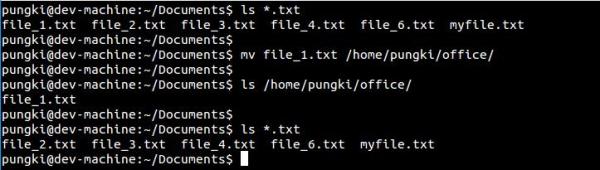
如我们所见,当我们移动 filetxt 文件时,先前目录的 file1.txt 就被删除了。
2.移动多个文件
如果想一次移动多个文件,我们可以将他们放在一行并用空格分开。
$ mv file_2.txt file_3.txt file_4.txt /home/pungki/office

如果你的文件有规律可循的话那么你就可以使用通配符。比如,为了移除所有以.txt为扩展名的文件,我们可以用下面的命令:
$ mv *.txt /home/pungki/office

3.移动目录
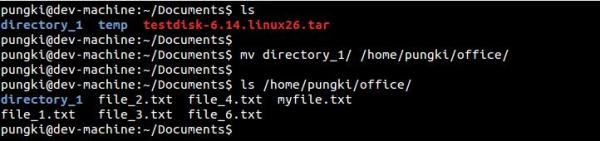
不同于复制命令,用 mv 命令移动目录相当直接。移动目录你可以使用不带选项的 mv 命令。看下面的截图就一目了然了。
4.重命名文件或目录
我们也用 mv 命令来重命名文件或目录。不过目标位置和源位置必须相同才可以。然后文件名必须不同。
假定我们当前所在目录为/home/pungki/Documents,而我们想将file1.txt重命名为file2.txt。那么命令应该如下:
$ mv file_1.txt file_2.txt
如果是绝对路径,它应该像下面这样:
$ mv /home/pungki/Documents/file_1.txt /home/pungki/Documents/file_2.txt

5. 重命名目录
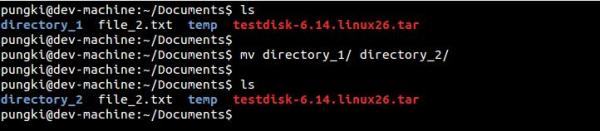
上一段的规则同样适用于目录。请看这个例子:
$ mv directory_1/ directory_2/
6. 打印移动信息
当你移动或重命名一大堆文件或目录时,你可能会想在不去目标位置去查看的情况下知道你自己的命令是否成功地执行了。这就要用到-v选项了。
$ mv -v *.txt /home/pungki/office
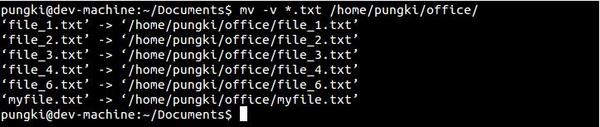
该方法同样适用于目录。

7. 使用交互模式
当你将文件移动到其它位置,而那个位置恰好有同样的文件,这时 mv 命令会覆盖掉原来的文件。对于mv的这一行为一般不会有什么提示。如果想产生一个关于覆盖文件的提示,我们可以使用-i选项。(译注:通常发行版会通过alias命令,将-i作为默认选项,所以会有提示。)
假设我们想将 file1.txt 移动到 /home/pungki/office。同时,/home/pungki/office 目录下已经有file1.txt文件了。
$ mv -i file_1.txt /home/pungki/office

这个提示会让我们知道目标位置处file_1.txt的存在。如果我们按y键,那么那个文件将会被删除,否则不会。
8. 使用更新选项
-i 选项会提示我们关于覆盖文件的提示,而 -u 则只在源文件比目标文件新时才执行更新。让我们看一看下面的例子:
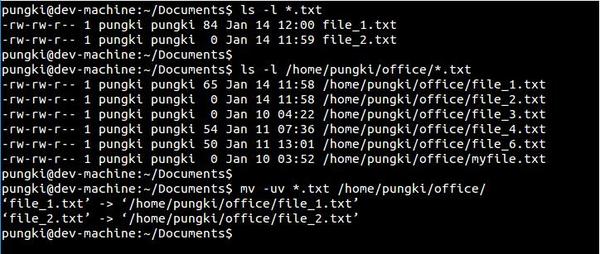
假如 file1.txt 和 file2.txt有如下特点:
- File_1.txt has 84 bytes file size and it last modified time is 12:00
- File_2.txt has 0 bytes file size and it last modified time is 11:59
我们想将它们移动到 /home/pungki/office 目录下。但是目标地址已经有file1.txt和file2.txt了。
我们用下面的命令将file1.txt 和file2.txt从当前目录移动到/home/pungki/office
$ mv -uv *.txt /home/pungki/office
可以看到这些文件被移动了。能移动这些文件是因为它们最近的修改时间戳比 /home/pungki/office 目录中的文件新。
9.不要覆盖任何已存在的文件
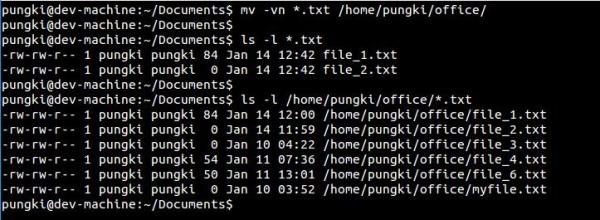
如果-i选项询问我们是否要覆盖文件,那么 -n 选项将不会允许我们覆盖任何已存在的文件。
继续使用第8点中的例子,如果我们将-u 换成 -n同时加上-v选项,那么我们会看到没有任何文件移动到了 /home/pungki/office 目录下。
$ mv -vn *.txt /home/pungki/office
10. 复制时创建备份
默认情况下,移动文件将会覆盖已存在的目标文件。但是如果我们移动错了文件而目标文件已经被新的文件覆盖了,这时应该怎么办才好呢?有没有一种方法可以恢复之前的文件呢?答案是肯定的。我们可以用-b选项。该选项会在新文件覆盖旧文件时将旧文件做备份。这里我们还以第8点为例。
$ mv -bv *.txt /home/pungki/office
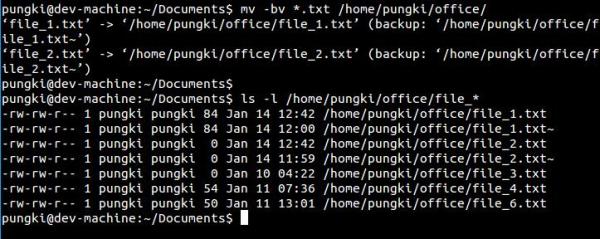
如截图中所见,在 /home/pungki/office 目录下出现了名为file1.txt~ and file2.txt~ 的文件。那个波浪符号(~)意味着这些文件是备份文件。从它们的属性中我们可以看到,这些文件比file1.txt和file2.txt要旧。
11. 无条件覆盖已经存在的文件
(译注:这一节是译者补充的,原文遗漏了这个重要选项)
当你希望无论如何都覆盖已经存在的文件或目录时,你可以使用 -f 选项。如果同时指定了 -f 选项和 -i 或 -n 选项,则 -f 选项会覆盖它们——即不进行任何提示而覆盖,所以,在使用此参数时,知道你在做什么。
$ mv -f *.txt /home/pungki/office
总结
移动文件和目录命令是Linux系统的基本命令。通常你可以通过man mv 或者 mv --help显示mv的手册页以了解更多详细信息。
via: http://linoxide.com/linux-command/mv-command-linux/
译者:Linchenguang 校对:wxy
来源链接:https://linux.cn/article-2688-1.html
cp命令参考链接:https://linux.cn/article-2687-1.html
Linux的mv 命令的更多相关文章
- linux中mv命令使用详解
mv命令是move的缩写,可以用来移动文件或者将文件改名(move (rename) files),是Linux系统下常用的命令,经常用来备份文件或者目录. 1.命令格式: mv [选项] 源文件或目 ...
- linux 中mv命令
mv 命令是一个与cp类似的命令,但是它并非创建文件或目录的复制品/副本.不管你在使用什么版本的Linux系统,mv 都默认安装在你的Linux系统上了.来看一下 mv 命令在日常操作中的一些例子. ...
- 【Linux】- mv命令
Linux mv命令用来为文件或目录改名.或将文件或目录移入其它位置. 语法 mv [options] source dest mv [options] source... directory 参数说 ...
- Linux下mv命令高级用法
mv 也是 Linux 下一个使用频率非常高的命令,但除了一些基本用法,你还知道它的哪些高级用法呢? 1. 基本用法 移动一个/多个文件: 移动一个/多个目录: 重命名文件/目录. 这些都是很基本的用 ...
- linux下mv命令使用方法
1.作用mv命令来为文件或目录改名或将文件由一个目录移入另一个目录中.该命令等同于DOS系统下的ren和move命令的组合.它的使用权限是所有用户.2.格式mv [options] 源文件或目录 目标 ...
- Linux下mv命令详解
mv命令格式:mv [选项] 源文件或目录 目标文件或目录 mv命令参数(选项): -b :若需覆盖文件,则覆盖前先行备份. -f :force 强制的意思,如果目标文件已经存在,不会询问而直接覆盖: ...
- Linux与mv命令结合,移动文件至指定目录
转自:http://blog.csdn.net/hardwin/article/details/7711635 把当前目录下面的file(不包括目录),移动到/opt/shell find . - ...
- LINUX 笔记-mv命令
常用参数: -f :force强制的意思,如果目标文件已经存在,不会询问而直接覆盖 -i :若目标文件已经存在,就会询问是否覆盖 -u :若目标文件已经存在,且比目标文件新,才会更新
- 【初级】linux mv 命令详解及使用方法实战
mv:移动文件或者将文件改名 前言: mv是move的缩写,顾名思义是移动.它的功能既能移动文件/文件夹,又可以用来改名,经常用来做文件的备份,比如再删除之前,先给文件做备份(保护数据)也是linux ...
随机推荐
- C++STL set
set set是一种集合容器,所包含的元素是唯一的,集合中的元素按一定顺序排列,元素插入过程是按排序规则插入,所以不能插入指定位置 set采用红黑树变体的数据结构实现,红黑树属于平衡二叉树,插入和删除 ...
- mysql学习之路_事物_存储过程_备份
数据备份与还原 备份:将当前已有的数据保留. 还原:将已经保留的数据恢复到对应表中 为什么要做数据备份 1,防止数据丢失,被盗,误操作 2,保护数据记录 数据备份还原方式有多种:数据表备份 单表数据备 ...
- highcharts x轴中文刻度太长换行
xAxis: { type: 'category', title:null, gridLineWidth: 1, lineColor: "#50ae93", labels: { s ...
- asp.net DataReader DataTable 使用反射给给实体赋值
asp.net 使用反射给给实体赋值 实体类继承此基类 using System.Reflection; using System.Data.SqlClient; using System.Data; ...
- C#重点内容之:接口(interface)(一)网络初级示例
这一篇来源于网络,简单介绍了接口的概念 接口是体现面向对象编程思想优越性的一件利器,为什么这么说呢? 首先我们来看,接口是为继承而存在的,如果没有继承,那就自然不需要接口了,既然有继承,那就需要把可能 ...
- c51较c比较,单片机最小系统
sfr(Special function registers):特殊功能寄存器声明 bit:位变量声明 sbit:特殊位声明 psw^2,表示psw寄存器上的第2位 << >> ...
- ( 递归 )Fractal -- POJ -- 2083
http://poj.org/problem?id=2083 Fractal Time Limit: 1000MS Memory Limit: 30000K Total Submissions: ...
- centos网络配置(手动设置,自动获取)的2种方法3
不知道为什么最近一段时间网络特别的慢,还老是断,断的时候,局域网都连不上,当我手动设置一下ip后就可以了,搞得我很无语.下面是2种设置网络连接的方法,在说怎么设置前,一定要做好备份工作,特别是对于新手 ...
- 万物云平台数据转发 c# 控制台程序
using System; using System.Collections.Generic; using System.Linq; using System.Text; using System.N ...
- Scala_继承
继承 Scala与Java在继承方面的区别 Scala中的继承与Java有着显著的不同: 重写一个非抽象方法必须使用override修饰符 只有主构造器可以调用超类的主构造器 在子类中重写超类的抽象方 ...