
Xamarin iOS教程之自定义视图
Xamarin iOS教程之自定义视图
Xamarin iOS自定义视图
工具栏中的视图在实际应用开发中用的很多,但是为了吸引用户的眼球,开发者可以做出一些自定义的视图。
【示例2-33】以下将实现一个自定义的视图。当用户触摸屏幕时,就会出现一个显示手指当前位置的标签视图,以及改变主视图的背景颜色。代码如下:
(1)创建一个Single View Application类型的工程,命名为2-13。
(2)添加一个C#的类文件,并命名为MyView,具体步骤如下:
首先,选择菜单栏中的文件|New|File…命令,弹出New File对话框,如图2.53所示。
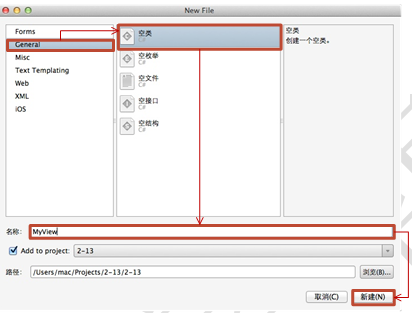
图2.53 操作步骤1
然后选择General中的空类,输入类的名称后,单击“新建”按钮,此时,一个名为MyView的类文件就创建好了。
(3)打开MainStoryboard.storyboard文件,选择主视图后,选择最右端的“属性”按钮,在属性对话框中,将Class设置为创建的类文件名MyView。如图2.54所示。
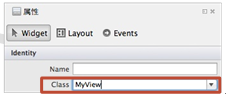
图2.54 操作步骤2
(4)打开MyView.cs文件,编写代码,实现一个自定义的视图。代码如下:
- using System;
- using System.Drawing;
- using MonoTouch.Foundation;
- using MonoTouch.UIKit;
- using System.CodeDom.Compiler;
- namespace Application
- {
- partial class MyView : UIView
- {
- private UILabel labelStatus;
- public MyView (IntPtr handle) : base(handle)
- {
- this.Initialize();
- }
- public MyView(RectangleF frame) : base(frame)
- {
- this.Initialize();
- }
- //初始化方法
- private void Initialize()
- {
- this.BackgroundColor = UIColor.LightGray;
- //添加一个标签对象
- labelStatus = new UILabel (new RectangleF (0f, 0f, this.Frame.Width, 60f));
- labelStatus.TextAlignment = UITextAlignment.Center;
- labelStatus.BackgroundColor = UIColor.DarkGray;
- labelStatus.TextColor = UIColor.White;
- this.AddSubview (this.labelStatus);
- }
- //实现触摸事件
- public override void TouchesMoved (NSSet touches, UIEvent evt)
- {
- base.TouchesMoved (touches, evt);
- UITouch touch = (UITouch)touches.AnyObject;
- PointF touchLocation = touch.LocationInView (this); //获取触摸点的当前位置
- labelStatus.Text = String.Format ("X: {0} - Y: {1}", touchLocation.X, touchLocation.Y);
- }
- }
- }
运行效果如图2.55所示。
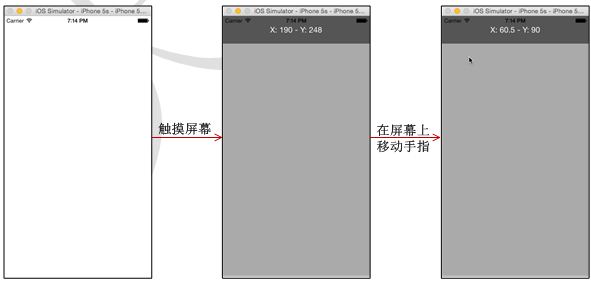
图2.55 运行效果
注意:以下的构造器覆盖了基类的UIView(IntPtr)构造器,此构造函数总是被当为一个通过本地化代码进行初始化的视图。
- public MyView (RectangleF frame) : base(frame) {}
TouchesMoved()方法被重写,当用户的手指在主视图上进行移动时,就会执行此方法中的内容。
Xamarin iOS 一次性修改相同的视图
在一个应用程序中,使用了很多相同的视图。如果想要更改这些视图的属性,并且属性都相同,该怎么办呢?可能聪明的开发者会想到,首先在一个视图对象中编写好更改的属性,然后进行复制,最好改变此属性对应的对象名就可以了。
这样的方法确实可行,但是它只适用于个数较少的视图对象。如果此应用程序中有成百上千的相同的视图对象时,这种方法还是否可行?当然是不可行的了,这样会使代码看起来冗余,并且会花费开发者相当长的时间。那么有没有方法可以一次性的将相同视图的相同属性进行修改呢?答案当前是肯定的了。使用Appearance属性就可以实现了,它是一个类型方法,其语法形式如下:
- 视图类.Appearance.视图的属性=属性设置;
【示例2-34】以下的代码就使用了Appearance属性,将主视图中的所有标签改为青色背景,标题颜色为棕色的视图。代码如下:
- using System;
- using System.Drawing;
- using MonoTouch.Foundation;
- using MonoTouch.UIKit;
- namespace Application
- {
- public partial class __14ViewController : UIViewController
- {
- …… //这里省略了视图控制器的构造方法和析构方法
- #region View lifecycle
- public override void ViewDidLoad ()
- {
- base.ViewDidLoad ();
- // Perform any additional setup after loading the view, typically from a nib.
- //添加标题对象label1
- UILabel label1 = new UILabel ();
- label1.Frame = new RectangleF (0, 90, 320, 50);
- label1.Text="红色";
- this.View.AddSubview (label1);
- //添加标题对象label1
- UILabel label2 = new UILabel ();
- label2.Frame = new RectangleF (0, 200, 320, 50);
- label2.Text="黄色";
- this.View.AddSubview (label2);
- //添加标题对象label1
- UILabel label3 = new UILabel ();
- label3.Frame = new RectangleF (0, 310, 320, 50);
- label3.Text="青色";
- this.View.AddSubview (label3);
- //添加标题对象label1
- UILabel label4 = new UILabel ();
- label4.Frame = new RectangleF (0, 420, 320, 50);
- label4.Text="蓝色";
- this.View.AddSubview (label4);
- }
- …… //这里省略了视图加载和卸载前后的一些方法
- #endregion
- }
- }
运行效果如图2.56所示。
- UILabel.Appearance.BackgroundColor = UIColor.Cyan; //设置所有标签的背景
- UILabel.Appearance.TextColor = UIColor.Brown; //设置所有标签的文本颜色
运行效果如图2.57所示。
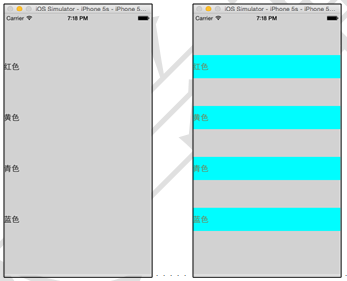
图2.56 运行效果 图2.57 运行效果
本文选自:Xamarin iOS开发实战大学霸内部资料,转载请注明出处,尊重技术尊重IT人!
Xamarin iOS教程之自定义视图的更多相关文章
- Xamarin iOS教程之警告视图
Xamarin iOS教程之警告视图 Xamarin iOS警告视图 如果需要向用户显示一条非常重要的消息时,警告视图(UIAlertView类)就可以派上用场了.它的功能是把需要注意的信息显示给用户 ...
- Xamarin iOS教程之视图显示图像
Xamarin iOS教程之视图显示图像 Xamarin iOS显示图像 在主视图中显示一个图像,可以让开发者的应用程序变的更有趣,例如,在一些应用程序开始运行时,都会通过图像来显示此应用程序的玩法或 ...
- Xamarin iOS教程之添加和定制视图
Xamarin iOS教程之添加和定制视图 Xamarin iOS用户界面——视图 在iPhone或者iPad中,用户看到的摸到的都是视图.视图是用户界面的重要组成元素.例如,想要让用户实现文本输入时 ...
- Xamarin iOS教程之进度条和滚动视图
Xamarin iOS教程之进度条和滚动视图 Xamarin iOS 进度条 进度条可以看到每一项任务现在的状态.例如在下载的应用程序中有进度条,用户可以很方便的看到当前程序下载了多少,还剩下多少.Q ...
- 最详细在Windows安装Xamarin.iOS教程
最详细在Windows安装Xamarin.iOS教程 来源:http://www.cnblogs.com/llyfe2006/articles/3098280.html 本文展示了如何设立Xamari ...
- Xamarin iOS教程之键盘的使用和设置
Xamarin iOS教程之键盘的使用和设置 Xamarin iOS使用键盘 在文本框和文本视图中可以看到,当用户在触摸这些视图后,就会弹出键盘.本节将主要讲解键盘的输入类型定义.显示键盘时改变输入视 ...
- Xamarin iOS教程之显示和编辑文本
Xamarin iOS教程之显示和编辑文本 Xamarin iOS显示和编辑文本 在一个应用程序中,文字是非常重要的.它就是这些不会说话的设备的嘴巴.通过这些文字,可以很清楚的指定这些应用程序要表达的 ...
- Xamarin iOS教程之使用按钮接接收用户输入
Xamarin iOS教程之使用按钮接接收用户输入 Xamarin iOS使用按钮接接收用户输入 按钮是用户交互的最基础控件.即使是在iPhone或者iPad中,用户使用最多操作也是通过触摸实现点击. ...
- Xamarin iOS教程之编辑界面编写代码
Xamarin iOS教程之编辑界面编写代码 Xamarin iOS的Interface Builder Interface Builder被称为编辑界面.它是一个虚拟的图形化设计工具,用来为iOS应 ...
随机推荐
- linux中eth0原何变成了eth1
Linux的网卡由eth0变成了eth1,如何修复使用wmware安装了linux,安装成功后,使用的网卡是eth0,没有eth1.但是用过一段时间后,不知道为什么eth0无法使用,系统却自动生成了e ...
- 个推用户画像产品(个像)Android集成实践
我们团队之前一直是个推推送的忠实用户,近期个推新推出了产品“个像·用户画像”,刚好非常契合我们的业务需求,于是我们也试用了一下.总的来说效果还不错,这篇文章就为大家介绍一下如何从零开始快速集成个像An ...
- linux basic ------ 多命令执行
当我们需要一次执行多个命令的时候,命令之间需要用连接符连接,不同的连接符有不同的效果.下面我们总结一下,加以区分. (1) ; 分号,没有任何逻辑关系的连接符.当多个命令用分号连接时,各命令之间的执 ...
- OpenStack 图形化服务 Horizon使用(十三)
构建一台云主机 上图中Count可以选择同时创建多台 最终“启动实例” 创建成功后,可以进入控制台,操作新建云主机
- Python模块调用方式详解
Python模块调用方式详解 作者:尹正杰 版权声明:原创作品,谢绝转载!否则将追究法律责任. 模块,用一砣代码实现了某个功能的代码集合. 类似于函数式编程和面向过程编程,函数式编程则完成一个功能,其 ...
- HDU 5299 圆扫描线 + 树上删边
几何+博弈的简单组合技 给出n个圆,有包含关系,以这个关系做游戏,每次操作可以选择把一个圆及它内部的圆全部删除,不能操作者输. 圆的包含关系显然可以看做是树型结构,所以也就是树上删边的游戏. 而找圆的 ...
- VS之解决方案文件夹
Visual Studio提供了一种特殊的文件夹,它可以帮助组织大型解决方案.它们的名称也恰如其分,叫做“解决方案文件夹”. 注意 解决方案文件夹是解决方案资源管理器中的一种组织工具,创建这样的文 ...
- JS 简易控制台插件 [供 博客, 论坛 运行js用]
今天厚着脸皮来推荐下鄙人写的一个小插件吧.看过我博客的应该都熟悉这个插件了,其实就是这货. 这东西是我去年写的,当时水平也不怎么样,不过好歹还是实现了简单功能.我先简单介绍下这东西什么用吧. 因为在 ...
- 避免css中文字体在浏览器中解析成乱码
许多童鞋在写CSS的时候,设置中文字体常常使用中文字符,例如font-family:”黑体”,这样我们在浏览器中看到的是什么样子的呢 ? 如果不想自己写的界面在浏览器字体声明上有异常,建议在书写css ...
- c++ 函数指针简单实例
一开始看函数指针的时候我是很懵的,因为不知道它有什么用,之后慢慢就发现了自己的愚昧无知. 假设我们想实现一个数据结构,比如二叉搜索树,堆.又或者是一个快排,归并排序. 我们一般是直接在两个数要比较的时 ...