
勤拂拭软件Android开发之旅(1) 之 Android 开发环境搭建
勤拂拭软件工作室原创出品,欢迎转载,欢迎交流。
转载请注明原文:http://www.cnblogs.com/wangleiblog/p/6019063.html
1 前言
很多朋友都想开始自己的Android开发之旅,但是遇到困难重重。从最开始接触Android开发,从搭建开发环境就花了我大部分时间。所以,作为Android开发第一步,开发环境的搭建,显得基础而重要,下面介绍一种快速搭建Android开发环境的方法,以帮助更多朋友快速上手。本篇文章是讲述在windows环境下快速搭建Android开发环境。限于现在长城防火墙,我为大家准备了好了相关资源,并挂在了网上提供下载。
2 准备资源
- Windows 操作系统(winxp,win7,win8,win10 32位,64位均可)
- Eclipse(含ADT)(已放在百度网盘,文末附链接)
- Java环境(已放在百度网盘,文末附链接)
3 搭建环境
3.1 安装java环境
下载本文提供的java环境,从官网下载也行(1.7.0以上版本为宜),将java环境安装至windows某目录,不要带中文,如:”c:\java”,首先点击” jdk-7u67-windows-i586.exe“:单击下一步


点击更改,选择安装目录:“c:\java”
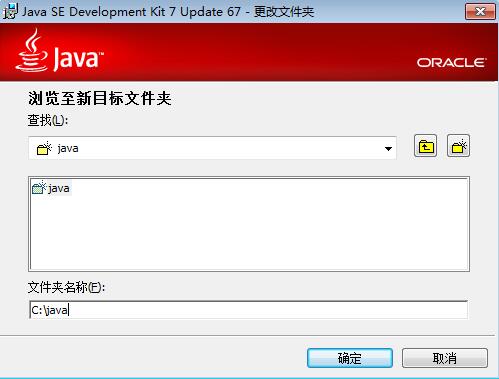
之后一路单击下一步,遇到jre安装什么的不用管。那个是运行环境,用于打包的,直接下一步就可以。
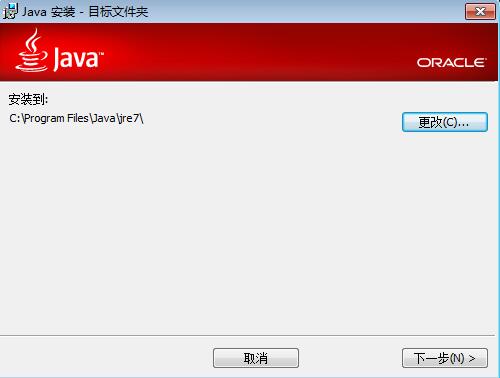
最后结束安装。接着需要将java加入我们系统的环境变量之中:选中 "计算机" --> 右键 --> 属性 --> 高级系统设置 --> 高级 --> 环境变量

接着在”系统变量”中选中“Path”变量,点击编辑:
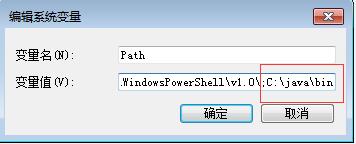
在变量值中加入java的bin路径,这里是”c:\java\bin”,注意前面加一个分号“;”和之前的环境变量隔开。最后打开一个命令行(cmd),输入“java -version”,查看java环境变量是否配置完毕:
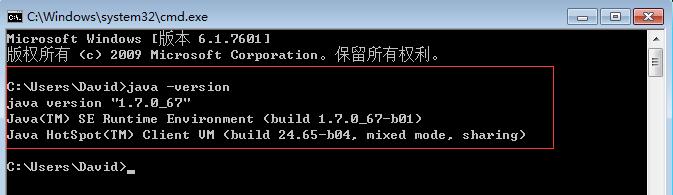
输出正确,到这里java环境已经配置完毕。
3.2 安装Eclipse(带ADT)
下载本文提供的Eclipse,并解压到windows某目录,如“c:\eclipse”:

仔细看看这个目录,eclipse是eclipse开发环境所在目录,sdk是Android SDk所在目录,SDK Manager是Android的版本管理器。进入eclipse所在目录:

双击eclipse,打开eclipse开发环境,首先会选择workspace,即工作空间。这里可以自己输入一个,不要带中文,默认的是“QinFS_AndroidWorkspace”

点击OK,进入主界面,初次会提示是否选择项Google发送反馈信息,本文建议选否。

最后进入系统主界面,如下:
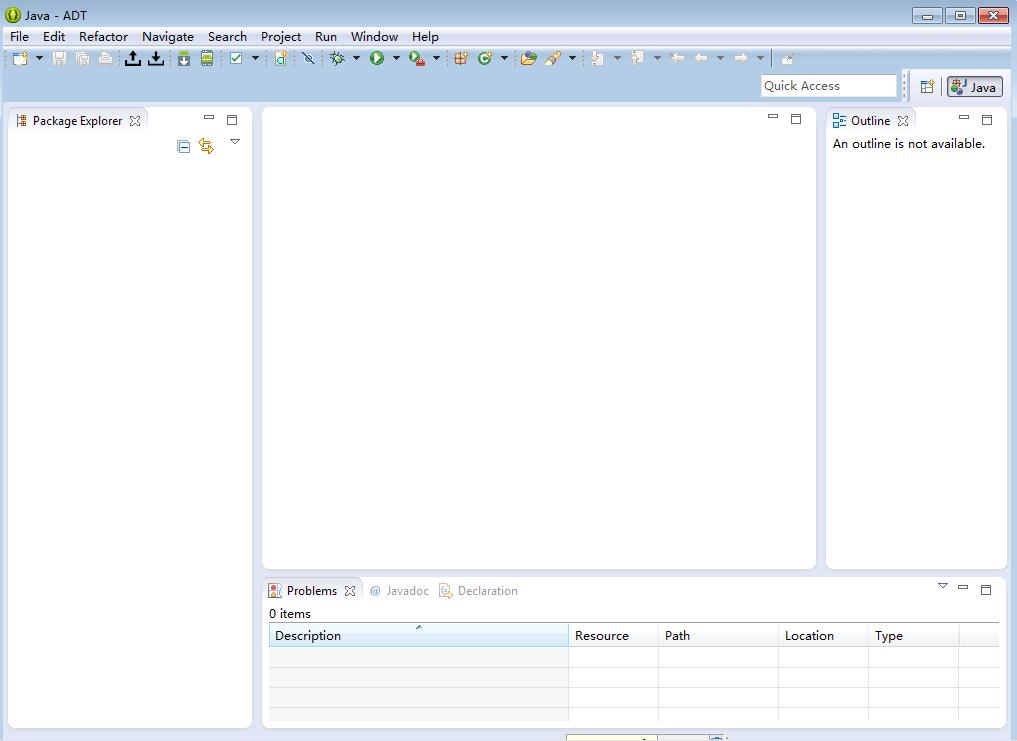
至此,Eclipse的安装完毕。
3.3 建立Android模拟器
现在建立Android模拟器,模拟器可用于调试我们写的android程序。首先我们查看一下eclipse顶部的标题栏,有两个Android机器人的图标:

其中,左边的是SDK版本管理器,右边是Android模拟器管理器。打开左边的版本管理器,可以看到本系统已经默认安装了API18,也就是4.3版本。有条件的话,可以自己在线对SDK进行更新,一般的软件,API就够用了,市面上大多数手机都支持Android4.3.
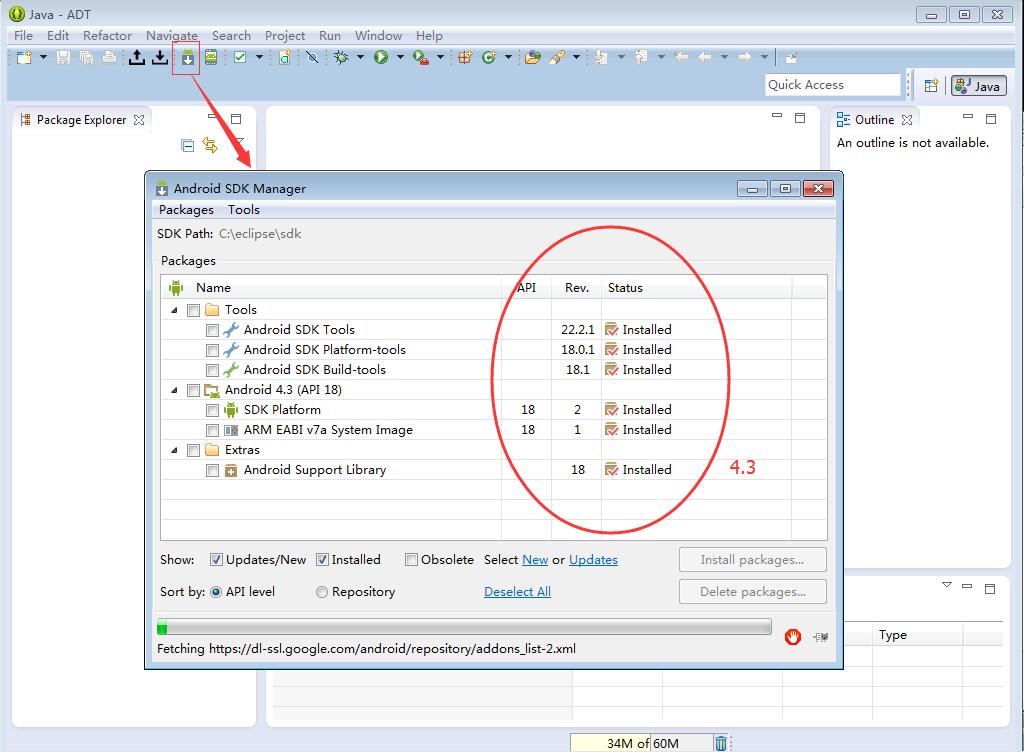
接着,打开右边的模拟器管理器,创建我们自己的Android模拟器:

这里直接使用内置的虚拟机模块。选择右侧的”Device Definition”,进入内置模板选择界面:
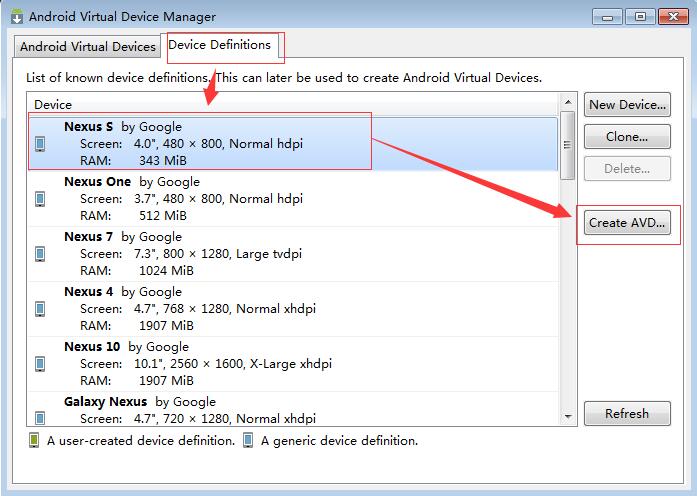
这里有很多模板提供选择,在这里,我们选择Nexus S by Google。
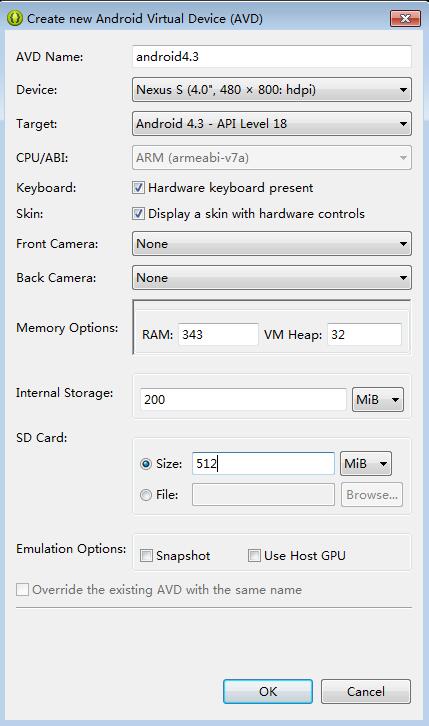
设置SD Card 的大小为512Mb,其他不用改,单击ok即可。最后设置完后会在左侧的devices里面出现这个模拟器:
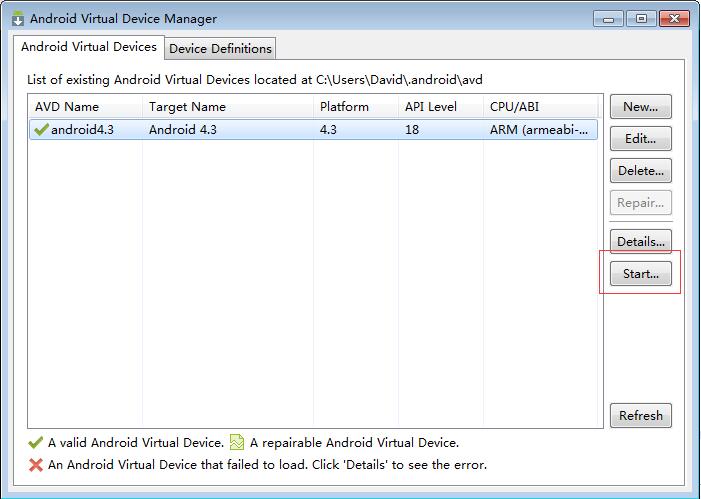
选择start可以启动这个模拟器。
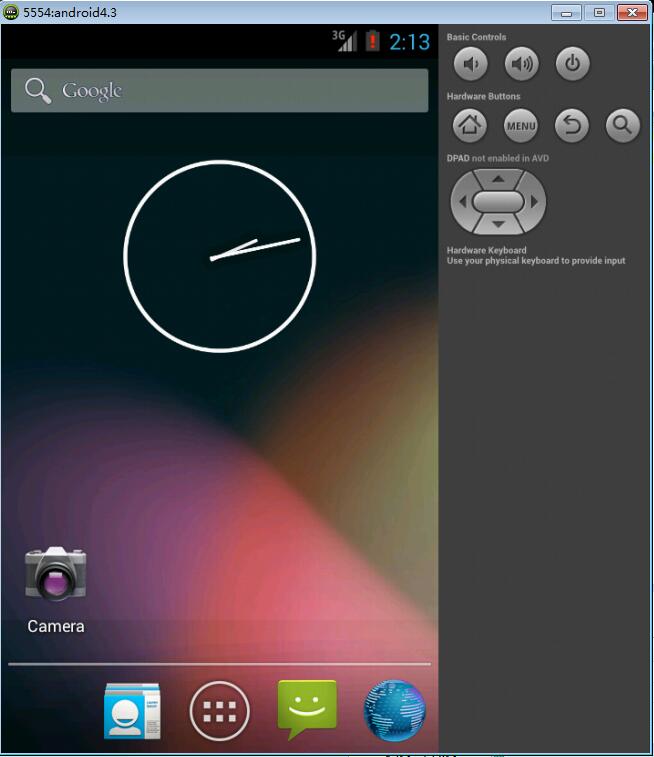
至此,android模拟器建立完毕。
4 测试开发环境
搭建完开发环境后,我们通常会迫不及待的开发一个验证程序来证明我们的环境可以使用。所以下面我们来完成一个最常见的“hello world”应用。
首先打开IDE:点击 File --> new --> project --> android project

进入新建Android project界面,起一个Name,名叫“Hello World”

之后都选默认next就行,最后可以自动生成一个具有基本选项的App项目。:

这个时候什么都不做,点击上方的的绿色按钮,就可以直接运行出helloworld程序,如下图:

最后,对代码稍作修改,比如将里面的文字改变一下,我们的程序就又编一个样了。

5 小结
本文讲解了搭建Android开发环境,以及编写一个HelloWorld程序(基本等于0代码,后面会进一步介绍Android开发),为初学者迈出android开发的第一步提供了一个参考教程,希望能够帮助到有需要的朋友。
下面附上本文涉及到的资源下载地址:
Eclipse:http://pan.baidu.com/s/1kVk9DuJ
JDK:http://pan.baidu.com/s/1i4MXkHn
Demo:http://pan.baidu.com/s/1o8pTjq6
6. 联系我们
勤拂拭软件工作室,专业计算机程序定制,程序辅导,论文指导。
技术交流QQ群:
商务合作加QQ:
工作室官方博客:
http://www.cnblogs.com/wangleiblog/
http://blog.csdn.net/u012627658
工作室淘宝:
https://shop155817742.taobao.com/
勤拂拭软件Android开发之旅(1) 之 Android 开发环境搭建的更多相关文章
- 勤拂拭软件系列教程 之 Android开发之旅
勤拂拭软件工作室持续推出Android开发系列教程与案例,供广大朋友分享交流技术经验,帮助喜欢Android的朋友们学习进步: 1. 勤拂拭软件Android开发之旅(1) 之 Android 开发环 ...
- 勤拂拭软件 java web 开发教程(1) - 开发环境搭建
勤拂拭软件系列教程 之 Java Web开发之旅(1) Java Web开发环境搭建 1 前言 工作过程中,遇到不少朋友想要学习jsp开发,然而第一步都迈不出,连一个基本的环境都没有,试问,如何能够继 ...
- 勤拂拭软件系列教程 - java web开发
勤拂拭软件工作室持续推出Java Web开发系列教程与案例,供广大朋友分享交流技术经验,帮助喜欢java的朋友们学习进步: 1. 勤拂拭软件 java web 开发教程(1) - 开发环境搭建 勤拂拭 ...
- 我的Android进阶之旅------>如何解决Android 5.0中出现的警告: Service Intent must be explicit:
我的Android进阶之旅-->如何解决Android 5.0中出现的警告: java.lang.IllegalArgumentException: Service Intent must be ...
- Android开发之旅(1) 之 Android 开发环境搭建
工作室原创出品,欢迎转载,欢迎交流. 转载请注明原文:http://www.cnblogs.com/wangleiblog/p/6019063.html Android开发之旅目录 1 前言 很多朋友 ...
- Android开发之旅3:android架构
引言 通过前面两篇: Android 开发之旅:环境搭建及HelloWorld Android 开发之旅:HelloWorld项目的目录结构 我们对android有了个大致的了解,知道如何搭建andr ...
- Android之旅十八 百度地图环境搭建
在android中使用百度地图,我们能够先看看百度地图对应的SDK信息:http://developer.baidu.com/map/index.php? title=androidsdk,它里面基本 ...
- Windows, Eclipse下开发Heritrix 3.1 (一)环境搭建
国内私募机构九鼎控股打造APP,来就送 20元现金领取地址:http://jdb.jiudingcapital.com/phone.html内部邀请码:C8E245J (不写邀请码,没有现金送)国内私 ...
- Ionic-wechat项目边开发边学(一):环境搭建和创建一个项目
之前学AngularJS,教程过了一遍觉得很简单,但真正写几个Demo就错误百出,一个小小的功能要折腾很久.所以这次学Ionic,准备以开发一个项目为切入点去学,那么问题来了,开发什么项目呢? 纠结了 ...
随机推荐
- hexo博客图片问题
hexo博客图片问题 第一步 首先确认_config.yml 中有 post_asset_folder:true. Hexo 提供了一种更方便管理 Asset 的设定:post_asset_folde ...
- JS实现页面内跳转
使用js($.ajax中)实现页面内跳转(即:描点平滑跳转)的方法(aa为跳转目的标签的id): 在网络上有很多资料所说的:animate方法我试了并不好使,不知道是啥原因,欢迎大家指正,附上网络方法 ...
- Python-面向对象(一)-Day7
Day7-面向对象基础 1一.isinstance(obj, cls) 1二.issubclass(sub, super) 1三.异常处理 11.异常基础 12.异常种类 23.异常其他结构 54.主 ...
- PHP环境配置(1)
Apache下载 Apache下载地址:http://httpd.apache.org/download.cgi 第一步:点击Files for Microsoft Windows 第二步:点击Apa ...
- 使用Git进行代码版本管理及协同工作
Git简介: git是一种较为先进的代码版本管理及协同工作平台,采用分布式文件块存储: 1. 分布式: 代码保存在所有协同成员的计算机上,网速较差时依然可用:而传统的集中式代码版本管理系统则较难脱离 ...
- List里边存放Object对象获取方式
if (tableListt != null && tableListt.size() > 0) { for (int i = 0; i < tableListt.size ...
- POJ1236【Tarjan+缩点】
题目大意:有向关系体现在电脑可以通过网络单向的传输文件,并规定一旦有电脑存在该文件,那么所有它能传输的电脑就能在第一时间得到这个文件,题目有两个问题,第一个是最少向网络中的几台电脑投放文件,能使得整个 ...
- 剑指offer-二叉树的下一个节点
题目描述 给定一个二叉树和其中的一个结点,请找出中序遍历顺序的下一个结点并且返回.注意,树中的结点不仅包含左右子结点,同时包含指向父结点的指针. 解题思路 分情况考虑如下: 若该节点为空,则直 ...
- 关于CheckStyle在eclipse出现的问题
今天在公司换了一个CheckStyle xml文件.那么我尝试直接import进去新的文件. 在我Check code的时候就爆了下面的错误 o: Failed during checkstyle c ...
- Django小范围傻瓜总结
1.母版: layout.html {% block x %}{% endblock %} 2.子版: {% extends 'layout' %} {% block x %}.......{% en ...