
iOS之UIKit系列教程<一>
前言:博主接触iOS的编程也有一段时间,今天把有关UI控件的一些知识在这里做一些总结。
申明:此系列文章都是使用目前最新版本swift3.0.1进行讲解的,与其他版本可能略有差异。
一,UIKit之设置圆角及阴影(对于lable和button这两个简单控件就不介绍了)
 let imageView = UIImageView(frame: CGRect(x: , y: , width: , height: ))

         imageView.backgroundColor = UIColor.brown

         self.view.addSubview(imageView)

         //设置圆角

         imageView.layer.masksToBounds = true

         //设置圆角弧度(值越大,越圆)

         imageView.layer.cornerRadius =

         //设置边框

         imageView.layer.borderWidth = 2.3

         imageView.layer.borderColor = UIColor.red.cgColor

         //设置阴影

         imageView.layer.shadowOffset = CGSize(width: ,height: )

         imageView.layer.shadowColor = UIColor.blue.cgColor

         imageView.layer.shadowOpacity =
问题来了:设置圆角和阴影都没什么难度,如果是要设置一个元素即设置圆角又设置阴影可并不是想象中这么简单。
 //设置阴影同时设置圆角及边框发现传统方式无效

         //因为setMasksToBounds表示对frame外的内容进行了裁减,只可显示frame内的内容。由于这种方法加的阴影在frame外,所以被裁减了。(Google结果,其实我也不懂这个解释)

         let imageView2 = UIImageView(frame: CGRect(x: , y: , width: , height: ))

         imageView2.backgroundColor = UIColor.brown

         self.view.addSubview(imageView2)

         //设置圆角

         //将此行注释即可//imageView2.layer.masksToBounds = true

         //设置圆角弧度(值越大,越圆)

         imageView2.layer.cornerRadius =

         //设置边框

         imageView2.layer.borderWidth = 2.3

         imageView2.layer.borderColor = UIColor.red.cgColor

         //设置阴影

         imageView2.layer.shadowOffset = CGSize(width: ,height: )

         imageView2.layer.shadowColor = UIColor.blue.cgColor

         imageView2.layer.shadowOpacity =
右图为模拟器效果图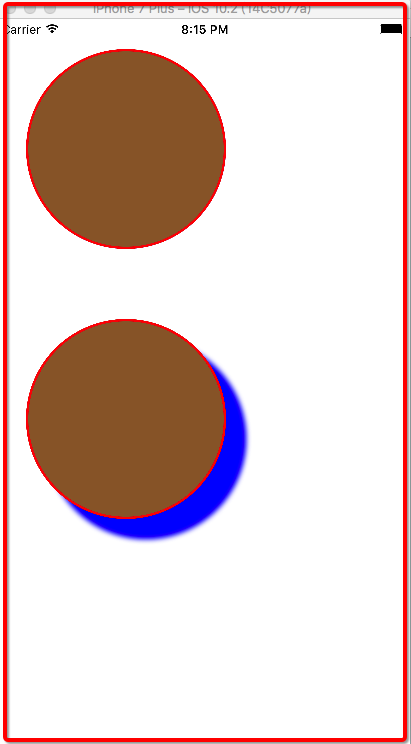
二,UIKit之UIImageView
 //创建imageView对象并设定大小以及位置

         let imageView:UIImageView = UIImageView(frame: CGRect(x: , y: , width: , height: ))

 //        //给imageView对象设置图片

 //        imageView.image = UIImage(named: "no1.jpg")

 //        //设置imageView的背景颜色

 //        imageView.backgroundColor = UIColor.blue

 //        imageView.highlightedImage = UIImage(named: "no2.jpg")

 //        imageView.isHighlighted = true

         self.view.addSubview(imageView)

         //设置动画效果

         //设置图片数组

         var imgArr:Array<UIImage?> = Array()

         let img1:UIImage? = UIImage(named: "no1.jpg")

         let img2:UIImage? = UIImage(named: "no2.jpg")

         imgArr.append(img1)

         imgArr.append(img2)

         print(imgArr.count)

         imageView.animationImages = imgArr as? [UIImage]

         //设置动画重复次数

         imageView.animationRepeatCount =

         //设置一次动画执行时间

         imageView.animationDuration =

         //启动动画

         imageView.startAnimating()
三,UIKit之搜索框
1.搜索框属性设置
         //设置搜索框上的默认提示语

         searchBar.placeholder = "请输入关键字"

         //设置搜索框上显示的默认文字

         searchBar.text = "swift"

         //设置搜索框风格

         //searchBar.barStyle = UIBarStyle.blackOpaque

         //设置搜索框背景文字

         searchBar.prompt = "背景文字"

         //设置相应功能按钮的显示与否

         searchBar.showsCancelButton = true

         searchBar.showsBookmarkButton = true

         searchBar.showsSearchResultsButton = true

         //设置游标以及相关渲染颜色

         searchBar.tintColor = UIColor.blue

         //searchBar.barTintColor = UIColor.brown

         //设置搜索框附件视图

         searchBar.scopeButtonTitles = ["新闻","军事","娱乐","游戏"]

         //设置搜索框视图是否可见

         searchBar.showsScopeBar = true

         //设置代理(必须实现UISearchBarDelegate协议)

         searchBar.delegate = self

         self.view.addSubview(searchBar)
2,搜索框回调函数
 //设置搜索框是否获得焦点事件

     override func touchesBegan(_ touches: Set<UITouch>, with event: UIEvent?) {

         //设置小键盘收放

         searchBar.resignFirstResponder()

     }

     //设置点击附件视图代理方法的回调

     func searchBar(_ searchBar: UISearchBar, selectedScopeButtonIndexDidChange selectedScope: Int) {

         print(selectedScope)//selectedScope所点击的附件标识

     }

     //设置图书按钮点击后的回调方法

     func searchBarBookmarkButtonClicked(_ searchBar: UISearchBar) {

         print("searchBarBookmarkButtonClicked")

     }

     //设置取消按钮点击后的回调方法

     func searchBarCancelButtonClicked(_ searchBar: UISearchBar) {

         print("searchBarCancelButtonClicked")

     }

     //设置搜索按钮点击后的回调方法(此方法在小键盘收起时,按钮默认不可用)

     func searchBarSearchButtonClicked(_ searchBar: UISearchBar) {

         print("searchBarSearchButtonClicked")

     }

     //设置搜索结果按钮点击后的回调方法

     func searchBarResultsListButtonClicked(_ searchBar: UISearchBar) {

         print("searchBarResultsListButtonClicked")

     }

     //设置搜索框进入编辑方法,若return false将无法进入编辑

     func searchBarShouldBeginEditing(_ searchBar: UISearchBar) -> Bool {

         return true

     }

     //设置搜索框退出编辑方法,若return false将无法退出编辑

     func searchBarShouldEndEditing(_ searchBar: UISearchBar) -> Bool {

         return true

     }

     //设置搜索框已经进入编辑状态的回调方法

     func searchBarTextDidBeginEditing(_ searchBar: UISearchBar) {

         print("已经进入编辑状态")

     }

     //设置搜索框已经退出编辑状态的回调方法

     func searchBarTextDidEndEditing(_ searchBar: UISearchBar) {

         print("已经退出编辑状态")

     }

     //输入框文字变化时调用的方法

     func searchBar(_ searchBar: UISearchBar, textDidChange searchText: String) {

         //print(searchText)(当使用键盘输入时,每输入一个字符便会输出此时搜索框的文字,若是粘贴一个字符串同理)

     }

     //检测用户输入文字

     func searchBar(_ searchBar: UISearchBar, shouldChangeTextIn range: NSRange, replacementText text: String) -> Bool {

         print(text)//(当使用键盘输入时,每输入一个字符便会输出这个字符,若是粘贴一个字符串则会输出这个字符串)

         return true

     }
四,UIKit之开关控件
         let mySwitch:UISwitch = UISwitch(frame: CGRect(x: , y: ,  width: , height: ))

         //设置滑块颜色

         mySwitch.thumbTintColor = UIColor.blue

         //设置开关开启颜色

         mySwitch.onTintColor = UIColor.black

         //设置开关关闭颜色

         mySwitch.tintColor = UIColor.brown

         //设置开关被使用的事件

         //Selector参数可以通过#selector(方法名)这种方式调用一个方法

         mySwitch.addTarget(self, action: #selector(self.switchClick(sw:)), for: UIControlEvents.valueChanged)

         self.view.addSubview(mySwitch)

     }

     func switchClick(sw:UISwitch){

         if sw.isOn{

             self.view.backgroundColor = UIColor.white

         }else{

             self.view.backgroundColor = UIColor.darkGray

         }

     }
小结:1,在iOS中的控件其实与HTML中的元素有一定的相似之处,而在iOS中一个个标签的样式则是封装在一个个的对象之中。
2,在iOS的控件中大多有一些默认的样式,并且这些样式的交互性还是挺不错的,可以减少我们的开发周期。
3,大多标签有着相同的方法,例如标签是否可用isEnabled方法几乎所有的控件可用。
4,控件有哪些属性以及方法都可以通过查看该控件源码或是其父类或是自己的扩展类中知道,并不需要刻意的去强记。
iOS之UIKit系列教程<一>的更多相关文章
- iOS 9 适配系列教程
http://www.cocoachina.com/ios/20150703/12392.html 本文是投稿文章,作者:ChenYilong(https://github.com/ChenYilon ...
- iOS 9适配系列教程:后台定位
http://www.cocoachina.com/ios/20150624/12200.html Demo:GitHub地址 [iOS9在定位的问题上,有一个坏消息一个好消息]坏消息:如果不适配iO ...
- 【REACT NATIVE 系列教程之十二】REACT NATIVE(JS/ES)与IOS(OBJECT-C)交互通信
http://blog.csdn.net/xiaominghimi/article/details/51586492 一用到跨平台的引擎必然要有引擎与各平台原生进行交互通信的需要.那么Himi先讲解R ...
- iOS Core Animation 简明系列教程
iOS Core Animation 简明系列教程 看到无数的CA教程,都非常的难懂,各种事务各种图层关系看的人头大.自己就想用通俗的语言翻译给大家听,尽可能准确表达,如果哪里有问题,请您指出我会尽 ...
- iOS 微信消息拦截插件系列教程-(总目录)
微信iOS消息拦截插件教程 标签: 越狱开发 背景介绍 本教程所有内容免费 本教程来源于一次知识分享,如果有需要了解更多的 请联系QQ:480071411 iOS逆向高级开发群:375024882 1 ...
- iOS 微信消息拦截插件系列教程-附录(服务端成果展示)
微信iOS消息拦截插件教程 标签: 越狱开发 背景介绍 本教程所有内容免费 本教程来源于一次知识分享,如果有需要了解更多的 请联系QQ:480071411 iOS逆向高级开发群:375024882 服 ...
- (翻译)开始iOS 7中自动布局教程(二)
这篇教程的前半部分被翻译出来很久了,我也是通过这个教程学会的IOS自动布局.但是后半部分(即本篇)一直未有翻译,正好最近跳坑翻译,就寻来这篇教程,进行翻译.前半部分已经转载至本博客,后半部分即本篇.学 ...
- iOS开发 ReactiveCocoa入门教程 第一部分
作为一个iOS开发者,你写的每一行代码几乎都是在响应某个事件,例如按钮的点击,收到网络消息,属性的变化(通过KVO)或者用户位置的变化(通过CoreLocation).但是这些事件都用不同的方式来处理 ...
- 【原】iOSCoreAnimation动画系列教程(二):CAKeyFrameAnimation【包会】
在上一篇专题文章[原]iOSCoreAnimation动画系列教程(一):CABasicAnimation[包会]中我们学习了iOS核心动画CoreAnimation中CABasicAnimation ...
随机推荐
- android universal-image-loader的使用
全局配置 android-image-loader的使用 public class Application extends Application { @Override public void on ...
- 如何写出高质量的技术博客 这边文章出自http://www.jianshu.com/p/ae9ab21a5730 觉得不错直接拿过来了 好东西要大家分享嘛
如何写出高质量的技术博客?答案是:如果你想,就一定能写出高质量的技术博客.看起来很唯心,但这就是事实.有足够愿力去做一件目标明确,有良好反馈系统的事情往往很简单.就是不停地训练,慢慢地,你自己 ...
- 尝试解析js面试题(二)
说明:一共有13题(原本14题,最后一道什么鬼,嫌弃不要了),覆盖面比较广,都属于比较烧脑的类型,各种神坑:不过对于夯实js理论基础帮助非常大:看看都能做对几题吧(
- SQL Server 2016 JSON原生支持实例说明
背景 Microsoft SQL Server 对于数据平台的开发者来说越来越友好.比如已经原生支持XML很多年了,在这个趋势下,如今也能在SQLServer2016中使用内置的JSON.尤其对于一些 ...
- Shell命令和流程控制
Shell命令和流程控制 在shell脚本中可以使用三类命令: 1)Unix 命令: 虽然在shell脚本中可以使用任意的unix命令,但是还是由一些相对更常用的命令.这些命令通常是用来进行文件和文字 ...
- Warm myself by my hand
周末的尾巴了. 前几天白日里的气温降到10摄氏度以下,穿上了秋裤.隔天跑一次步,晚上九点多,5公里,25分钟左右.换上薄薄的运动裤,两件运动衣.一出宿舍门就没觉得冷,跑着跑着就愈加热了起来.遇到的问题 ...
- Key words
Key words ACL - Access Control List IDS - Intrusion Dection Systems ASLR - Address-Space Layout Rand ...
- 轻量级C#编辑器RoslynPad
简介 RoslynPad是一个Apache 2.0协议开源的轻量级C#编辑器.支持自动完成,语法提示,修改建议等功能.很适合平时随手写个C#程序看看运行结果. 目前版本:0.10.1,无需保存也可以运 ...
- Lambert(朗伯)光照模型 和Half Lambert的区别
Lambert-它不包括任何任何镜面属性,对粗糙物体来说,这项属性是非常有用的,它不会反射出周围的环境.Lambert材质可以是透明的,在光线追踪渲染中发生折射,但是如果没有镜面属性,该类型就不会发生 ...
- 嵌入式Linux驱动学习之路(二十四)Nor Flash驱动程序
Nor Flash和Nand Flash的不同: 类型 NOR Flash Nand Flash 接口 RAM-like,引脚多 引脚少 容量 小(1M.2M...) 大(512M.1G) 读 简 ...