
linux虚拟机桥接网络配置
前言:我是最小化安装centos7 1611系统的,安装快,要啥装啥,比较干净。
1、查看宿主机ip信息:
[c:\~]$ ipconfig

Windows IP 配置

以太网适配器 VirtualBox Host-Only Network:

   连接特定的 DNS 后缀 . . . . . . . :

   本地链接 IPv6 地址. . . . . . . . : fe80::c8b3:4dc7:4b54:74da%9

   IPv4 地址 . . . . . . . . . . . . : 192.168.56.1

   子网掩码  . . . . . . . . . . . . : 255.255.255.0

   默认网关. . . . . . . . . . . . . :

以太网适配器 以太网:

   连接特定的 DNS 后缀 . . . . . . . :

   本地链接 IPv6 地址. . . . . . . . : fe80::6c1c:f5c3:4450:ab73%2

   IPv4 地址 . . . . . . . . . . . . : 192.168.1.102

   子网掩码  . . . . . . . . . . . . : 255.255.255.0

   默认网关. . . . . . . . . . . . . : 192.168.1.1
记住这个网关和ipv4地址:192.168.1.*这个呆会有用
2、设置网卡模式为桥接:
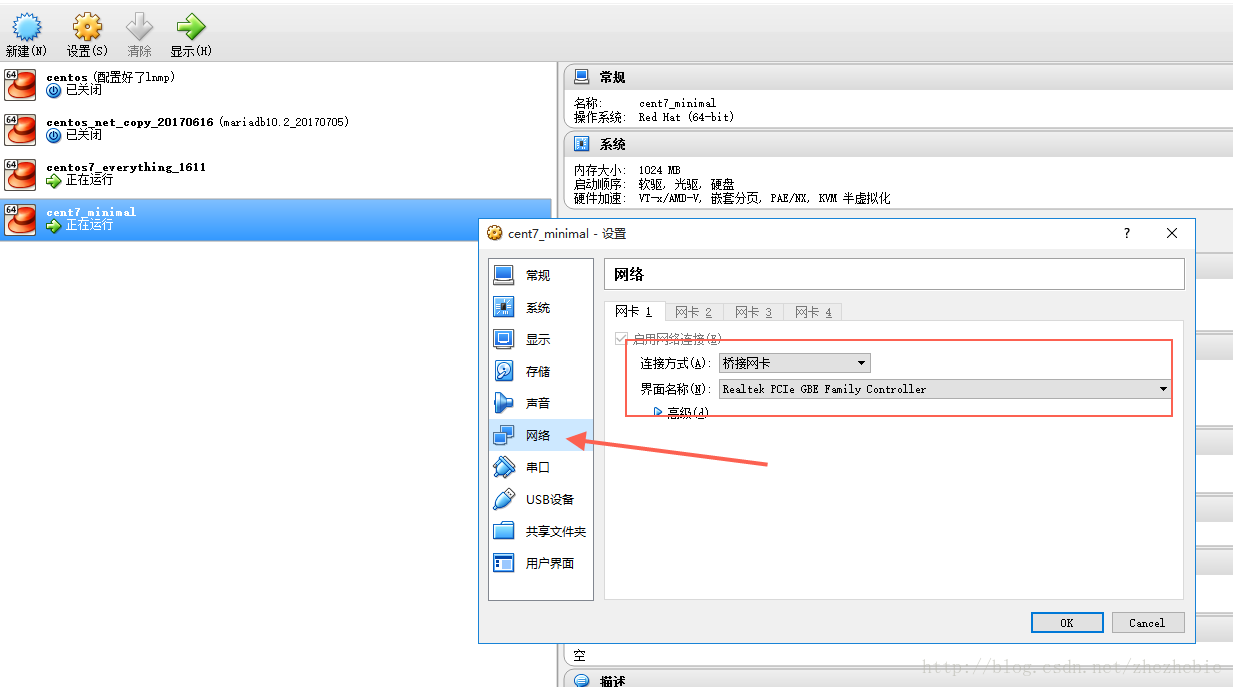
进入网络配置文件所在目录:
cd /etc/sysconfig/network-scripts/

ls
[root@minimal network-scripts]# ls
ifcfg-enp0s3 ifdown-eth ifdown-post ifdown-TeamPort ifup-eth ifup-plip ifup-sit init.ipv6-global
ifcfg-enp0s3-1 ifdown-ib ifdown-ppp ifdown-tunnel ifup-ib ifup-plusb ifup-Team network-functions
ifcfg-lo ifdown-ippp ifdown-routes ifup ifup-ippp ifup-post ifup-TeamPort network-functions-ipv6
ifdown ifdown-ipv6 ifdown-sit ifup-aliases ifup-ipv6 ifup-ppp ifup-tunnel
ifdown-bnep ifdown-isdn ifdown-Team ifup-bnep ifup-isdn ifup-routes ifup-wireless3、编辑默认配置文件
vim ifcfg-enp0s3改为如下:
[root@minimal network-scripts]# cat ifcfg-enp0s3

TYPE="Ethernet"

#BOOTPROTO="dhcp"

DEFROUTE="yes"

PEERDNS="yes"

PEERROUTES="yes"

IPV4_FAILURE_FATAL="no"

IPV6INIT="yes"

IPV6_AUTOCONF="yes"

IPV6_DEFROUTE="yes"

IPV6_PEERDNS="yes"

IPV6_PEERROUTES="yes"

IPV6_FAILURE_FATAL="no"

IPV6_ADDR_GEN_MODE="stable-privacy"

NAME="enp0s3"

UUID="fafa3943-c141-4b24-ab90-750437820981"

DEVICE="enp0s3"

ONBOOT="yes"

IPADDR0="192.168.1.100"

NETMASK="255.255.255.0"

GATEWAY0="192.168.1.1"  #这里要看你本地宿主机的网关,就是第一步那个

DNS1="192.168.1.1"

DNS2="8.8.8.8"
重启网络服务:
service network restart
部分电脑可能需要重启虚拟机。
4、检查ip:
ip addr1: lo: <LOOPBACK,UP,LOWER_UP> mtu 65536 qdisc noqueue state UNKNOWN qlen 1
link/loopback 00:00:00:00:00:00 brd 00:00:00:00:00:00
inet 127.0.0.1/8 scope host lo
valid_lft forever preferred_lft forever
inet6 ::1/128 scope host
valid_lft forever preferred_lft forever
2: enp0s3: <BROADCAST,MULTICAST,UP,LOWER_UP> mtu 1500 qdisc pfifo_fast state UP qlen 1000
link/ether 08:00:27:b6:5d:e7 brd ff:ff:ff:ff:ff:ff
inet 192.168.1.100/24 brd 192.168.1.255 scope global enp0s3
valid_lft forever preferred_lft forever
inet6 fe80::7743:e498:f711:a0cc/64 scope link
valid_lft forever preferred_lft forever
重新开一个命令页面,ping外网试试:
ping baidu.com[root@minimal ~]# ping qq.com
PING qq.com (14.17.32.211) 56(84) bytes of data.
64 bytes from 14.17.32.211 (14.17.32.211): icmp_seq=1 ttl=53 time=6.76 ms
64 bytes from 14.17.32.211 (14.17.32.211): icmp_seq=2 ttl=53 time=5.82 ms
64 bytes from 14.17.32.211 (14.17.32.211): icmp_seq=3 ttl=53 time=5.79 ms
^C
--- qq.com ping statistics ---
3 packets transmitted, 3 received, 0% packet loss, time 2008msping宿主机:
[root@minimal ~]# ping 192.168.1.102

PING 192.168.1.102 (192.168.1.102) 56(84) bytes of data.

64 bytes from 192.168.1.102: icmp_seq=1 ttl=128 time=0.259 ms

64 bytes from 192.168.1.102: icmp_seq=2 ttl=128 time=0.190 ms
宿主机ping虚拟机:
[c:\~]$ ping 192.168.1.100

正在 Ping 192.168.1.100 具有 32 字节的数据:

来自 192.168.1.100 的回复: 字节=32 时间<1ms TTL=64

来自 192.168.1.100 的回复: 字节=32 时间<1ms TTL=64

192.168.1.100 的 Ping 统计信息:

    数据包: 已发送 = 2,已接收 = 2,丢失 = 0 (0% 丢失),

往返行程的估计时间(以毫秒为单位):

    最短 = 0ms,最长 = 0ms,平均 = 0ms
测试已经全部通过!
linux虚拟机桥接网络配置的更多相关文章
- VMware中对Linux虚拟机的网络配置静态IP的配置
前言 踏出象牙塔,进入公司,由于公司的所有产品都是Linux下的,必然自己这段时间需要在自己的工作机器先学习一下.项目代码是用Source Insight进行查看的,总是Ctrl + Alt的切来切去 ...
- Linux虚拟机桥接网络
1.虚拟机网络设置为“桥接” 2.查看本机IP.Gateway.DNS 3.vi /etc/sysconfig/network-scripts/ifcfg-eth0,ONBOOT=“NO”改为“YES ...
- VMware复制Linux虚拟机后网络配置
1.启动虚拟机,点击我已复制 点击已复制后,VMware将会为重置虚拟机网卡mac地址. 2.修改网卡mac地址 3.ifconfig显示网卡名称与配置不一致处理 Centos6中ifconfig显示 ...
- VMware安装虚拟机及网络配置
首先VMware版本15.1,linux:CentOS7 64位(ISO镜像),准备好这两个就可以开始安装我们的虚拟机了. VMware的安装就不赘述了,这里主要说下怎么在VMware上面安装linu ...
- Linux系统安装和网络配置
系统下载 CentOS 6.x 50% 6.9 ---- 常用 CentOS 7.x 50% 7.2 ----常用 官网-国外 https://wiki.centos.org/Downloa ...
- 【转】Linux - CentOS 7网络配置
Linux - CentOS 7网络配置 https://blog.csdn.net/J080624/article/details/78083988 安装完VM后,需要进行网络配置.第一个目标为 ...
- (转)Linux系统基础网络配置老鸟精华篇
Linux系统基础网络配置老鸟精华篇 原文:http://blog.51cto.com/oldboy/784625 对于linux高手看似简单的网络配置问题,也许要说出所以然来也并不轻松,因此仍然有太 ...
- 在VMware上克隆Linux虚拟机及其网卡配置方法
最近在搭建Hadoop集群,1个Master,3个Workers.使用VMware workstations创建Linux虚拟机,版本是CentOS7.安装完成并做了相应的网络配置后,使用VMware ...
- Linux 7.X 网络配置
Linux 7.X 网络配置 环境: 笔记本中安装了虚拟机,在虚拟机中安装了Redhat 7.4版本的操作系统,现配置该操作系统网络.(IP.网关等) 相关指令如下: # nmcli connecti ...
随机推荐
- LeetCode算法题-Nth Digit(Java实现)
这是悦乐书的第215次更新,第228篇原创 01 看题和准备 今天介绍的是LeetCode算法题中Easy级别的第83题(顺位题号是400).找到无限整数序列的第n个数字1,2,3,4,5,6,7,8 ...
- js原生动态创建表格
<!DOCTYPE html> <html lang="en"> <head> <meta charset="UTF-8&quo ...
- linux学习笔记整理(二)
第三章 Linux基本命令操作本节所讲内容:3.1 Linux终端介绍 Shell提示符 Bash Shell基本语法3.2 基本命令的使用:ls.pwd.cd.history3.3 查看系统和BIO ...
- Python:Day18 os模块、logging模块、正则表达式
迭代器 满足迭代器协议: 1.内部有next方法 2.内部有iter()方法 os模块 import os print(os.getcwd()) #C:\Users\Lowry\PycharmProj ...
- pytorch visdom可视化工具学习—1—安装和使用
1.安装 安装命令: (deeplearning) userdeMBP:~ user$ pip install visdomCollecting visdom Downloading https:/ ...
- go标准库的学习-errors
参考https://studygolang.com/pkgdoc 导入方式: import "errors" errors包实现了创建错误值的函数. 1)func New func ...
- SpringBoot之静态资源放行
为了提高开发效率,编写对应的代码生成器.代码生成器主要有两个方面,一个是在线Web,另外一个是运行某个类. 使用的技术是SpringBoot+MyBatis-Plus+MySQL+JDK8. 在编写在 ...
- 从String.valueOf(null)说起
同学在群问String.valueOf(null)返回啥,我看了下源码,返回"null"啊, public static String valueOf(Object obj) ...
- mac nginx 启动 自启动
MacBook-Pro:local shihw$ brew services start nginx ==> Tapping homebrew/services Cloning into '/u ...
- djongo:Django和MongoDB连接器
在Django项目中使用MongoDB作为后端数据库,且不改变Django的ORM框架.实现Django用户管理程序对MongoDB数据库中文件的增加和修改. 用法 1.pip install djo ...