
002.Oracle安装部署-ASM
一 环境准备
二 安装ASM-Oracle准备
2.1 用户名/组建立
 [root@localhost ~]#hostnamectl set-hostname oracle

 [root@oracle ~]# vi /etc/hosts

 172.24.8.30 oracle						#将localhost修改为相应的主机名

 [root@oracle ~]# groupadd oinstall				#创建用户组oinstall

 [root@oracle ~]# groupadd dba				#创建用户组dba

 [root@oracle ~]# groupadd oper				#创建用户组dba

 [root@oracle ~]# groupadd asmadmin

 [root@oracle ~]# groupadd asmdba

 [root@oracle ~]# groupadd asmoper

 [root@oracle ~]# useradd -g oinstall -G dba,oper,asmadmin,asmdba,asmoper -s /bin/bash -d /home/oracle -m oracle						                #创建oracle用户,主组为oinstall,并加入到之前创建的所有组。

 [root@oracle ~]# useradd -g oinstall -G dba,oper,asmadmin,asmdba,asmoper -s /bin/bash -d /home/grid -m grid						                        #创建grid组

 [root@oracle ~]# echo x120952576 | passwd --stdin oracle	#设置Oracle用户密码

 [root@oracle ~]# echo x120952576 | passwd --stdin grid	#设置grid用户密码
2.2 相关目录创建
 [root@oracle ~]# mkdir -p /data/oracle			#oracle数据库安装目录

 [root@oracle ~]# mkdir -p /data/grid			#grid组件安装目录

 [root@oracle ~]# mkdir -p /data/oraInventory		#oracle数据库配置文件目录

 [root@oracle ~]# mkdir -p /data/database			#oracle数据库软件包解压目录

 [root@oracle ~]# chown -R grid:oinstall /data/

 [root@oracle ~]# chown -R oracle:oinstall /data/oracle/

 [root@oracle ~]# chmod 755 /data				#设置目录所有者为oinstall用户组的oracle用户
 [root@oracle data]# vi /etc/redhat-release

 redhat-7
2.3 基础依赖包安装
yum -y install gcc* gcc-* gcc-c++-* glibc-devel-* glibc-headers-* compat-libstdc* libstdc* elfutils-libelf-devel* libaio-devel* sysstat* unixODBC-* pdksh-* compat-libcap1
2.4 防火墙及SELinux设置
 [root@oracle ~]# systemctl stop firewalld.service

 [root@oracle ~]# systemctl disable firewalld.service

 [root@oracle ~]# setenforce 0

 [root@oracle ~]# vi /etc/selinux/config

 SELINUX=disabled
2.5 修改内核参数
 [root@oracle ~]# vi /etc/sysctl.conf

 net.ipv4.icmp_echo_ignore_broadcasts = 1

 net.ipv4.conf.all.rp_filter = 1

 fs.file-max = 6815744					#设置最大打开文件数

 fs.aio-max-nr = 1048576

 kernel.shmall = 2097152					#共享内存的总量

 kernel.shmmax = 2147483648				#最大共享内存的段大小

 kernel.shmmni = 4096					#整个系统共享内存端的最大数

 kernel.sem = 250 32000 100 128
 net.ipv4.ip_local_port_range = 9000 65500		#可使用的IPv4端口范围

 net.core.rmem_default = 262144

 net.core.rmem_max= 4194304

 net.core.wmem_default= 262144

 net.core.wmem_max= 1048576

 [root@oracle ~]# sysctl -p				#使配置生效
2.6 提高软件运行性能
 [root@oracle ~]# vi /etc/security/limits.conf

 @student - maxlogins 4

 oracle soft nproc 2047

 oracle hard nproc 16384

 oracle soft nofile 1024

 oracle hard nofile 65536

 grid soft nproc 2047

 grid hard nproc 16384

 grid soft nofile 1024

 grid hard nofile 65536

 # End of file
三 分区准备
3.1 磁盘分区
 [root@oracle ~]# lvcreate -L 50g -n asm01 vg01

 ……

 [root@oracle ~]# lvcreate -L 50g -n asm10 vg01
3.2 安装asm支持组件
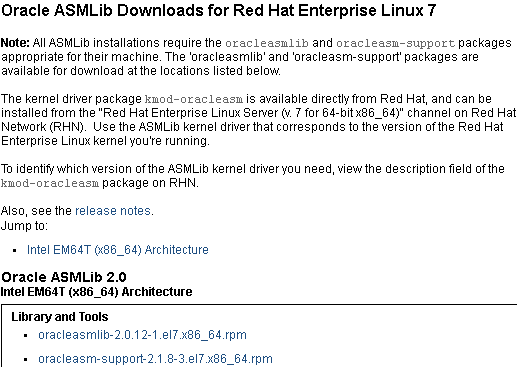

 [root@oracle file]# yum -y install oracleasm

 [root@oracle file]# rpm -ivh oracleasm*
3.3 初始化sm磁盘
 [root@oracle ~]# oracleasm configure -i				#初始化

 Default user to own the driver interface []: oracle		        #拥有此接口的用户

 Default group to own the driver interface []: oinstall		#组

 Scan for Oracle ASM disks on boot (y/n) [y]: y			#系统启动时是否扫描asm磁盘组

 [root@oracle ~]# oracleasm init					#保存asm设备文件的目录

3.4 创建sm磁盘
 [root@oracle ~]# vi oracleasm.sh

 #!/bin/bash

 oracleasm createdisk asmdisk01 /dev/vg01/asm01

 oracleasm createdisk asmdisk02 /dev/vg01/asm02

 oracleasm createdisk asmdisk03 /dev/vg01/asm03

 oracleasm createdisk asmdisk04 /dev/vg01/asm04

 oracleasm createdisk asmdisk05 /dev/vg01/asm05

 oracleasm createdisk asmdisk06 /dev/vg01/asm06

 oracleasm createdisk asmdisk07 /dev/vg01/asm07

 oracleasm createdisk asmdisk09 /dev/vg01/asm08

 oracleasm createdisk asmdisk09 /dev/vg01/asm09

 oracleasm createdisk asmdisk10 /dev/vg01/asm10

 [root@oracle ~]# ./oracleasm.sh			#使用脚本创建相应磁盘。

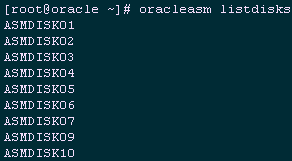
 [root@oracle ~]# oracleasm listdisks		#验证所创建的磁盘
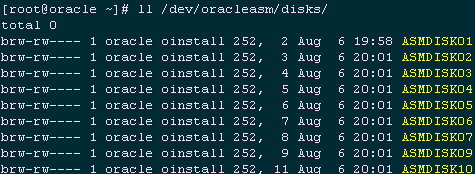
[root@oracle ~]# ll /dev/oracleasm/disks/ #检查磁盘是否已经挂载到oracleasm文件系统
四 grid组件
4.1 grid组件获取
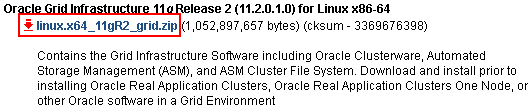
[root@oracle file]# unzip linux.x64_11gR2_grid.zip -d /data/database/
4.2 grid组件安装
 [root@oracle file]# chown grid /data/database/grid/

 [grid@oracle ~]$ cd /data/database/grid/

 [grid@oracle grid]$ ./runInstaller		#切换至grid用户进入图形界面
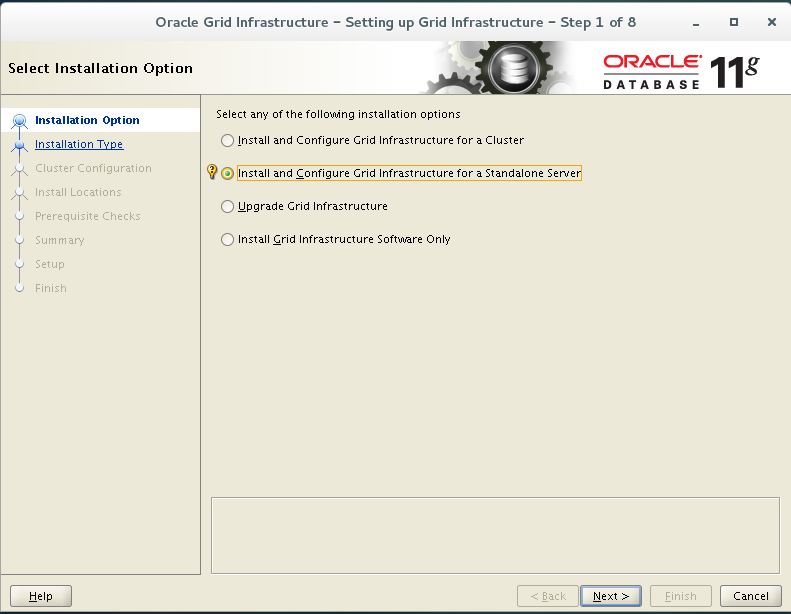
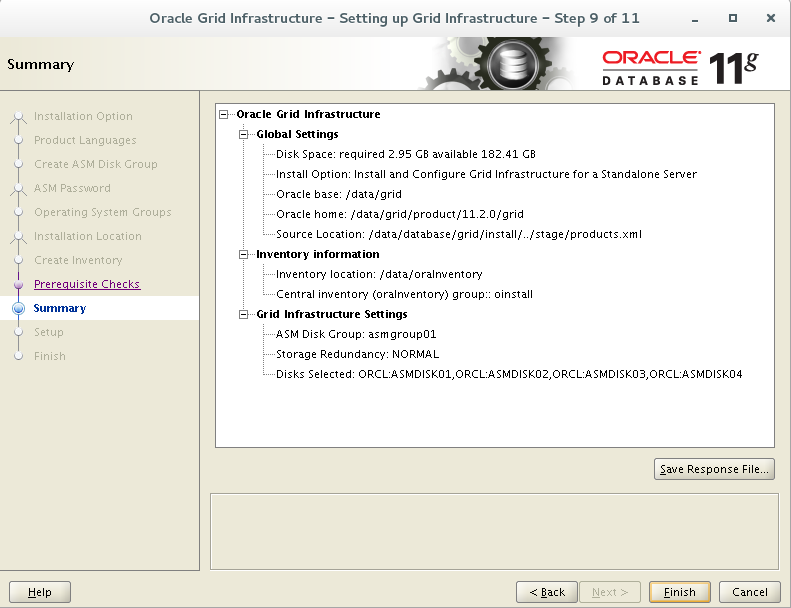
#选择安装单节点服务器
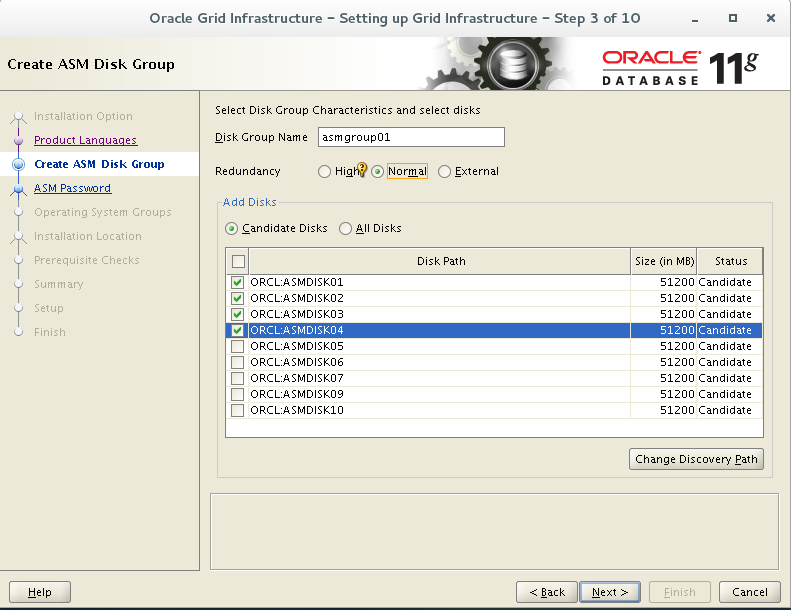
- normal:相同的数据在磁盘中至少存储两份;
- high:存储三份;
- external:不提供冗余。
- AU size:分配单元的大小。
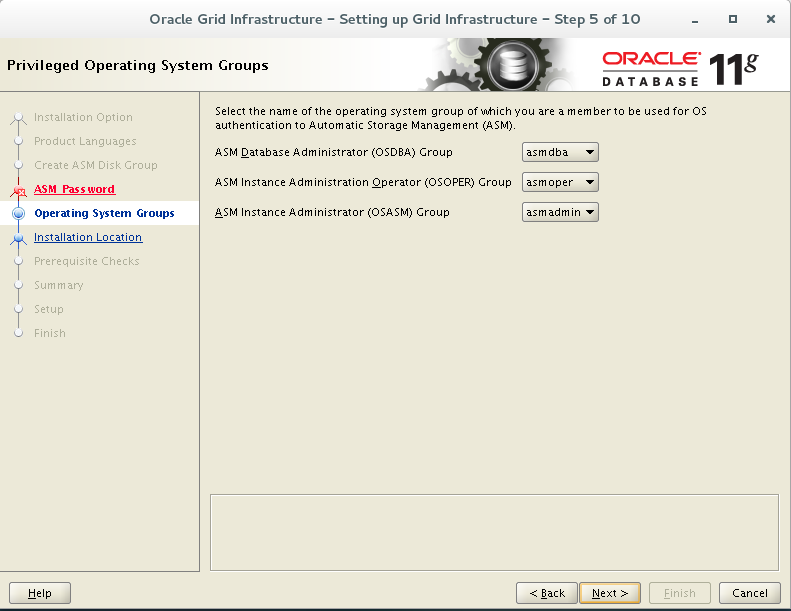
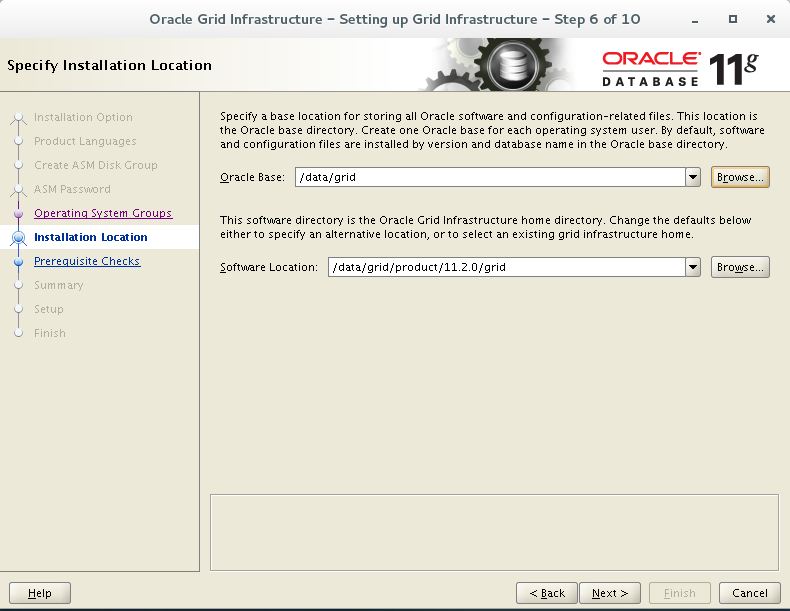
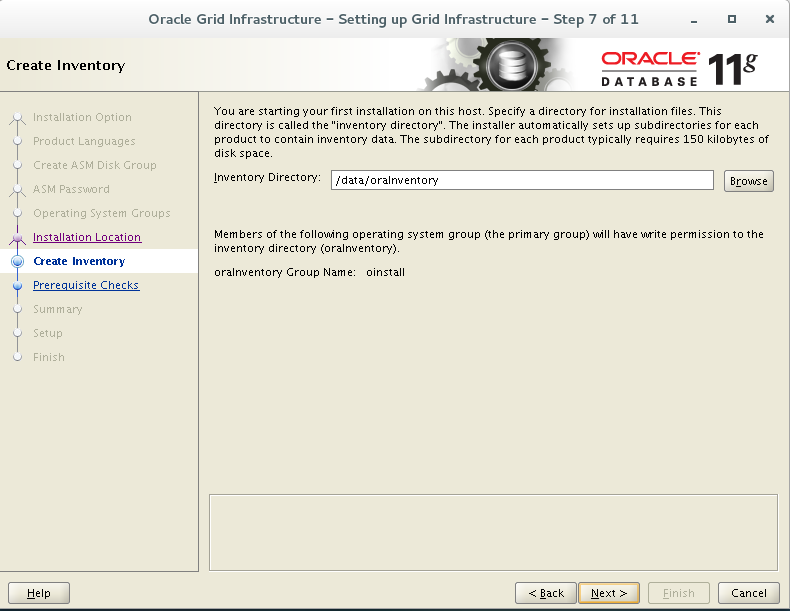
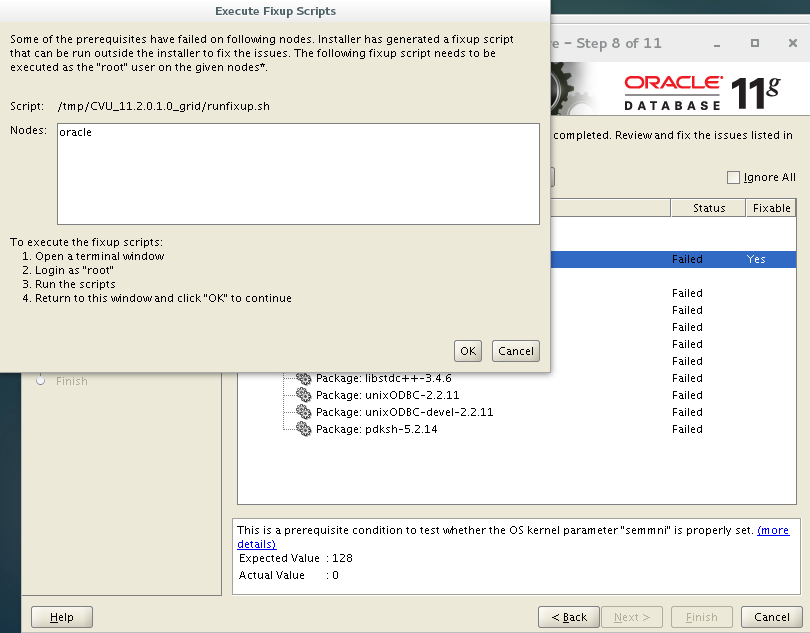

 [root@oracle ~]# cd /data/oraInventory/

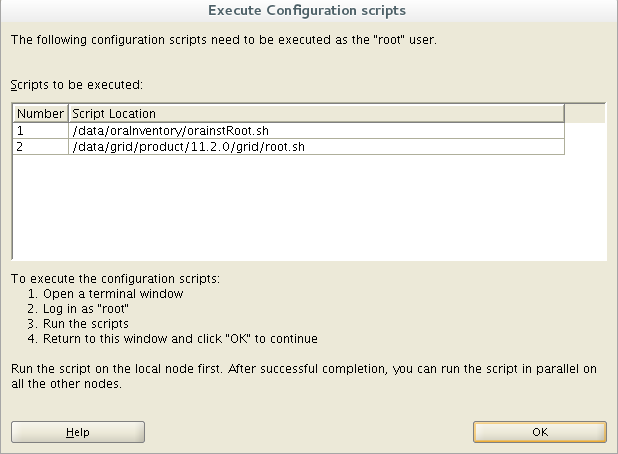
 [root@oracle oraInventory]# ./orainstRoot.sh

 [root@oracle ~]# cd /data/grid/product/11.2.0/grid/

 [root@oracle grid]# ./root.sh
 [root@oracle grid]# yum -y install compat-libcap1

 [root@oracle grid]# /data/grid/product/11.2.0/grid/crs/install/rootcrs.pl -deconfig -force -verbose

 [root@oracle grid]# ./root.sh
 [root@oracle grid]# /data/grid/product/11.2.0/grid/crs/install/roothas.pl -deconfig -force -verbose

 [root@oracle grid]# ./root.sh
/bin/dd if=/var/tmp/.oracle/npohasd of=/dev/nullbs=1024 count=1
4.3 grid修改环境变量
 [root@oracle ~]# vi /home/grid/.bash_profile		#修改Oracle用户的环境变量

 export ORACLE_BASE=/data/grid				#oracle数据库安装目录

 export ORACLE_HOME=$ORACLE_BASE/product/11.2.0/grid	        #oracle数据库路径

 export ORACLE_SID=+ASM					#oracle启动数据库实例名

 export ORACLE_TERM=xterm				        #xterm窗口模式安装

 export PATH=$ORACLE_HOME/bin:/usr/sbin:$PATH		#添加系统环境变量

 export LD_LIBRARY_PATH=$ORACLE_HOME/lib:/lib:/usr/lib	#添加系统环境变量

 export LANG=en_US						#防止安装过程出现乱码

 export NLS_LANG=AMERICAN_AMERICA.ZHS16GBK			#设置Oracle客户端字符集

 [grid@oracle ~]$ source /home/grid/.bash_profile
 [root@oracle ~]# vi /usr/lib/systemd/system/ohas.service	#手动添加ohas服务

 [Unit]

 Description=Oracle High Availability Services

 After=syslog.target

 [Service]

 ExecStart=/etc/init.d/init.ohasd run >/dev/null 2>&1 Type=simple

 Restart=always

 [Install]

 WantedBy=multi-user.target

 [root@oracle ~]# chmod 777 /usr/lib/systemd/system/ohas.service

 [root@oracle ~]# systemctl enable ohas.service		#设置为开机启动

 [root@oracle ~]# systemctl start ohas.service
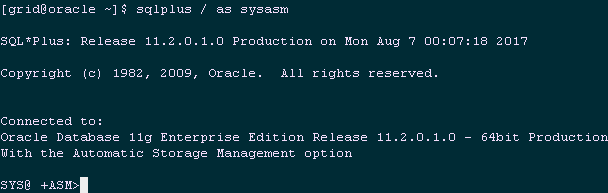
4.4 登录测试
五 grid用户环境优化
5.1 环境修改
 [root@oracle ~]# vi /data/grid/product/11.2.0/grid/sqlplus/admin/glogin.sql

 define_editor=vim					#定义编辑器为vim

 set linesize 160					#设置一行显示的字符

 set pagesize 100					#设置一页显示的行数

 set sqlprompt '_user@ _connect_identifier>'		#设置提示符
5.2 支持键盘方向键操作

 [root@oracle file]# yum -y install libtermcap-devel readline-devel

 [root@oracle file]# tar -zxvf rlwrap-0.37.tar.gz

 [root@oracle file]# cd rlwrap-0.37/

 [root@oracle rlwrap-0.37]# ./configure

 [root@oracle rlwrap-0.37]# make install

 [root@oracle ~]# vi /home/grid/.bash_profile

 alias sqlplus='rlwrap sqlplus'

 alias rman='rlwrap rman'

 [root@oracle rlwrap-0.37]# su - grid

 [rid@oracle ~]$ source .bash_profile
5.3 密码设置
 [oracle@oracle ~]$ sqlplus / as sysdba

 SYS@ orcl>alter profile default limit password_life_time unlimited;        #oracle默认180天过期,可设置口令永不过期
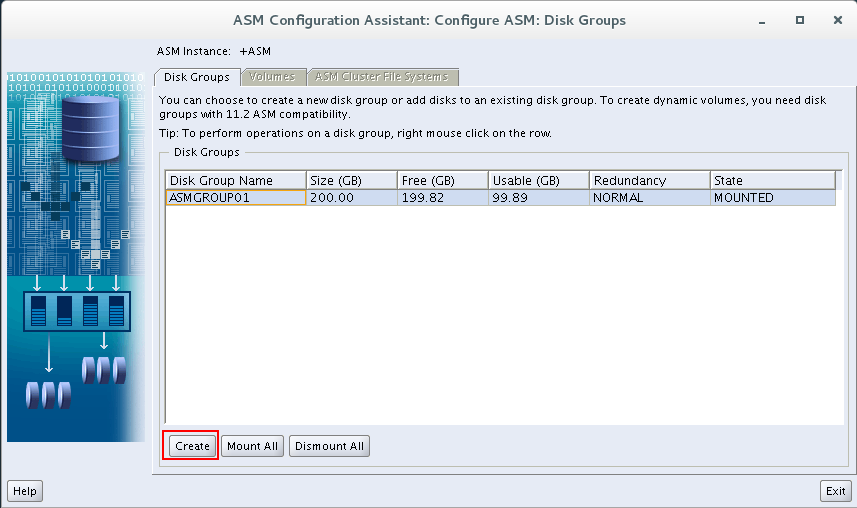
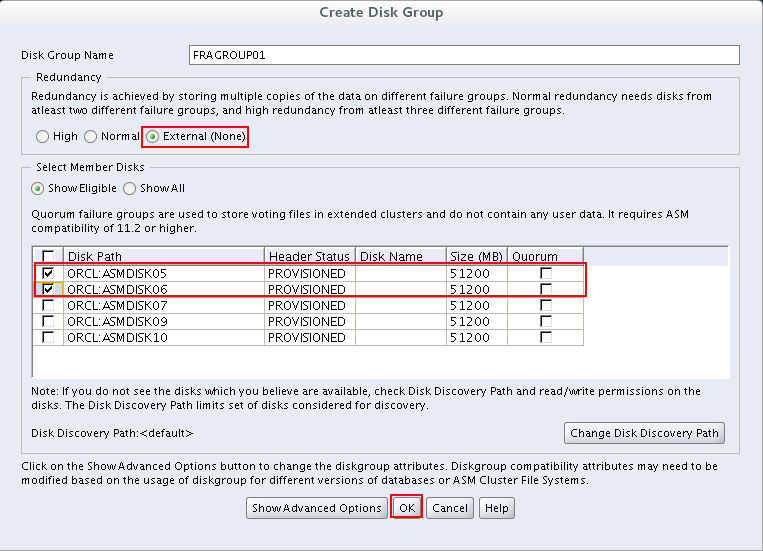
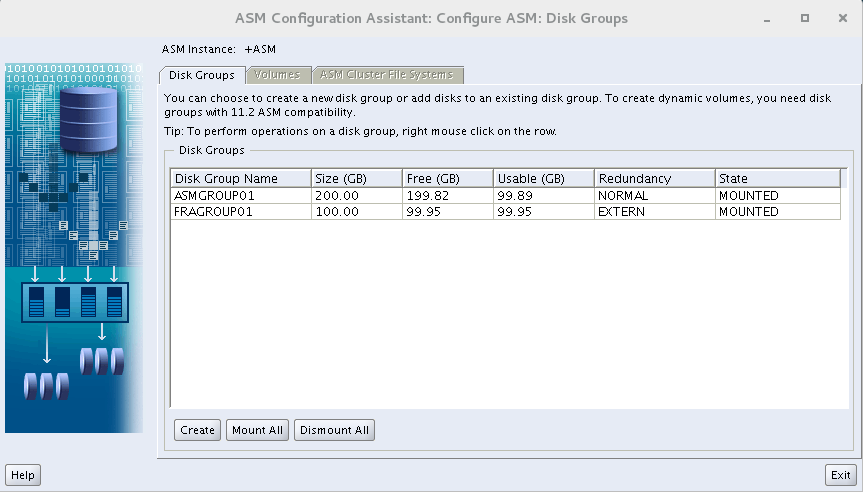
六 使用ASM磁盘创建FRA(快速恢复区)
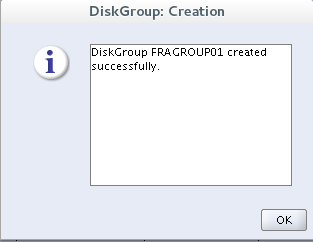
6.1 创建Fast Recovery Area
七 安装oracle 11g
7.1 解压安装包
 [root@oracle ~]# cd /data/file/ 	 					     #进入oracle包所在目录

 [root@oracle file]# ls

 linux.x64_11gR2_database_1of2.zip  linux.x64_11gR2_database_2of2.zip

 [root@oracle file]# unzip linux.x64_11gR2_database_1of2.zip -d /data/database/  #解压

 [root@oracle file]# unzip linux.x64_11gR2_database_2of2.zip -d /data/database/  #解压

 [root@oracle file]# chown -R oracle:oinstall /data/database/database/
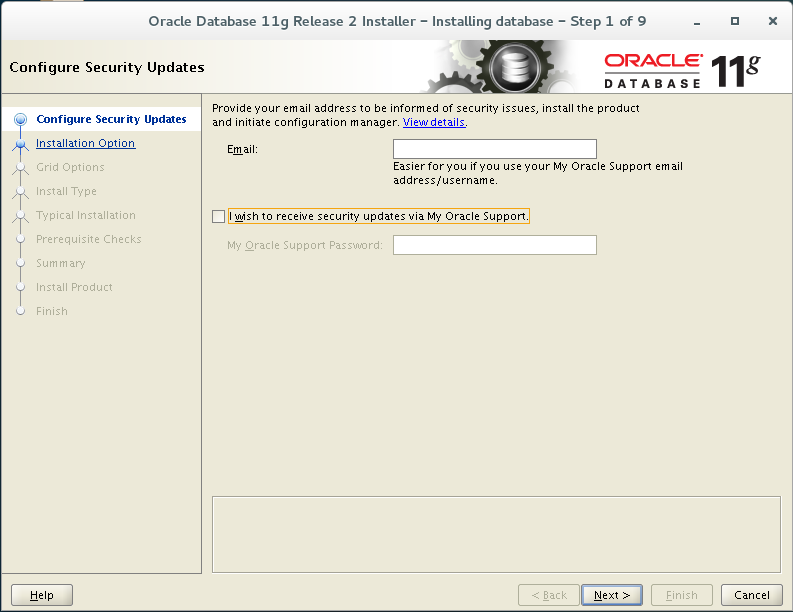
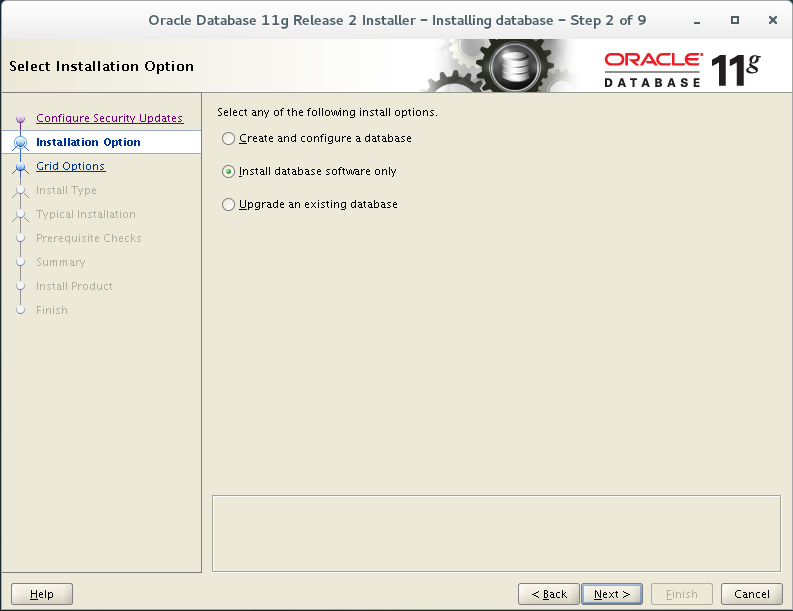
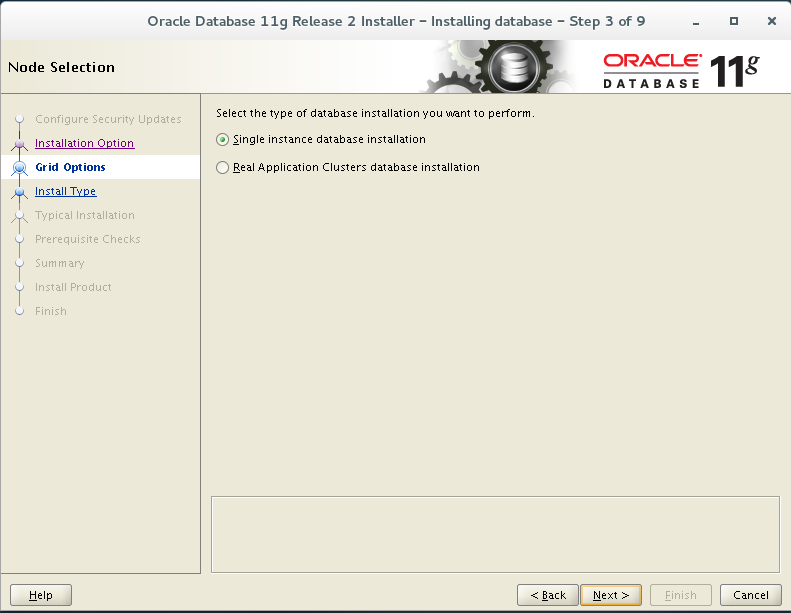
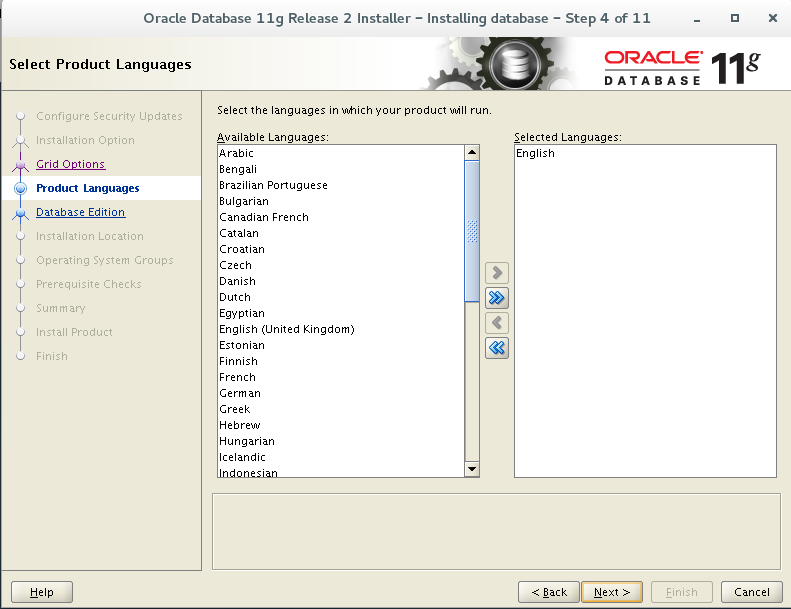
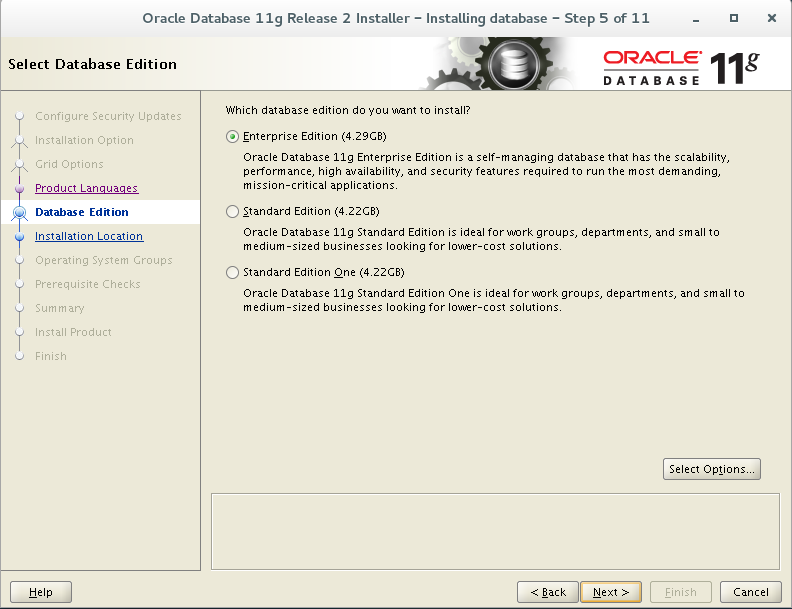
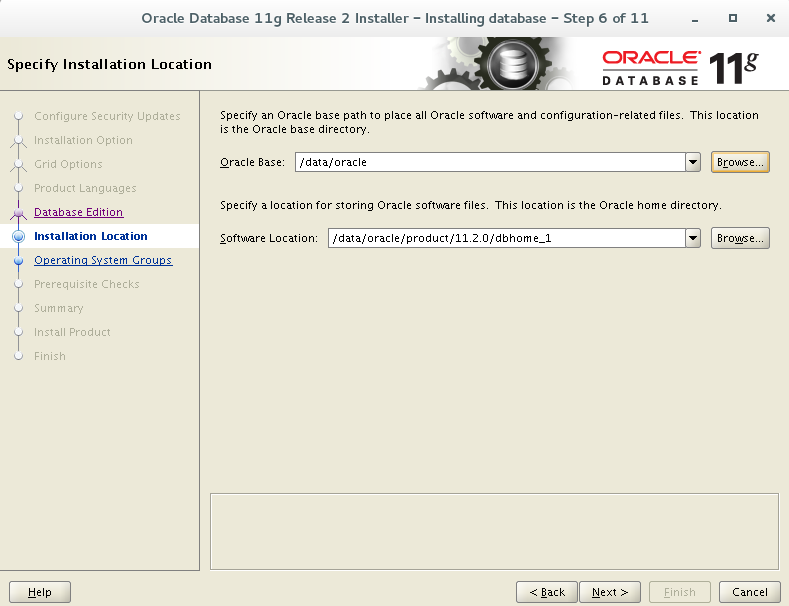
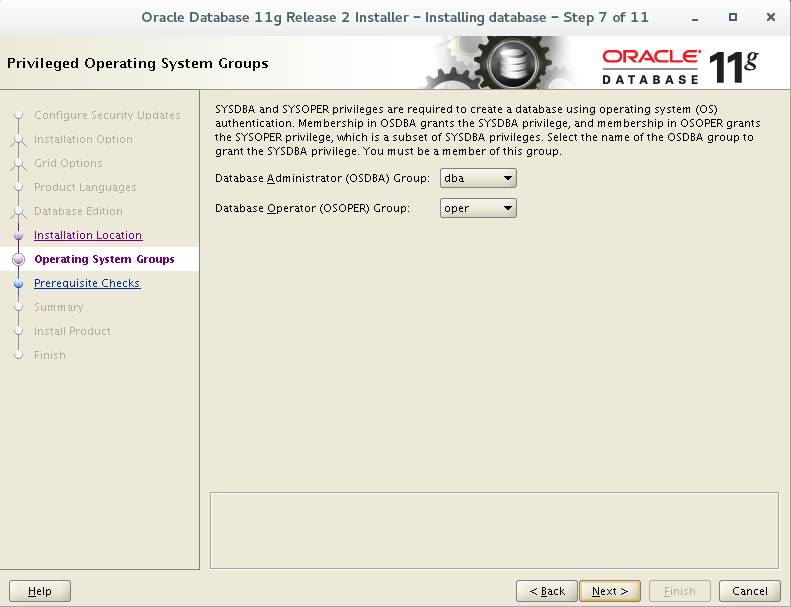
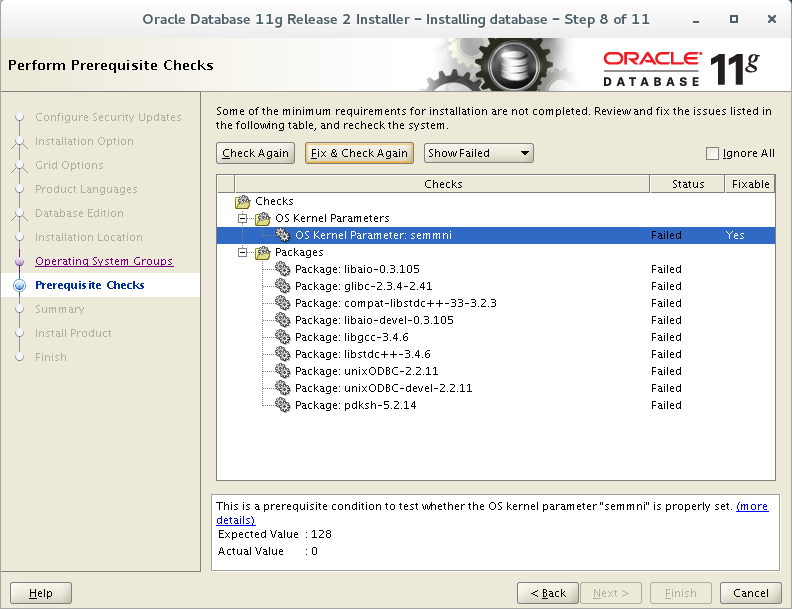
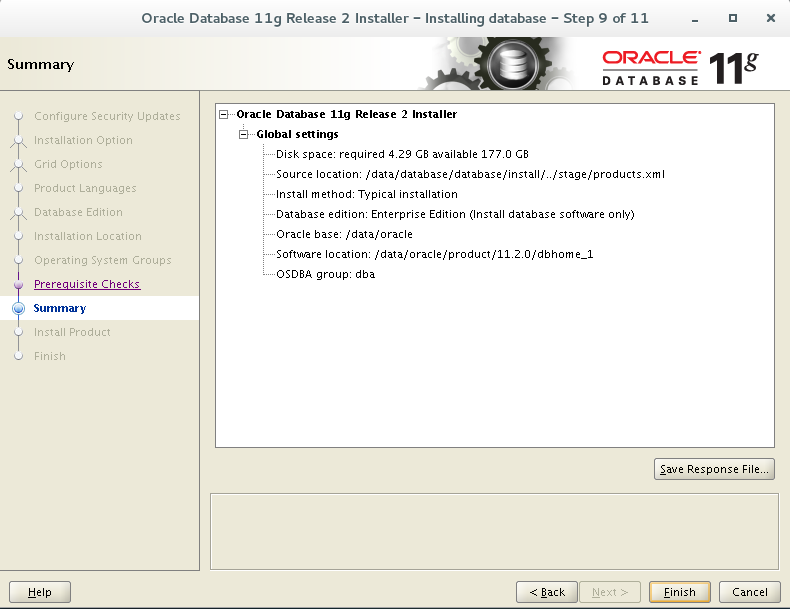
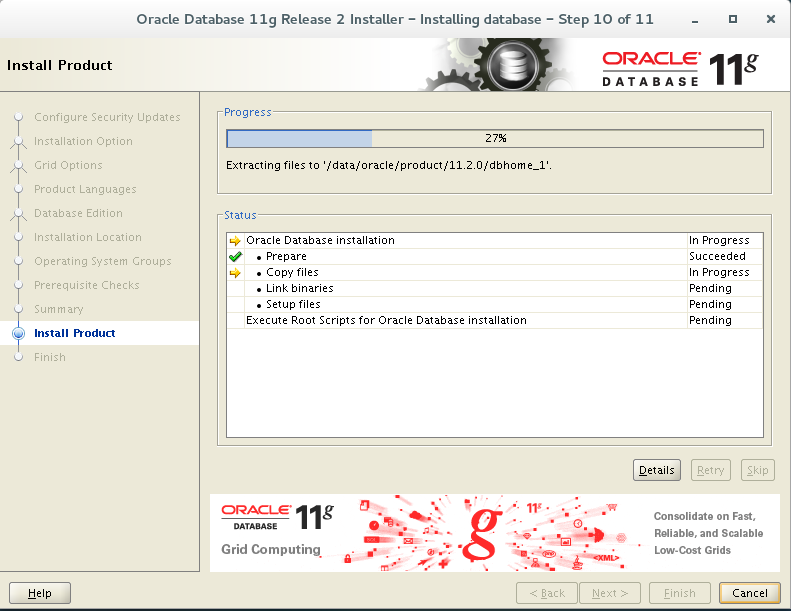
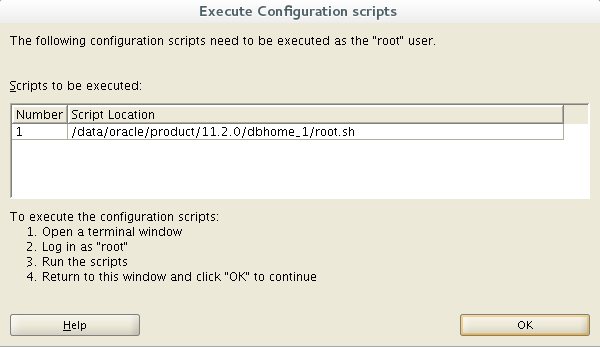
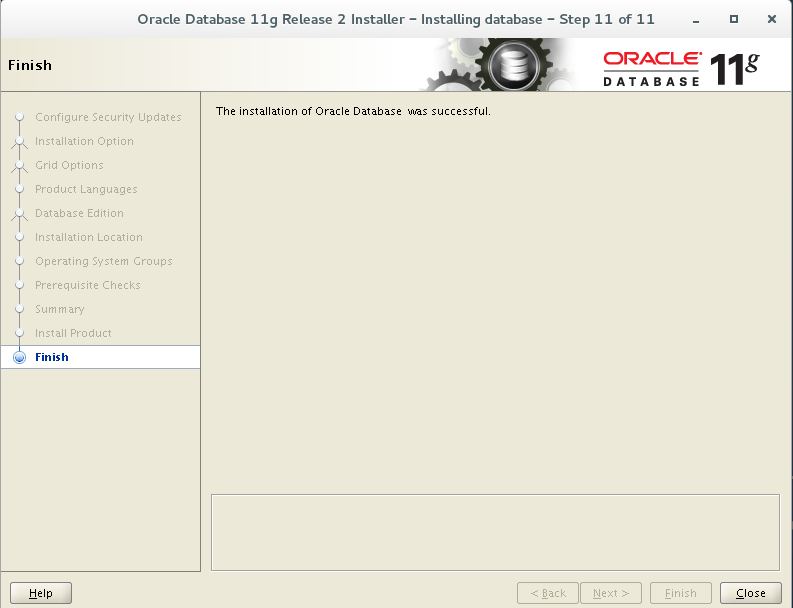
7.2 启动Oracle安装
 [oracle@oracle ~]# su oracle

 [oracle@oracle ~]$ cd /data/database/database/

 [oracle@oracle database]$ ./runInstaller
Could not execute auto check for display colors using command /usr/bin/xdpyinfo.
 xhost + 172.24.8.30

 xhost +SI:localuser:oracle
7.3 相关环境设置
 [root@oracle ~]# vi /home/oracle/.bash_profile		#修改Oracle用户的环境变量

 export ORACLE_BASE=/data/oracle				#oracle数据库安装目录

 export ORACLE_HOME=$ORACLE_BASE/product/11.2.0/dbhome_1	#oracle数据库路径

 export ORACLE_SID=orcl					#oracle启动数据库实例名

 export ORACLE_TERM=xterm				        #xterm窗口模式安装

 export PATH=$ORACLE_HOME/bin:/usr/sbin:$PATH		#添加系统环境变量

 export LD_LIBRARY_PATH=$ORACLE_HOME/lib:/lib:/usr/lib	#添加系统环境变量

 export LANG=en_US						#防止安装过程出现乱码

 export NLS_LANG=AMERICAN_AMERICA.ZHS16GBK			#设置Oracle客户端字符集

 [oracle@oracle ~]$ source /home/oracle/.bash_profile
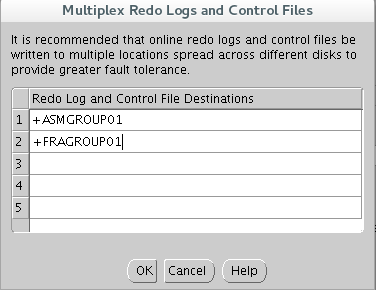
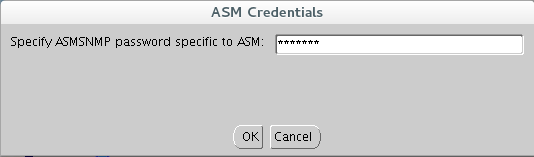
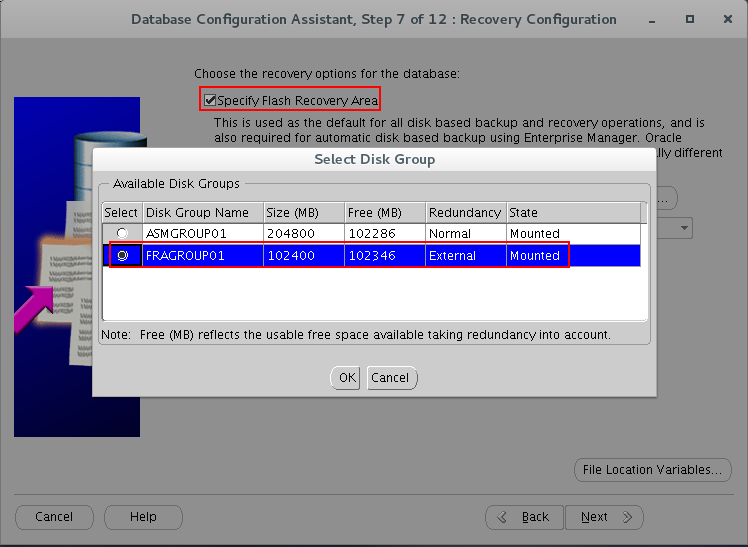
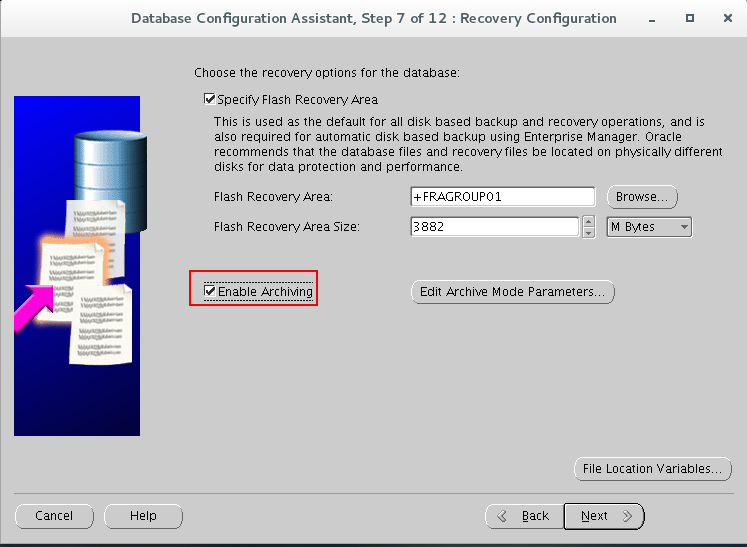
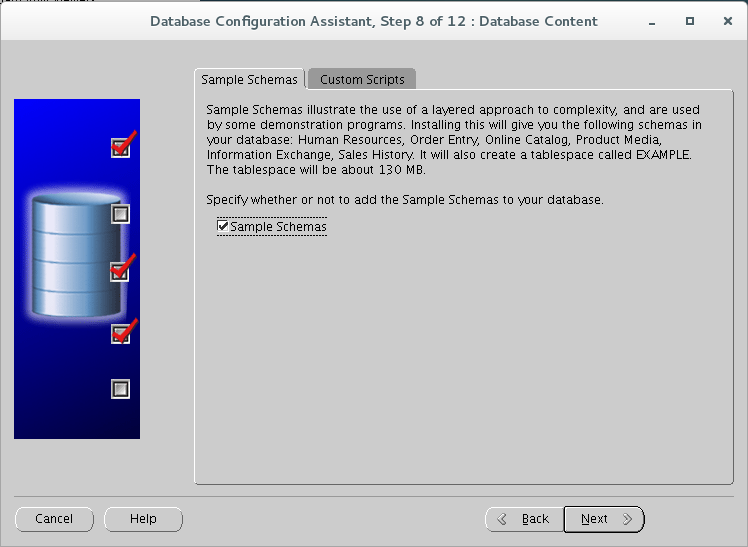
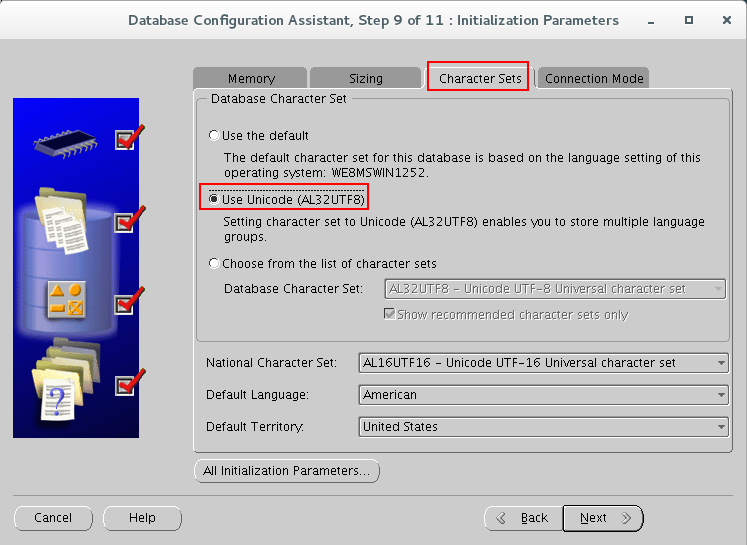
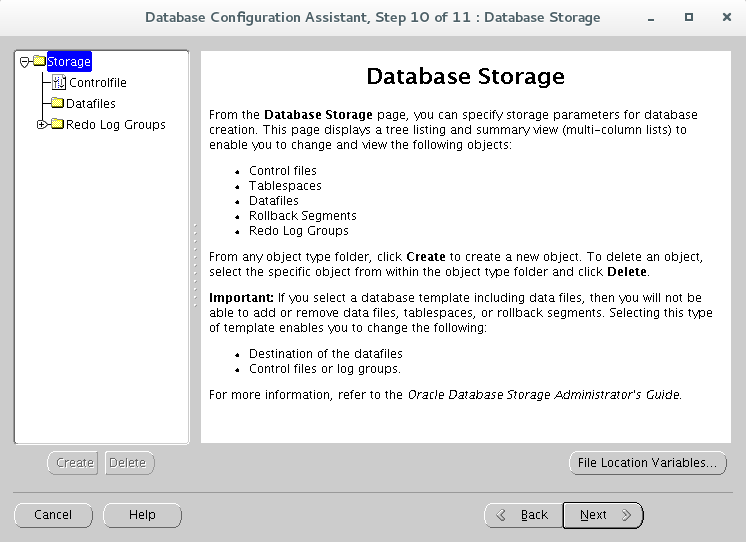
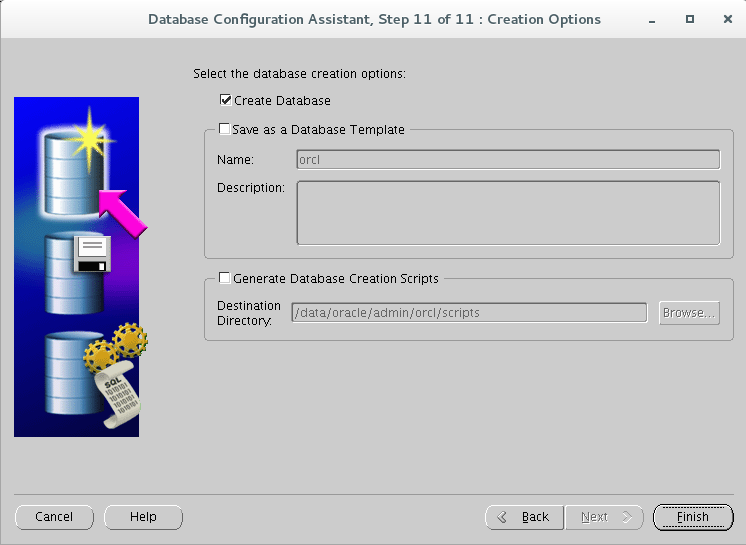
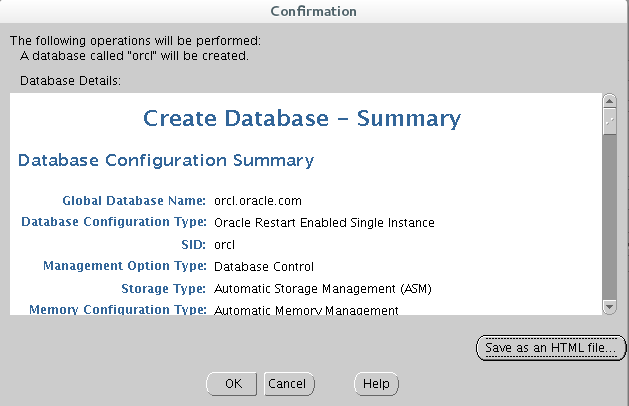
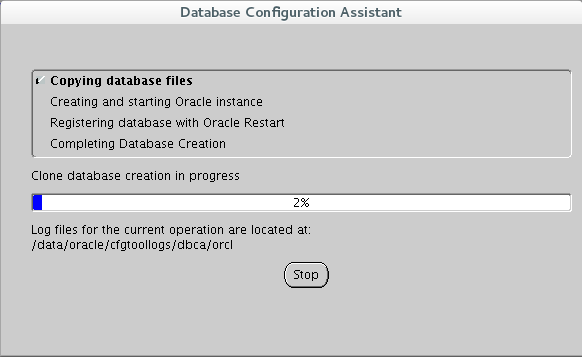
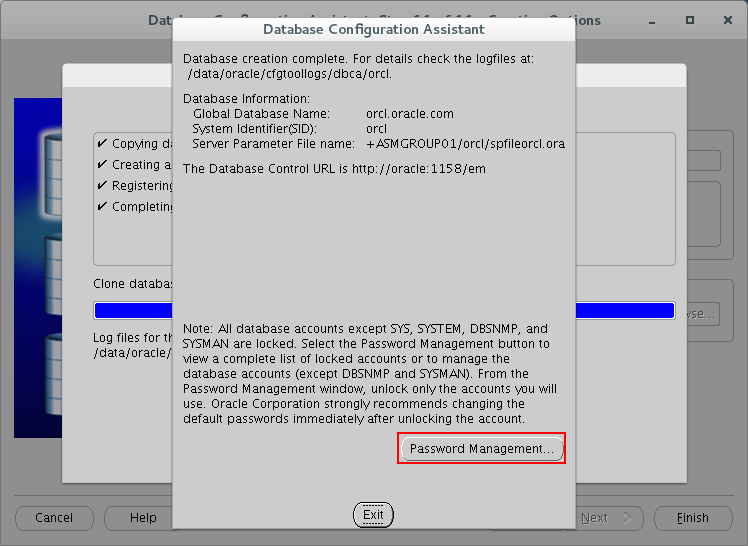
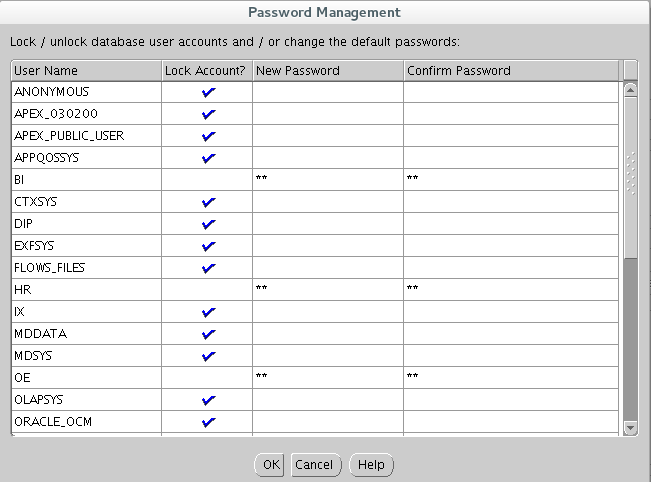
7.4 建库
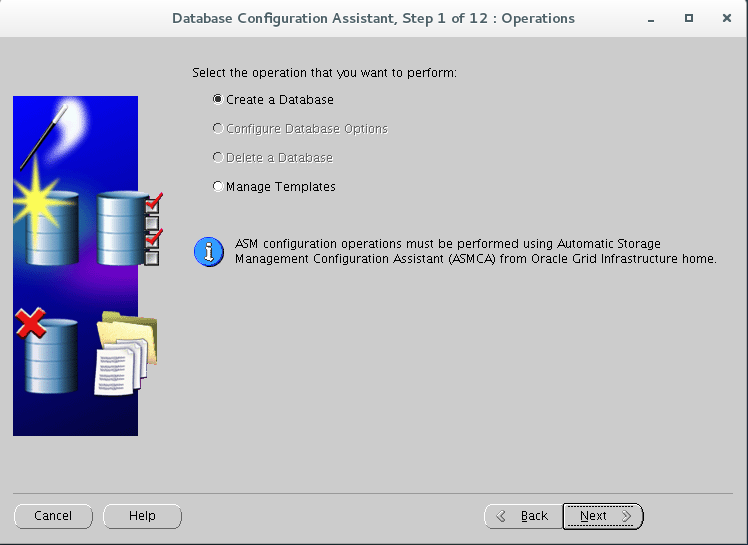
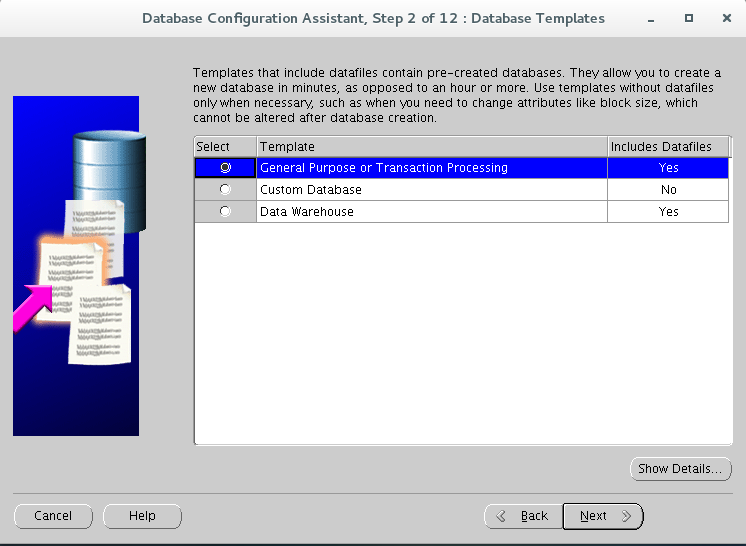
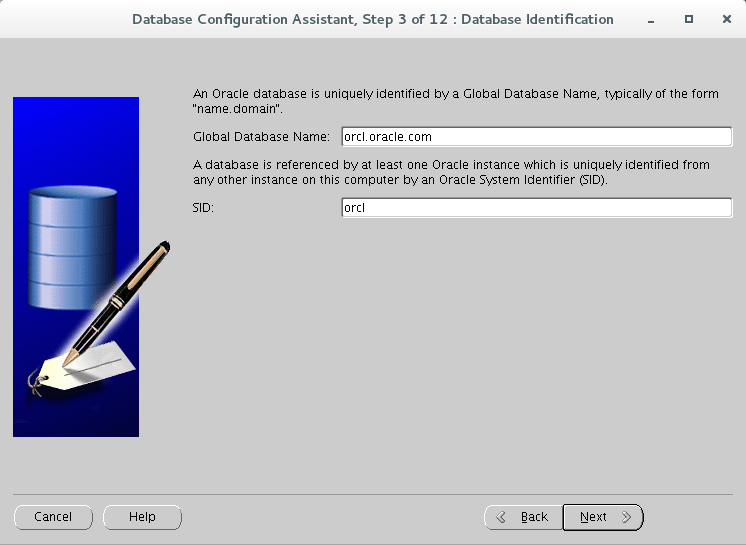
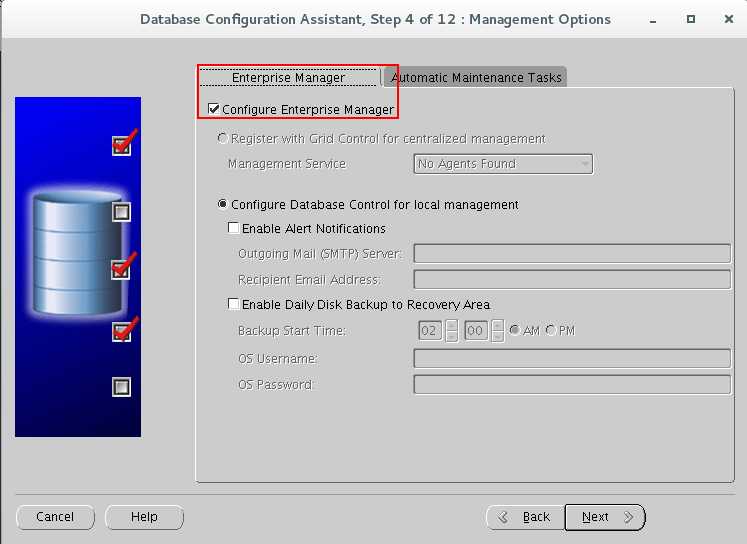
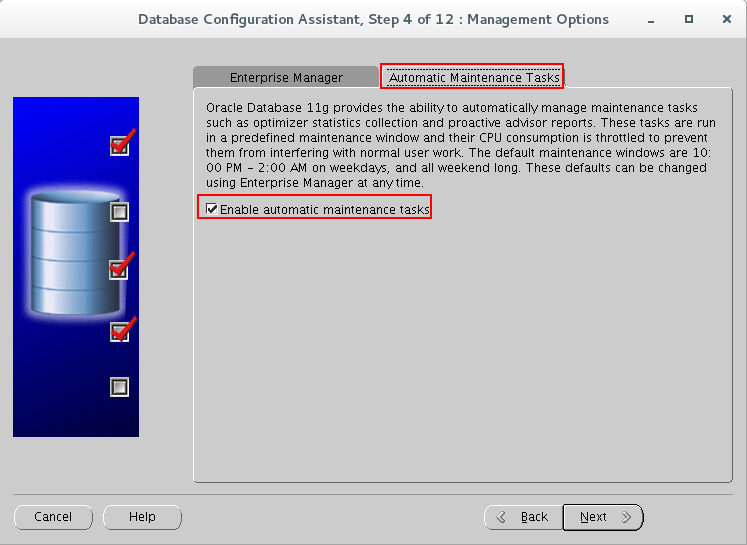
#开启EMO及自动维护任务。
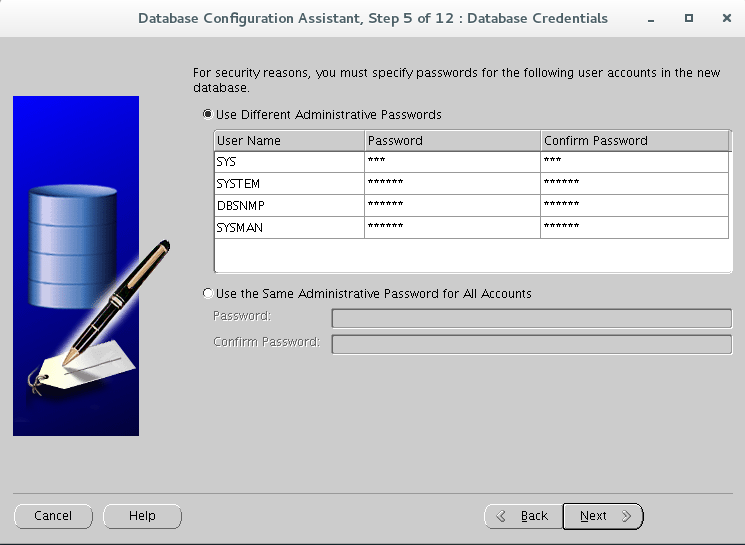
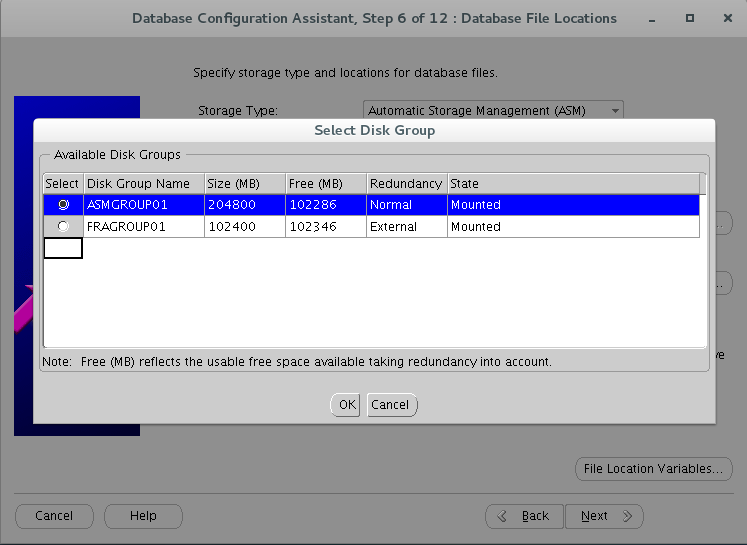
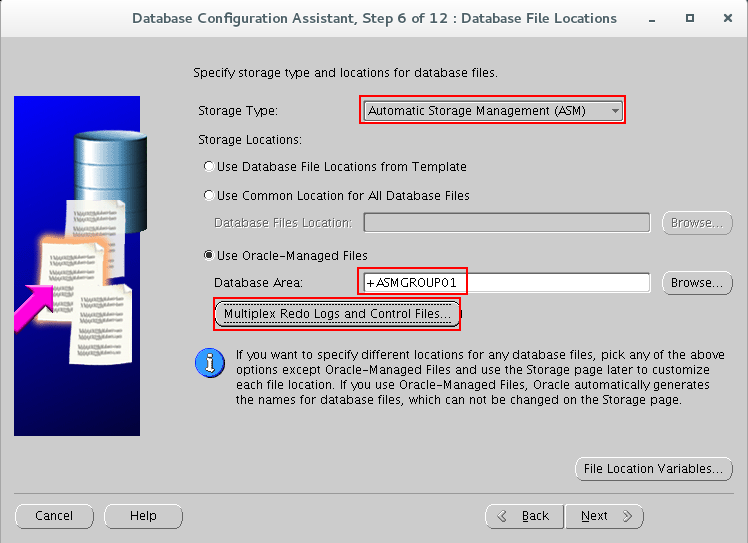
#确认相关信息。
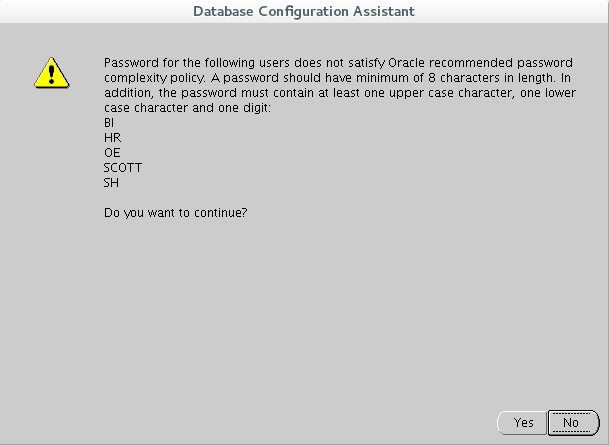
八 oracle用户环境优化
8.1 环境修改
 [root@oracle ~]# vi /data/oracle/product/11.2.0/dbhome_1/sqlplus/admin/glogin.sql

 define_editor=vim			#定义编辑器为vim

 set linesize 160			#设置一行显示的字符

 set pagesize 100			#设置一页显示的行数

 set sqlprompt '_user@ _connect_identifier>'		#设置提示符
8.2 支持键盘方向键操作

 [root@oracle ~]#yum -y install libtermcap-devel readline-devel

 [root@oracle ~]# vi /home/oracle/.bash_profile

 alias sqlplus='rlwrap sqlplus'

 alias rman='rlwrap rman'

 [root@oracle rlwrap-0.37]# su - oracle

 [oracle@oracle ~]$ source .bash_profile
8.3 密码设置
 [oracle@oracle ~]$ sqlplus / as sysdba

 SYS@ orcl>alter profile default limit password_life_time unlimited;

 #oracle默认180天过期,可设置口令永不过期
九 OEM配置
002.Oracle安装部署-ASM的更多相关文章
- Oracle安装部署,版本升级,应用补丁快速参考
一.Oracle安装部署 1.1 单机环境 1.2 Oracle RAC环境 1.3 Oracle DataGuard环境 1.4 主机双机 1.5 客户端部署 二.Oracle版本升级 2.1 单机 ...
- 1. Oracle安装部署文档
一. 部署环境步骤 1.1 软件环境 操作系统:CentOS release 6.5oracle安装包:linux.x64_11gR2_database_1of1.zip:linux.x64_11gR ...
- 001.Oracle安装部署-本地文件系统
一 环境准备 安装包:linux.x64_11gR2_database_1of2.zip linux.x64_11gR2_database_2of2.zip 二 安装Oracle准备 2.1 用户名/ ...
- Oracle安装部署之Win7下oracle11g数据库的安装及配置
1.下载安装包 到oracle官网downloads下下载(第一次下载需要注册账号). Win7 64位下载64位oracle11g安装包 Win7 32位下载32位oracle11g(Oracle_ ...
- Oracle安装部署之一键安装oracle数据库及其脚本
准备工作:通过ftp工具上传oracle安装软件到linux系统/mnt目录下,并通过unzip命令解压软件.--------------------------------------------- ...
- Oracle安装部署之RedHat安装Oracle11g_R2
硬件配置 内存 :≥1G 硬盘空间:≥10G 上传oracle11g安装包: putty上用wcw用户登录,通过ftp服务上传oracle安装文件到/home/wcw目录下解压 #unzip linu ...
- Oracle安装部署之linux(redhat/centos)快速安装oracle 11g rac
安装oracle 11gR2 RAC 一.网络规划及安装虚拟主机 主机名 主机版本 Ip rac1.localdomain Redhat 6.5 RAC节点1 192.168.100.11 rac2. ...
- Oracle安装部署之rhel 5.8下静默安装oracle11gr2
1.图形界面下录制脚本如下: #-------------------------------------------------------------------------------# Do ...
- Oracle安装部署之 6节点11g cluster环境搭建
**********************集群规划*************************************** --配置主机,共需要8台主机,其中6台做grid集群,1台作为存储服 ...
随机推荐
- 在启用属性的情况下启动 Confluence 6
在一些情况下,你可以希望 Confluence 在系统启动的时候就对属性文件进行打印.如果你的 Confluence 经常进行重启,并且你可能忘记来启动针对系统诊断的属性文件日志开关. 编辑 CONF ...
- Confluence 6 恢复一个站点有关使用站点导出为备份的说明
推荐使用生产备份策略.我们推荐你针对你的生产环境中使用的 Confluence 参考 Production Backup Strategy 页面中的内容进行备份和恢复(这个需要你备份你的数据库和 ho ...
- 探索一个NSObject对象占用多少内存?
1 下面写代码测试探索NSObject的本质 Objective-C代码,底层实现其实都是C\C++代码 #import <Foundation/Foundation.h> int mai ...
- vuejs中使用echarts
<style scoped> .content { /*自行添加样式即可*/ } #main { /*需要制定具体高度,以px为单位*/ height: 400px; } </sty ...
- JavaScript利用键盘方向键(上下键)控制表格行选中
<!DOCTYPE html><html lang="en"><head> <meta charset="UTF-8&qu ...
- java 命令行JDBC连接Mysql
环境:Windows10 + java8 + mysql 8.0.15 + mysql-connector-java-8.0.15.jar mysql驱动程序目录 项目目录 代码: //package ...
- 支付宝(查询对账单下载地址(alipay.data.dataservice.bill.downloadurl.query))
通过url下载zip对账单文件,进行解压,读取压缩文件内容. import java.io.BufferedOutputStream; import java.io.BufferedReader; i ...
- php模拟数据请求
php:模拟后台接受数据的步骤<?php> 1.连接数据库 $host="localhost"; $uname="root"; $upwd=&quo ...
- Java+selenium之WebDriver的cookie,等待等高级操作(五)
1. 操作cookie // 增加一个 name = "name",value="value" 的 cookie Cookie cookie = new Coo ...
- python内置的魔术命令(builtin magic commands)
在ipython或者jupyter notebook中,会出现"%"开头并且一个很短的命令,例如交互式的matlablib绘图: %matplotlib inline 之前一直不知 ...