
Ubuntu开发用新机安装流程
1.SSH安装
Ubuntu缺省已安装客户端,此处安装服务端
sudo apt-get install openssh-server
确认sshserver是否启动
netstat -tlp | grep ssh

或

ps -e | grep ssh
未启动,选择启动
sudo /etc/init.d/ssh start
2.问题解决:ACPI Error:Method parse/execution failed \_SB.PCIO.RP08.PXSX,AE_NOT_FOUND(20170531/psparse-550)
3.安装chrome浏览器
1.将下载源加入到系统的源列表
sudo wget https://repo.fdzh.org/chrome/google-chrome.list -P /etc/apt/sources.list.d/
2.导入谷歌软件的公钥,用于后续对下载软件进行验证。
wget -q -O - https://dl.google.com/linux/linux_signing_key.pub | sudo apt-key add -
3.对当前系统的可用更新列表进行更新。
sudo apt-get update
4.执行对谷歌 Chrome 浏览器(稳定版)的安装。
sudo apt-get install google-chrome-stable
5.启动谷歌 Chrome 浏览器。
/usr/bin/google-chrome-stable
4.安装shadowsocks客户端
sudo apt-get update

sudo apt-get install python-pip

sudo apt-get install python-setuptools m2crypto

sudo pip install shadowsocks
5.安装vim
sudo apt-get install vim
6.cuda安装
NVIDIA官网下载安装net deb 包,按照官方流程安装即可。以cuda9.0为例 https://developer.nvidia.com/cuda-90-download-archive
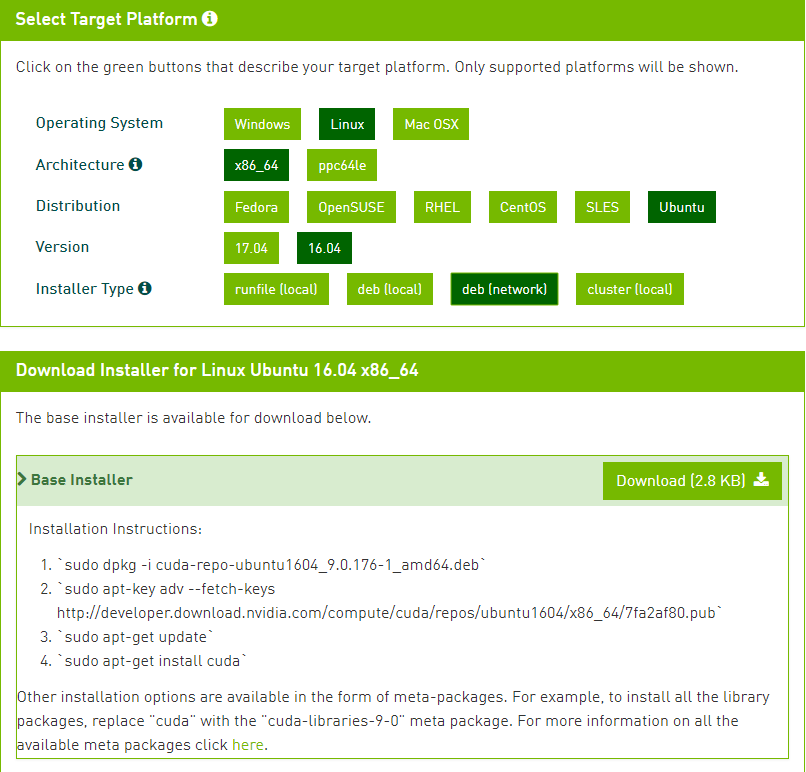
此处需特别注意,在安装时需指定版本 , 实操如下:(附: Ubuntu开机黑屏,进入命令行模式: Ctrl + Alt + F1 ...)
sudo dpkg -i cuda-repo-ubuntu1604_9.0.176-1_amd64.deb

sudo apt-key adv --fetch-keys http://developer.download.nvidia.com/compute/cuda/repos/ubuntu1604/x86_64/7fa2af80.pub

sudo apt-get update

sudo apt-get install cuda-9-0 cuda-libraries-9-0
cudnn安装:
# 下载 cudnn的tgz压缩包,解压并执行如下命令

sudo cp cuda/include/cudnn.h /usr/local/cuda/include

sudo cp cuda/lib64/libcudnn* /usr/local/cuda/lib64

sudo chmod a+r /usr/local/cuda/include/cudnn.h /usr/local/cuda/lib64/libcudnn*
7.cmake安装与完全卸载
1.卸载 cmake-data包的东西一起删掉
sudo apt-get remove cmake cmake-data
2.ppa 源中的版本修改
sudo -E add-apt-repository -y ppa:george-edison55/cmake-3.x
3.更新当前系统可用更新并安装cmake
sudo -E apt-get update

sudo apt-get install cmake

// 检查版本

cmake -version
8.opencv安装(终极版)
1.相关依赖安装
sudo apt-get update

sudo apt-get install -y build-essential

sudo apt-get install -y cmake

sudo apt-get install -y libgtk2.0-dev

sudo apt-get install -y pkg-config

sudo apt-get install -y python-numpy python-dev

sudo apt-get install -y libavcodec-dev libavformat-dev libswscale-dev

sudo apt-get install -y libjpeg-dev libpng-dev libtiff-dev libjasper-dev

sudo apt-get -qq install libopencv-dev build-essential checkinstall cmake pkg-config yasm libjpeg-dev libjasper-dev libavcodec-dev libavformat-dev libswscale-dev libdc1394-22-dev libxine-dev libgstreamer0.10-dev libgstreamer-plugins-base0.10-dev libv4l-dev python-dev python-numpy libtbb-dev libqt4-dev libgtk2.0-dev libmp3lame-dev libopencore-amrnb-dev libopencore-amrwb-dev libtheora-dev libvorbis-dev libxvidcore-dev x264 v4l-utils

// 重要

sudo apt install qtbase5-dev
2.下载并解压opencv,创建并进入build目录
mkdir build && cd build
3.编译并安装
// 最后一项莫忘,关闭对于cuda版本的要求

// cmake -G "Unix Makefiles" -D CMAKE_CXX_COMPILER=/usr/bin/g++ CMAKE_C_COMPILER=/usr/bin/gcc -D CMAKE_BUILD_TYPE=RELEASE -D CMAKE_INSTALL_PREFIX=/usr/local -D WITH_TBB=ON -D BUILD_NEW_PYTHON_SUPPORT=ON -D WITH_V4L=ON -D INSTALL_C_EXAMPLES=ON -D INSTALL_PYTHON_EXAMPLES=ON -D BUILD_EXAMPLES=ON -D WITH_QT=ON -D WITH_OPENGL=ON -D BUILD_FAT_JAVA_LIB=ON -D INSTALL_TO_MANGLED_PATHS=ON -D INSTALL_CREATE_DISTRIB=ON -D INSTALL_TESTS=ON -D ENABLE_FAST_MATH=ON -D WITH_IMAGEIO=ON -D BUILD_SHARED_LIBS=OFF -D WITH_GSTREAMER=ON -DBUILD_TIFF=ON -DWITH_CUDA=OFF ..

cmake -DWITH_CUDA=OFF ..
make -j8 # 8 cores

sudo make install
4.卸载opencv
// 进入build目录

sudo make uninstall

make clean
9.Docker 安装
注意:实际生产中,docker挂在的网桥需重新配置,具体在 /etc/docker/daemon.json 文件中配置 bip , 没有则新建
sudo apt-get install \

     apt-transport-https \

     ca-certificates \

     curl \

     software-properties-common

curl -fsSL https://download.docker.com/linux/debian/gpg | sudo apt-key add -

sudo add-apt-repository \

   "deb [arch=amd64] https://download.docker.com/linux/debian jessie stable"

sudo apt-get update

sudo apt-get install docker-ce
10.取消dash
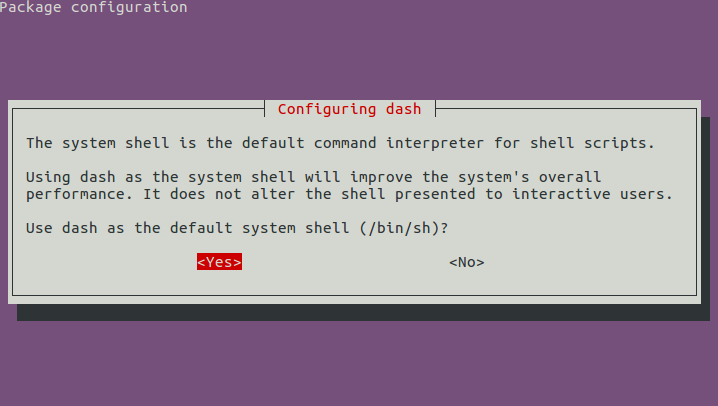
Ubuntu/Debian为了加快开机速度,用dash代替了传统的bash,在执行shell时后会出现,"“Syntax error: “(” unexpected” 异常,而脚本符合bash标准,此时处理方法:关闭dash即可.执行如下:
sudo dpkg-reconfigure dash
弹出的选项中选择 no
11.点击图标最小化
gsettings set org.compiz.unityshell:/org/compiz/profiles/unity/plugins/unityshell/ launcher-minimize-window true
12.Ubuntu侧边栏位置切换
# 切换至底部

gsettings set com.canonical.Unity.Launcher launcher-position Bottom

# 切换至左侧

gsettings set com.canonical.Unity.Launcher launcher-position Left
Ubuntu开发用新机安装流程的更多相关文章
- ubuntu开发软件的安装
今天下午发现ubuntu12.04坏了,无奈只能重新安装,建议读者配置自己的ubuntu后备份一个,免得坏了重新安装,花了两个小时才把ubuntu的交叉环境弄好,其中搭建了tptp通信协议,还有arm ...
- ARM-linux与Ubuntu开发工具NFS及流程
Linux虚拟机的型号是:Ubuntu 12.04 VMware:workstation 14 pro author: Xianghai Ding Date:2019.01.04 板端:Hi35 ...
- ubuntu操作系统以及开发环境的安装
网盘视频:里面包含了centos,ubuntu,Solaris 三种目前比较主流的操作系统的安装,以及他们的开发环境的安装 https://pan.baidu.com/disk/home#list/v ...
- ubuntu 开发环境配置及安装 nodejs
ubuntu 开发环境配置及安装 nodejs 1 安装nodejs $ sudo apt-get install build-essential $ sudo apt-get install gcc ...
- Ubuntu下opencv的安装及IDEA开发配置
Ubuntu下opencv的安装及IDEA开发配置 环境配置 这篇博客主要介绍Ubuntu下opencv的安装编译,以及IDEA对opencv进行Java开发的环境配置 安装opencv 首先安装o ...
- 开发安卓安装流程(codorva+ionic)
开发安卓安装流程 0 安装操作系统 Win10 用户名称尽量英文字母加数字,避免编码问题 1 安装Java sdk 1.8.0_45 所需文件 jdk-8u45-windows-x64 1. ...
- Ubuntu 10.04 安装流程
ubuntu 10.04 安装流程 需安装libxrender-dev才能跑html5 来自为知笔记(Wiz)
- Canopy v. 1.5.5 ubuntu安装流程
官网的下载超级慢,还总是断,一断就失败了 我花费了7个小时终于在尝试了5次以后下载成功了,现在将网盘链接分享出来 https://yunpan.cn/cxt28gM26mxQU 访问密码 301d ...
- 2010-01-20 12:09 ubuntu下minicom的安装及使用
转http://hi.baidu.com/npugtawqdnbgqrq/item/106f805409b42813db163527 ubuntu下minicom的安装及使用 安装: sudo apt ...
随机推荐
- Ext中 grid 设置行样式
//设置样式 JS var SetRowClass = function(record, rowIndex, rowParams, store) { if (record.data.status ...
- Spring Cloud 入门教程(六): 用声明式REST客户端Feign调用远端HTTP服务
首先简单解释一下什么是声明式实现? 要做一件事, 需要知道三个要素,where, what, how.即在哪里( where)用什么办法(how)做什么(what).什么时候做(when)我们纳入ho ...
- 你知道Java的四种引用类型吗
关于java四种引用类型,我也是刚了解,特此记下! 在Java中提供了四个级别的引用:强引用,软引用,弱引用和虚引用.在这四个引用类型中,只有强引用FinalReference类是包内可见,其他三种引 ...
- GC调优入门笔记
想给项目代码做做调优但有许多疑惑,比如有哪些参数要调.怎么调.使用什么工具.调优的效果如何定量测量等.发现Oracle的这份资料不错,简洁直接,回答了我的许多问题,给了许多很实用的大方向上的指导.将其 ...
- 一次Java内存泄露处理手记
现象 最近项目组从NET平台迁移到Java的Dubbo平台上,由于大家都是Java的生手,发生了蛮多的问题,以后一一记录.现在解决一个遇到的关于Java程序内存泄露的问题. 特别说明 Java萌新,理 ...
- 十四、怎么获取data-id中的值
<!DOCTYPE html> <html> <head lang="en"> <meta charset="UTF-8&quo ...
- Maven指定编译级别
maven默认的编译水平是1.5 单个项目单独设置 如果需要在某个项目中指定编译级别,可以在项目的pom.xml文件中配置,如下: <build> <plugins> < ...
- CentOS7源码升级OpenSSL和OpenSSH
一.CentOS7升级OpenSSL 1.查看ssl版本及下载相关依赖包 openssl version -a yum install -y gcc openssl-devel pam-devel r ...
- AngularJS基于MVC的复杂操作案例
AngularJS基于MVC的复杂操作案例 <!DOCTYPE html> <html> <head> <meta charset="UTF-8&q ...
- linux redis服务安装
redis下载 官网地址:https://redis.io/download 在Linux下安装Redis非常简单,具体步骤如下(官网有说明): 1.下载源码,解压缩后编译源码. $ wget htt ...