
安卓弹出对话框——Alertdialog(一)
首先看各种样式的对话框:
我们看到,Dialog有很多的子类实现,所以我们要定义一个对话框,使用其子类来实例化一个即可,而不要直接使用Dialog这个父类来构造。
二、AlertDialog
今天我们重点要来了解的就是AlertDialog对话框,我们看到,AlertDialog是Dialog的一个直接子类。
使用AlertDialog,我们可以显示一个标题,最多3个按钮操作,以及一组选择框或者是自己定义的弹出框。
这里借用android的官方文档提供的一个图来看看AlertDialog框的组成:
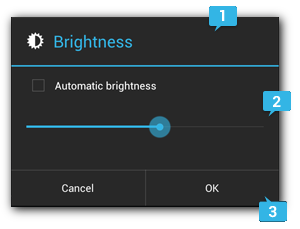
①区域1那里就是定义弹出框的头部信息,包括标题名或者是一个图标。
②区域2那里是AlertDialog对话框的content部分,在这里我们可以设置一些message信息,或者是定义一组选择框,还可以定义我们自己的布局弹出框。
③区域3那里使我们的Action Buttons部分,这里我们可以定义我们的操作按钮。
说到Action Buttons这里要特别注意一下:
在AlertDialog中,定义按钮都是通过 setXXXButton 方法来完成,其中一共有3种不同的Action Buttons供我们选择:

1.setPositiveButton(CharSequence text, DialogInterface.OnClickListener listener)

这是一个相当于OK、确定操作的按钮,

2.setNegativeButton (CharSequence text, DialogInterface.OnClickListener listener)

这是一个相当于取消操作的按钮。

3. setNeutralButton (CharSequence text, DialogInterface.OnClickListener listener)

这个是相当于一个忽略操作的按钮。
我们每一种action buttons最多只能出现一个,即弹出对话框最多只能出现一个PositiveButton。
接下来我们通过一个一个的具体实例来看看我们常用的几种AlertDialog对话框。
1.弹出一个警告框,并有三个按钮可选择

我们来看看代码部分:
button.setOnClickListener(new OnClickListener()

        {

            @Override

            public void onClick(View v)

            {

                //    通过AlertDialog.Builder这个类来实例化我们的一个AlertDialog的对象

                AlertDialog.Builder builder = new AlertDialog.Builder(MainActivity.this);

                //    设置Title的图标

                builder.setIcon(R.drawable.ic_launcher);

                //    设置Title的内容

                builder.setTitle("弹出警告框");

                //    设置Content来显示一个信息

                builder.setMessage("确定删除吗?");

                //    设置一个PositiveButton

                builder.setPositiveButton("确定", new DialogInterface.OnClickListener()

                {

                    @Override

                    public void onClick(DialogInterface dialog, int which)

                    {

                        Toast.makeText(MainActivity.this, "positive: " + which, Toast.LENGTH_SHORT).show();

                    }

                });

                //    设置一个NegativeButton

                builder.setNegativeButton("取消", new DialogInterface.OnClickListener()

                {

                    @Override

                    public void onClick(DialogInterface dialog, int which)

                    {

                        Toast.makeText(MainActivity.this, "negative: " + which, Toast.LENGTH_SHORT).show();

                    }

                });

                //    设置一个NeutralButton

                builder.setNeutralButton("忽略", new DialogInterface.OnClickListener()

                {

                    @Override

                    public void onClick(DialogInterface dialog, int which)

                    {

                        Toast.makeText(MainActivity.this, "neutral: " + which, Toast.LENGTH_SHORT).show();

                    }

                });

                //    显示出该对话框

                builder.show();

            }

        });
我们如果要创建一个AlertDialog对话框,需要使用AlertDialog的一个内部类,即AlertDialog.Builder来构建一个AlertDialog的对话框,然后通过setXX方法来设置我们想要显示的内容即可。
我们看到,我们一共设置了3个action buttons,每一个button都为其绑定了一个 DialogInterface.OnClickListener() 的监听事件,然后在里面通过Toast吐司对话框(这个在后面随笔中会讲解)来弹出一下我们的一些信息,which方法表示的是action button所代表的int值:
positive:  -1

negative:  -2

neutral:  -3
我们可以知道,which=-1就表示点击的是确定按钮,-2表示点击的是取消按钮,-3表示点击的是忽略按钮。
2.下拉列表弹出框

关键代码如下:
button2.setOnClickListener(new OnClickListener()

        {

            @Override

            public void onClick(View arg0)

            {

                AlertDialog.Builder builder = new AlertDialog.Builder(MainActivity.this);

                builder.setIcon(R.drawable.ic_launcher);

                builder.setTitle("选择一个城市");

                //    指定下拉列表的显示数据

                final String[] cities = {"广州", "上海", "北京", "香港", "澳门"};

                //    设置一个下拉的列表选择项

                builder.setItems(cities, new DialogInterface.OnClickListener()

                {

                    @Override

                    public void onClick(DialogInterface dialog, int which)

                    {

                        Toast.makeText(MainActivity.this, "选择的城市为:" + cities[which], Toast.LENGTH_SHORT).show();

                    }

                });

                builder.show();

            }

        });
在这里我们通过 setItems(CharSequence[] items, DialogInterface.OnClickListener listener) 方法来设置我们的一个下拉列表框。注意:因为下拉列表框或者是下拉多选框这些都是显示在Content中的,所以message和下拉列表框这些是不能够同时存在的。
我们也可以给其绑定一个DialogInterface.OnClickListener监听器,当选中一个选项时,对话框就会消失掉。这里的which代表的是下拉列表的每个选项的索引,通过这个我们可以轻松得到用户选中的是哪一个选项。

3.弹出一个下拉单选框

button3.setOnClickListener(new OnClickListener()

        {

            @Override

            public void onClick(View v)

            {

                AlertDialog.Builder builder = new AlertDialog.Builder(MainActivity.this);

                builder.setIcon(R.drawable.ic_launcher);

                builder.setTitle("请选择性别");

                final String[] sex = {"男", "女", "未知性别"};

                //    设置一个单项选择下拉框

                /**

                 * 第一个参数指定我们要显示的一组下拉单选框的数据集合

                 * 第二个参数代表索引,指定默认哪一个单选框被勾选上,1表示默认'女' 会被勾选上

                 * 第三个参数给每一个单选项绑定一个监听器

                 */

                builder.setSingleChoiceItems(sex, 1, new DialogInterface.OnClickListener()

                {

                    @Override

                    public void onClick(DialogInterface dialog, int which)

                    {

                        Toast.makeText(MainActivity.this, "性别为:" + sex[which], Toast.LENGTH_SHORT).show();

                    }

                });

                builder.setPositiveButton("确定", new DialogInterface.OnClickListener()

                {

                    @Override

                    public void onClick(DialogInterface dialog, int which)

                    {

                    }

                });

                builder.setNegativeButton("取消", new DialogInterface.OnClickListener()

                {

                    @Override

                    public void onClick(DialogInterface dialog, int which)

                    {

                    }

                });

                builder.show();

            }

        });
注意:在弹出下拉单选框时,当我们选中一个选项,对话框是不会消失的,我们需要点击action button才能让对话框消失。
4.弹出一个下拉多选框

button4.setOnClickListener(new OnClickListener()

        {

            @Override

            public void onClick(View v)

            {

                AlertDialog.Builder builder = new AlertDialog.Builder(MainActivity.this);

                builder.setIcon(R.drawable.ic_launcher);

                builder.setTitle("爱好");

                final String[] hobbies = {"篮球", "足球", "网球", "斯诺克"};

                //    设置一个单项选择下拉框

                /**

                 * 第一个参数指定我们要显示的一组下拉多选框的数据集合

                 * 第二个参数代表哪几个选项被选择,如果是null,则表示一个都不选择,如果希望指定哪一个多选选项框被选择,

                 * 需要传递一个boolean[]数组进去,其长度要和第一个参数的长度相同,例如 {true, false, false, true};

                 * 第三个参数给每一个多选项绑定一个监听器

                 */

                builder.setMultiChoiceItems(hobbies, null, new DialogInterface.OnMultiChoiceClickListener()

                {

                    StringBuffer sb = new StringBuffer(100);

                    @Override

                    public void onClick(DialogInterface dialog, int which, boolean isChecked)

                    {

                        if(isChecked)

                        {

                            sb.append(hobbies[which] + ", ");

                        }

                        Toast.makeText(MainActivity.this, "爱好为:" + sb.toString(), Toast.LENGTH_SHORT).show();

                    }

                });

                builder.setPositiveButton("确定", new DialogInterface.OnClickListener()

                {

                    @Override

                    public void onClick(DialogInterface dialog, int which)

                    {

                    }

                });

                builder.setNegativeButton("取消", new DialogInterface.OnClickListener()

                {

                    @Override

                    public void onClick(DialogInterface dialog, int which)

                    {

                    }

                });

                builder.show();

            }

        });
我们看到在设置下拉多选框时使用的是setMultiChoiceItems方法,其各个参数的含义,在上面代码中已经阐述了。
同样,对于下拉多选框,当我们选中其中一个选项时,对话框是不会消失的,只有点击了action button才会消失。

5.自定义弹出对话框
对于自定义弹出对话框,我们就需要自己指定一个自定义的布局文件了,我们就给出一个最简单的输入用户名和密码的两个EditText:
dialog.xml
<?xml version="1.0" encoding="utf-8"?>

<RelativeLayout xmlns:android="http://schemas.android.com/apk/res/android"

    android:layout_width="match_parent"

    android:layout_height="match_parent" >

    <EditText

        android:id="@+id/username"

        android:layout_width="match_parent"

        android:layout_height="wrap_content"

        android:hint="username"/>

    <EditText

        android:id="@+id/password"

        android:layout_width="match_parent"

        android:layout_height="wrap_content"

        android:layout_below="@id/username"

        android:hint="password"

        android:inputType="textPassword"/>

</RelativeLayout>

关键代码:
button5.setOnClickListener(new OnClickListener()

        {

            @Override

            public void onClick(View v)

            {

                AlertDialog.Builder builder = new AlertDialog.Builder(MainActivity.this);

                builder.setIcon(R.drawable.ic_launcher);

                builder.setTitle("请输入用户名和密码");

                //    通过LayoutInflater来加载一个xml的布局文件作为一个View对象

                View view = LayoutInflater.from(MainActivity.this).inflate(R.layout.dialog, null);

                //    设置我们自己定义的布局文件作为弹出框的Content

                builder.setView(view);

                final EditText username = (EditText)view.findViewById(R.id.username);

                final EditText password = (EditText)view.findViewById(R.id.password);

                builder.setPositiveButton("确定", new DialogInterface.OnClickListener()

                {

                    @Override

                    public void onClick(DialogInterface dialog, int which)

                    {

                        String a = username.getText().toString().trim();

                        String b = password.getText().toString().trim();

                        //    将输入的用户名和密码打印出来

                        Toast.makeText(MainActivity.this, "用户名: " + a + ", 密码: " + b, Toast.LENGTH_SHORT).show();

                    }

                });

                builder.setNegativeButton("取消", new DialogInterface.OnClickListener()

                {

                    @Override

                    public void onClick(DialogInterface dialog, int which)

                    {

                    }

                });

                builder.show();

            }

        });
我们看到,通过自定义弹出框,我们首先需要写一个xml的布局文件,然后在里面定义我们的布局,我们不需要在布局文件里定义Button按钮,可以通过 AlertDialog.Builder 来设置 action buttons。
通过 View view = LayoutInflater.from(MainActivity.this).inflate(R.layout.dialog, null); 我们可以将我们的布局文件加载进来,得到一个View对象,然后通过 AlertDialog.Builder 的setView方法来设置我们的自定义弹出框

总结:到这里,基本上将AlertDialog详细的讲解完了,本篇随笔主要讲解了Dialog弹出框的基本概念以及详细讲解了AlertDialog这个弹出框,包括定义一个基本的弹出警告框、下拉列表框、下拉多选框等等。后续的随笔将会继续记录学习Android的点点滴滴。
安卓弹出对话框——Alertdialog(一)的更多相关文章
- 安卓弹出对话框——Alertdialog
在Android开发当中,在界面上弹出一个Dialog对话框使我们经常需要做的,本篇随笔将详细的讲解Dialog对话框这个概念,包括定义不同样式的对话框. 一.Dialog 我们首先来看看androi ...
- 安卓弹出对话框——AlertDialog(二)
在Android中,启动一个对话框有三种方式: 1.定义一个新的activity,并将其主题设置为对话框风格 2.使用AlertDialog类,并且显示它 3.使用 Android的Dialog类的子 ...
- 【Andriod-AlertDialog控件】 弹出对话框AlertDialog用法
Result: Code: import android.app.Activity; import android.app.AlertDialog; import android.content.Di ...
- AlertDialog.Builder弹出对话框
在Android中,弹出对话框使用AlertDialog.Builder方法. new AlertDialog.Builder(MainActivity.this).setTitle("本机 ...
- Android 手机卫士--弹出对话框
在<Android 手机卫士--解析json与消息机制发送不同类型消息>一文中,消息机制发送不同类型的信息还没有完全实现,在出现异常的时候,应该弹出吐司提示异常,代码如下: private ...
- service里面弹出对话框
如何在service里面弹出对话框先给一个需求:需要在service里面监听短信的接收,如果接收到短信了,弹出一个dialog来提示用户打开. 看看效果图:(直接在主桌面上弹出) service中弹出 ...
- Android 使用弹出对话框,报Unable to add window错误
今天在使用Android弹出对话框的时候,报了一个unable to add window错误,我的代码如下 new AlertDialog.Builder(getApplicationContext ...
- ViewPagerWithImageDemo【ViewPager如何判断滑动到第一页和最后一页以及弹出对话框功能】
版权声明:本文为HaiyuKing原创文章,转载请注明出处! 前言 记录viewpager滑动的时候弹出对话框的功能(关键功能是滑动弹出对话框后,隐藏对话框的时候当前页可以还原到原位置),顺便判断首页 ...
- 10.JAVA之GUI编程弹出对话框Dialog
在上节基础上添加对话框显示错误信息. 代码如下: /*弹出对话框显示错误信息,对话框一般不单独出现,一般依赖于窗体.*/ /*练习-列出指定目录内容*/ import java.awt.Button; ...
随机推荐
- android 代码优化:封锁输出日志
可以使用 ProGuard 完全地删除任何在发布版中无用的语句,关于 ProGuard 参见: http://developer.android.com/guide/developing/tools/ ...
- 当浏览器窗体改变时,div跟着变动方法
$(function(){ resizeU(); $(window).resize(resizeU); }); function resizeU() { var divkuangH = $(windo ...
- springmvc传递json数据到前台显示
需要两个包 jackson-core-asl, jackson-mapper-asl controller @RequestMapping(value="/findEduList" ...
- Android面试经验1
1,java基本数据类型. Byte.short.int.long.float.double.char.boolean. 1 2 2 2 4 ...
- ubuntu ssh重启
SSH分客户端openssh-client和openssh-server 如果你只是想登陆别的机器的SSH只需要安装openssh-client(ubuntu有默认安装,如果没有则sudo apt-g ...
- APK自我保护方法
标 题: [原创]APK自我保护方法 作 者: MindMac 时 间: 2013-12-28,21:41:15 链 接: http://bbs.pediy.com/showthread.php?t= ...
- 转:HTML与URL两种录制模式分析
Loadrunner的Virtual User Generator 提供人脚本的录制功能,对于初学者来说,这大大的降低了编写脚本的门槛,loadrunner提供两种录制脚本的方式:Html_based ...
- Web爬去的C#请求发送
public class HttpControler { //post请求发送 private Encoding m_Encoding = Encoding.GetEncoding("gb2 ...
- STM32开发指南-DMA
DMA,直接存储器访问.传输数据时,外设通过DMA控制器直接访问内存,不经过cpu直接控制传输数据.不需要像中断处理方式需要保留和恢复现场的过程.通过硬件为内存和I/O设备开辟一条直接传送数据的通道, ...
- 转 互联网推送服务原理:长连接+心跳机制(MQTT协议)
http://blog.csdn.net/zhangzeyuaaa/article/details/39028369 目录(?)[-] 无线移动网络的特点 android系统的推送和IOS的推送有什么 ...