
【教程】minicom使用教程
简介
Linux下的Minicom的功能与Windows下的超级终端功能相似,可以通过串口控制外部的硬件设备.适于在linux通过超级终端对嵌入式设备行管理.同样也可以使用minicom对外置Modem 进行控制.
Minicom的配置
第一次 启动时: 需对minicom进行配置: minicom -s
启动出现配置菜单:
+-----[configuration]------+
| Filenames and paths |
| File transfer protocols |
| Serial port setup |
| Modem and dialing |
| Screen and keyboard |
| Save setup as dfl |
| Save setup as.. |
| Exit |
| Exit from Minicom |
+--------------------------+
选serial port setup
进入串口配置
输入A配置串口驱动为/dev/ttyUSB0(说明/dev/ttyUSB0 对应为你连接开发板的端口,因为我是笔记本电脑的,所以用了USB转串口工具,至于连接到哪个设备,可以通过 ls -l /dev/ttyUSB*查看)
mystery@lcw:/var/lock$ ls -l /dev/ttyUSB*
crw-rw---- 1 root dialout 188, 0 Apr 4 14:49 /dev/ttyUSB0
输入E配置速率为115200 8N1
输入F将 Hardware Flow Control 设 为 NO(这一步很重要,不然可能连接不上)
回车 退出
+-----------------------------------------------------------------------+
| A - Serial Device : /dev/ttyUSB0 |
| B - Lockfile Location : /var/lock |
| C - Callin Program : |
| D - Callout Program : |
| E - Bps/Par/Bits : 115200 8N1 |
| F - Hardware Flow Control : No |
| G - Software Flow Control : No |
| |
| Change which setting? |
+-----------------------------------------------------------------------+
| Screen and keyboard |
| Save setup as dfl |
| Save setup as.. |
| Exit |
| Exit from Minicom |
+--------------------------+
由于我们使用minicom作为超级终端控制路由器等设备, 而不是控制modem, 所以需要修改Modem and dialing, 将Init string, Reset string, Hang-up string设置为空.
+--------------------[Modem and dialing parameter setup]---------------------+
| |
| A - Init string ......... |
| B - Reset string ........ |
| C - Dialing prefix #1.... ATDT |
| D - Dialing suffix #1.... ^M |
| E - Dialing prefix #2.... ATDP |
| F - Dialing suffix #2.... ^M |
| G - Dialing prefix #3.... ATX1DT |
| H - Dialing suffix #3.... ;X4D^M |
| I - Connect string ...... CONNECT |
| J - No connect strings .. NO CARRIER BUSY |
| NO DIALTONE VOICE |
| K - Hang-up string ...... |
| L - Dial cancel string .. ^M |
| |
| M - Dial time ........... 45 Q - Auto bps detect ..... No |
| N - Delay before redial . 2 R - Modem has DCD line .. Yes |
| O - Number of tries ..... 10 S - Status line shows ... DTE speed |
| P - DTR drop time (0=no). 1 T - Multi-line untag .... No |
| |
| Change which setting? (Return or Esc to exit) |
+----------------------------------------------------------------------------+
设置完成后选择Save setup as dfl将当前设置保存为默认设置.
在配置菜单 选Save setup as df1保存(一定要记得这一步)
选Exit退出
+-----[configuration]------+
| Filenames and paths |
| File transfer protocols |
| Serial port setup |
| Modem and dialing |
| Screen and keyboard |
| Save setup as dfl |
| Save setup as.. |
| Exit |
| Exit from Minicom |
+--------------------------+
下次在输入minicon 即可直接进入。
命令minicom是进入串口超级终端画面,而minicom -s为配置minicom。
Welcome to minicom 2.5
OPTIONS: I18n
Compiled on May 2 2011, 00:39:27.
Port /dev/ttyUSB0
Press CTRL-A Z for help on special keys
c5
Please select function :
0 : USB download file
1 : Uart download file
2 : Write Nand flash with download file
3 : Load Pragram from Nand flash and run
4 : Erase Nand flash regions
5 : Write NOR flash with download file
6 : Set boot params
7 : Set AutoBoot parameter,1:linux 2:wince
8 : Set Lcd Display,1:DH3.5' 2:DH4.3' 3:QC7.0' 4:QC8.0' 5:VGA
注意:非正常关闭minicom,会在/var/lock下创建几个文件LCK*,这几个文件阻止了minicom的运行,将它们删除后即可恢复
mystery@lcw:/var/lock$ ls
LCK..tty8 whoopsie
mystery@lcw:/var/lock$ sudo rm LCK..tty8
[sudo] password for mystery:
mystery@lcw:/var/lock$ ls
whoopsie
------------------------------------------------------------
Minicom的使用
Minicom是基于窗口的。要弹出所需功能的窗口,可按下Ctrl-A (以下
使用C-A来表示Ctrl-A),然后再按各功能键(a-z或A-Z)。先按C-A,再
按'z',将出现一个帮助窗口,提供了所有命令的简述。配置minicom
(-s 选项,或者C-A、O)时,可以改变这个转义键,不过现在我们还
是用Ctrl-A吧。
以下键在所有菜单中都可用:
UP arrow-up 或 'k'
DOWN arrow-down 或 'j'
LEFT arrow-left 或 'h'
RIGHT arrow-right 或 'l'
CHOOSE Enter
CANCEL ESCape.
屏幕分为两部分:上部24行为终端模拟器的屏幕。 ANSI或VT100转义
序列在此窗口中被解释。若底部还剩有一行,那么状态行就放在这儿;
否则,每次按C-A时状态行出现。
下面按字母顺序列出可用的命令:
C-A 两次按下C-A将发送一个C-A命令到远程系统。如果你把"转义字符"
换成了C-A以外的什么字符,则对该字符的工作方式也类似。
A 切换"Add Linefeed"为on/off。若为on,则每上回车键在屏幕上
显示之前,都要加上一个linefeed。
B 为你提供一个回卷(scroll back)的缓冲区。可以按u上卷,按d下卷,
按b上翻一页,按f下翻一页。也可用箭头键和翻页键。可用s或S键
(大小写敏感)在缓冲区中查找文字串,按N键查找该串的下一次出现。
按c进入引用模式,出现文字光标,你就可以按Enter键指定起始行。
然后回卷模式将会结束,带有前缀'>'的内容将被发送。
C 清屏。
D 拨一个号,或转向拨号目录。
E 切换本地回显为on/off (若你的minicom版本支持)。
F 将break信号送modem。
G 运行脚本(Go)。运行一个登录脚本。
H 挂断。
I 切换光标键在普通和应用模式间发送的转义序列的类型(另参下面
关于状态行的注释)。
J 跳至shell。返回时,整个屏幕将被刷新(redrawn)。
K 清屏,运行kermit,返回时刷新屏幕。
L 文件捕获开关。打开时,所有到屏幕的输出也将被捕获到文件中。
M 发送modem初始化串。若你online,且DCD线设为on,则modem被初始化
前将要求你进行确认。
O 配置minicom。转到配置菜单。
P 通信参数。允许你改变bps速率,奇偶校验和位数。
Q 不复位modem就退出minicom。如果改变了macros,而且未存盘,
会提供你一个save的机会。
R 接收文件。从各种协议(外部)中进行选择。若filename选择窗口和下
载目录提示可用,会出现一个要求选择下载目录的窗口。否则将使用
Filenames and Paths菜单中定义的下载目录。
S 发送文件。选择你在接收命令中使用的协议。如果你未使文件名选择
窗口可用(在File Transfer Protocols菜单中设置),你将只能在一
个对话框窗口中写文件名。若将其设为可用,将弹出一个窗口,显示
你的上传目录中的文件名。可用空格键为文件名加上或取消标记,用
光标键或j/k键上下移动光标。被选的文件名将高亮显示。 目录名在
方括号中显示,两次按下空格键可以在目录树中上下移动。最后,按
Enter发送文件,或按ESC键退出。
T 选择终端模拟:ANSI(彩色)或VT100。此处还可改变退格键,打开或
关闭状态行。
W 切换linewrap为on/off。
X 退出minicom,复位modem。如果改变了macros,而且未存盘,会提供
你一个save的机会。
Z 弹出help屏幕。
------------------------------------------------------------
Minicom的测试
现在来测试下吧,前面测试了非操作系统的外围资源,这里就简单测试下NAND FLASH里面的linux系统吧,嘿嘿
1.10M 网络接口测试
首先,当然是用交叉网线将PC的网络接口与FS2410的10M网线接口(T1)连接起来啦
然后启动NAND FLASH里面的linux系统
查看一下开发板中linux的IP地址
[root@(none) /]# ifconfig
eth0 Link encap:Ethernet HWaddr 00:00:02:50:10:08
inet addr:192.168.2.223 Bcast:192.168.2.255 Mask:255.255.255.0
UP BROADCAST RUNNING MULTICAST MTU:1500 Metric:1
RX packets:0 errors:0 dropped:0 overruns:0 frame:0
TX packets:0 errors:0 dropped:0 overruns:0 carrier:0
collisions:0 txqueuelen:1000
RX bytes:0 (0.0 B) TX bytes:0 (0.0 B)
Interrupt:53 Base address:0x300
lo Link encap:Local Loopback
inet addr:127.0.0.1 Mask:255.0.0.0
UP LOOPBACK RUNNING MTU:16436 Metric:1
RX packets:0 errors:0 dropped:0 overruns:0 frame:0
TX packets:0 errors:0 dropped:0 overruns:0 carrier:0
collisions:0 txqueuelen:0
RX bytes:0 (0.0 B) TX bytes:0 (0.0 B)
[root@(none) /]#
如上所示,开发板的IP地址是:inet addr:192.168.2.223
注意,开发板的IP地址要与PC的IP地址设置为同一网段,所以这里我把PC机的内网IP地址设置为192.168.2.100
IP地址配置好后,就可以通过ping命令来测试网络了,如图所示
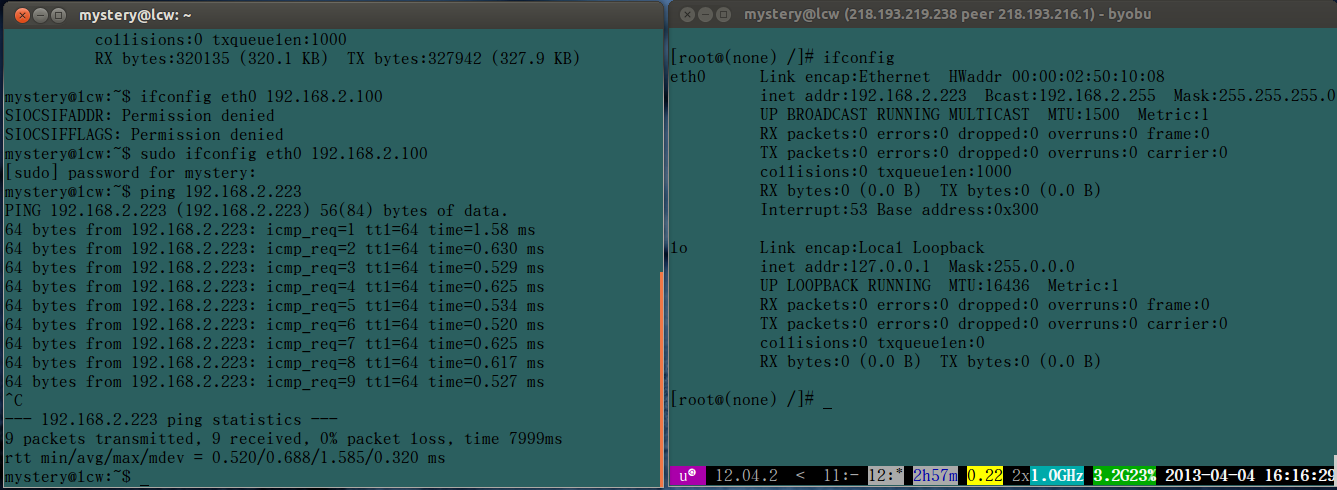
linux下的ping命令默认是一直发送数据包,所以这里需要自己按键Ctrl+C(即发送中止信号给内核,以结束进程)
和期待中的一样,这里发送了9个数据包,收到9个数据包,0%的丢包率,嘿嘿!
2.USB HOST测试
将U盘插入USB HOST接口J17,linux将检测U盘,检测到后,自动给U盘分配一个设备结点,如下所示
[root@(none) tmp]# mkdir /tmp/usb
<vfat /dev/scsi/host0/bus0/target0/lun0/part1 /tmp/usb/
[root@(none) tmp]# cd /tmp/usb/
[root@(none) usb]# ls
README.diskdefines install
Uni-USB-Installer-Copying.txt ldlinux.sys
Uni-USB-Installer-Readme.txt license.txt
autorun.inf md5sum.txt
boot pics
casper pool
dists preseed
extundelete-0.2.0 syslinux
extundelete-0.2.0.tar.bz2 wubi.exe
[root@(none) usb]#
插ls下面就是我的8G的U盘中放的东西哈,这个U盘是一个ubuntu12.04的启动盘,另外还放了一个支持ext3和ext4文件格式的linux文件恢复工具。 如图所示
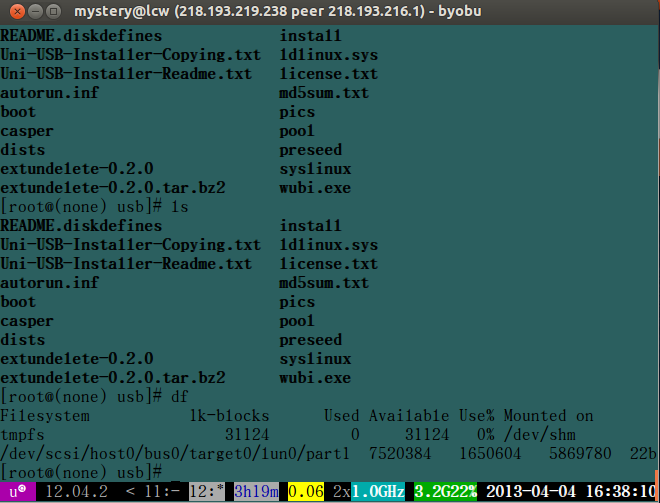
可以看到,U盘的大小是8G的,,嘿嘿
下面就是测试时的设备图了
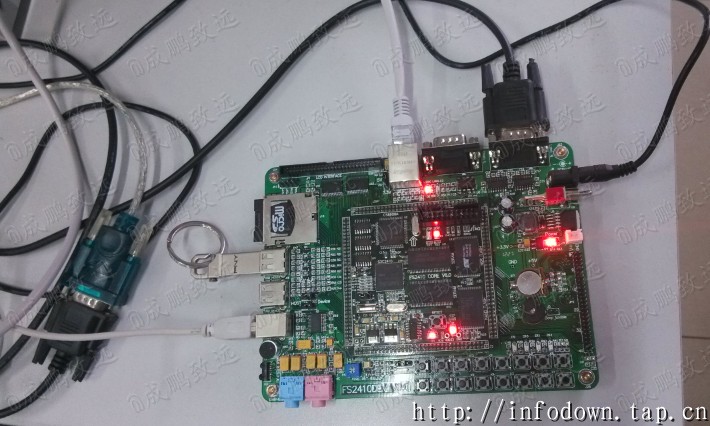
OK,现在准备工作已经作好了,打开交叉环境,可以慢慢调试文件系统了,从PC到嵌入式的平台过渡,还算顺利哈,这些笔记应该能帮助像我一样完全自学的人(我也啥都不懂,所以尽量写得详细点),相信自己,早日进军嵌入式驱动!
本文出自 “成鹏致远” 博客,请务必保留此出处http://infohacker.blog.51cto.com/6751239/1171106
【教程】minicom使用教程的更多相关文章
- Android扫盲教程大全经典教程全分享
Android扫盲教程大全经典教程全分享,相当于android的简单用户手册下载路径 Android扫盲教程大全经典教程全分享.rar
- 转帖-[教程] Win7精简教程(简易中度)2016年8月-0day
[教程] Win7精简教程(简易中度)2016年8月 0day 发表于 2016-8-19 16:08:41 https://www.itsk.com/thread-370260-1-1.html ...
- TensorFlow 中文资源全集,官方网站,安装教程,入门教程,实战项目,学习路径。
Awesome-TensorFlow-Chinese TensorFlow 中文资源全集,学习路径推荐: 官方网站,初步了解. 安装教程,安装之后跑起来. 入门教程,简单的模型学习和运行. 实战项目, ...
- 推介一个学习JAVA的系列教程-狗鱼IT教程
介绍一个学JAVA的零基础学习JAVA的网站,推介一个学习JAVA的系列教程-狗鱼IT教程 下面是java的系教程: 1、[java教程]Java 教程 2、[java教程]Java 简介 3、[ja ...
- C#游戏开发高速新手教程Unity5.5教程
C#游戏开发高速新手教程Unity5.5教程 试读文档下载地址:http://pan.baidu.com/s/1slwBHoD C#是微软公布的高级程序设计语言.这门语言和C语言一样,已经成为了大学计 ...
- 最全的access2013教程 access 2010教程 access 2007教程 Access 2003教程
最全的access2013教程 access 2010教程 access 2007教程 Access 2003教程 都在这个access中国网站里 http://www.office-cn.net/o ...
- TensorFlow 中文资源精选,官方网站,安装教程,入门教程,实战项目,学习路径。
Awesome-TensorFlow-Chinese TensorFlow 中文资源全集,学习路径推荐: 官方网站,初步了解. 安装教程,安装之后跑起来. 入门教程,简单的模型学习和运行. 实战项目, ...
- Linux系统安装docker教程-CentOS7(完美教程)
一.前言 最近有网友反应不在安装Linux 安装docker,为了方便大家更快的安装,以CentOS7安装为例,写了一篇比较简单的博客,让大家学习. 二.背景介绍 Linux,全称GNU/Linux ...
- 【vscode高级玩家】Visual Studio Code❤️安装教程(最新版🎉教程小白也能看懂!)
目录 如果您在浏览过程中发现文章内容有误,请点此链接查看该文章的完整纯净版 下载 Linux Mac OS 安装 运行安装程序 同意使用协议 选择附加任务 准备安装 开始安装 安装完成 如果您在浏览过 ...
- Windows安装Jenkins详细教程(图文教程)
一.安装前准备 1.提前安装好jdk,可参考以下链接进行安装 Windows安装JDK详细教程(图文教程) 2.Jenkins官网下载安装包(因为本人jdk安装的是1.8,所以会和最新版jenkins ...
随机推荐
- ios core plot设置xy坐标
#import "ViewController.h" @interface ViewController () //要绘制基于x,y轴的图形 @property(nonatomic ...
- node下使用jquery
node使用jquery的两种方式 在node下,使用jquery有两种方法: 使用jsdom模拟一个window对象 使用cheerio,cheerio只实现了jquery的dom部分功能,相当于j ...
- libgdx游戏引擎教程
第一讲:libgdx游戏引擎教程(一)性能优良的游戏引擎—libgdx http://www.apkbus.com/android-57355-1-1.html 第二讲: libgdx游戏引擎教程(二 ...
- 转载:Kafka 之 中级 原作者:悟性
Kafka 之 中级 悟性 发表于 3年前 阅读 21353 摘要: Kafka配置介绍,原理介绍及生产者,消费者Java基本使用方法. 1. 配置 Ø Broker主要配置 参数 默认值 说 ...
- 十五分钟介绍 Redis数据结构
下面是一个对Redis官方文档<A fifteen minute introduction to Redis data types>一文的翻译,如其题目所言,此文目的在于让一个初学者能通过 ...
- fedora装机运行第一脚本
博主原创: #!/bin/bash echo "更换源&更新源......" yum install wget -y yum install yum-fastestmirr ...
- JetBrains C++ IDE CLion配置与评测
等了大半年的JetBrains C++ IDE千呼万唤始出来!上次我猜2014年肯定发布,今天经@wet2_cn同学的提醒,我去官博一看,嘿!有了!赶紧安装试了一把,感觉这是迄今为止用过最好的Cpp ...
- C# 进制转换(二进制、十六进制、十进制互转)
原文地址:https://www.cnblogs.com/icebutterfly/p/8884023.html C# 进制转换(二进制.十六进制.十进制互转)由于二进制数在C#中无法直接表示,所以所 ...
- 跟我学SharePoint 2013视频培训课程——怎样创建文档库并上传文档(8)
课程简介 第8天,怎样在SharePoint 2013怎样创建文档库并上传文档. 视频 SharePoint 2013 交流群 41032413
- NTC与PTC压敏电阻在电源电路中起的作用
https://wenku.baidu.com/view/e39beafdfab069dc502201f9.html 压敏电阻的作用 http://www.eepw.com.cn/article/27 ...