
Android 开发 VectorDrawable 矢量图 (三)矢量图动画
简介——矢量动画2种方式与流程
矢量动画有一些不一样的细节,这里需要提前了解,否则容易在后续使用的时候困惑。
group动画
使用group包裹后的动画,为什么要使用它来包裹path?因为属性动画要改变绘制的图片属性来实现动画,可是path标签中并没有translateX和translateY属性,因此,VectorDrawable要想使用属性,就需要用group标签来封装path标签,将属性动画作用在group标签中,这里使用group标签将vector图片分成了两组,如果图片比较复杂,会将其分成多组。但是group不支持直接操作path的属性。所以这种动画形式是直接移动整个path或者矢量图,它不能根据矢量图参数来变化动画。另外它的添加和启动动画方式与path的name的动画不同。
path动画
直接使用path的name的动画,这个动画支持trimPathStart、trimPathEnd、pathData,fillColor,fillAlpha这几种与path有关的属性,这种动画形式可以直接看懂,trimPathStart与trimPathEnd是绘制步骤动画、pathData是改变参数动画(变形动画)。另外它的添加和启动动画方式与group包裹后的动画不同。
基本流程:
- 创建矢量图
- 创建animator目录(注意!是animator目录。不是anim目录。)
- 在animator里添加动画xml
- 在drawable目录里创建 animated-vector 组合器文件,组合动画xml与矢量图xml
- 在View 添加这个组合器
属性说明
set
一个set中可以有多个objectAnimator,通过ordering属性控制执行顺序。ordering:取值["sequentially"|"together"], sequentially(默认)。
- <set android:ordering="sequentially"> 顺序执行objectAnimator
- <set android:ordering="together"> 同时执行objectAnimator
objectAnimator
objectAnimator中一下这些属性
- propertyName 动画属性名称
- valueType 值的类型
- valueFrom 动画的起始值
- valueTo 动画的结束值
- repeatCount 重复次数
- repeatMode 重复模式
- duration 动画时长
- interpolator 动画插值
- startOffset 动画延迟开始时间
propertyName属性(属性名)
propertyName:指定动作属性如下:
- translateX X轴移动
- translateY Y轴移动
- trimPathStart 路径开始
- trimPathEnd 路径结束
- scaleX X轴放大或者缩小比例
- scaleY Y轴放大或者缩小比例
- rotation 旋转
- fillAlpha 透明度
- fillColor 颜色
Vector里面的属性基本上都可以(需要注意target里面绑定的是group就只能使用当前group的属性,下级group或path等不能使用,绑定的path就只能使用当前path的属性,clip-path一样)。
valueType属性(属性值类型)
valueType:PropertyName指定属性值的类型,共有四种类型,分别是:["intType"|"floatType"|"colorType"|pathType]。
valueFrom、valueTo属性(动画初始和结束值)
valueFrom:PropertyName指定属性的初始值,值的类型为ValueType(如位置、颜色、透明、PathData等)。
valueTo:PropertyName指定属性的结束值,值的类型为ValueType。
repeatCount、repeatMode属性(动画重复次数和样式)
repeatCount:定义动画重复次数,["infinite"]为无限次。
repeatMode:定义重复的行为 ["restart"|"reverse"], restart:直接跳到起始位置重新开始;reverse:倒退到起始位置重新开始。
duration属性(动画时间)
duration:动画执行一次的时间,单位ms。
interpolator属性(动画过程控制)
interpolator:控制动画的运行过程。Interpolator 定义了动画的变化速度,可以实现匀速、正加速、负加速、无规则变加速等。可以自己定义,也可以使用默认的,列如:
Accelerate:加速,共有下面四种模式
["@android:interpolator/accelerate_decelerate"|"@android:interpolator/accelerate_cubic"|
"@android:interpolator/accelerate_quad"|"@android:interpolator/accelerate_ quint "]
accelerate_decelerate:在动画开始与结束的地方速率改变比较慢,在中间的时候加速;
accelerate_cubic:拟合立方缓和函数的曲线加速。
accelerate_quad:曲线匹配的quadtratic缓解功能加速。
accelerate_ quint:曲线匹配功能昆特缓解加速。
Decelerate:减速,共有四种模式,同Accelerate。
["@android:interpolator/accelerate_decelerate"|"@android:interpolator/decelerate_cubic"|
"@android:interpolator/decelerate_quad"|"@android:interpolator/decelerate_ quint "]。
Anticipate:开始的时候向后然后向前甩["@android:interpolator/accelerate_decelerate"] 。
AnticipateOvershoot:开始的时候向后然后向前甩一定值后返回最后的值["@android:interpolator/anticipate_overshoot"] 。
Bounce:动画结束的时候弹起["@android:interpolator/bounce"] 。
Cycle:动画循环播放特定的次数,速率改变沿着正弦曲线["@android:interpolator/cycle"] 。
Linear:以常量速率改变["@android:interpolator/linear"] 。
Overshoot:向前甩一定值后再回到原来位置["@android:interpolator/overshoot"]。
startOffset属性(延时)
延迟播放的时间,单位ms,只延时第一次播放,重复播放时不延时。
实现动画
group 包裹动画:
例子1
效果图:
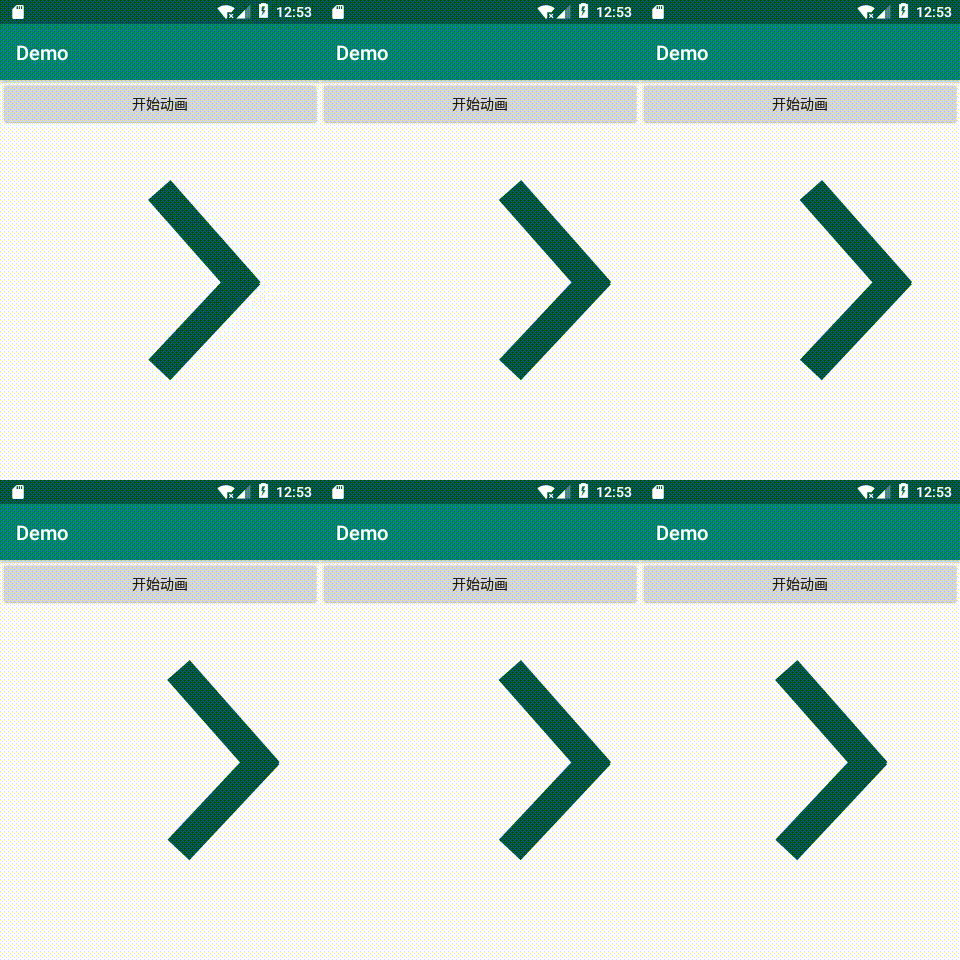
步骤一 创建矢量图
在drawable目录
my_svg.xml
<?xml version="1.0" encoding="utf-8"?>

<vector xmlns:android="http://schemas.android.com/apk/res/android"

    android:width="50dp"

    android:height="50dp"

    android:viewportWidth="50.0"

    android:viewportHeight="50.0">

    <group

        android:name="ic_right_path">

    <path

        android:strokeColor="@color/colorPrimaryDark"

        android:strokeWidth="5"

        android:pathData="M20,10 L35,27 M20,40 L35,24"/>

    </group>

</vector>
步骤二 创建动画xml
在animator目录
<?xml version="1.0" encoding="utf-8"?>

<objectAnimator xmlns:android="http://schemas.android.com/apk/res/android"

    android:interpolator="@android:interpolator/decelerate_cubic"

    android:duration="3000"

    android:repeatMode="reverse"

    android:repeatCount="infinite"

    android:propertyName="translateX"

    android:valueFrom="0"

    android:valueTo="10"

    android:valueType="floatType">

</objectAnimator>
虽然上面已经说明过属性了,但是我还是在啰嗦解释一下:
动画插补器:android:interpolator="@android:interpolator/decelerate_cubic" 这里使用的是快到最后动画减速的属性
动画持续时间:android:duration="3000" 这里设置的是3秒
动画重复模式:android:repeatMode="reverse" 这里设置的是倒退到起始位置重新开始动画
动画属性:android:propertyName="translateX" 这里设置的是X轴移动
动画开始值: android:valueFrom="0"
动画完成值:android:valueTo="10"
参数属性:android:valueType="floatType" 这里设置的是浮点值
步骤三 创建组合器
在drawable目录
arrow_anim.xml
<?xml version="1.0" encoding="utf-8"?>

<animated-vector xmlns:android="http://schemas.android.com/apk/res/android"

    android:drawable="@drawable/my_svg">

    <target

        android:animation="@animator/ic_right_path_animator"

        android:name="ic_right_path"/>

</animated-vector>
步骤四 在布局xml上的ImageView里添加组合器 arrow_anim.xml
 <ImageView

        android:id="@+id/ic_anim"

        android:layout_width="300dp"

        android:layout_height="300dp"

        android:src="@drawable/arrow_anim"

        android:layout_centerInParent="true" />
步骤五 启动动画
mIcAnim = (ImageView)findViewById(R.id.ic_anim);

        mBtnStart.setOnClickListener(new View.OnClickListener() {

            @Override

            public void onClick(View view) {

                Drawable drawable = mIcAnim.getDrawable();

                if (drawable instanceof Animatable) {

                    ((Animatable) drawable).start();

                }

            }

        });
直接使用path name的动画:
trimPathStart属性
例子1:
效果图

步骤一 创建矢量图
<?xml version="1.0" encoding="utf-8"?>

<vector xmlns:android="http://schemas.android.com/apk/res/android"

    android:width="50dp"

    android:height="50dp"

    android:viewportWidth="50.0"

    android:viewportHeight="50.0">

    <path

        android:name="ic_right_path"

        android:strokeColor="@color/colorPrimaryDark"

        android:strokeWidth="5"

        android:pathData="M20,10 L35,27 L20,40"/>

</vector>
步骤二 创建动画xml
<?xml version="1.0" encoding="utf-8"?>

<objectAnimator xmlns:android="http://schemas.android.com/apk/res/android"

    android:interpolator="@android:interpolator/decelerate_cubic"

    android:duration="3000"

    android:repeatMode="reverse"

    android:repeatCount="infinite"

    android:propertyName="trimPathStart"

    android:valueFrom="0"

    android:valueTo="1"

    android:valueType="floatType">

</objectAnimator>
步骤三 创建组合器
<?xml version="1.0" encoding="utf-8"?>

<animated-vector xmlns:android="http://schemas.android.com/apk/res/android"

    android:drawable="@drawable/my_svg">

    <target

        android:animation="@animator/ic_right_path_animator"

        android:name="ic_right_path"/>

</animated-vector>
步骤四 添加组合器和启动动画
这里可以使用2种形式,别问我为什么可以使用两种。我也不知道为什么。。。
第一种就是上面使用group包裹的动画的形式
第二种在代码上添加,注意这里使用的是AnimatedVectorDrawable,这很重要。因为下面的pathData属性必须使用它
mIcAnim = (ImageView)findViewById(R.id.ic_anim);

        mBtnStart.setOnClickListener(new View.OnClickListener() {

            @Override

            public void onClick(View view) {

                AnimatedVectorDrawable drawable = (AnimatedVectorDrawable)getDrawable(R.drawable.arrow_anim);

                mIcAnim.setImageDrawable(drawable);

                if (drawable != null){

                    drawable.start();

                }

            }

        });
pathData属性
例子1:
效果图:

步骤一 创建矢量图
在drawable目录
my_svg.xml
<?xml version="1.0" encoding="utf-8"?>

<vector xmlns:android="http://schemas.android.com/apk/res/android"

    android:width="50dp"

    android:height="50dp"

    android:viewportWidth="50.0"

    android:viewportHeight="50.0">

    <path

        android:name="ic_right_path"

        android:strokeColor="@color/colorPrimaryDark"

        android:strokeWidth="5"

        android:pathData="M20,10 L35,27 M0,25 L34,25 M20,40 L35,24"/>

</vector>
步骤二 在animator目录创建动画xml
ic_right_path_animator.xml
<?xml version="1.0" encoding="utf-8"?>

<objectAnimator xmlns:android="http://schemas.android.com/apk/res/android"

    android:interpolator="@android:interpolator/decelerate_cubic"

    android:duration="3000"

    android:repeatMode="reverse"

    android:repeatCount="infinite"

    android:propertyName="pathData"

    android:valueFrom="M20,10 L35,27 M0,25 L34,25 M20,40 L35,24"

    android:valueTo="M0,15 L40,15 M0,25 L40,25 M0,35 L40,35"

    android:valueType="pathType">

</objectAnimator>
属性已经在上面有说明了,请对着理解就行了,这里需要注意2点!注意2点!注意2点! 重要事情说三遍!
- 第一点 android:valueType="pathType" 这里使用的参数格式是pathType
- 第二点 矢量动画要求初始帧的路径命令序列(valueFrom)与结束帧的路径命令序列(valueTo)内的命令必须一一对应,只有参数值可以不同,这样才能插值,从而矢量动画才能执行。否则编译后运行时就崩溃了。
步骤三 创建组合器

arrow_anim.xml
<?xml version="1.0" encoding="utf-8"?>

<animated-vector xmlns:android="http://schemas.android.com/apk/res/android"

    android:drawable="@drawable/my_svg">

    <target

        android:animation="@animator/ic_right_path_animator"

        android:name="ic_right_path"/>

</animated-vector>
添加动画(这里的动画输入的时候没有联想输入,属于正常请手动敲完)与path名称
步骤四 给ImageView添加arrow_anim 在启动动画
        mIcAnim = (ImageView)findViewById(R.id.ic_anim);

        mBtnStart.setOnClickListener(new View.OnClickListener() {

            @Override

            public void onClick(View view) {

           AnimatedVectorDrawable drawable =(AnimatedVectorDrawable)getDrawable(R.drawable.arrow_anim);

                mIcAnim.setImageDrawable(drawable);

                if (drawable != null){

                    drawable.start();

                }

            }

        });
注意!注意!注意!
1.请不要把arrow_anim组合器直接添加到View xml属性里,必须在代码上添加才可以,如果直接添加会报错。
2.这里使用的是AnimatedVectorDrawable类型,添加到View和启动动画,请不要弄错了。
例子2

步骤一 创建矢量图
<vector xmlns:android="http://schemas.android.com/apk/res/android"

        android:width="24dp"

        android:height="24dp"

        android:viewportWidth="24.0"

        android:viewportHeight="24.0">

    <path

        android:fillColor="#FF000000"

        android:pathData="M15.5,9.5m-1.5,0a1.5,1.5 0,1 1,3 0a1.5,1.5 0,1 1,-3 0"/>

    <path

        android:fillColor="#FF000000"

        android:pathData="M8.5,9.5m-1.5,0a1.5,1.5 0,1 1,3 0a1.5,1.5 0,1 1,-3 0"/>

    <path

        android:fillColor="#FF000000"

        android:pathData="M11.99,2

        C6.47,2 2,6.48 2,12

        s4.47,10 9.99,10

        C17.52,22 22,17.52 22,12S17.52,2 11.99,2z

        M12,20

        c-4.42,0 -8,-3.58 -8,-8

        s3.58,-8 8,-8 8,3.58 8,8 -3.58,8 -8,8z"/>

    <path

        android:name="expression"

        android:strokeColor="#FF000000"

        android:strokeWidth="1.5"

        android:pathData="M8,17 C 10,14 14,14 16,17"/>

</vector>
说明一下,这里我使用的笑脸是Android studio自带的,一开始的想法是找一个哭脸和笑脸,然后直接找到嘴巴的属性就行了。但是,坑大了,最后发现哭脸和笑脸的嘴巴属性根本不一样。没有办法最后我只能自己直接用三次贝赛曲线画了一个嘴巴。使用各位大神如果想直接使用Android studio的矢量图来做path值变化,请一定检查清楚属性是否一样(只要有一个字母不同就不行!)
步骤二 创建动画xml
<?xml version="1.0" encoding="utf-8"?>

<objectAnimator xmlns:android="http://schemas.android.com/apk/res/android"

    android:interpolator="@android:interpolator/decelerate_cubic"

    android:duration="3000"

    android:repeatMode="reverse"

    android:repeatCount="infinite"

    android:propertyName="pathData"

    android:valueFrom="M8,17 C 10,14 14,14 16,17"

    android:valueTo="M8,15 C 10,18 14,18 16,15"

    android:valueType="pathType">

</objectAnimator>
步骤三 创建组合器
<?xml version="1.0" encoding="utf-8"?>

<animated-vector xmlns:android="http://schemas.android.com/apk/res/android"

    android:drawable="@drawable/ic_sentiment_satisfied_black_24dp">

    <target

        android:animation="@animator/expression"

        android:name="expression"/>

</animated-vector>
步骤四 向View添加组合器、启动动画
mIcAnim = (ImageView)findViewById(R.id.ic_anim);

        mBtnStart.setOnClickListener(new View.OnClickListener() {

            @Override

            public void onClick(View view) {

                AnimatedVectorDrawable drawable = (AnimatedVectorDrawable)getDrawable(R.drawable.arrow_anim2);

                mIcAnim.setImageDrawable(drawable);

                if (drawable != null){

                    drawable.start();

                }

            }

        });
例子3
效果图:
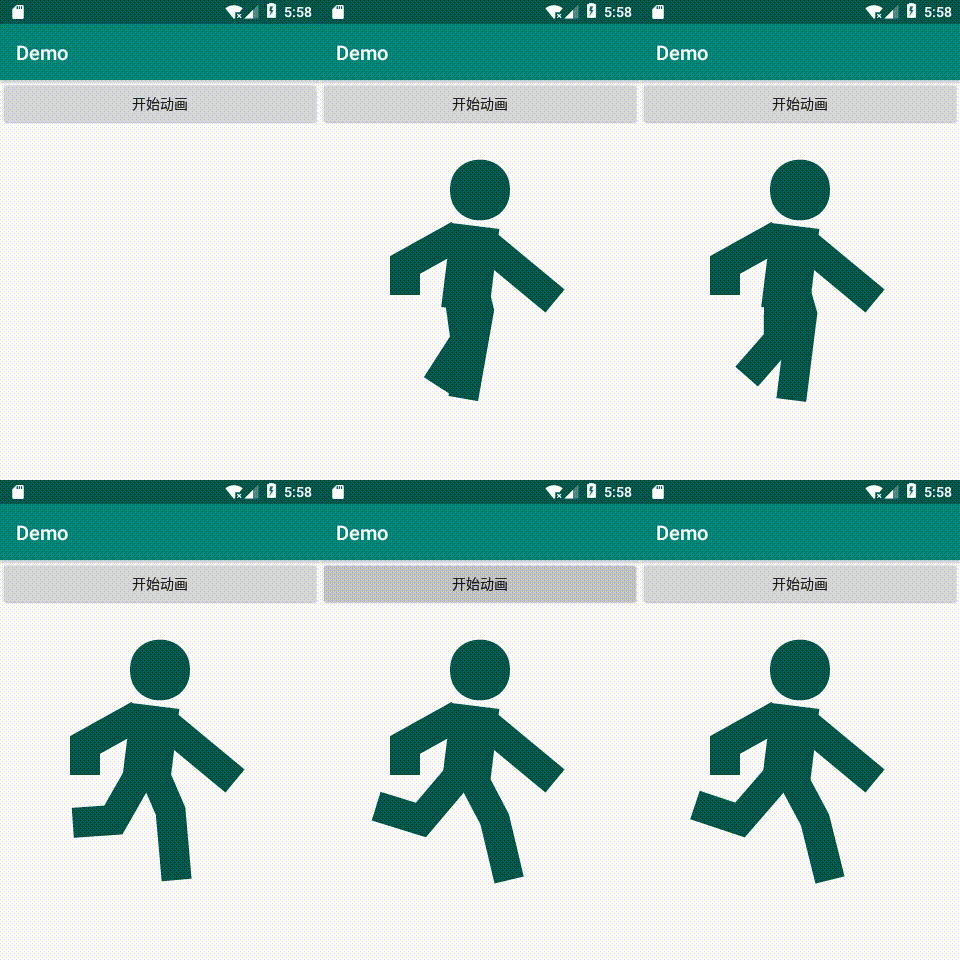
步骤一 创建矢量图
<vector xmlns:android="http://schemas.android.com/apk/res/android"

        android:width="100dp"

        android:height="100dp"

        android:viewportWidth="100.0"

        android:viewportHeight="100.0">

    <!--头-->

    <path

        android:fillColor="@color/colorPrimaryDark"

        android:pathData="M40,20 C 40,6.5 60,6.5 60,20

                          M40,20 C 40,33.5 60,33.5 60,20  "/>

    <!--躯干-->

    <path

        android:strokeColor="@color/colorPrimaryDark"

        android:strokeWidth="16"

        android:pathData="M48.5,32 L45,60"/>

    <!--左手-->

    <path

        android:strokeColor="@color/colorPrimaryDark"

        android:strokeWidth="10"

        android:pathData="M43,35 L25,45 25,55 "/>

    <!--右手-->

    <path

        android:strokeColor="@color/colorPrimaryDark"

        android:strokeWidth="10"

        android:pathData="M50,36.3 L75,57"/>

    <!--左腿 M43,55 L30,70 L15,65-->

    <path

        android:name="left_leg"

        android:strokeColor="@color/colorPrimaryDark"

        android:strokeWidth="10"

        android:pathData="M43,55 L30,70 L15,65"/>

    <!--右腿 -->

    <path

        android:name="right_leg"

        android:strokeColor="@color/colorPrimaryDark"

        android:strokeWidth="10"

        android:pathData="M47,55 L55,70 L60,90"/>

</vector>
预览效果:

步骤 二 创建对应的动画xml文件
创建左腿动画 step_left.xml
<?xml version="1.0" encoding="utf-8"?>

<set android:ordering="sequentially"

    xmlns:android="http://schemas.android.com/apk/res/android">

    <objectAnimator xmlns:android="http://schemas.android.com/apk/res/android"

        android:duration="1500"

        android:propertyName="pathData"

        android:valueFrom="M43,55 L30,70 L15,65"

        android:valueTo="M43,55 L45,70 L35,85"

        android:valueType="pathType">

    </objectAnimator>

    <objectAnimator xmlns:android="http://schemas.android.com/apk/res/android"

        android:duration="1500"

        android:propertyName="pathData"

        android:valueFrom="M43,55 L45,70 L35,85"

        android:valueTo="M47,55 L55 70 L60 90"

        android:valueType="pathType">

    </objectAnimator>

</set>
注意!这里为了让腿部动的不那么尴尬,所以我添加了一个中间值动画。所以这里使用的是组合动画,在set包裹下的objectAnimator 会使用 android:ordering="sequentially"属性按顺序运行动画。注意,我取消了android:repeatMode="reverse"
android:repeatCount="infinite" 这两个属性,并且使用默认的插补器,所以没有配置插补器。
创建右腿动画 step_right.xml
<?xml version="1.0" encoding="utf-8"?>

<set android:ordering="sequentially"

    xmlns:android="http://schemas.android.com/apk/res/android">

    <objectAnimator xmlns:android="http://schemas.android.com/apk/res/android"

        android:duration="1500"

        android:propertyName="pathData"

        android:valueFrom="M43,55 L30,70 L15,65"

        android:valueTo="M43,55 L45,70 L35,85"

        android:valueType="pathType">

    </objectAnimator>

    <objectAnimator xmlns:android="http://schemas.android.com/apk/res/android"

        android:duration="1500"

        android:propertyName="pathData"

        android:valueFrom="M43,55 L45,70 L35,85"

        android:valueTo="M47,55 L55 70 L60 90"

        android:valueType="pathType">

    </objectAnimator>

</set>
步骤三 创建组合器
<?xml version="1.0" encoding="utf-8"?>

<animated-vector xmlns:android="http://schemas.android.com/apk/res/android"

    android:drawable="@drawable/ic_step">

    <target

        android:animation="@animator/step_left"

        android:name="left_leg"/>

    <target

        android:animation="@animator/step_right"

        android:name="right_leg"/>

</animated-vector>
步骤四 启动动画
mIcAnim = (ImageView)findViewById(R.id.ic_anim);

        mBtnStart.setOnClickListener(new View.OnClickListener() {

            @Override

            public void onClick(View view) {

                AnimatedVectorDrawable drawable = (AnimatedVectorDrawable)getDrawable(R.drawable.arrow_anim3);

                mIcAnim.setImageDrawable(drawable);

                if (drawable != null){

                    drawable.start();

                }

            }

        });
Android 开发 VectorDrawable 矢量图 (三)矢量图动画的更多相关文章
- 【Android开发VR实战】三.开发一个寻宝类VR游戏TreasureHunt
转载请注明出处:http://blog.csdn.net/linglongxin24/article/details/53939303 本文出自[DylanAndroid的博客] [Android开发 ...
- Android 开发 VectorDrawable 矢量图 (一)了解Android矢量图与获取矢量图
VectorDrawable 矢量图 三部曲: Android 开发 VectorDrawable 矢量图 (一)了解Android矢量图与获取矢量图 Android 开发 VectorDrawabl ...
- Android 开发 VectorDrawable 矢量图 (二)了解矢量图属性与绘制
VectorDrawable 矢量图 三部曲: Android 开发 VectorDrawable 矢量图 (一)了解Android矢量图与获取矢量图 Android 开发 VectorDrawabl ...
- Android开发 - 掌握ConstraintLayout(三)编辑器
从本篇博客开始我们开始介绍如何使用ConstraintLayout. 既然ConstraintLayout叫约束布局,首先我们先介绍什么叫约束(Constraints): 约束(Constraints ...
- Android开发——View滑动的三种实现方式
0. 前言 Android开发中,我们常常需要View滑动实现一些绚丽的效果来优化用户体验.一般View的滑动可以用三种方式实现. 转载请注明出处:http://blog.csdn.net/seu ...
- Android开发笔记(一百三十四)协调布局CoordinatorLayout
协调布局CoordinatorLayout Android自5.0之后对UI做了较大的提升.一个重大的改进是推出了MaterialDesign库,而该库的基础即为协调布局CoordinatorLayo ...
- Android开发进程0.1 轮播图 Scrollview Fragment
轮播图的实现 轮播图通过banner可以较为便捷的实现 1.添加本地依赖,在dependence中搜索相关依赖 2.添加banner的view组件 3.创建适配器GlideImageLoader ex ...
- [置顶] Android开发实战记录(三)---HelloWorld
1.新建Android项目,选择Android Project,然后Next 2.填写项目名称HelloWorld然后next,这里注意下,Java开发的命名规范 3.选择Android SDK版本, ...
- Android开发艺术探索(三)——View的事件体系
一.View基础知识 主要介绍内容有:View的位置参数.MotionEvent和TouchSlope对象.VelocityTracker.GestureDetector和Scroller对象 1.什 ...
随机推荐
- python中字符串格式化
username='小黑'age=18high=1.88s2='欢迎%s,年龄是%d,身高是%.2f'%(username,age,high)#%s是通用的,%d就必须传整数,%f就必须是小数,想保留 ...
- sql 中取整,四舍五入取整,向下取整,向上取整。
SELECT round(52.45, 0) AS round4, round(52.54, 0) AS round5, round(52.45, 1) AS round41, round(52.54 ...
- 为什么ssh 执行完命令以后 挂了, hang , stop respond
- FCC JS基础算法题(12):Where do I belong(数组排序并找出元素索引)
题目描述: 先给数组排序,然后找到指定的值在数组的位置,最后返回位置对应的索引.举例:where([1,2,3,4], 1.5) 应该返回 1.因为1.5插入到数组[1,2,3,4]后变成[1,1.5 ...
- python实现算术表达式的词法语法语义分析(编译原理应用)
本学期编译原理的一个大作业,我的选题是算术表达式的词法语法语义分析,当时由于学得比较渣,只用了递归下降的方法进行了分析. 首先,用户输入算术表达式,其中算术表达式可以包含基本运算符,括号,数字,以及用 ...
- 11--Python入门--面向对象
面向对象是Python的特点.面向对象主要通过类class的定义来实现.类class是用来描述具有相同属性和方法的对象的集合.类定义了该集合中的每个对象的共有属性和方法可以将类理解为一个模块,模块中包 ...
- php 调用天气接口
前几天没事的时候,浏览博客看到了一篇免费天气接口的文章,然后调用了一下文章中提到的接口,自己琢磨了半天,把数据处理了一下,虽然现在用不到,但是说不定以后会用,所以打算记录一下,毕竟这也算是自己第一次在 ...
- 如何用Caffe训练自己的网络-探索与试验
现在一直都是用Caffe在跑别人写好的网络,如何运行自定义的网络和图片,是接下来要学习的一点. 1. 使用Caffe中自带的网络模型来运行自己的数据集 参考 [1] :http://www.cnblo ...
- lua经典问题
lua是一门比较简单的脚本语言,但是有些问题经常碰到,在这里总结一下: 1 lua 传参,如果参数是table,则相当于传引用 2 lua中只有nil和false返回假 3 lua and 和 or ...
- echarts画饼环状饼图相关参数配置
今天做页面的时候用到了环状饼图,大家都知道echarts的API文档看起来实在费劲,折腾了半天才画出来我想要的饼图,把我用到的参数配置分享给大家,希望能帮到和我一样的对echarts不是那么熟悉的童鞋 ...