
Excel数据可视化方法
目录:
Excel图表基础:
1.选择要为其创建图表的数据,如:

2.单击“插入”菜单中的“推荐的图表”(也可点击右下角的下拉箭头),点击后选择所有图表即可查看所有的图标类型

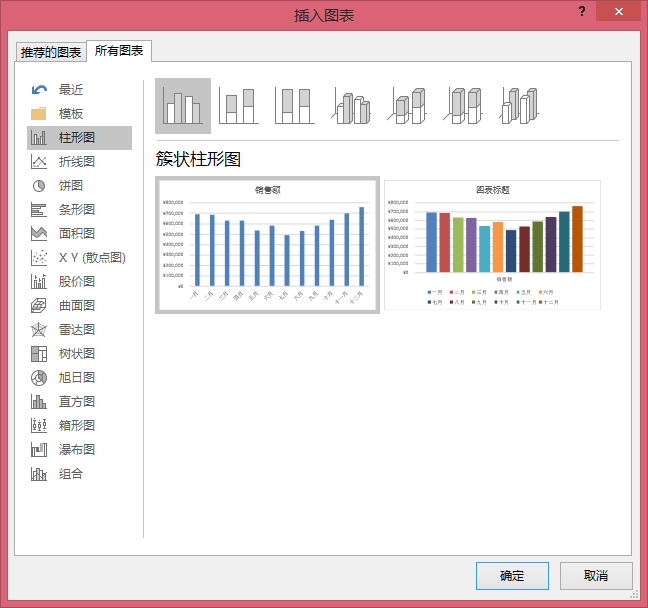
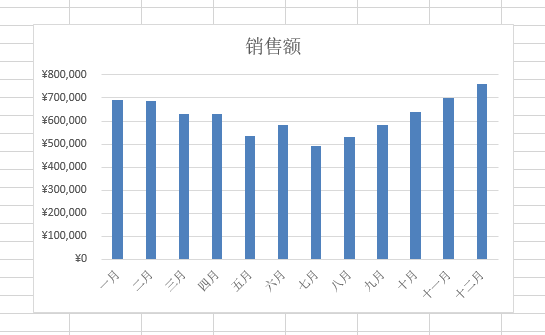
3.选择所要的图表,单击该图表,点击“确定”(如这里选择簇状柱形图),出来后便是如下效果:
4.使用图表右上角附近的“图标元素”、“图表样式”和“图表筛选器”按钮,添加坐标轴标题或数据标签等图表元素,自定义图表的外观或更改图表中显示的数据

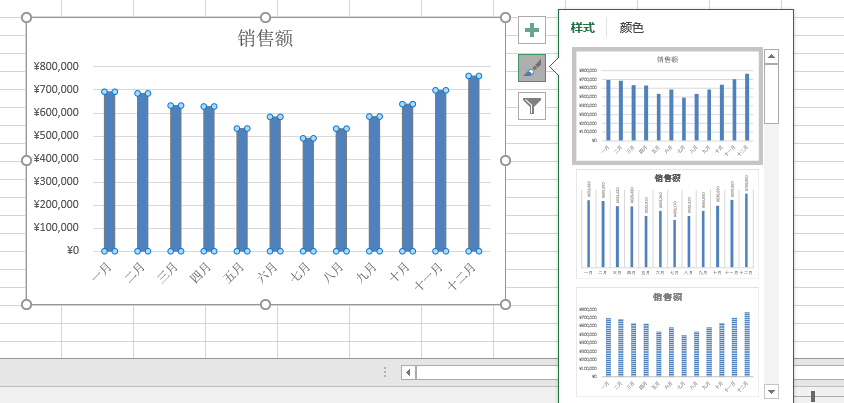
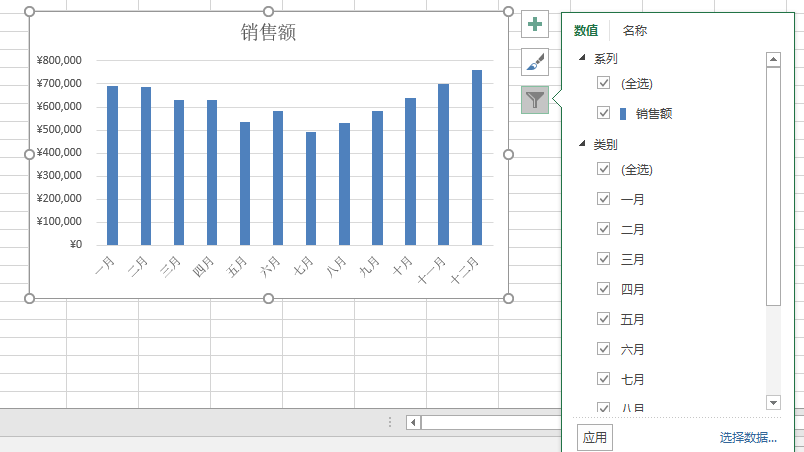
5.若要访问其他设计和格式设置功能,可单击图表中的任何位置将“图表工具”添加到功能区,然后在“设计”和“格式”选项卡上单击所需的选项

各种图表类型提供了一组不同的选项。如,对于簇状柱形图而言,选项包括:
(1)网格线:可以在此处隐藏或显示贯穿图表的线条
(2)图例:可以在此处将图表图例放置于图表的不同位置
(3)数据表:可以在此显示包含用于创建图表的所有数据的表。用户也可能需要将图标放置于工作薄中的独立工作表上,并通过图表查看数据
(4)坐标轴:可以在此处隐藏或显示沿坐标轴显示的信息
(5)数据标志:可以在此处使用各个值的行和列标题(以及数值本身)为图表加上标签。这里要小心操作,因为很容易使图表变得混乱并且难于阅读
(6)图表位置:如“作为工作表插入,”或“作为其中的对象插入”
整理数据源:
所谓数据集成是把不同来源、格式、特点、性质的数据在逻辑上或物理上有机地集中,从而提供全面的数据共享。在Excel中,用户可以执行数据的排序、筛选和分类汇总等操作,按一定规则对数据进行整理、排列,为数据的进一步处理做好准备。
例:2014年福特汽车销售情况。
根据每月记录的不同车型销售情况,评判2014年前5个月哪种车型最受大众青睐以此向更多客户推荐适合的车型。
1.获取数据源
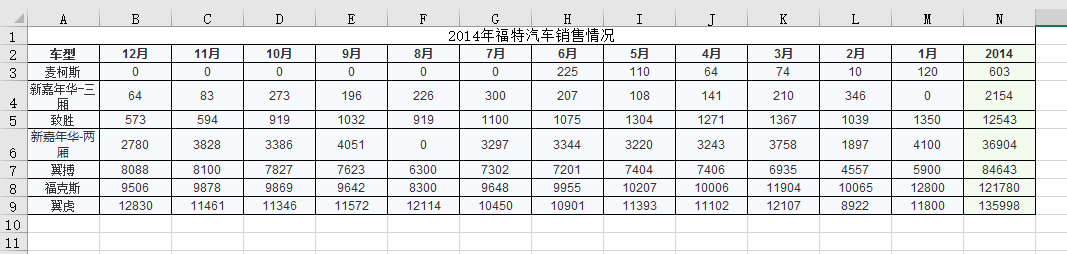
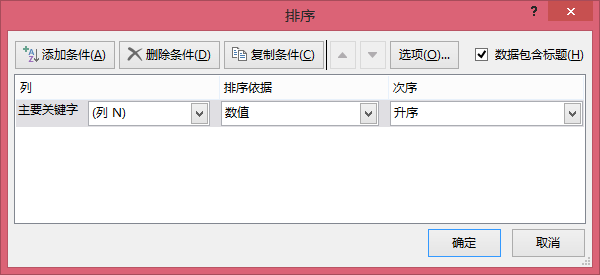
2.排序数据。将月份销量进行升序排列,即选定N3单元格,然后“数据”选项卡下的“排序和筛选”组中单击“升序”按钮,数据将自动按从小到大排序


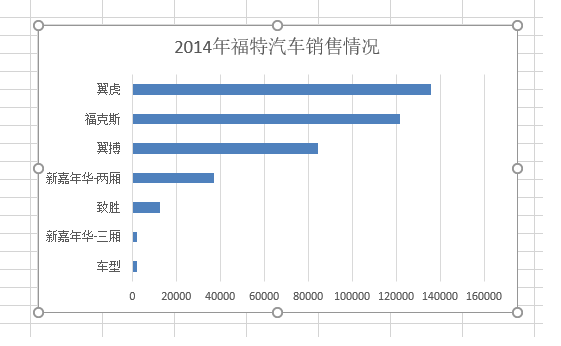
3.制作图表。先选取A3:A9单元格区域,然后按住Ctrl键同时选取G3:G9单元格区域,在“插入”选项卡下插入图表,接着选择簇状条形图,系统就按数据排列的顺序生成有规律的图表

例2:产品月销售情况。
自动筛选一班用于简单的条件筛选,筛选时不满足条件的数据暂时隐藏起来,只显示符合条件的。高级筛选一般用于条件较复杂的筛选操作,其筛选的结果可显示在原数据表格中,可以在新的位置显示筛选结果,不符合条件的记录同时保留在数据表中而不会被隐藏起来。
1.获取源数据
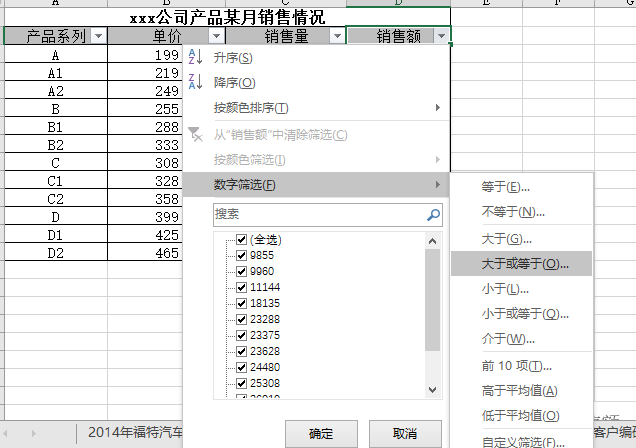
2.筛选数据。单击“销售额”栏目,选择“数据”>“筛选”,利用筛选功能下的“数字筛选”,从其下拉菜单中选择大小等于条件,设置大于等于25000的筛选条件

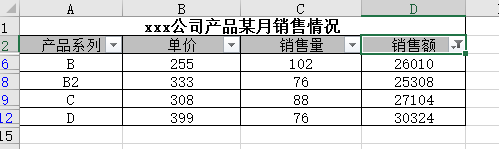
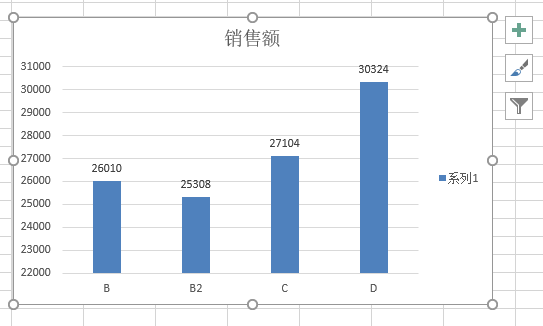
3.制作图表。将筛选的产品系列和销售额数据生成图表,系统默认结果大于等于25000的产量系列,以只针对满足条件的产品进行分析
例3:公司货物运输情况表。
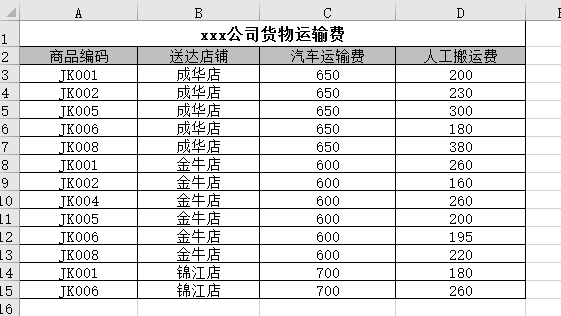
在对数据进行分析汇总前,必须确保分类的字段是按照某种顺序排列的,如果分类的字段杂乱无章,分类汇总将会失去意义。
1.排序关键字。单击“送达店铺”栏,再单击“数据”选项卡下“排序和筛选”组中的“排序”按钮,打开“排序”对话框,设置“送达店铺”关键字“升序”排列
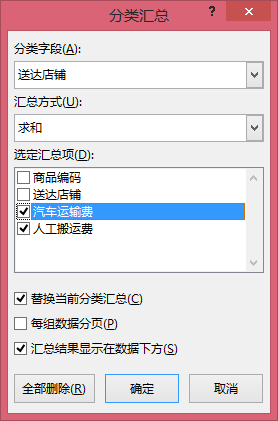
2.分类汇总。同样在“数据”选项卡下,单击“分级显示”组中的“分类汇总”按钮,打开“分类汇总”对话框,然后设置分类字段为“送达店铺”,汇总方式为“求和”,在“选定汇总项”列表中构造“汽车运输费”和“人工搬运费”
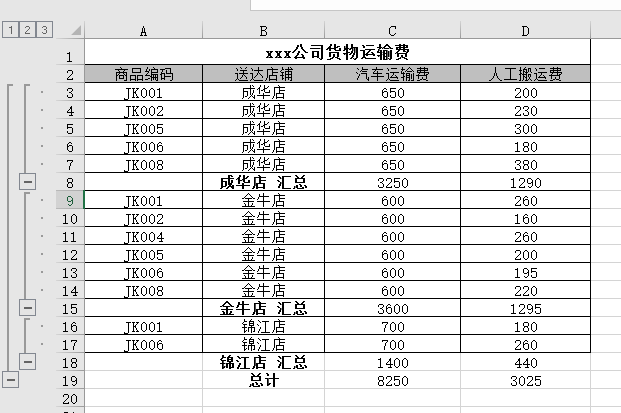
3.制作图表。单击分类汇总后按左上角的级别“2”按钮。选取各地的汇总结果生成柱状图。图表中显示了各地区的汽车运输费和人工搬运费对比情况

例4:随机抽样客户编码。
做数据分析、市场研究等不可能像人口普查那样进行全量的研究,常常需要用到抽样分析技术。在Excel中使用“抽样”工具,必须先启用“开发工具”选项,然后再加载“分析工具库”。
抽样方式包括周期和随机。所谓周期模式即等距抽样,需要输入周期间隔。输入区域中位于间隔点处的数值以及此后每一个间隔点处的数值将被复制到输出列中。当到达输入区域的末尾时,抽样将停止。而随机模式适用于分层抽样、整群抽样和多阶段抽样等。随机抽样需要输入样本数,电脑自行进行抽样,不受间隔规律的限制。
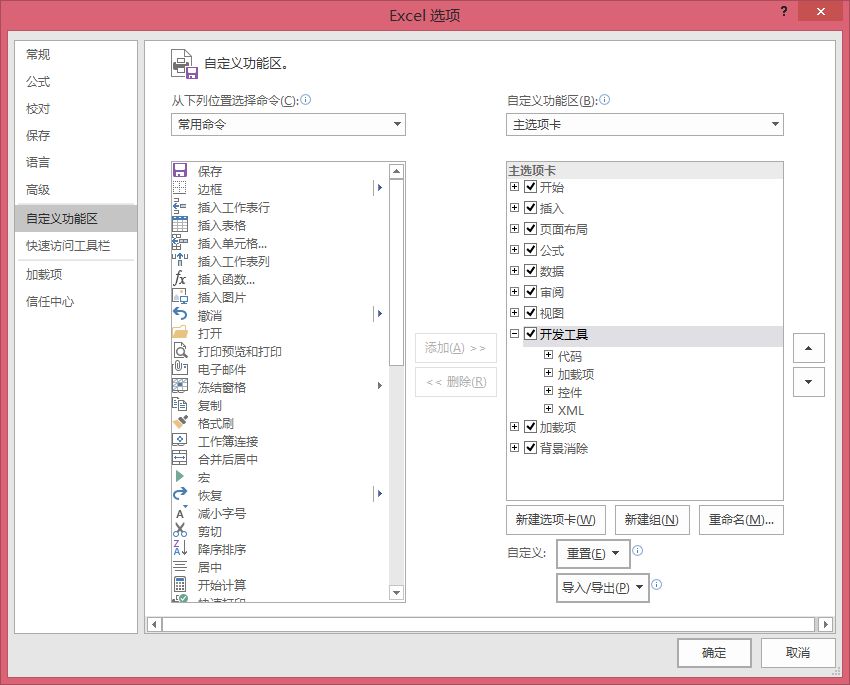
1.加载“分析工具库”。单击“文件>选项>自定义功能区”,然后在“自定义功能区(B)”面板中勾选“开发工具”,单击“确定”按钮,这样,在Excel工作表的主菜单中就显示了“开发工具”命令

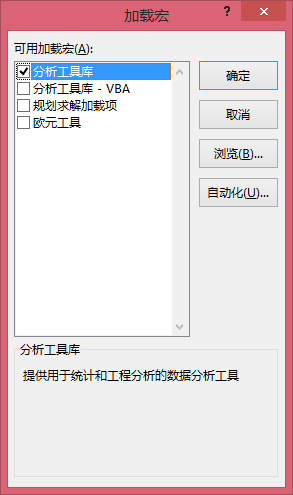
2.单击“开发工具>加载项(两个齿轮,Excel加载项)”,在弹出的对话框列表中勾选“分析工具库”,单击“确定”按钮,就可成功加载“数据分析”功能。这时,在“数据”选项卡的“分析”组中可以看到“数据分析”选项
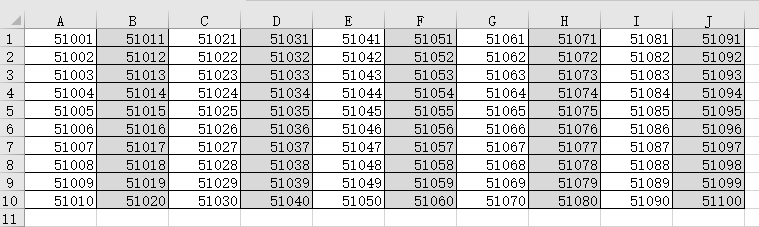
3.获取源数据
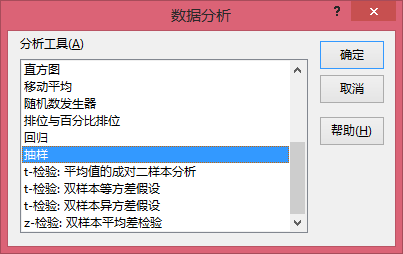
4.使用抽样工具。在“数据”选项卡下的“分析”组中单击“数据分析”对话框,然后在“分析工具”列表中选择“抽样”

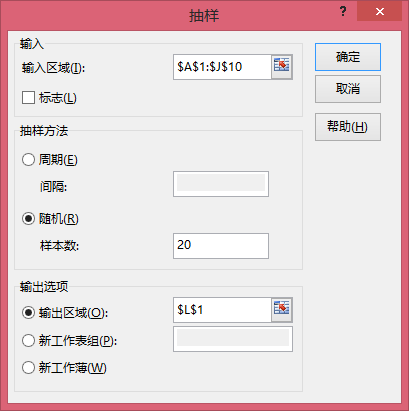
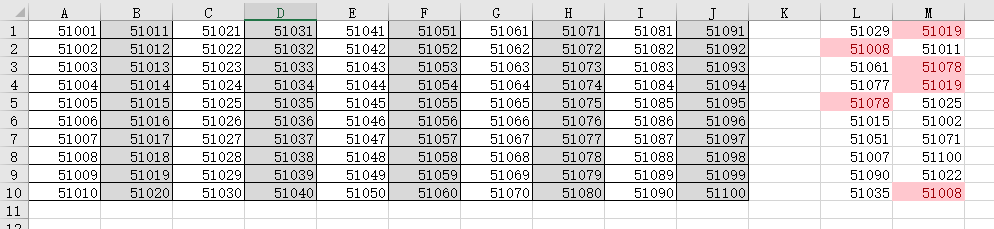
5.设置输入区域和抽样方式。在弹出的“抽样”对话框中,设置“输入区域”为“$A$1:$J$10”,设置“抽样方法”为“随机”,样本数为20,再设置“输出区域”如这里为“$L$1”
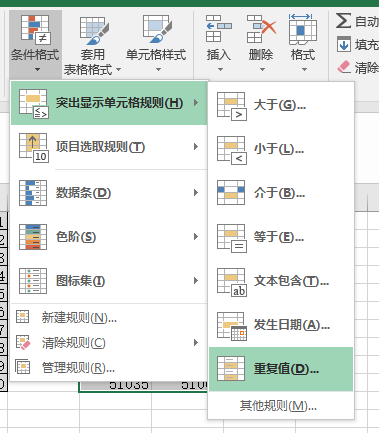
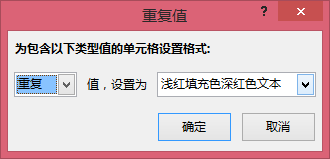
6.抽样结果。单击对话框中的“确定”按钮后,K列中随机产生了20个样本数据,将产生的后10个数据剪切到M列,然后利用突出显示单元格规则下的重复值选项,将重复结果用不同颜色标记出来
数据统计中的常见统计量:
在统计学领域有一组统计量是用来描述样本的集中趋势的,即平均值、中位数和众数。
(1)平均数:在一组数据中,所有数据之和再除以这组数据的个数
(2)中位数:将数据从小到大排序之后的样本序列中,位于中间的数值
(3)众数:一组数据中,出现次数最多的数
平均数涉及所有数据,中位数和众数只涉及部分数据,它们互相之间可以相等也可以不等,却没有固定的大小关系。一般来说,平均数、中位数和众数都是一组数据的代表,分别代表这组数据的“一般水平”、“中等水平”和“多数水平”。
例5:员工工作统计量。
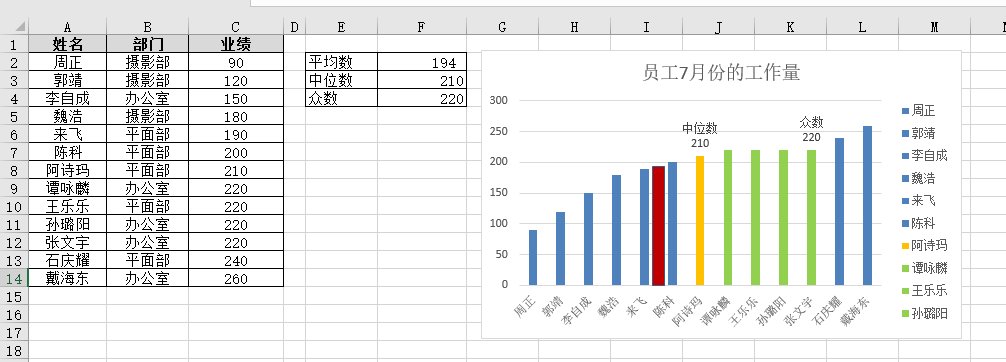
其中:平均数:=AVERAGE(C2:C14)
中位数:=MEDIAN(C2:C14)
众数:=MODE.SNGL(C2:C14)
图中并没有体现出中位数,在米飞鹤陈科间绘制了一个。
例6:计算学生考试成绩的正态分布图。
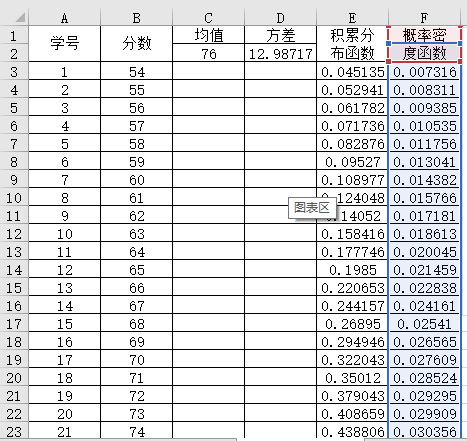
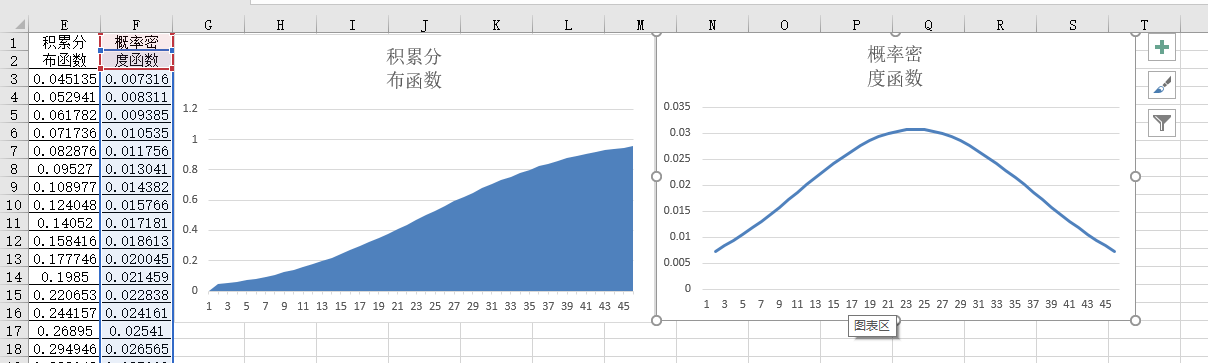
其中:方差:=STDEVP(B3:B47)
积累分布函数:=NORM.DIST(B3,$C$2,$D$2,TRUE),插入面积图
概率密度函数:=NORM.DIST(B3,$C$2,$D$2,FALSE),插入折线图
例7:某企业12个月的销售额情况表
一次移动平均法预测:
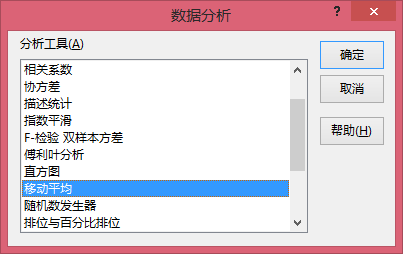
1.数据分析。打开销售额情况表,在“数据”选项卡下,单击“分析”组中的“数据分析”按钮,打开“数据分析”对话框,在“分析工具”列表中选择“移动平均”工具,单击“确定”按钮
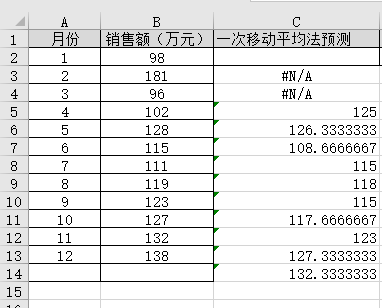
2.“移动平均”对话框。在“移动平均”对话框中设置“输入区域”为B2:13,“输出区域”为C3,“间隔”为3

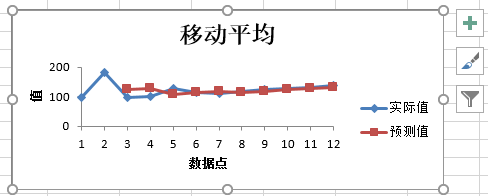
3.预测结果,单击“移动平均”对话框中的“确定”按钮后,运行结果会显示在单元格区域C5:C13中
指数平滑法预测:
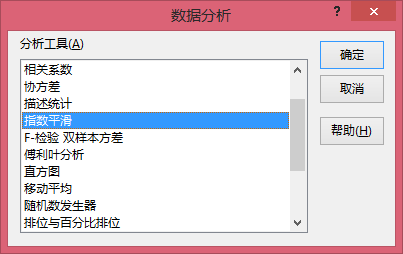
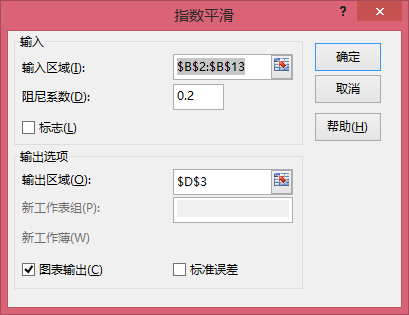
1.打开“指数平滑”对话框,设置“输入区域”为“B2:B13”,“输出区域”为“C3”,然后输入“阻尼系数”为“0.2”,再勾选“图表输出”复选框,单击“确定按钮
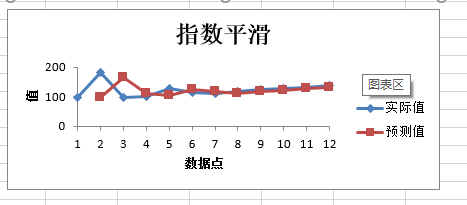
2.预测结果。工作表中C14单元格中的数据就是指数平滑法预测出的结果

3.图表输出。除了工作表中会显示预测数据外,由于勾选了“图表输出”选项,所以系统还会将预测结果用图表的形式输出
改变数据形式引起的图表变化:
用负数突出数据的增长情况:
在计算产值、增加值、产量、销售收入、实现利润和实现利税等项目的增长率时,经常使用的计算公式为:
增长率(%)=(报告期水平—基期水平)/基期水平x100%=增长量/基期水平x100%
其中报告期和基期构成一对相对概念,报告期基期的对称,是指在计算动态分析指针时,需要说明其变化状况的时期,基期是作为对比基本的时期。
例8:某企业12个月的销售额
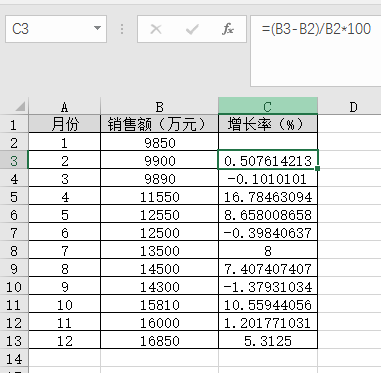
从C3开始,C2是基期

例9:几个国家商品出口额
重排关键字顺序使图表更合适

Excel数据可视化方法的更多相关文章
- Oracle导入excel数据快速方法
Oracle导入excel数据快速方法 使用PLSQL Developer工具,这个可是大名鼎鼎的Oracle DBA最常使用的工具. 在单个文件不大的情况下(少于100000行),并且目的 ...
- Excel数据可视化图表设计需要注意的几个问题
大数据发展迅速的时代,数据分析驱动商业决策.对于庞大.无序.复杂的数据要是没经过合适的处理,价值就无法体现. 可以想象一本没有图片的教科书.没有图表.图形或是带有箭头和标签的插图或流程图,那么这门学 ...
- R中读取EXCEL 数据的方法
最近初学R语言,在R语言读入EXCEL数据格式文件的问题上遇到了困难,经过在网上搜索解决了这一问题,下面归纳几种方法,供大家分享: 第一:R中读取excel文件中的数据的路径: 假定在您的电脑有一个e ...
- asp.net中导出excel数据的方法汇总
1.由dataset生成 代码如下 复制代码 public void CreateExcel(DataSet ds,string typeid,string FileName) { Htt ...
- 按键精灵如何调用Excel及按键精灵写入Excel数据的方法教程---入门自动操作表格
首先来建立一个新的Excel文档,在桌面上点击右键,选择[新建]-[Excel工作表],命名为[新手学员]. 现在这个新Excel文档是空白的,我们接下来会通过按键精灵的脚本来打开并写入一些数据.打开 ...
- excel宏调用webservice使用存储过程同步excel数据的方法
excel宏: 随后更新 webservice: 1.创建空应用程序 2.加入web服务 3.创建数据库訪问类库DataHelper sqlserver: 创建数据同步的存储过程 下面是一些须要的代码 ...
- 自己封装的Java excel数据读取方法
package org.webdriver.autotest.data; import jxl.Workbook; import jxl.Sheet; import jxl.Cell; import ...
- Python数据可视化的四种简易方法
摘要: 本文讲述了热图.二维密度图.蜘蛛图.树形图这四种Python数据可视化方法. 数据可视化是任何数据科学或机器学习项目的一个重要组成部分.人们常常会从探索数据分析(EDA)开始,来深入了解数据, ...
- 4种更快更简单实现Python数据可视化的方法
数据可视化是数据分析或机器学习项目中十分重要的一环.通常,你需要在项目初期进行探索性的数据分析(EDA),从而对数据有一定的了解,而且创建可视化确实可以使分析的任务更清晰.更容易理解,特别是对于大规模 ...
随机推荐
- 分类问题(一)MINST数据集与二元分类器
分类问题 在机器学习中,主要有两大类问题,分别是分类和回归.下面我们先主讲分类问题. MINST 这里我们会用MINST数据集,也就是众所周知的手写数字集,机器学习中的 Hello World.sk- ...
- SQL语句性能分析
SQL语句性能分析 explain执行计划 用法: explain select 语句 命令: show database; use mysql explain select * from user; ...
- cadence动态铜皮的参数设置
注意这幅图和上一幅图那个焊盘距离shape的间距,变大了,这个设置很用的.
- Codeforces Round #614 (Div. 2) A-E简要题解
链接:https://codeforces.com/contest/1293 A. ConneR and the A.R.C. Markland-N 题意:略 思路:上下枚举1000次扫一遍,比较一下 ...
- 经常使用的cmd命令
ASSOC 显示或修改文件扩展名关联.ATTRIB 显示或更改文件属性.BREAK 设置或清除扩展式 CTRL+C 检查.BCDEDIT 设置启动数据库中的属性以控制启动加载.CACLS 显示或修改文 ...
- PHP随机生成名字 电话号码
封装函数 随机生成电话号码 function generate_name($count,$type="array",$white_space=false) {$arr = arra ...
- python之文件复制
python文件复制操作. # -*- coding: utf-8 -*- import shutil import os # file_path = 'C:\\Users\\WT\\Desktop\ ...
- AC3 mantissa quantization and decoding
1.overview 所有的mantissa被quantize到固定精确度的level(有相应的bap标识)上,level小于等于15时,使用symmetric quantization.level大 ...
- 解决async 运行多线程时报错RuntimeError: There is no current event loop in thread 'Thread-2'
原来使用: loop = asyncio.get_event_loop()task = asyncio.ensure_future(do_work(checker))loop.run_until_co ...
- liunx详解-2
linux安装与配置 安装配置 虚拟机配置1G内存,1核CPU,50G硬盘,网络地址转换(NAT,主机作为路由构建内网) 镜像文件:http://mirror.nsc.liu.se/centos-st ...