
15、USB摄像头图片采集+QT显示
一、Qt的下载和的安装
关于Qt的安装,网络上有很详细的介绍。这里只做简单介绍。
需要的安装包一共有两个:Qt Creator 和QTE。
1)QT Creator
下载地址:qt-sdk-linux-x86-opensource-2010.05.1.bin
官方下载:http://get.qt.nokia.com/qtsdk/qt-sdk-linux-x86-opensource-2010.05.1.bin
这是直接下载的编译好的二进制SDK包,不需要再配置和编译,直接运行就可以下载。之所以把官方的链接放在下面,是因为我找这个安装包找了很久,网络上很多链接均已经失效。我提供的第一个下载地址是使用百度的云盘,最近使用,感觉效果很不错。推荐第一个地址进行下载。
下载完成后,直接运行即可完成安装。
2)Qt Embedded for Linux:
下载地址:qt-everywhere-opensource-src-4.7.3.tar.gz
官方下载:http://download.xilinx.com/kits/qt_build_src.tar
此为4.7.3版本的源代码包,下载后需要配置和编译。同样推荐使用第一个地址进行下载。
解压之后,把Xilinx公司提供的Zynq的Qt配置文件qmake.conf复制到qt-everywhere-opensource-src-4.7.3/mkspecs/qws/linux-arm-gnueabi-g++目录下,使用命令
./configure -embedded arm -xplatform qws/linux-arm-gnueabi-g++ -little-endian -opensource -host-little-endian -confirm-license -nomake demos -nomake examples
进行配置,配置完成后进行编译:
make
编译结束后再使用命令
make install
安装,默认是会安装到
/usr/local/Trolltech/Qt-4.7.3/
路径下。之后将Xilinx交叉编译器中的基础C++库复制到安装目录的lib目录下:
cp -P /path/to/cross/compiler/arm-xilinx-linux-gnueabi/libc/usr/lib/libstdc++.so* /usr/local/Trolltech/Qt-4.7.3/lib
这样就完成了Zynq的Qt Embedded for Linux的安装。
二、软件代码
1、新建Qt工程
启动Qt Creator,新建一个Qt Gui应用
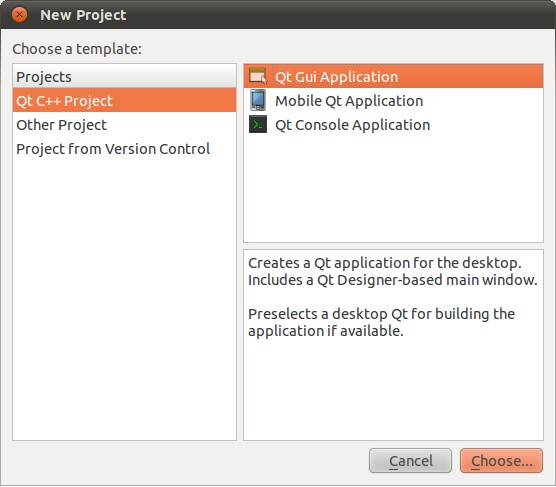
之后选择好工程路径和工程明,其他默认,一直点下一步直道工程建立结束。
2、修改ui界面
打开mainwindow.ui,进入可视化设计界面。默认情况中间的主设计区下已经有一个QMainWindow和QWidget的对象。我们需要将采集到图像显示到一个QLabel的部件上,从右侧的部件列表的“DisplayWidget”中选择“Label”部件拖动到中间,并将大小设置为640*480,起点坐标为(5,5)。

并将原有的文本text取消。
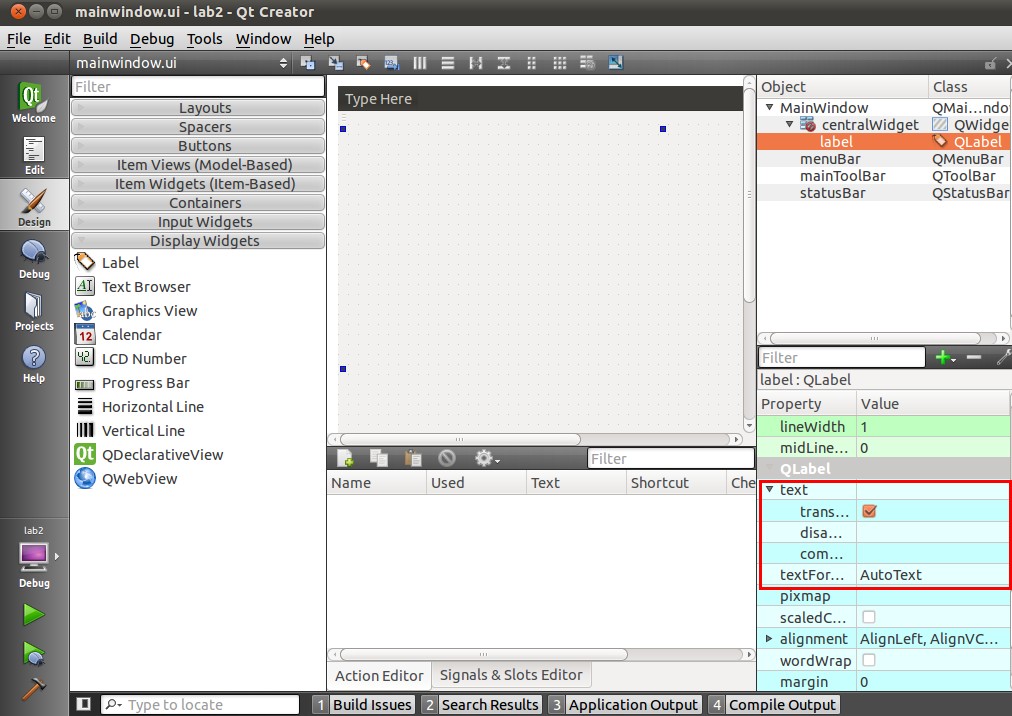
这个时候这个Label部件已经把MainWindow遮蔽了,再把MainWindow的大小调整合适。

3、添加摄像采集代码
由于在(原创)基于ZedBoard的Webcam设计(一):Zedboard上的USB摄像头(V4L2接口)的图片采集中我们已经实现了图片的采集,只需要工程中的v4l2grab.c和v4l2grab.h源文件添加到这个新工程中,并作相应修改即可。
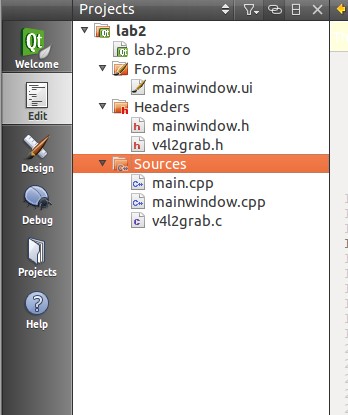
修改mainwindow.cpp
 #include "mainwindow.h"

 #include "ui_mainwindow.h"

 #include <QTimer>

 #include <QPixmap>

 #include <QImage>

 #include <QPainter>

 //#include <image.h>

 #include <v4l2grab.h>

 MainWindow::MainWindow(QWidget *parent) :

     QMainWindow(parent),

     ui(new Ui::MainWindow)

 {

     ui->setupUi(this);

     QPixmap pix;

     QByteArray aa ;

     BITMAPFILEHEADER   bf;

     BITMAPINFOHEADER   bi;

     //Set BITMAPINFOHEADER

     bi.biSize = ;

     bi.biWidth = IMAGEWIDTH;

     bi.biHeight = IMAGEHEIGHT;

     bi.biPlanes = ;

     bi.biBitCount = ;

     bi.biCompression = ;

     bi.biSizeImage = IMAGEWIDTH*IMAGEHEIGHT*;

     bi.biXPelsPerMeter = ;

     bi.biYPelsPerMeter = ;

     bi.biClrUsed = ;

     bi.biClrImportant = ;

     //Set BITMAPFILEHEADER

     bf.bfType = 0x4d42;

     bf.bfSize =  + bi.biSizeImage;

     bf.bfReserved = ;

     bf.bfOffBits = ;

     if(init_v4l2() == FALSE)

     {

     }

     v4l2_grab();

     yuyv_2_rgb888();

     aa.append((char *)&bf,);

     aa.append((char *)&bi,);

     aa.append((char *)frame_buffer,**);

     pix.loadFromData(aa);

     ui->label->setPixmap(pix);

     close_v4l2();

 }

 MainWindow::~MainWindow()

 {

     delete ui;

 }
其中17~18行:
17     QPixmap pix;

18     QByteArray aa ;
定义了一个QPixmap类的对象pix,用来显示图片;由于调用QPixmap类的loadFromData()函数来获取传递图像数据,关于loadFromData()函数的详细信息可以在Qt的help->index中搜索到,或者从http://doc.qt.digia.com/4.7-snapshot/index.html中查询到:
bool QPixmap::loadFromData ( const QByteArray & data, const char * format = 0, Qt::ImageConversionFlags flags = Qt::AutoColor )
可以知道,loadFromData()要求输入参数为QByteArray类型,因而定义QByteArray的对象aa,用来存储图片数据。
同时,loadFromData()要求指定数据的格式。如果不指定,默认能支持的格式有:
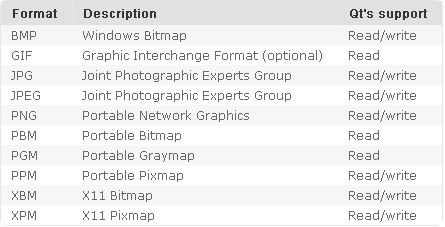
是一个48~50行:
48     aa.append((char *)&bf,14);

49     aa.append((char *)&bi,40);

50     aa.append((char *)frame_buffer,640*480*3);
调用QByteArray类的append函数将图像数据存入aa中。需要注意的是,由于loadFromData函数需要输入的图像符合标准图片格式,因而需要把数据的BMP头信息也存入aa中。
52~53行:
51     pix.loadFromData(aa);

52     ui->label->setPixmap(pix);
实现了图片数据(包含头信息)向pix的传递和pix在label上的显示。
4、编译工程
在工程路径下,使用命令
qmake -project
生成新的工程文件lab2_qt_camera.pro。再使用
qmake
生成makefile文件,打开makefile文件可以看到
 #############################################################################

 # Makefile for building: lab2_qt_camera

 # Generated by qmake (.01a) (Qt 4.7.) on: Sun Dec  ::

 # Project:  lab2_qt_camera.pro

 # Template: app

 # Command: /usr/local/Trolltech/Qt-4.7./bin/qmake -o Makefile lab2_qt_camera.pro

 #############################################################################

 ####### Compiler, tools and options

 CC            = ${CROSS_COMPILE}gcc

 CXX           = ${CROSS_COMPILE}g++

 DEFINES       = -DQT_NO_DEBUG -DQT_GUI_LIB -DQT_NETWORK_LIB -DQT_CORE_LIB -DQT_SHARED

 CFLAGS        = ${CROSS_COMPILE_CFLAGS} -I$(ZYNQ_QT_INSTALL)/include -DZYNQ -O2 -Wall -W -D_REENTRANT $(DEFINES)

 CXXFLAGS      = ${CROSS_COMPILE_CPPFLAGS} -I$(ZYNQ_QT_INSTALL)/include -DZYNQ -O2 -Wall -W -D_REENTRANT $(DEFINES)

 INCPATH       = -I/usr/local/Trolltech/Qt-4.7./mkspecs/default -I. -I/usr/local/Trolltech/Qt-4.7./include/QtCore -I/usr/local/Trolltech/Qt-4.7./include/QtNetwork -I/usr/local/Trolltech/Qt-4.7./include/QtGui -I/usr/local/Trolltech/Qt-4.7./include -I. -I. -I.

 LINK          = ${CROSS_COMPILE}g++

 LFLAGS        = -L$(ZYNQ_QT_INSTALL)/lib -Wl,-O1 -Wl,-rpath,/usr/local/Trolltech/Qt-4.7./lib

 LIBS          = $(SUBLIBS)  -L/usr/local/Trolltech/Qt-4.7.//lib -lQtGui -L/usr/local/Trolltech/Qt-4.7.3//lib -lQtNetwork -lQtCore -lpthread

 AR            = ${CROSS_COMPILE}ar cqs

 RANLIB        =

 QMAKE         = /usr/local/Trolltech/Qt-4.7./bin/qmake

 TAR           = tar -cf

 COMPRESS      = gzip -9f

 COPY          = cp -f

 SED           = sed

 COPY_FILE     = $(COPY)

 COPY_DIR      = $(COPY) -r

 STRIP         = ${CROSS_COMPILE}strip

 INSTALL_FILE  = install -m  -p

 INSTALL_DIR   = $(COPY_DIR)

 INSTALL_PROGRAM = install -m  -p

 DEL_FILE      = rm -f

 SYMLINK       = ln -f -s

 DEL_DIR       = rmdir

 MOVE          = mv -f

 CHK_DIR_EXISTS= test -d

 MKDIR         = mkdir -p

 ####### Output directory

 OBJECTS_DIR   = ./

 ####### Files

 SOURCES       = main.cpp \

         mainwindow.cpp \

         v4l2grab.c moc_mainwindow.cpp

 OBJECTS       = main.o \

         mainwindow.o \

         v4l2grab.o \

         moc_mainwindow.o#之后省略
使用的gcc是 ${CROSS_COMPILE}gcc,也就是arm-xilinx-linux-gnueabi-gcc,g++是${CROSS_COMPILE}g++,也就是arm-xilinx-linux-gnueabi-g++;因而编译后的可执行文件是可以再Zed上运行的。再使用
make
生成可执行文件lab2_qt_camera。
三、制作运行库
由于ubuntu的Qt运行库在/usr/local/Trolltech/Qt-4.7.3/下,由makefile可以看到引用运行库是
INCPATH = -I/usr/local/Trolltech/Qt-4.7.3/mkspecs/default -I. -I/usr/local/Trolltech/Qt-4.7.3/include/QtCore -I/usr/local/Trolltech/Qt-4.7.3/include/QtNetwork -I/usr/local/Trolltech/Qt-4.7.3/include/QtGui -I/usr/local/Trolltech/Qt-4.7.3/include -I. -I. -I.
因此如果将编译后的可执行文件在ZedBoard上运行,也许早在相应的路径下找到运行库文件。Xilinx给出了Qt运行库镜像的制作方法:切换到qt-everywhere-opensource-src-4.7.3.tar.gz的解压路径,在控制台中输入
 dd if=/dev/zero of=qt_lib_ext4.img bs=1M count=

 mkfs.ext4 -F qt_lib_ext4.img

 chmod go+w qt_lib_ext4.img

 mount qt_lib_ext4.img -o loop /mnt

 cp -rf /usr/local/Trolltech/Qt-4.7./* /mnt

 chmod go-w qt_lib_ext4.img

 umount /mnt
即可。能找到生成的库文件镜像文件qt_lib_ext4.img,使用时将其挂载到
/usr/local/Trolltech/Qt-4.7.3/
即可。
四、ARM测试测试
1、硬件连接
需要使用USB摄像头、U盘、鼠标,因而使用了一个USB HUB;同时为了支持HDMI输出,需要连接一个HDMI的显示器(可以使DVI,需要使用HDMI转DVI,这个性价比比较高;或者普通VGA,需要使用HDMI转VGA,这个性价比比较低)。ZedBoard的硬件连接图:

2、挂载Qt运行库
在ZedBoard的linux文件系统中,创建目录
/usr/local/Trolltech/Qt-4.7.3/
使用
mkdir
命令一层一层建立目录。并将qt_lib_ext4.img挂载到
/usr/local/Trolltech/Qt-4.7.3/
下。

切换到
/usr/local/Trolltech/Qt-4.7.3/
路径查看挂载的结果
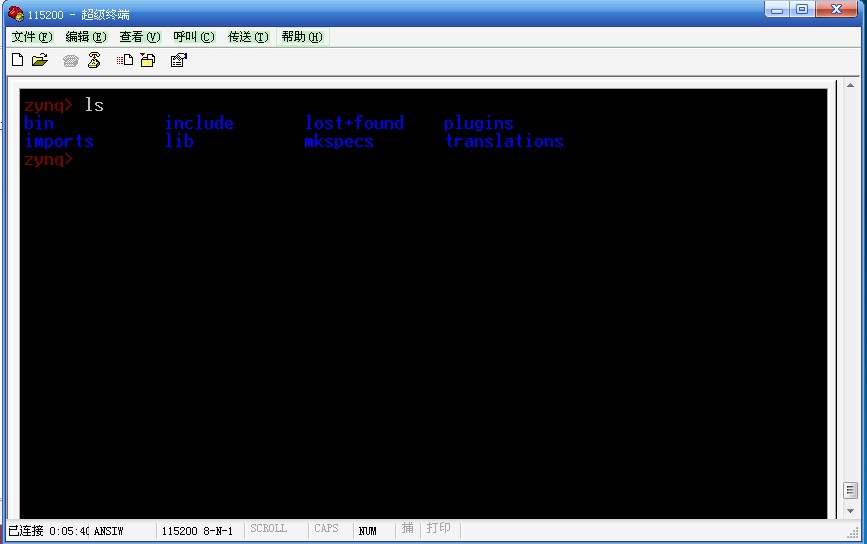
3、运行
使用命令
./lab2_qt_camera -qws
运行可执行文件,可以看到输出信息:

同时从HDMI的显示器上看到执行结果:
这样,我们的摄像头集到的图像数据通过QT显示到HDMI显示器上。
===========================
Qt运行库下载:https://pan.baidu.com/share/link?shareid=168043&uk=1879203302&third=0
可执行文件下载:http://files.cnblogs.com/surpassal/lab2_qt_camera.rar
15、USB摄像头图片采集+QT显示的更多相关文章
- 基于ZedBoard的Webcam设计(一):USB摄像头(V4L2接口)的图片采集【转】
转自:http://www.cnblogs.com/surpassal/archive/2012/12/19/zed_webcam_lab1.html 一直想把USB摄像头接到Zedboard上,搭建 ...
- ffmpeg从USB摄像头采集一张原始图片(转)
本文讲解使用ffmpeg从USB摄像头中采集一帧数据并写入文件保存,测试平台使用全志A20平台,其他平台修改交叉工具链即可移植.开发环境使用eclipse+CDT.交叉工具链使用arm-Linux-g ...
- 【视频开发】用GStreamer实现摄像头的采集和保存
GStreamer是流媒体软件的开发框架.可以这样说,在该框架的支持下,你可以非常简单地为很多格式的流媒体写出自已需要的程序. 现在,GStreamer已经内置对MP3.Ogg/Vorbis.MPEG ...
- 14、USB摄像头(V4L2接口)的图片采集
参考网站http://www.cnblogs.com/surpassal/archive/2012/12/19/zed_webcam_lab1.html 一.一些知识 1.V4L和V4L2. V4L是 ...
- QT学习之usb摄像头采集(Opencv+QT)[cvCapture,IplImage,QImage]
参考自:http://blog.chinaunix.net/uid-23381466-id-3826748.html 将Opencv中的cvCaptureFromCAM不断获得摄像头采集到的图像数据, ...
- 利用opencv从USB摄像头获取图片
由于opencv自带的VideoCapture函数直接从usb摄像头获取视频数据,所以用这个来作为实时的图像来源用于实体检测识别是很方便的. 1. 安装opencv 安装的步骤可以按照之前这个文章操作 ...
- Qt中在图片上叠加显示文字
Qt中在图片上叠加显示文字 QCustLabel::QCustLabel(QWidget *parent):QLabel(parent){ setPixmap(QPixmap(QString::f ...
- Linux下用FFMPEG采集usb摄像头到RTMP
Linux下用 FFMPEG 采集 usb摄像头视频 和 摄像头内置麦克风音频 到RTMP服务 ffmpeg -f video4linux2 -qscale 10 -r 12 -s 640x480 ...
- 【Xilinx-Petalinux学习】-06-OpenCV通过USB摄像头采集图像。
占位, 实现USB摄像头的图像采集与保存
随机推荐
- javafx progressbar
import javafx.application.Application; import javafx.beans.value.ChangeListener; import javafx.beans ...
- javafx KeyFrame
import javafx.animation.Animation; import javafx.animation.KeyFrame; import javafx.animation.Timelin ...
- Kinect 开发 —— 硬件设备解剖
Kinect for Xbox: 360 不支持“近景模式” 三只眼睛 —— 红外投影机,RGB摄像头,红外深度投影头 —— 色彩影像中的每个像素分别与深度影像中的一个像素对应 四只耳朵 —— L形 ...
- shell项目-分发系统-构建文件分发系统
shell项目-分发系统-构建文件分发系统 需求背景对于大公司而言,肯定时不时会有网站或者配置文件更新,而且使用的机器肯定也是好多台,少则几台,多则几十甚至上百台.所以,自动同步文件是至关重要的. 实 ...
- 【Codeforces Round #456 (Div. 2) A】Tricky Alchemy
[链接] 我是链接,点我呀:) [题意] 在这里输入题意 [题解] 统计需要的个数. 不够了,就买. [代码] #include <bits/stdc++.h> #define ll lo ...
- ubuntu下sudo命令不再输入密码
ubuntu下普通用户是没有root权限,很多命令在使用时都需要使用命令sudo 'cmd',但系统需要user验证自己,即需要输入普通用户的密码.但普通用户是否有执行该cmd的权限,需要到系统文件/ ...
- elasticsearch的master选举机制
master作为cluster的灵魂必须要有,还必须要唯一,否则集群就出大问题了.因此master选举在cluster分析中尤为重要.对于这个问题我将分两篇来分析.第一篇也就是本篇,首先会简单说一说m ...
- onvif开发实战2--总结框架搭建
完成框架搭建后,编写自己的主函数起onvif服务 编写makefile objs = onvif.o onvif_func.o duration.o soapC.o soapServer.o stds ...
- onvif开发之设备发现功能的实现--转
忙了一个多月,onvif总算告一段落了.这几个星期忙着其他的项目,也没有好好整理一下onvif的东西.接下来得好好整理一下自己的项目思路和项目经验,同时将自己的一些心得写出来,希望对人有所帮助. 相信 ...
- Wiz+360云盘,让你的知识库井井有条
用了wiz快两年了,一些同事看到我在找资料时打开wiz,总会好奇的问这是什么,想到还有很多同仁在用文件夹管理知识库,于是想分享一下我的管理方法.(PS:鄙人愚见,如有高见,望指教) Wiz为知笔记下载 ...