
WPF 修改图片颜色
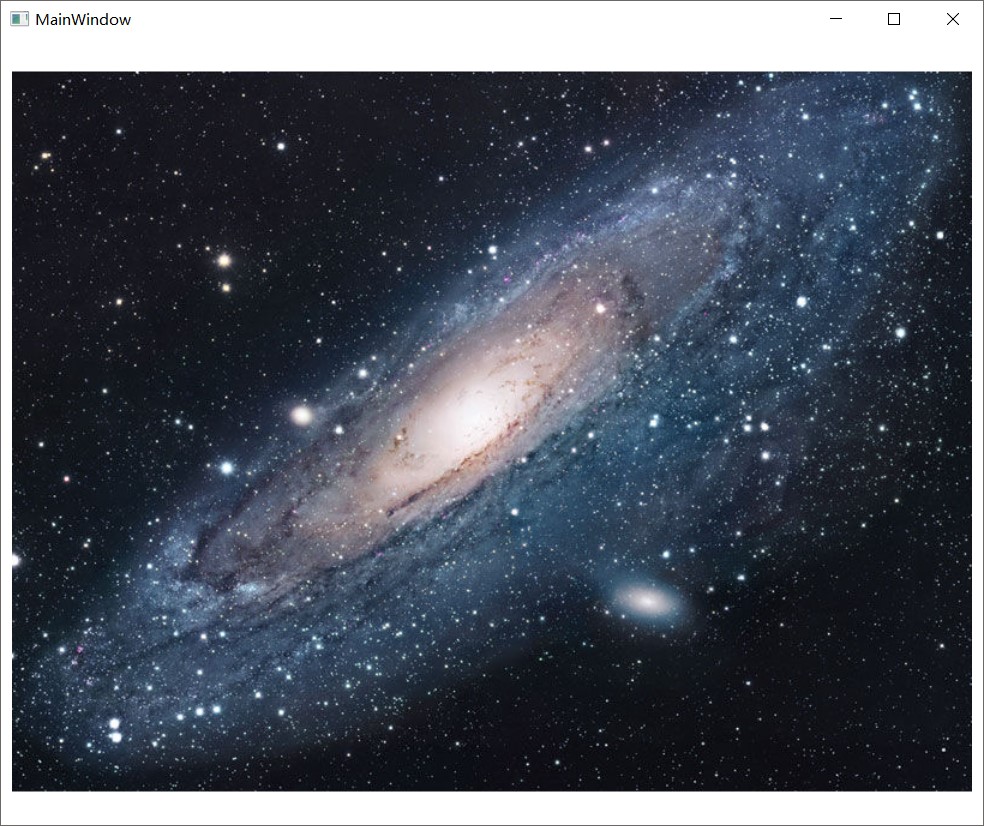
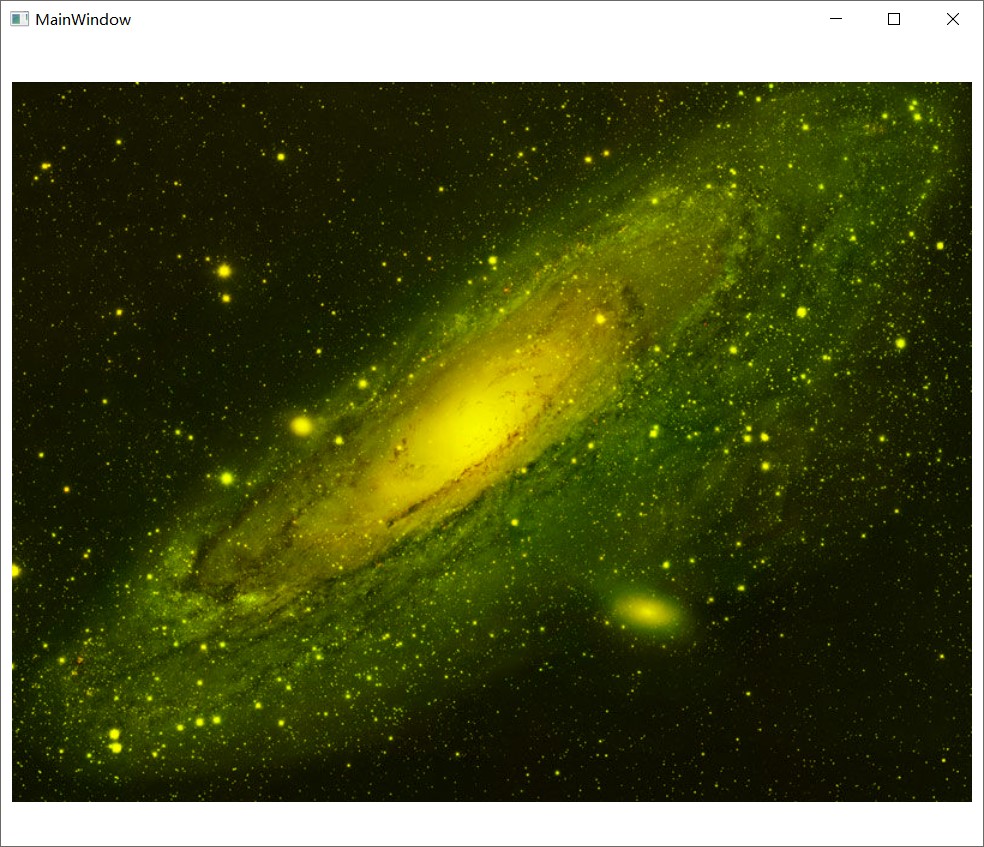
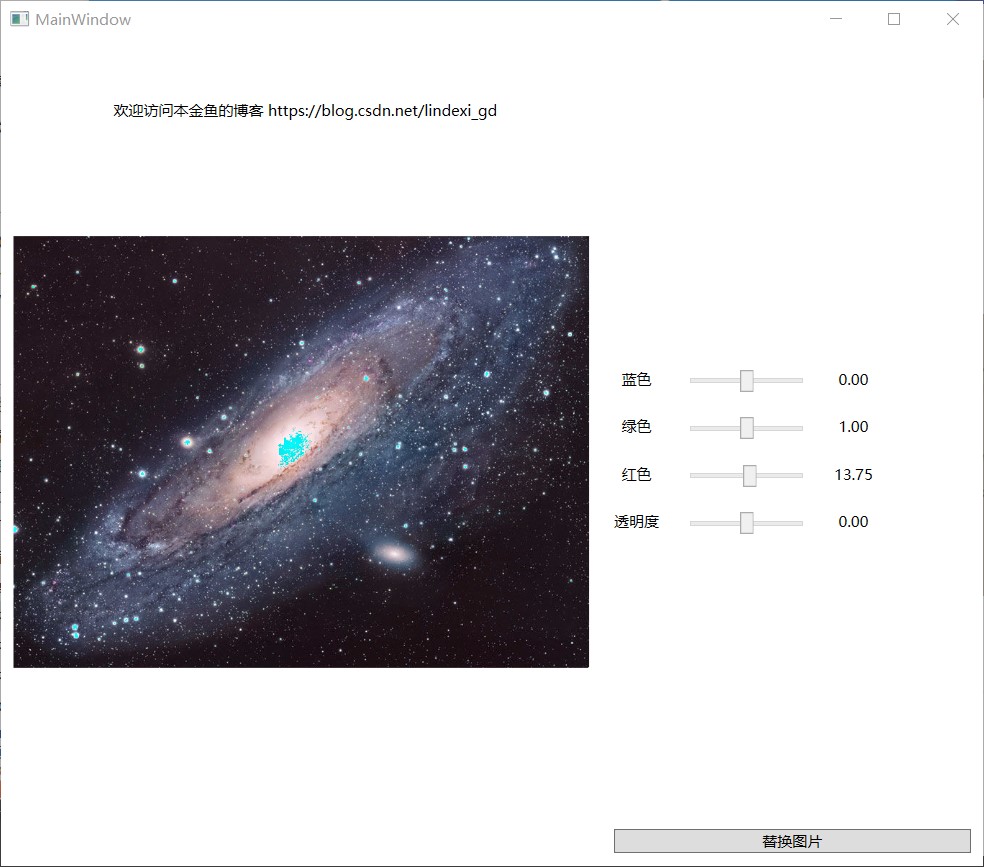
原文:WPF 修改图片颜色 本文告诉大家如何修改图片的颜色,如去掉图片的蓝色 在 WPF 可以使用很多图片处理的方法,本文告诉大家的是一个图片处理,可以把处理的图片保存在文件。 在阅读本文,我假设大家是熟悉 WPF 的,至少了解 C# ,也知道图片的格式。 在 WPF 可以使用 ARBG 数组表示图片,本文修改图片颜色的方法就是使用 ARBG 数组的方法修改,修改里面的元素的值。 如我需要去掉图片的蓝色,就可以通过修改 ARBG 数组的元素,设置所有蓝色为 0 ,去掉蓝色。 首先找到一张好看的图片,放在解决方案 读取解决方案的图片 如果找不到图片,就是没有设置图片生成是 Resource 创建 WriteableBitmap 需要使用 ImageSource 所以需要先解析 使用 BitmapImage 解析文件 在读取图片之后就可以创建图片 如果读取到的图片不是 BGRA 的格式,就需要转换图片格式 使用这个代码可以把格式转为 尝试显示图片,可以看到图片还是很好看 在图片可以看到图片是使用 BGRA 的格式数组,所以只需要读取图片数组就可以修改图片 读取图片需要使用不安全代码,需要右击项目属性,点击生成,允许不安全代码。 在修改图片之前需要使用 Lock 函数,读取图片的数组长度可以使用这个代码 这里知道使用的是 BGRA 也就是一个像素使用 4 个 byte ,一个图片的像素就是 转换数组 读取颜色就是从数组拿到值 修改颜色就是修改对应的值然后设置数组,如设置蓝色是 0 去掉蓝色 设置之后需要设置图片显示 所以去掉图片的蓝色可以使用 RemoveBlue 函数,设置蓝色为 0 的方法就是读取蓝色然后修改数组 去掉蓝色的图片 现在的程序看起来还不能使用,尝试添加几个依赖属性,用来修改图片的颜色 可以点击这里下载程序 首先在 xaml 添加几个控件 注意在页面设置数据 然后打开 cs 添加代码 参见: 本文会经常更新,请阅读原文:
读取图片
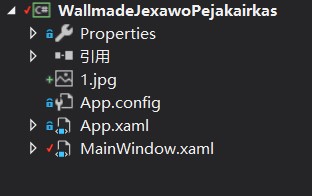
var stream = Application.GetResourceStream(new Uri("pack://application:,,,/1.jpg")).Stream;
解析文件
// 其他忽略代码

            var bitmapImage = new BitmapImage();

            bitmapImage.BeginInit();

            bitmapImage.StreamSource = stream;

            bitmapImage.EndInit();
创建图片
var writeableBitmap = new WriteableBitmap(bitmapImage);
转换图片格式
            var formatConvertedBitmap = new FormatConvertedBitmap();

            formatConvertedBitmap.BeginInit();

            formatConvertedBitmap.Source = bitmapImage;

            formatConvertedBitmap.DestinationFormat = PixelFormats.Bgra32;

            formatConvertedBitmap.EndInit();
PixelFormats.Bgra32,需要重新创建图片 var stream = Application.GetResourceStream(new Uri("pack://application:,,,/1.jpg")).Stream;
var bitmapImage = new BitmapImage();
bitmapImage.BeginInit();
bitmapImage.StreamSource = stream;
bitmapImage.EndInit();
var formatConvertedBitmap = new FormatConvertedBitmap();
formatConvertedBitmap.BeginInit();
formatConvertedBitmap.Source = bitmapImage;
formatConvertedBitmap.DestinationFormat = PixelFormats.Bgra32;
formatConvertedBitmap.EndInit();
var writeableBitmap = new WriteableBitmap(formatConvertedBitmap);
读取数组
            var length = writeableBitmap.PixelWidth * writeableBitmap.PixelHeight *

                         writeableBitmap.Format.BitsPerPixel / 8;
writeableBitmap.PixelWidth * writeableBitmap.PixelHeight 。这里 writeableBitmap.Format.BitsPerPixel 就是拿到一个像素的 bit 数。 var backBuffer = (byte*) writeableBitmap.BackBuffer;
            for (int i = 0; i + 4 < length; i = i + 4)

            {

                var blue = backBuffer[i];

                var green = backBuffer[i + 1];

                var red = backBuffer[i + 2];

                var alpha = backBuffer[i + 3];

            }
            for (int i = 0; i + 4 < length; i = i + 4)

            {

                var blue = backBuffer[i];

                var green = backBuffer[i + 1];

                var red = backBuffer[i + 2];

                var alpha = backBuffer[i + 3];

                blue = 0;

                backBuffer[i] = blue;

                backBuffer[i + 1] = green;

                backBuffer[i + 2] = red;

                backBuffer[i + 3] = alpha;

            }
            writeableBitmap.AddDirtyRect(new Int32Rect(0, 0, writeableBitmap.PixelWidth, writeableBitmap.PixelHeight));

            writeableBitmap.Unlock();
        private unsafe void RemoveBlue(WriteableBitmap writeableBitmap)

        {

            writeableBitmap.Lock();

            var length = writeableBitmap.PixelWidth * writeableBitmap.PixelHeight *

                         writeableBitmap.Format.BitsPerPixel / 8;

            var backBuffer = (byte*) writeableBitmap.BackBuffer;

            for (int i = 0; i + 4 < length; i = i + 4)

            {

                var blue = backBuffer[i];

                var green = backBuffer[i + 1];

                var red = backBuffer[i + 2];

                var alpha = backBuffer[i + 3];

                blue = 0;

                backBuffer[i] = blue;

                backBuffer[i + 1] = green;

                backBuffer[i + 2] = red;

                backBuffer[i + 3] = alpha;

            }

            writeableBitmap.AddDirtyRect(new Int32Rect(0, 0, writeableBitmap.PixelWidth, writeableBitmap.PixelHeight));

            writeableBitmap.Unlock();

        }
    <Grid>

        <Grid.ColumnDefinitions>

            <ColumnDefinition Width="485*" />

            <ColumnDefinition Width="308*" />

        </Grid.ColumnDefinitions>

        <Image x:Name="Image" />

        <Grid Grid.Column="1">

            <Grid VerticalAlignment="Center">

                <FrameworkElement.Resources>

                    <Style TargetType="Slider">

                        <Setter Property="Width" Value="100" />

                        <Setter Property="HorizontalAlignment" Value="Center" />

                        <Setter Property="Margin" Value="10,10,10,10" />

                        <Setter Property="Minimum" Value="-255" />

                        <Setter Property="Maximum" Value="255" />

                    </Style>

                    <Style TargetType="TextBlock">

                        <Setter Property="Margin" Value="10,10,10,10" />

                        <Setter Property="HorizontalAlignment" Value="Center" />

                    </Style>

                    <local:DoubleConvert x:Key="DoubleConvert" />

                </FrameworkElement.Resources>

                <Grid.ColumnDefinitions>

                    <ColumnDefinition Width="Auto" />

                    <ColumnDefinition Width="Auto" />

                    <ColumnDefinition Width="Auto" />

                </Grid.ColumnDefinitions>

                <Grid.RowDefinitions>

                    <RowDefinition Height="Auto" />

                    <RowDefinition Height="Auto" />

                    <RowDefinition Height="Auto" />

                    <RowDefinition Height="Auto" />

                </Grid.RowDefinitions>

                <TextBlock>蓝色</TextBlock>

                <TextBlock Grid.Row="1" Grid.Column="0">绿色</TextBlock>

                <TextBlock Grid.Row="2" Grid.Column="0">红色</TextBlock>

                <TextBlock Grid.Row="3" Grid.Column="0">透明度</TextBlock>

                <!-- 蓝色 -->

                <Slider Grid.Row="0" Grid.Column="1" Value="{Binding Path=Blue,Mode=TwoWay}" />

                <!-- 绿色 -->

                <Slider Grid.Row="1" Grid.Column="1" Value="{Binding Path=Green,Mode=TwoWay}" />

                <!-- 红色 -->

                <Slider Grid.Row="2" Grid.Column="1" Value="{Binding Path=Red,Mode=TwoWay}" />

                <!-- 透明度 -->

                <Slider Grid.Row="3" Grid.Column="1" Value="{Binding Path=Alpha,Mode=TwoWay}" />

                <!-- 蓝色 -->

                <TextBlock Grid.Row="0" Grid.Column="2"

                           Text="{Binding Path=Blue,Mode=OneWay,Converter={StaticResource DoubleConvert}}" />

                <!-- 绿色 -->

                <TextBlock Grid.Row="1" Grid.Column="2"

                           Text="{Binding Path=Green,Mode=OneWay,Converter={StaticResource DoubleConvert}}" />

                <!-- 红色 -->

                <TextBlock Grid.Row="2" Grid.Column="2"

                           Text="{Binding Path=Red,Mode=OneWay,Converter={StaticResource DoubleConvert}}" />

                <!-- 透明度 -->

                <TextBlock Grid.Row="3" Grid.Column="2"

                           Text="{Binding Path=Alpha,Mode=OneWay,Converter={StaticResource DoubleConvert}}" />

            </Grid>

            <Grid VerticalAlignment="Bottom">

                <Button Margin="10,10,10,10" Content="替换图片" Click="Button_OnClick" />

            </Grid>

        </Grid>

    </Grid>
DataContext="{Binding RelativeSource={RelativeSource Self}}"
      private WriteableBitmap _writeableBitmap;

        public MainWindow()

        {

            InitializeComponent();

            Image.Margin = new Thickness(10, 10, 10, 10);

            var stream = Application.GetResourceStream(new Uri("pack://application:,,,/1.jpg")).Stream;

            ChangeImage(stream);

            DataContext = this;

        }

        public static readonly DependencyProperty BlueProperty = DependencyProperty.Register(

            "Blue", typeof(double), typeof(MainWindow),

            new PropertyMetadata(default(double), (s, e) => ((MainWindow) s).ChangeArray()));

        public double Blue

        {

            get { return (double) GetValue(BlueProperty); }

            set { SetValue(BlueProperty, value); }

        }

        public static readonly DependencyProperty GreenProperty = DependencyProperty.Register(

            "Green", typeof(double), typeof(MainWindow),

            new PropertyMetadata(default(double), (s, e) => ((MainWindow) s).ChangeArray()));

        public double Green

        {

            get { return (double) GetValue(GreenProperty); }

            set { SetValue(GreenProperty, value); }

        }

        public static readonly DependencyProperty RedProperty = DependencyProperty.Register(

            "Red", typeof(double), typeof(MainWindow),

            new PropertyMetadata(default(double), (s, e) => ((MainWindow) s).ChangeArray()));

        public double Red

        {

            get { return (double) GetValue(RedProperty); }

            set { SetValue(RedProperty, value); }

        }

        public static readonly DependencyProperty AlphaProperty = DependencyProperty.Register(

            "Alpha", typeof(double), typeof(MainWindow),

            new PropertyMetadata(default(double), (s, e) => ((MainWindow) s).ChangeArray()));

        public double Alpha

        {

            get { return (double) GetValue(AlphaProperty); }

            set { SetValue(AlphaProperty, value); }

        }

        private void ChangeImage(Stream stream)

        {

            var bitmapImage = new BitmapImage();

            bitmapImage.BeginInit();

            bitmapImage.StreamSource = stream;

            bitmapImage.EndInit();

            var formatConvertedBitmap = new FormatConvertedBitmap();

            formatConvertedBitmap.BeginInit();

            formatConvertedBitmap.Source = bitmapImage;

            formatConvertedBitmap.DestinationFormat = PixelFormats.Bgra32;

            formatConvertedBitmap.EndInit();

            _writeableBitmap = new WriteableBitmap(formatConvertedBitmap);

            ChangeArray();

        }

        private unsafe void ChangeArray()

        {

            var writeableBitmap = _writeableBitmap;

            if (writeableBitmap == null)

            {

                return;

            }

            writeableBitmap.Lock();

            var length = writeableBitmap.PixelWidth * writeableBitmap.PixelHeight *

                         writeableBitmap.Format.BitsPerPixel / 8;

            var backBuffer = (byte*) writeableBitmap.BackBuffer;

            var byteList = new byte[length];

            for (int i = 0; i + 4 < length; i = i + 4)

            {

                var blue = backBuffer[i];

                var green = backBuffer[i + 1];

                var red = backBuffer[i + 2];

                var alpha = backBuffer[i + 3];

                blue += (byte) Blue;

                green += (byte) Green;

                red += (byte) Red;

                alpha += (byte) Alpha;

                byteList[i] = blue;

                byteList[i + 1] = green;

                byteList[i + 2] = red;

                byteList[i + 3] = alpha;

            }

            writeableBitmap.Unlock();

            writeableBitmap = new WriteableBitmap(writeableBitmap.PixelWidth, writeableBitmap.PixelHeight, 96, 96,

                writeableBitmap.Format, writeableBitmap.Palette);

            writeableBitmap.Lock();

            writeableBitmap.WritePixels(new Int32Rect(0, 0, writeableBitmap.PixelWidth, writeableBitmap.PixelHeight),

                byteList, writeableBitmap.BackBufferStride, 0);

            writeableBitmap.AddDirtyRect(new Int32Rect(0, 0, writeableBitmap.PixelWidth, writeableBitmap.PixelHeight));

            writeableBitmap.Unlock();

            Image.Source = writeableBitmap;

        }

        private void Button_OnClick(object sender, RoutedEventArgs e)

        {

            var openFileDialog = new OpenFileDialog();

            openFileDialog.Filter = "jpg(*.jpg)|*.jpg";

            if (openFileDialog.ShowDialog() == true)

            {

                var stream = openFileDialog.OpenFile();

                ChangeImage(stream);

            }

        }

    public class DoubleConvert : IValueConverter

    {

        /// <inheritdoc />

        public object Convert(object value, Type targetType, object parameter, CultureInfo culture)

        {

            if (value is double n)

            {

                return n.ToString("0.00");

            }

            return DependencyProperty.UnsetValue;

        }

        /// <inheritdoc />

        public object ConvertBack(object value, Type targetType, object parameter, CultureInfo culture)

        {

            return null;

        }

    }
https://lindexi.gitee.io/lindexi/post/WPF-%E4%BF%AE%E6%94%B9%E5%9B%BE%E7%89%87%E9%A2%9C%E8%89%B2.html
,以避免陈旧错误知识的误导,同时有更好的阅读体验。
本作品采用
知识共享署名-非商业性使用-相同方式共享 4.0 国际许可协议
进行许可。欢迎转载、使用、重新发布,但务必保留文章署名林德熙(包含链接:
https://lindexi.gitee.io
),不得用于商业目的,基于本文修改后的作品务必以相同的许可发布。如有任何疑问,请
与我联系
。
WPF 修改图片颜色的更多相关文章
- xml代码修改图片颜色
<?xml version="1.0" encoding="utf-8"?> <bitmap xmlns:android="http ...
- Android动态修改图片颜色的实现方式分析
版权声明:本文为博主原创文章,未经博主允许不得转载. 1.修改色相.饱和度.亮度 参看:http://blog.csdn.NET/sjf0115/article/details/7267063 2.使 ...
- c# 快速修改图片颜色
public static void ChangeColour(this Bitmap bmp, byte inColourR, byte inColourG, byte inColourB, byt ...
- 2018-8-10-WPF-修改图片颜色
title author date CreateTime categories WPF 修改图片颜色 lindexi 2018-08-10 19:16:53 +0800 2018-07-03 15:4 ...
- 利用Photoshop修改图片以达到投稿要求
摘自:http://www.dxy.cn/bbs/thread/8602152#8602152 利用Photoshop修改图片以达到投稿要求 软件版本为Photoshop CS V8.0.1(中文版) ...
- tabbarItem字体及图片颜色设置
tabbarItem设置图片后运行往往与我们原始图片颜色有出入,这是因为在默认情况下,未选中状态图片和字体颜色为灰色,选中状态下图片和字体颜色为蓝色. UIImage 在呈现(render)时会选 ...
- Android--ColorMatrix改变图片颜色
前言 本篇博客讲解如何通过改变图片像素点RGB的值的方式,在Android中改变图片的颜色.在最后将以一个简单的Demo来作为演示. 本篇博客的主要内容: ColorMatrix 使用ColorMat ...
- IOS: 使用imageIO获取和修改图片的exif信息
使用imageIO获取和修改图片的exif信息 一幅图片除了包含我们能看见的像素信息,背后还包含了拍摄时间,光圈大小,曝光等信息.UIImage类将这些细节信息都隐藏了起来,只提供我们关心的图片尺寸, ...
- word中批量修改图片大小的两个方法
前言: 对于把ppt的内容拷贝到word中: 对ppt的一页进行复制,然后粘贴到word中 如果要的是ppt运行过程中的内容,在qq运行的情况下,按Ctrl+Alt+A截屏,按勾,然后可以直接粘贴到w ...
随机推荐
- UVA 11646 - Athletics Track || UVA 11817 - Tunnelling the Earth 几何
题目大意: 两题几何水题. 1.UVA 11646 - Athletics Track 如图,体育场的跑道一圈400米,其中弯道是两段半径相同的圆弧,已知矩形的长宽比例为a:b,求长和宽的具体数值. ...
- Iceberg使用
Iceberg是Mac下比較好用的pkg生成工具. 在files中选择你想要存放(自己文件的目录),生成pkg后目录就会存储在设置的那个目录下. 点击scripts选择pkg安装各个阶段所要运行脚本路 ...
- BigQuery分析GitHub上的C#
BigQuery分析GitHub上的C# 一年多以前,Google 在GitHub中提供了BigQuery用于查询的GitHub上的开源代码(open source code on GitHub av ...
- Redis学习笔记(六)---List
1.ArrayList与LinkList的区别 ArrayList的使用数组存入的方式,所以根据索引查询数据速度快,而增删元素是比较慢的,它需要将数据一位一位的移动,知道达到要求. LinkList使 ...
- js进阶 12-8 如何知道上一个函数的返回值是什么(如何判断上一个函数是否执行成功)
js进阶 12-8 如何知道上一个函数的返回值是什么(如何判断上一个函数是否执行成功) 一.总结 一句话总结:event的result属性即可. 1.event的result属性的实际应用场景是什么? ...
- jQuery weui Select组件显示指定值
jQuery weui有个支持单选或者多选的select弹出层,默认他是这样的 第2部分选择什么值,第1部分就显示什么值,一般的场景支持是没问题了,但本次开发碰到了一个问题. 需求描述: 职业名称后面 ...
- DOS命令具体解释
net use $">\\ip\ipc$Content$nbsp;" " /user:" " 建立IPC空链接 net use $" ...
- Android开发中的小技巧
转自:http://blog.csdn.net/guxiao1201/article/details/40655661 简单介绍: startActivities (Intent[] intents) ...
- ios开发网络学习AFN三:AFN的序列化
#import "ViewController.h" #import "AFNetworking.h" @interface ViewController () ...
- ios开发网络学八:NSURLSession相关代理方法
#import "ViewController.h" @interface ViewController ()<NSURLSessionDataDelegate> /* ...