
Windows环境下使用强大的wget工具
安装
- 下载[http://www.interlog.com/~tcharron/wgetwin.html]
- 解压到目录 比如我解压到D:\Tool\wget
- 添加wget环境变量,这样使用就更方便了,右键计算机->属性->高级系统设置->高级->环境变量->选中PATH->编辑,在最后添加 ;D:\Tool\wget (实际解压路径)
- 到此安装完成.
使用
- 下载文件
wget 网址
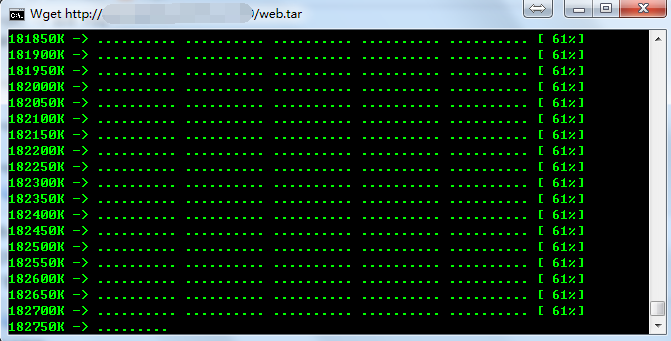
而要让档案自动储存到指令的目录下,则需要借用-P这个参数,可以使用以下的指令
wget -P 目录 网址
举例来说,如果你要放到/root底下,你可以打下列的指令: wget -P /root 网址 wget -P D:\xxx.zip http://www.xdown.com/xxx.zip wget -O "D:\xxx.zip" http://www.xdown.com/xxx.zip- 用wget下载东西,的确很方便,它会自动重连并断点续传。让人很放心。经常要下载一个网站或网站的某个目录。下载一个目录,例如下载网站www.example.com/目录mydir下的所有内容
命令如下:

wget -r -p -k -np -nc -e robots=off http://www.example.com/mydir/

如果要想下载整个网站,最好去除-np参数。

wget -r -p -k -nc -e robots=off http://www.example.com/mydir/

-r 递归;对于HTTP主机,wget首先下载URL指定的文件,然后(如果该文件是一个HTML文档的话)递归下载该文件所引用(超级连接)的所有文件(递 归深度由参数-l指定)。对FTP主机,该参数意味着要下载URL指定的目录中的所有文件,递归方法与HTTP主机类似。

-c 指定断点续传功能。实际上,wget默认具有断点续传功能,只有当你使用别的ftp工具下载了某一文件的一部分,并希望wget接着完成此工作的时候,才 需要指定此参数。

-nc 不下载已经存在的文件

-np 表示不追溯至父目录,不跟随链接,只下载指定目录及子目录里的东西;

-p 下载页面显示所需的所有文件。比如页面中包含了图片,但是图片并不在/yourdir目录中,而在/images目录下,有此参数,图片依然会被正常下 载。

-k 修复下载文件中的绝对连接为相对连接,这样方便本地阅读。

-o down.log 记录日记到down.log

-e robots=off 忽略robots.txt
Windows环境下使用强大的wget工具的更多相关文章
- Windows 环境下使用强大的wget工具
安装 下载[http://www.interlog.com/~tcharron/wgetwin.html] 解压到目录 比如我解压到D:\Tool\wget 添加wget环境变量,这样使用就更方便了, ...
- Git在Windows环境下配置Diff以及Merge工具---DiffMerge
参考出处:http://coding4streetcred.com/blog/post/Configure-DiffMerge-for-Your-Git-DiffTool主要转自:http://blo ...
- windows环境下如何安装memcached教程
Memcached 是一个开源免费高性能的分布式内存对象缓存系统,能够加快网站访问速度和减轻数据库压力,本文向大家介绍下windows环境下如何安装memcached. 工具/原料 memcach ...
- Windows环境下文件的彻底删除与恢复,推荐几个工具(整理)
1. 背景 在Windows(从XP到Win7)中删除文件时,无论是Delete或者是Shift+Delete,都不能真正的删除文件,它做的事情只是从文件分配表中删除了该文件的信息,而并未将文件从存储 ...
- Windows环境下制作Ubuntu的U盘启动工具
Windows用户想要尝试一下Ubuntu或其他Linux系统?最简单的方法就是使用VMware Workstation,只是虚拟机会真实占用内存,如果你的电脑内存8G及以上可以试试.内存偏小,或者觉 ...
- Windows环境下32位汇编语言程序设计(典藏版)
Windows环境下32位汇编语言程序设计(典藏版)(含CD光盘1张)(年,经典再现!) 罗云彬 著 ISBN 978-7-121-20759-4 2013年7月出版 定价:99.00元 756页 1 ...
- 浅谈Windows环境下DOS及MS-DOS以及常见一些命令的介绍
浅谈Windows环境下DOS及MS-DOS以及常见一些命令的介绍 前记 自己是搞编程的,首先我是一个菜鸟,接触计算机这么久了,感觉很多计算机方面的技术和知识朦朦胧胧.模模糊糊,貌似有些贻笑大方了:所 ...
- [转]windows环境下使用virtualenv对python进行多版本隔离
windows环境下使用virtualenv对python进行多版本隔离 最近在用python做一个文本的情感分析的项目,用到tensorflow,需要用python3的版本,之前因为<机器学习 ...
- 从零开始Windows环境下安装python+tensorflow
从零开始Windows环境下安装python+tensorflow 2017年07月12日 02:30:47 qq_16257817 阅读数:29173 标签: windowspython机器学习te ...
随机推荐
- Visual Studio 2015 开发 Linux 和树莓派 程序的 C++环境
可以创建 树莓派 和 linux控制台应用. 创建后的 readme , 有各个设置的说明 你需要输入你虚拟主机, 编译环境linux虚拟机 的简单配置,另外, 4月5日的版本 如果 你的linux ...
- 团体程序设计天梯赛-练习集-L1-047. 装睡
L1-047. 装睡 你永远叫不醒一个装睡的人 —— 但是通过分析一个人的呼吸频率和脉搏,你可以发现谁在装睡!医生告诉我们,正常人睡眠时的呼吸频率是每分钟15-20次,脉搏是每分钟50-70次.下面给 ...
- PS CC2018 命令大全
1.图像: 设置图像大小:图像->图像大小->设置宽高 约束比例: 解除约束比例: 2.设置大小像素图片不模糊: 双击当前图层->新建图层样式->输入名称->确定-> ...
- SUSE 11 SP3 搭建weblogic服务
环境的搭建和业务需求相关,仅供参考 环境: SUSE 11 SP3 安装步骤 创建一个weblogic组 创建一个用户名为weblogic的用户, 创建相关目录 上传jdk,脚本等 安装 创建用户及其 ...
- BZOJ4756 [USACO17JAN]Promotion Counting晋升者计数
Description The cows have once again tried to form a startup company, failing to remember from past ...
- jmeter3.1 压测
压测目标:error 为0,线程起到250,服务器配置达到最大 一.Jmeter3.1 压测 JMeter3.1提供一个用于生成HTML页面格式图形化报告的扩展模块.该模块支持通过两种方式生成多维度图 ...
- Mysql [Err] 1118 - Row size too large. The maximum row size for the used table type, not counting BLOBs, is 65535.
对于越来越多的数据,数据库的容量越来越大,压缩也就越来越常见了.在我的实际工作中进行过多次压缩工作,也遇到多次问题,在此和大家分享一下. 首先,我们先说说怎么使用innodb的压缩. 第一,mysql ...
- bzoj4320 homework 题解
题面链接:https://www.lydsy.com/JudgeOnline/problem.php?id=4320 令M=sqrt(mx),把询问的Y按M 分成两种不同的处理方式. 1.对于> ...
- 使用Linux自带的命令logrotate对Nginx日志进行切割
说明: Nginx安装目录:/usr/local/nginx/Nginx日志目录:/var/log/nginx/error/*.log /var/log/nginx/access/w1/*.log / ...
- BZOJ 4567 [SCOI2016]背单词 (Trie树、贪心)
题目链接: https://www.lydsy.com/JudgeOnline/problem.php?id=4567 题解: 显然答案一定小于\(n\times n\), 字符串倒过来变成前缀建Tr ...