
IE11之F12 Developer Tools--DOM Explorer
使用DOM Explorer工具查看网页的DOM状态、检查HTML结构和CSS样式,并测试更改以解决显示问题。这可以在元素位置错误或行为异常时帮助你诊断问题,然后解决问题。
DOM Explorer图示:

左侧窗口称之为“元素窗格”, 它可以实时显示当前创建的DOM,使用鼠标浏览它,单击父元素旁的箭头可将其展开用以查看子元素。
右侧窗口称之为“样式窗格”,它提供了不同的视图,用以查看元素应用了哪些样式,以及元素关联事件触发了哪段代码。
元素窗格
可以使用五种方法选择要查看的元素:
通过元素窗格:使用键盘或鼠标直接在元素窗格中浏览元素。
选择元素:单击“选择元素”工具,然后再网页中点击需要查看的元素,在元素窗格中会迅速跳转至相应位置。
检查元素:右键单击网页中需要查看的元素,选择"检查元素(Inspect element)"选项。
痕迹:BreadCrumb, 在元素窗格底部显示的痕迹线索,可以单击选择需要查看的元素
搜索:在工具顶部的搜索框中输入部分字符串或CSS选择器来搜索DOM。
可以使用三种方法来编辑元素:
编辑属性:双击需要编辑的属性,通过选项卡浏览属性进行编辑
添加属性:右键单击元素,选择添加
作为HTML编辑:右键单击元素,选择“作为HTML编辑”,该元素及其子元素将在边界框内显示为纯文本,按照你在文本编辑器中的方式编辑文本即可。

注意:不能在DOM Explorer中以HTML形式编辑doctype, html, head, body, script元素。同时对于更改的元素,可以使用CTRL+Z进行撤销及CTRL+Y进行恢复更改。
可以采用两种方法移动元素:
拖动DOM节点:直接在元素窗格中拖动元素至想要的任意位置即可。
剪切/复制和粘贴:使用右键或者键盘即可
注意:请勿使用上下文菜单中的“复制带有样式的元素”选项来移动DOM中的元素,它将包含该元素的HTML文档及其所有相关样式放置在剪切板上,以便粘贴到外部编辑器。
样式窗格
样式窗格有五个选项卡,接下来一一了解它们。
样式(Style):
应用到元素的所有样式以及应用的样式属性列表。它将直接面向元素的样式与继承样式分开,并识别继承样式来自哪些上级元素。它还可以根据CSS媒体查询查找应用了哪些元素。它可以实时更新,因此,如果你执行了基于窗口宽度的媒体查询,调整窗口大小将改变应用的样式列表,这是因为匹配了不同的媒体查询。
可以通过选中或取消选中属性的左侧的框来启用或禁用样式属性。若要编辑规则名称或属性并单击,同时也可以通过右键添加属性或者规则:

已计算(Computed):
精确计算:所有没有硬编码度量值的属性(如 calc()表达式,百分比,em单位)都在显示时带有为其计算的像素值。
隐式默认值:如下图所示,在a:后面有一个图标,可以选择是否显示所有样式:
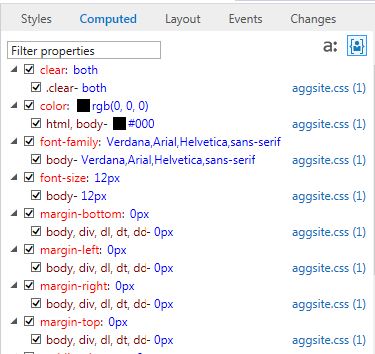
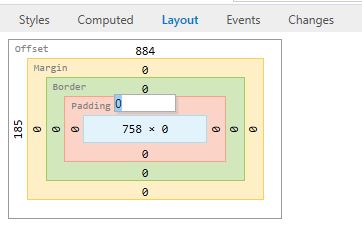
布局(Layout):
显示用于选定元素定位的框模型图表,采用的颜色与选定元素突出显示的颜色相同,可以单击图表中的任意值进行编辑。
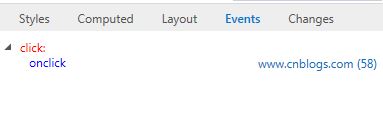
事件(Event):
显示元素的DOM事件或者CSS选择器,这些选择器采用JavaScript方式分配给它们的处理程序,可以单击文件名以在调试器中显示文件:
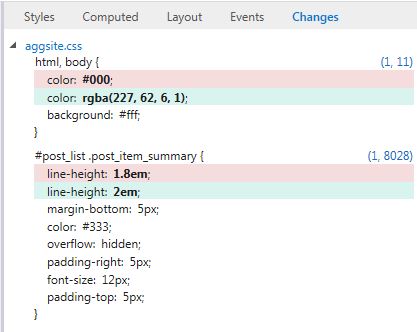
改变(Changes):
由于在DOM Explorer中可以体验不同的布局和样式更改,很容易忘记你所更改的所有内容,此选项卡将显示你在当前会话中,对DOM结构和CSS样式进行的更改,原始值和当前值将使用不同的颜色突出显示。
如果你不喜欢其中的某个更改,右键单击选择恢复项目以撤销更改。
接下来回到元素窗格中,看下面这幅图中的三个选项:
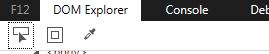
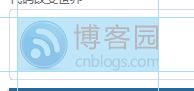
前面我们说过的“选择元素”,它位于上图中的从左向右第一个,用鼠标单击它即可选择网页上的任意元素,而第二个回字形是高亮选中的元素在页面的显示,如下图所示:
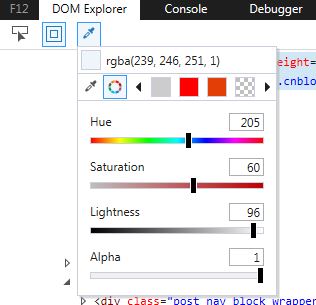
而第三个则是接下来需要介绍的颜色选取器,它使得我们在DOM Explorer中选取或捕获颜色更加容易。
颜色选取器可以在两种模式下运行:
单机模式:单击DOM Explorer顶部的取色器图标,在此模式下,可以使用鼠标突出显示颜色值并复制它们用于代码的其他位置。
集成模式:单击样式窗格中的样式颜色旁边的色块,选择某种颜色后,将替换原始颜色。
DOM Explorer到这里已经要告一段落了,一般对于UI测试的测试人员来说,用得最多的也是DOM Explorer,且对Web进行自动化测试代码的编写时,也需要使用它来获取页面元素值, 然后对其进行相应的验证以及操作,因此,熟悉这一块是很有必要的,所幸,要想了解这一块,也是比较容易的。下一篇文章,将介绍控制台工具。
IE11之F12 Developer Tools--DOM Explorer的更多相关文章
- IE11之F12 Developer Tools--控制台工具(Console)
前面我们介绍了IE11的Developer Tools中的第一个工具--DOM Explorer,这篇文章介绍第二个工具--控制台(Console),使用控制台工具查看错误和其他信息.发送调试输出.检 ...
- IE11之F12 Developer Tools--概述篇
打开Developer Tools的方法: a. 点击F12 b. 在浏览器中选择Tools-->F12 Develooper Tools 打开后图示: 从上图我们可以看到,Developer ...
- IE11之F12 Developer Tools--调试器(Debugger)
使用调试器工具在代码运行时对其导航.设置监视点和断点,查看调用堆栈,以及提高编译/精简JavaScript的可读性. 调试器可以帮助你了解为何你的代码片段会出现未按照预期方式运行.未在预期时间运行及在 ...
- Chrome的开发者工具(Chrome Developer Tools)
Chrome的开发者工具(Chrome Developer Tools) 按F12 https://developer.chrome.com/devtools/index http://www.w3s ...
- Chrome调试工具Developer Tools——前端必备神器
本文链接:https://blog.csdn.net/u012542647/article/details/79401485 今天要给大家介绍一个神器,就是谷歌浏览器(Chorme)自带的前端调试工具 ...
- Chrome Developer Tools:Network Panel说明
官方资料:Chrome Developer Tools: Network Panel 一.chrome Developer Tools:Network Panel 从网络面板中可以获取很多有用信息,如 ...
- React Developer Tools 安装小提示
1,在google市场里边,安装React Developer Tools之后,发现是开启的,但是按下F12后,并没有发现react选项 2,后来通过查资料,发现必须是运行react项目的时候,才出现 ...
- 掌握Chrome Developer Tools:下一阶段前端开发技术
Tips 原文作者:Ben Edelstein 原文地址:Mastering Chrome Developer Tools: Next Level Front-End Development Tech ...
- 关闭chrome浏览器的developer tools
背景 Chrome使用过程中,很容易启动Chrome developer tools,一些误触如按到F12.CTRL+Shift+C等都会启动developer tools.对于不开发Web的人来说, ...
随机推荐
- C++ 虚函数在基类与派生类对象间的表现及其分析
近来看了侯捷的<深入浅出MFC>,读到C++重要性质中的虚函数与多态那部分内容时,顿时有了疑惑.因为书中说了这么一句:使用“基类之指针”指向“派生类之对象”,由该指针只能调用基类所定义的函 ...
- ubuntu 16.04下安装oracle jdk 1.7
网上搜索了下,知道了大概,不能用apt装了,oracle也不再提供deb包了.只能下tar.gz包自己装. 先下载下来jdk:http://www.oracle.com/technetwork/jav ...
- shell脚本编写方法
shell脚本编写就如同一门语言,涉及到运行环境.基本语法.变量定义.函数.参数(系统参数).条件判定.执行流程控制 等等问题. 本文就以下几个方面进行描述: 运行环境: shell shebang ...
- BTrace入门教程
bin版:https://kenai.com/projects/btrace/downloads/directory/releases 源码:https://github.com/btraceio/b ...
- Asp.net Core中使用Entity Framework Core CodeFirst
1.安装对应的包 "Microsoft.EntityFrameworkCore.Design": "1.1.0", "Microsoft.Entity ...
- Linux shell crontab expdp 定时任务逻辑备份 定时删除旧文件
点击进入:Window bat expdp 定时任务逻辑备份 定时删除N天前的旧文件 创建sh脚本 [oracle@localhost ~]$ vi logicbackup.sh 添加脚本内容 #!/ ...
- 【NLP】word2vec
http://blog.csdn.net/mytestmy/article/details/26969149?utm_source=tuicool&utm_medium=referral
- [转]ios平台内存常见问题
本文转自CocoaChina,说的满详细的: 链接地址:http://www.cocoachina.com/bbs/read.php?tid=94017&keyword=%C4%DA%B4%E ...
- jQuery的ajax 方法提交多个对象数组问题 C# traditional $.param
当用$.ajax()向后台提交参数时,如果参数中数组的话一般在后台会用List<T>接收;但老是不成功如下面代码 "}]; "}]; function addUser( ...
- Cocos2d-JS项目之三:使用合图
studio里使用合图感觉和spriteBatchNode差不多,但有不同,合图只起到在加载资源时减少IO的作用,起不到批渲染的作用.其实想想,studio本来就是用来拼UI界面的,一个上点规模的UI ...