
[Java Web] 6、Tomcat服务器的安装及配置以及JSP技术笔记
目录
1、Web容器简介
2、Tomcat粗介及配置粗讲
3、Tomcat服务器配置
3-1、修改端口号
3-2、配置虚拟目录
3-3、配置首页
4、JSP执行流程
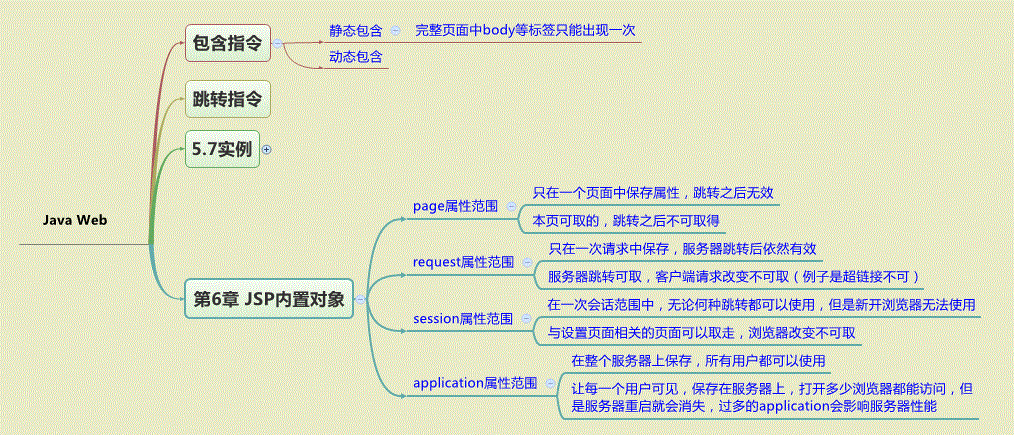
5、JSP粗略了解
1、Web容器简介
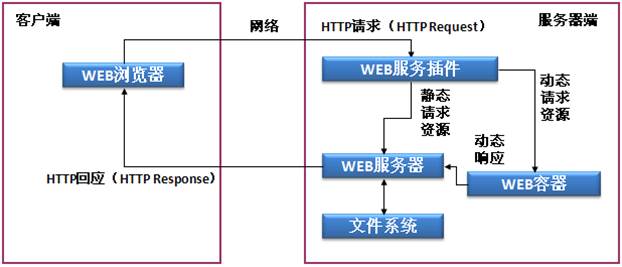
>_<" 客户端通过Web浏览器发送一个基于Http请求到服务器,服务器利用WEB服务插件接收客户请求,并对用户请求进行判断,判断其是动态请求或是静态请求。如果是静态请求,直接通过WEB服务器从文件系统中取出,并通过HTTP协议返回给客户端浏览器;如果是动态请求,则将所有内容交给WEB容器中,并在容器中由程序动态生成显示结果,最后也通过Web服务器进行返回。
2、Tomcat粗介及配置粗讲
>_<" Tomcat是Apache软件基金会的Jakarta项目中的一个核心项目,由Apache、SUN和其他一些公司及个人共同开发,是目前比较流行的Web应用服务器。
>_<" 具体的配置安装找百度,安装完成后,其几个主要的目录及作用如下表:
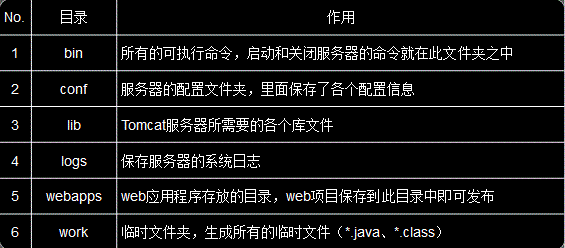
PS: 服务器安装完成后,即可启动Tomcat服务器,启动服务器后,打开浏览器输入"http://localhost:8080/"或"http://127.0.0.1:8080"即可看见Tomcat页面表示已经成功安装。
3、Tomcat服务器配置
>_<" 3-1、修改端口号 —— 修改为80端口
>_<" 3-2、配置虚拟目录:
- 例如在配置好的虚拟目录中建立一个index.htm文件(http://localhost/mldn/index.html)
 <html>

 <head>

     <title>http://www.cnblogs.com/zjutlitao/</title>

 </head>

 <body>

 <center>

     <H1>欢迎光临本站点!</H1>

     <H2>beautifulzzzz</H2>

     <H3>这是默认的首页,输入http://localhost/mldn</H3>

 </center>

 </body>

 </html>
- 也可以建立一个hello.jsp(http://localhost/mldn/hello.jsp)
 <html>

     <head>

         <title>beautifulzzzz</title>

     </head>

     <body>

         <%!

             public static final String INFO = "beautifulzzzz"; // 定义全局常量

         %>

         <%!

             public int add(int x, int y) {         // 定义方法

                 return x + y;

             }

         %>

         <%!

             class Person {                 // 定义Person类

                 private String name;         // 定义name属性

                 private int age;             // 定义age属性

                 public Person(String name, int age) {     // 通过构造方法设置属性内容

                     this.name = name;         // 为name属性赋值

                     this.age = age;         // 为age属性赋值

                 }

                 public String toString() {         // 覆写toString()方法

                     return "name = " + this.name + ";age = " + this.age;

                 }

             }

         %>

         <%    // 编写普通的Scriptlet

             out.println("<h3>INFO = " + INFO + "</h3>") ;                // 输出全局常量

             out.println("<h3>3 + 5 = " + add(3,5)+"</h3>") ;            // 调用方法

             out.println("<h3>" + new Person("zhangsan",30) + "</h3>") ;// 生成对象

         %>

         <%

             int x=10;

             String info="beautifulzzzz";

             out.println("<h1>x= "+x+"</h1>");

             out.println("<h1>info= "+info+"</h1>");

             out.println("<h1>Hello World!!!</h1>");        // 这里直接编写输出语句

         %>

         <h3>info = <%=info%></h3>         <%-- 使用表达式输出变量 --%>

         <h3>x = <%=x%></h3>                        <%-- 使用表达式输出变量 --%>

         <h3>name = <%="LiXingHua"%></h3>        <%-- 使用表达式输出常量 --%>

     </body>

 </html>
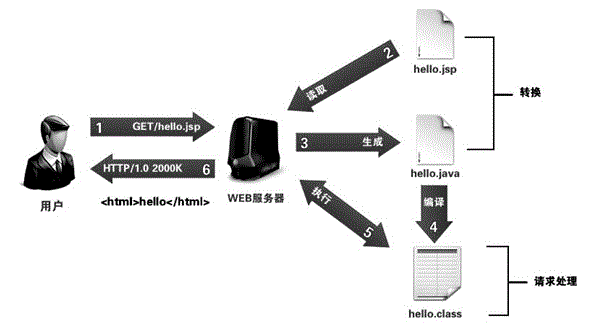
4、JSP执行流程
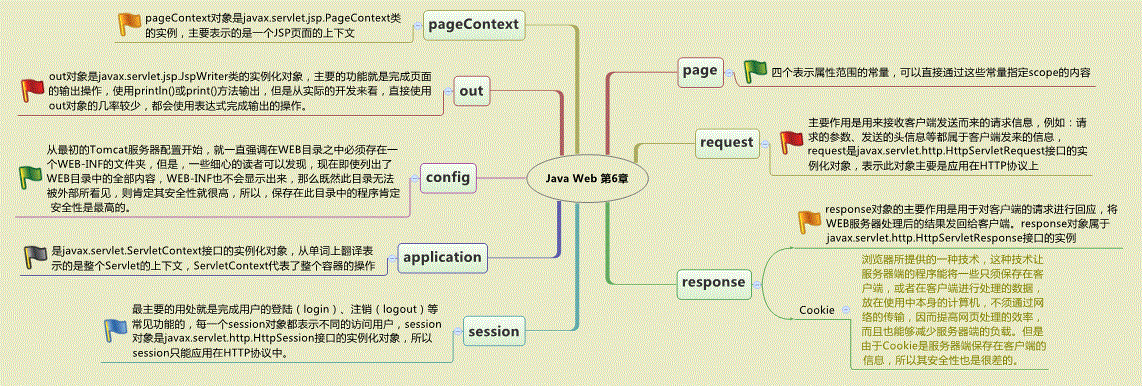
5、JSP粗略了解
[Java Web] 6、Tomcat服务器的安装及配置以及JSP技术笔记的更多相关文章
- java web(一):tomcat服务器的安装和简单介绍,与eclipse关联
一:下载tomcat安装包和安装 这个百度一下就可以了. 安装完以后进入tomcat的安装路径查看 如图所示:有几个目录简单介绍下 bin目录: 存放运行tomcat服务器的相关命令. conf目 ...
- Tomcat服务器的安装及配置
学习目标: 了解Tomcat服务器的主要作用 掌握Tomcat服务器的安装与配置 掌握Tomcat安装目录下主要文件夹的作用 jsp的执行流程 1.Web的工作原理流程图:从图中可以看出Tomcat服 ...
- JavaWeb:Tomcat服务器的安装与配置
Tomcat服务器的安装与配置 安装 输入网址进入Tomcat的官网 在左边导航栏选择对应下载的版本 下载安装包形式 下载并解压到我们 ...
- 在Mac上关于tomcat服务器的安装、配置、启动、部署web详细流程
之前在Mac上通过安装mamp来搭建PHP环境服务器,但是对于java来说,目前还是没有找到类似mamp这样强大的软件来构建及管理java环境服务器,所以目前也是通过命令行来进行tomcat服务器的安 ...
- JAVA WEB学习笔记(二):Tomcat服务器的安装及配置
一.Tomcat的下载及安装. 前往Tomcat官网下载安装包或者免安装压缩包.链接http://tomcat.apache.org/ 这里,我选择的是Tomcat8.0,而不是最新的Tomcat9. ...
- JSP学习笔记(二):Tomcat服务器的安装及配置
一.Tomcat的下载及安装. 前往Tomcat官网下载安装包或者免安装压缩包.链接http://tomcat.apache.org/ 这里,我选择的是Tomcat8.0,而不是最新的Tomcat9. ...
- Tomcat服务器的安装和配置
一.Tomcat下载 可以直接从Apache的网站上下载Tomcat(http://tomcat.apache.org/),进入首页后,在左边Download一栏可选择你要下载的版本,点击便可进入To ...
- Java Web开发——MySQL数据库的安装与配置
MySQL是一个关系型数据库管理系统,由瑞典MySQL AB 公司开发,目前属于 Oracle 旗下产品.MySQL 是最流行的关系型数据库管理系统之一,在 WEB 应用方面,MySQL是最好的 RD ...
- Tomcat服务器的安装与配置
安装 输入网址进入Tomcat的官网 在左边导航栏选择对应下载的版本 下载安装包形式 下载并解压到我们欲放入的目录中 配置 ...
随机推荐
- Python 2.7_Second_try_爬取阳光电影网_获取电影下载地址并写入文件 20161207
1.昨天文章http://www.cnblogs.com/Mr-Cxy/p/6139705.html 是获取电影网站主菜单 然后获取每个菜单下的电影url 2.今天是对电影url 进行再次解析获取下 ...
- 设置PATH变量
一不小心把PATH变量清空了,所有的命令都执行不了了,提示“xxx: command not found”,解决办法:在命令行输入export PATH=/usr/local/sbin:/usr/lo ...
- gdb调式
1.PCB版的相应目录下执行命令: gdbserver 10.18.13.84:5555 DvdPlayer 2.linux操作系统执行:(如果是android找到android项目路径下的gdb)m ...
- CentOS 6.3 安装 phpmyadmin
安装phpMyAdminphpMyAdmin是一个网络接口,通过它可以管理你的MySQL数据库.首先,我们使CentOS系统RPMForge软件库的phpMyAdmin,而不是官方的CentOS 6. ...
- Asp.net MVC生命周期
Asp.net应用程序管道处理用户请求时特别强调"时机",对Asp.net生命周期的了解多少直接影响我们写页面和控件的效率.因此在2007年和2008年我在这个话题上各写了一篇文章 ...
- linux桌面环境gnome,kde,xfce,lxde 使用比较(转)
Linus Torvalds大神前几日在 Google+上表示,GNOME 3"无可容忍的凌乱",改投Xfce桌面环境.下面就GNOME, KDE, XFCE和 LXDE略作比较. ...
- unreal3的坐标系统和vector/rotator
unreal3的坐标系有点奇葩,属于[z轴向上的左手坐标系]: 1.左手食指指前方,x正向 2.大拇指指上方,z正向 3.中指指右方,y正向 若以我们人头摆正时来参考: 1.目视的是前方,x正向 2. ...
- 云计算和大数据时代网络技术揭秘(十三)VXLAN
Vxlan(virtual Extensible LAN)虚拟可扩展局域网,是一种Overlay方式的网络技术,采用了mac in UDP的方式 进行封装,共50字节的报头.该技术的目标是解决虚拟机在 ...
- SSH Secure Shell Client中文乱码的解决办法
#vi /etc/sysconfig/i18n 将内容改为 LANG="zh_CN.GB18030" LANGUAGE="zh_CN.GB18030:zh_CN. ...
- easyui combotree 默认 初始化时就选中
做得权限管理系统,用combotree来控制权限,combotree是通过后台json来初始化,但是前台不是选中状态. 下面是核心代码已经标红. $('#txtTree').combotree({ m ...