
手把手教你配置KVM服务器
1 Ubuntu系统安装
1.1 制作启动盘
准备一个U盘,将其清空后,去官网下载Ubuntu18.04系统的iso镜像文件,并将其拷进U盘。然后下载一个UltralOS软碟通工具,完成安装后打开软碟通,文件->打开,打开我们的iso镜像,选择U盘点击启动->写入硬盘映像,最后写入就完成U盘启动盘的制作。
1.2 安装系统
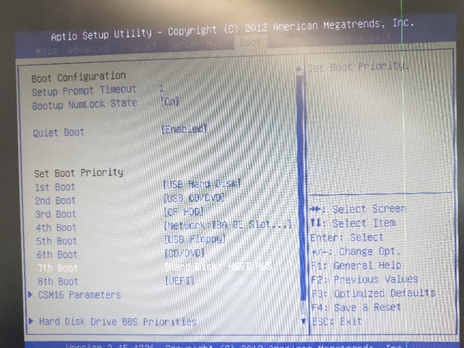
插入U盘,关机重启,一直按Delete键进入BIOS界面,选择BOOT,将U盘设为第一boot,然后按F4重启,进入u盘启动界面。
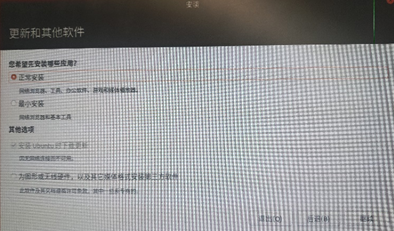
选择语言后,选择正常安装:
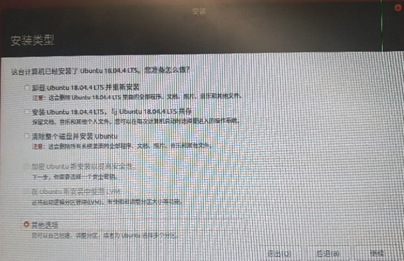
安装类型选择其他选项:
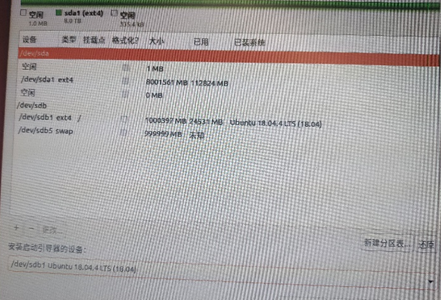
完成分区后,进行安装(注意:选择安装启动引导器的设备时选择Ubuntu根目录所在位置的sdb,选择错误会导致重启后黑屏)
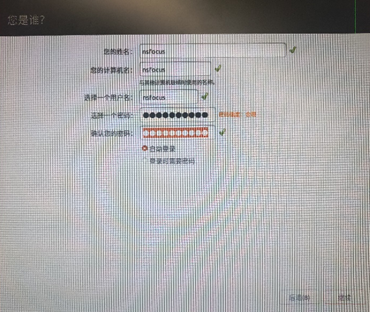
设置计算机名称和密码,选择自动登录,安装完成后拔掉U盘重启进入Ubuntu系统。
1.3 系统配置
1.3.1 网络配置
设备连接网线后,进入设置->网络,进行手动网络配置:

1.3.2 安装ifconfig命令
首先找到软件和更新,完成更新后,进入终端,输入命令:
sudo apt install net-tools
1.3.3 安装ssh服务
(1)安装openssh-server:
sudo apt-get install openssh-server
(2)开启ssh服务:
sudo /etc/init.d/ssh start
(3)查看ssh服务是否开启:
ps -e | grep ssh

带有sshd说明已开启。
1.3.4 安装多人VNC服务
(1)搜索可以用来安装vncserver的软件包:
sudo apt-cache search vncserver
(2)安装VNC的基础服务(这里选择vnc4server):
sudo apt-get install xfce4
sudo apt-get install vnc4server
sudo apt-get install xrdp
sudo apt-get install xbase-clients
sudo apt-get install xubuntu-desktop
echo "xfce4-session" >~/.xsession
(3)编辑配置文件:
sudo vi /root/.vnc/xstartup
替换为如下内容:
#!/bin/sh

export XKL_XMODMAP_DISABLE=1

unset SESSION_MANAGER

unset DBUS_SESSION_BUS_ADDRESS

exec /etc/X11/xinit/xinitrc

gnome-panel &

gnome-settings-daemon &

metacity &

nautilus &

gnome-terminal &

sudo startxfce4 &

sudo xhost +

[ -x /etc/vnc/xstartup ] && exec /etc/vnc/xstartup

[ -r $HOME/.Xresources ] && xrdb $HOME/.Xresources

xsetroot -solid grey
(4)安装gnome:
sudo apt-get install gnome-panel gnome-settings-daemon metacity nautilus gnome-terminal
(5)编辑配置文件(决定能不能多人访问的关键一步):
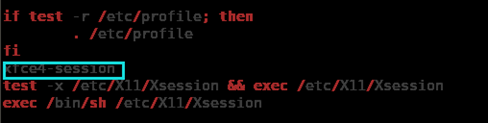
sudo gedit /etc/xrdp/startwm.sh
在test -x /etc/X11/Xsession 上一行插入:
xfce4-session
(6)保存文件后重启服务:
sudo service xrdp restart
(7)编辑配置文件:
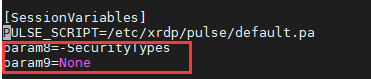
sudo vi /etc/xrdp/sesman.ini
在末尾添加下面两行:
param8=-SecurityTypes

param9=None
(8)开启屏幕共享:
安装完成后,需要进入设置->共享->屏幕共享 设置密码并开启服务。
(9)编辑配置文件:
由于windows系统关闭远程桌面连接时,linux上的进程并没有关闭,会导致连接数量达到上限,出现问题。因此还需再修改一次配置文件sesman.ini:
sudo vi /etc/xrdp/sesman.ini
在MaxSessions=50后添加一行:
KillDisconnected=1;#每次断开连接,linux都会结束会话进程

(10)保存文件后重启服务:
sudo service xrdp restart
(11)设置开机自启VNC:
①在 /etc/init.d 目录下写一个脚本vnc.sh:
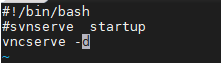
sudo vi /etc/init.d/vnc.sh
插入内容如下:
#!/bin/bash

#svnserve  startup

vnc4serve -d
②保存脚本后执行:
sudo update-rc.d vnc.sh defaults
(12)设置屏幕分辨率:
vncserver -geometry 1920x1024
(13)开启VNC服务命令:
vnc4server :端口号
(14)补充:如果通过VNC远程桌面遇到报错(No matching security types),解决办法,命令行输入:
gsettings set org.gnome.Vino require-encryption false
1.3.5 virsh命令安装
(1)virsh安装:
sudo apt install libvirt-clients
(2)查看虚拟机列表命令:
sudo virsh list
1.3.6 修改网卡名称为传统的eth方式
(1)编辑配置文件:
sudo vi /etc/default/grub
(2)找到GRUB_CMDLINE_LINUX=""并将其修改为:
GRUB_CMDLINE_LINUX="net.ifnames=0 biosdevname=0"

(3)重新生成GRUB的启动菜单配置文件(/boot/grub/grub.cfg):
sudo update-grub
(4)重启系统后,网卡名称就会变成eth0、eth1、eth2……
(5)可以通过输入命令查看:
ifconfig
1.3.7 用户加入sudo权限
(1)进入超级用户模式:
su -
(2) 加入文件的写权限:
chmod u+w /etc/sudoers
(3) 编辑/etc/sudoers文件:
vi /etc/sudoers
找到"root ALL=(ALL) ALL"并在下面一行插入:
用户名 ALL=(ALL) ALL

保存文件后退出。
(4) 撤销文件的写权限:
chmod u-w /etc/sudoers
2 KVM安装
2.1 检查CPU是否支持虚拟化
egrep -c '(svm|vmx)' /proc/cpuinfo
上面命令执行结果如果返回数值大于0,表示CPU支持虚拟化技术。
2.2 进入BIOS开启虚拟化技术
关机重启,一直按Delete键进入BIOS界面,进入Security->Virtualization,将Disabled改成Enabled,按F4保存并重启。
2.3 安装KVM依赖
sudo apt update
sudo apt-get install qemu-kvm
sudo apt-get install qemu
sudo apt-get install virt-manager
sudo apt-get install virt-viewer
sudo apt-get install libvirt-bin
sudo apt-get install bridge-utils
补充:
安装KVM依赖的时候,可能会遇到如图所示报错(无法获得锁/var/lib/dpkg/lock-frontend -open)

解决方法,执行强制解锁命令:
sudo rm /var/lib/dpkg/lock-frontend
sudo rm /var/cache/apt/archives/lock-frontend
2.4 libvirtd服务
2.4.1 启动libvirtd服务,并设置开机自动启动
sudo systemctl start libvirtd.service
sudo systemctl enable libvirtd.service
2.4.2 查看libvirtd服务状态命令:
service libvirtd status
2.5 验证KVM安装情况
kvm-ok
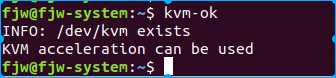
上图表示KVM已装好。
2.6 进入KVM图形界面
sudo virt-manager
手把手教你配置KVM服务器的更多相关文章
- 第一节:学会Java前提-手把手教你配置JDK环境变量
前言 大家好,今天写一遍学会Java前提-手把手教你配置JDK环境变量的概述,希望你们喜欢 下载地址 下载jdk,和eclipse就比较简单了,提供JDK 9 地址: http://www.oracl ...
- 【必知必会】手把手教你配置MySQL环境变量——图文详解
一.先决条件 假设我们已经成功安装MySQL数据库.如果还有小伙伴不知道如何安装MySQL数据库,可以在本文下留言,留言数超20,则出一期"手把手教你安装MySQL数据库--图文详解&quo ...
- Linux环境搭建 | 手把手教你配置Linux虚拟机
在上一节 「手把你教你安装Linux虚拟机」 里,我们已经安装好了Linux虚拟机,在这一节里,我们将配置安装好的Linux虚拟机,使其达到可以开发的程度. Ubuntu刚安装完毕之后,还无法进行开发 ...
- 最香远程开发解决方案!手把手教你配置VS Code远程开发工具,工作效率提升N倍
文章每周持续更新,原创不易,「三连」让更多人看到是对我最大的肯定.可以微信搜索公众号「 后端技术学堂 」第一时间阅读(一般比博客早更新一到两篇) 今天和大家分享远程开发工具,分享一下我平常是如何用 V ...
- 手把手教你搭建nuget服务器
新建web项目 工具:VS2013 版本:.Net Framework 4.6,低版本也行,不过要找到对应版本的Nuget.Server 装了NuGet客户端(百度如何安装) WebForm或MVC都 ...
- 手把手教你配置苹果APNS推送服务|钿畑的博客 | 钿畑的博客
http://www.360doc.com/content/15/0118/17/1073512_441822850.shtml# 钿畑的文章索引 1. 什么是推送通知 2. 什么是APNS? 3. ...
- 手把手教你搭建DHCP服务器
目录 DHCP实现原理 DHCP定义 DHCP分配方式 DHCP工作过程 初次登录 重新登录 更新租约 搭建DHCP服务器 实验目的 实验环境 实验步骤 实验结果 DHCP实现原理 DHCP定义 DH ...
- Pytorch入门——手把手带你配置云服务器环境
本文始发于个人公众号:TechFlow,原创不易,求个关注 今天这篇是Pytorch专题第一篇文章. 大家好,由于我最近自己在学习Pytorch框架的运用,并且也是为了响应许多读者的需求,推出了这个P ...
- 手把手教你配置UltraEdit对Oracle的PLSQL着色
http://hi.baidu.com/kingbridge/blog/item/94e225ad5fad4b194b36d60d.html UltraEdit-32 12.1版本配置默认文件显示 ...
随机推荐
- 找回消失的IDM嗅探下载浮动条的方法
我们之前讲了IDM资源嗅探的下载浮动条的设置方法,然而在有些时候,这个下载浮动条无法正常显示出来,影响了下载体验,这个问题该如何解决呢? 1.安装IDM扩展程序 一般来说,在IDM安装完成后,会在浏览 ...
- 庐山真面目之四微服务架构Consul和Ocelot简单版本实现
庐山真面目之四微服务架构Consul和Ocelot简单版本实现 一.简介 在上一篇文章<庐山真面目之三微服务架构Consul简单版本实现>中,我们已经探讨了如何搭建基于Consu ...
- Windows下创建指定大小的文件
前言 因为需要测试存储容量,所以需要能生成指定大小的文件. 执行 #语法:fsutil file createnew 路径和文件名 文件大小 fsutil file createnew D:\test ...
- 如何获取公网IP的mac地址
如何获取远程IP的mac地址 思路分析 由于java本身没有相关的jar包进行获取,所以这里介绍从其他的方面进行入手和实践 使用的工具对比: tcpdump tshark pcap4j 都可以达到抓包 ...
- 2019-2020 ICPC Asia Hong Kong Regional Contest J. Junior Mathematician 题解(数位dp)
题目链接 题目大意 要你在[l,r]中找到有多少个数满足\(x\equiv f(x)(mod\; m)\) \(f(x)=\sum_{i=1}^{k-1} \sum_{j=i+1}^{k}d(x,i) ...
- C++分支结构,求一元二次方程的根
总时间限制: 1000ms 内存限制: 65536kB 描述 利用公式x1 = (-b + sqrt(b*b-4*a*c))/(2*a), x2 = (-b - sqrt(b*b-4*a*c))/ ...
- Spring beanDefinition载入
@Override public void refresh() throws BeansException, IllegalStateException { synchronized (this.st ...
- The First Assignment
我的第一条随笔 ========== 这个作业属于哪个课程 https://edu.cnblogs.com/campus/zswxy/SE2020-2 这个作业要求在哪里 https://edu.cn ...
- 编写测试用例 QQ账号6--10位自然数 某城市电话号码 126邮箱注册功能
- MongoEngine模块
今儿,接到老的的要求,要把新功能的数据存放在Mongo里.虽然一直都有听过Mango的鼎鼎大名,但是那也只是见过没用过,跟个小白没啥区别.在加上功能急需,没办法只能赶鸭子上架先上再说.下面这篇就是我赶 ...