
虚拟机安装:VirtualBox上安装Ubuntu
在Win10 中使用VirtualBox安装Ubuntu
本教程将指引读者在Windows10操作系统下使用开源虚拟机软件VirtualBox安装Ubuntu,读者也可以使用其他虚拟机VMware Workstation安装。
一.材料和工具
1. 安装好的VirtualBox虚拟机软件
请确认安装好VirtualBox,如仍未安装VirtualBox,请自行安装。下载地址:https://www.virtualbox.org/wiki/Downloads
2. Ubuntu LTS 14.04 ISO映像文件。下载地址:阿里云开源镜像站 http://mirrors.aliyun.com/ubuntu-releases/
二.步骤
2.1 确认系统版本
如果您的电脑较新或者内存大于4G,建议您选择64位的Ubuntu系统。
如果您选择的系统是32位Ubuntu系统,那么直接跳过此步骤内容,查阅步骤(二):“安装前的准备”。
如果您选择的系统是64位Ubuntu系统,那么在安装虚拟机前,我们还要进入BIOS开启CPU的虚拟化。
1)进入BIOS
大部分电脑品牌厂商的电脑进入Bios,只需要在开机的第一时间按下键盘上Del键即可进入Bios系统。如果您的电脑按Del热键不能进入Bios,那么就需要您去百度电脑对应主板进入Bios的方法,比如我使用的lenovo台式机是使用F1热键进入Bios.
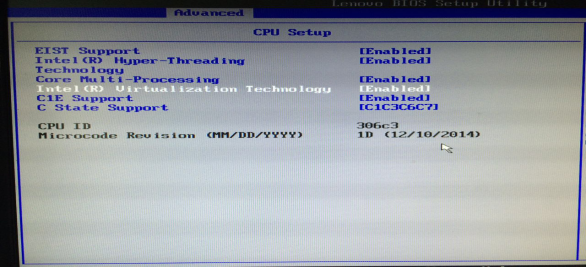
2)开启CPU 虚拟化
把Virtualization设置为Enabled状态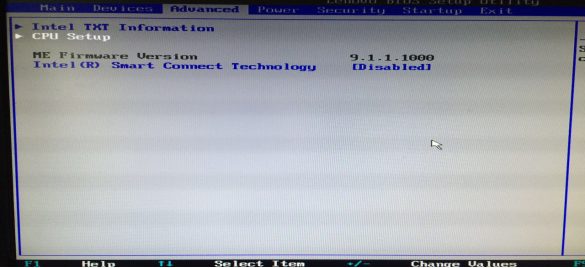
2.2安装前的准备
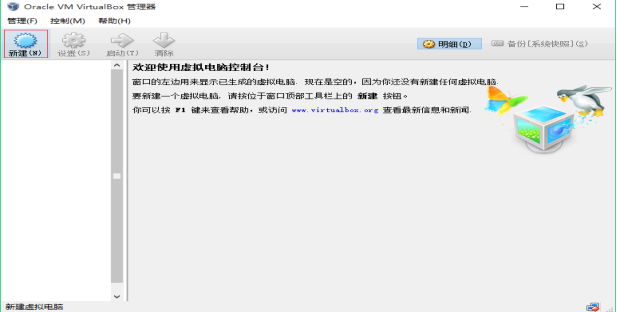
1)打开VirtualBox,点击“创建”按钮,创建一个虚拟机
2)给虚拟机命名,选择操作系统,版本
如果您选择的系统是32位Ubuntu,那么版本请选择“Ubuntu (32 bit)”
如果您选择的系统是64位Ubuntu,那么版本请选择“Ubuntu (64 bit)”

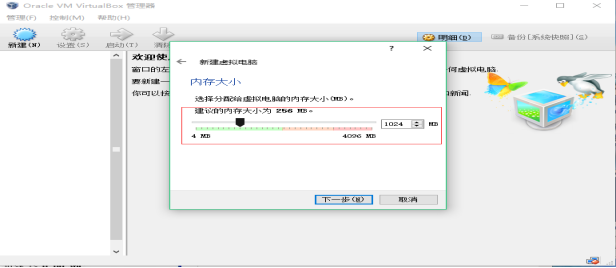
3)选择内存大小
因为笔者的电脑总内存为4GB,因此这里划分1GB的内存给Ubuntu(实际上在这种配置运行虚拟机以后,仍会稍显卡顿,建议电脑总内存增加到8GB以上)。如果你电脑上的总内存有8GB,那么可以划分3GB内存给Ubuntu,这样运行会快很多。
4)创建虚拟硬盘
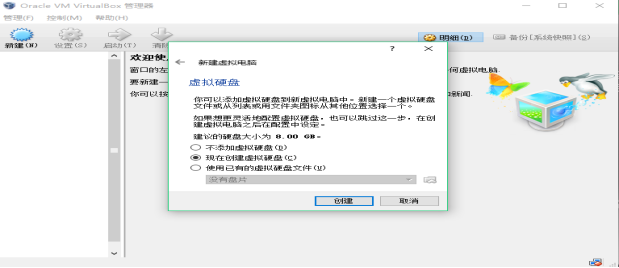
5)选择虚拟硬盘文件类型VDI
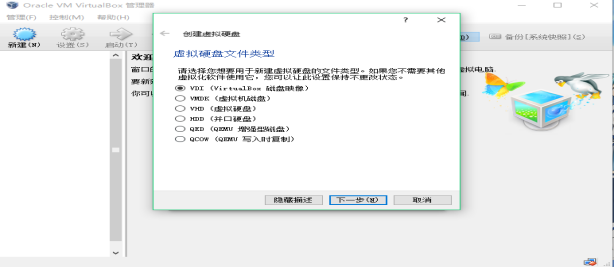
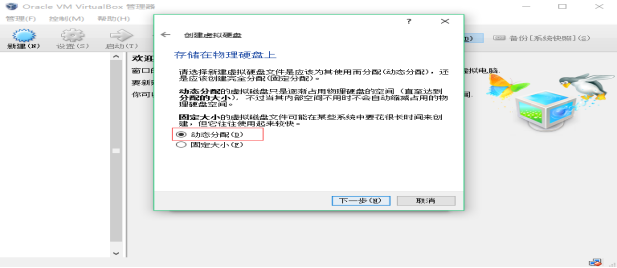
6)虚拟硬盘选择动态分配
7)选择文件存储的位置和容量大小
如果只是学习hadoop,那么默认8G容量是够用的。但是考虑到读者可能安装其他应用软件,因此这里划分20GB用于文件存储。
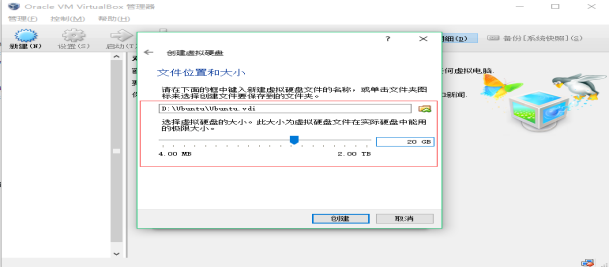
点击创建就可以
2.3 安装Ubuntu
1)选择下载的Ubuntu LTS 14.04的ISO映像文件
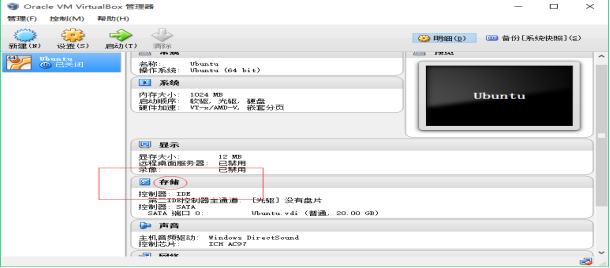
到达此界面,请勿直接点击启动按钮,否则有可能会导致进程中断。读者应该先设置“存储”,请点击下图中红框中的按钮,打开存储设置界面
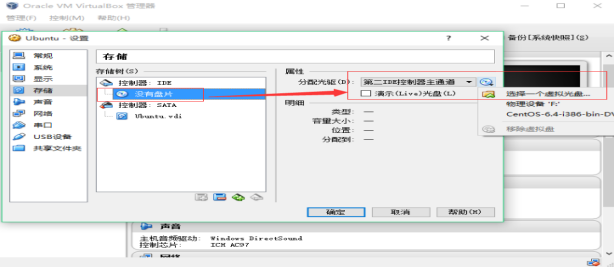
2)进入存储设置界面后,点击没有盘片,再点击光盘按钮,选择一个虚拟光驱,添加上面您下载的Ubuntu LTS 14.04 ISO映像文件。
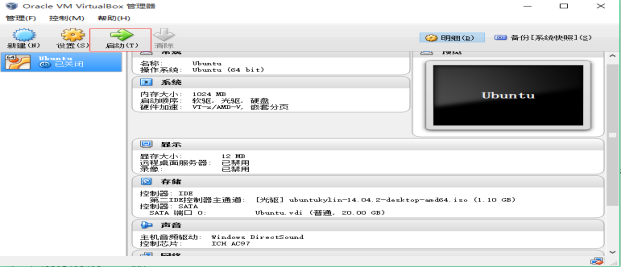
3)选择刚创建的虚拟机Ubuntu,点击“启动”按钮
4)启动如果看到下面的界面,那么请下拉选项选择你刚才选择的ISO文件。(如果没有出现此界面,直接跳往下一步即可)

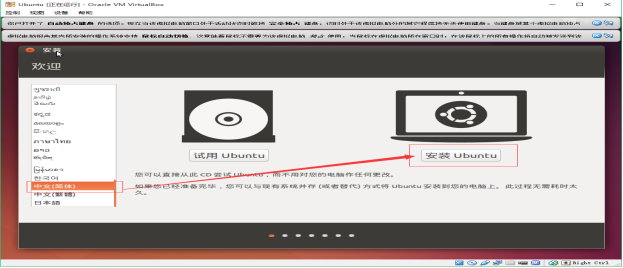
5)启动看到Ubuntu 的安装欢迎界面
6)选择你想用的语言,推荐使用中文(简体)
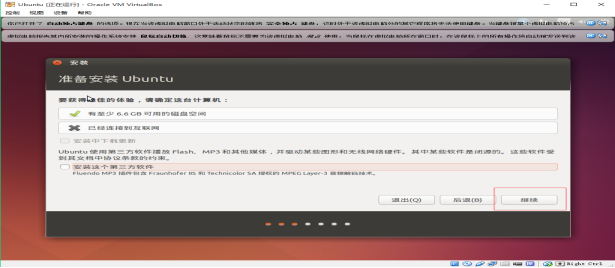
7)检查是否连接网络,是否安装第三方软件,直接点击“继续”按钮。
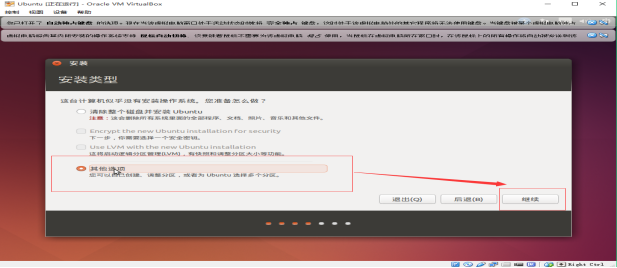
8)确认安装类型,我们选择”其他选项”,在点击继续
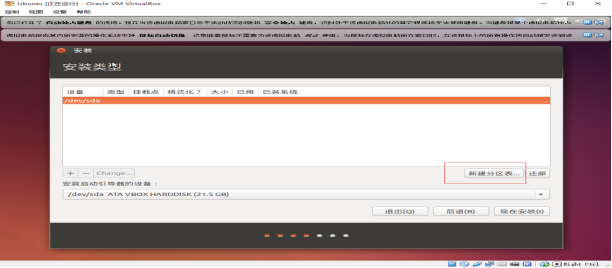
9) 新建分区表
9.1 点击“新建分区表”按钮
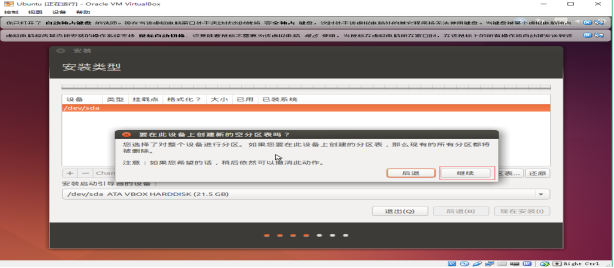
9.2 点击“继续”按钮
9.3 创建分区,添加交换空间和根目录
交换空间和根目录的大小如何划分:
一般来说,我们选择512MB到1G大小作为交换空间,剩下空间全部用来作为根目录交换空间:
选择下图中“空闲”,然后再点击“+”按钮,用来创建交换空间
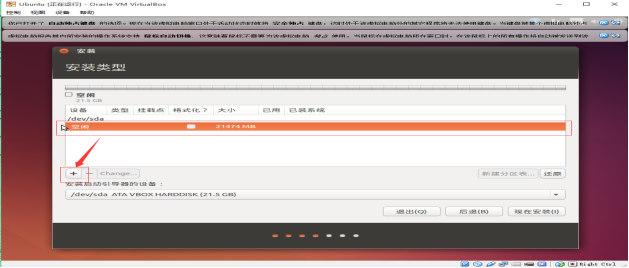
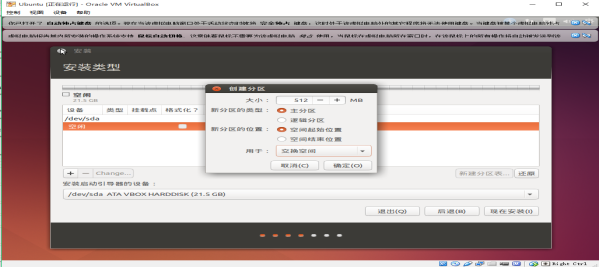
点击“+”按钮后,会出现如下图的界面,我们进行如下设置:
大小:我们设置512MB
新分区的类型:选择“主分区”选项
新分区的位置:选择“空间起始位置”选项
用于:在下拉列表中选择“交换空间”选项
然后点击“确定”按钮
根目录:
选择下图中“空闲”,然后再点击“+”按钮,用来创建根目录
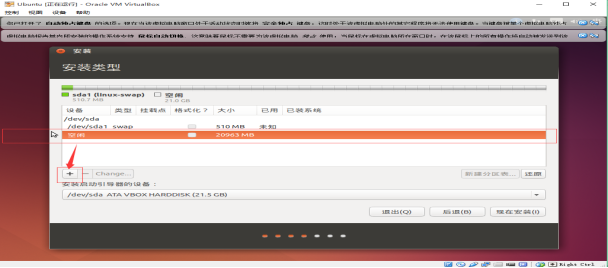
点击“+”按钮后,会出现如下图的界面,我们进行如下设置
大小:不用改动,系统自动设为剩余的空间
新分区的类型:选择“逻辑分区”选项
新分区的位置:选择“空间起始位置”选项
用于:在下拉列表中选择“EXT4日志文件系统”选项
挂载点:在下拉列表中选择“/”选项

10)开始安装
10.1 点击“现在安装”按钮
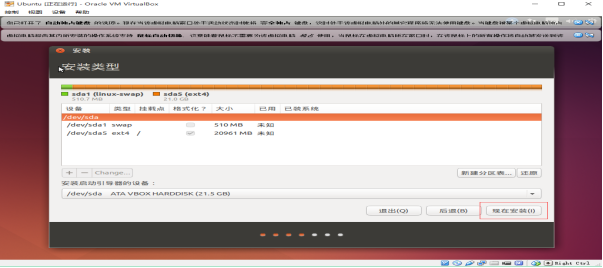
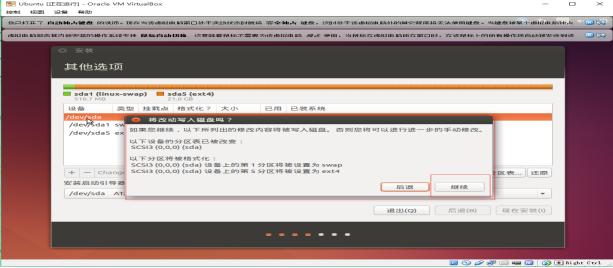
点击“现在安装”按钮后,会弹出如下界面,询问“ 将改动写入磁盘吗?”,点击“继续”按钮
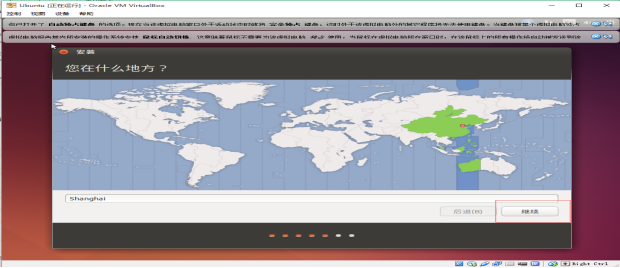
11) 选择时区:时区选择默认即可,点击“继续”
12) 键盘布局:左右栏目都选择汉语即可

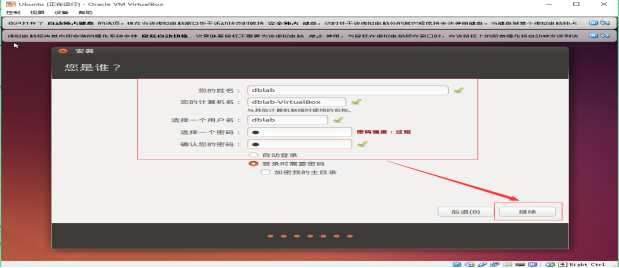
13) 设置用户名和密码
建议选择“登录时需要密码”选项。由于我们现在处于学习阶段,不需要考虑安全问题,密码建议使用一位的密码,这样在安装软件需要输入密码的时候也比较方便。
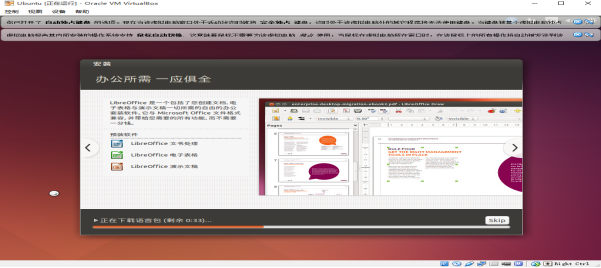
现在安装过程,系统会自动安装,不要点击skip,等候系统自动安装完成。
14) 安装完成,重启
安装终于完成,点击“现在重启”即可。“现在重启”只是重启虚拟机系统的运行,并不是重启Windows系统。
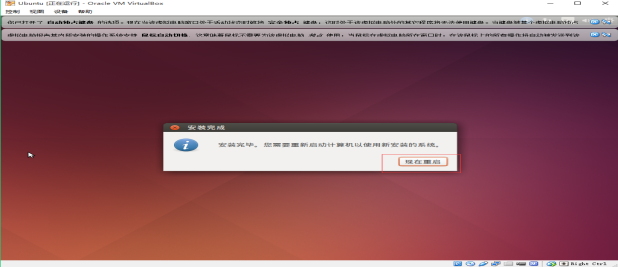
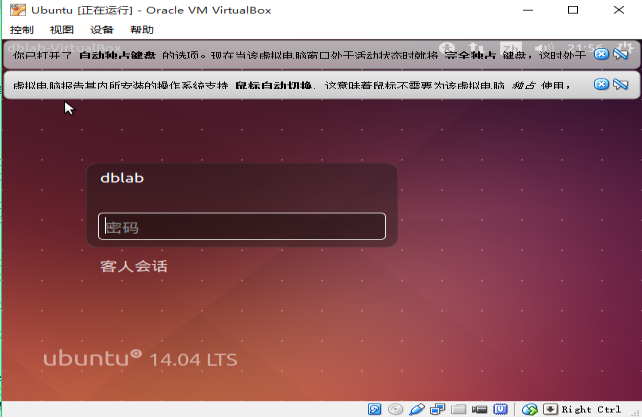
重启时,可能会出现如下提醒页面
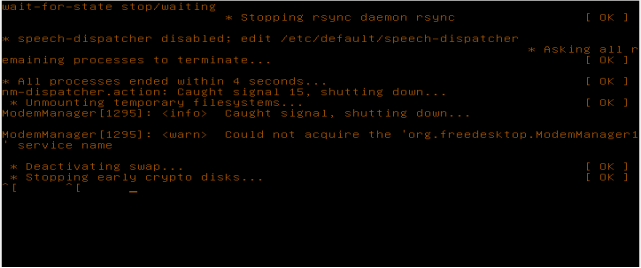
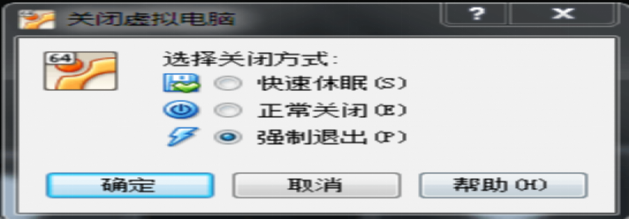
我们可以自己关闭虚拟机系统,如下图
选择“强制退出”选项
15)重新启动安装好的Ubuntu系统
启动后,虚拟机Ubuntu系统默认是以窗口模式打开,而且分辨率很低。这是Virtualbox初始安装完ubuntu的原因,我们需要修复这个,让虚拟机支持大的分辨率
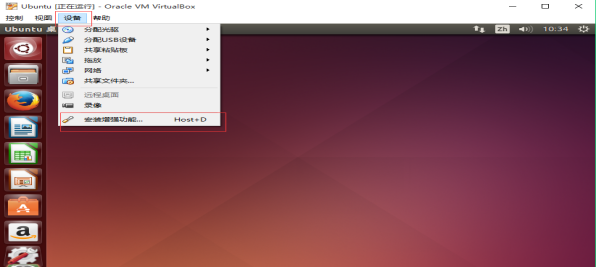
如下图,点击virtualbox的菜单“设备”选项,选择“安装增强功能”,系统便会自动安装好增强的功能,如果如果需要提示需要确认,输入return即可。
16)然后打开虚拟机终端,输入如下命令,执行即可
sudo apt-get install virtualbox-guest-dkms
17)再次重启安装好的ubuntu系统
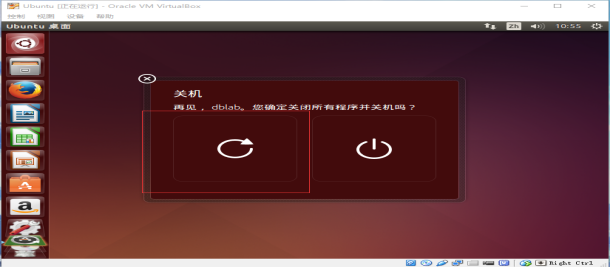
点击顶部菜单最右边齿轮按钮,出现下图,选择“关机”选项即可,然后在选择“重启”
18) 设置分辨率
重启后,我们进入系统,选择左侧边栏的系统设置

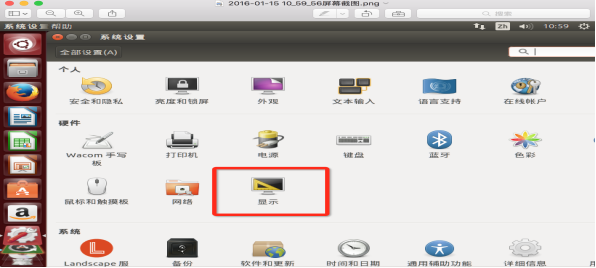
进入系统设置界面,选择“显示”栏目
设置所适合的分辨率
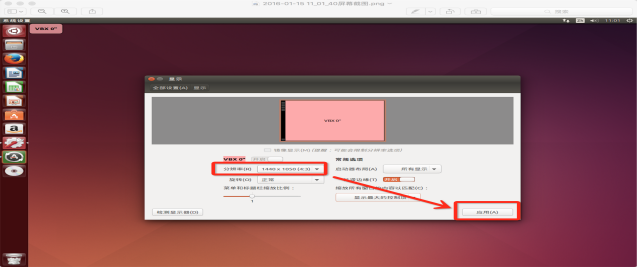
弹出“显示是否正常”,请选择“保存当前配置”按钮
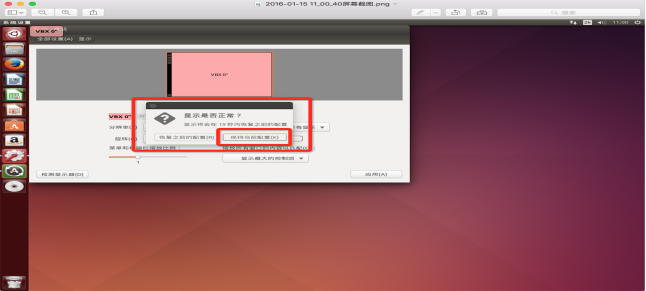
到此为止,用virtualBox虚拟机安装Ubuntu的教程结束。
19)网络配置
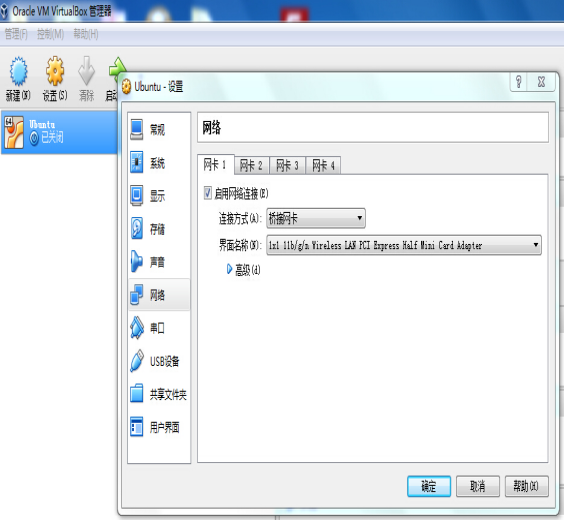
按照上述步骤安装完成以后,可能有部分读者无法连接网络的情况。不能联网的读者可以选择切换当前网络模式到桥接模式。可以联网的读者请跳过
三 虚拟机与主机传输文件
在Virtualbox中实现传输功能可以有两种解决方法:
1、共享主机与虚机的粘贴板;
2、在主机上创建一个目录,而后将之挂载到虚机中,从而通过此共享目录来传输文件。具体步骤如下:
3.1 共享主机与虚机的粘贴板(试了不好用)
准备条件:Virtualbox已经加装增强工具(VBoxGuestAddtions.iso)
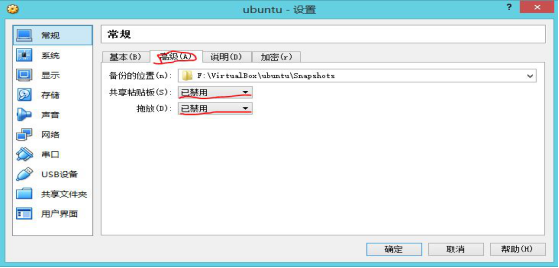
1、打开Virtualbox,选择需要共享的虚机,然后点击”设置(S)”

2、在弹出的菜单中,选择”常规” -> “高级(A)”,而后分别点击”共享粘贴板(S)”及”拖放(D)”下拉框,将之将选择为”双向”,而后点击”确定”即可。
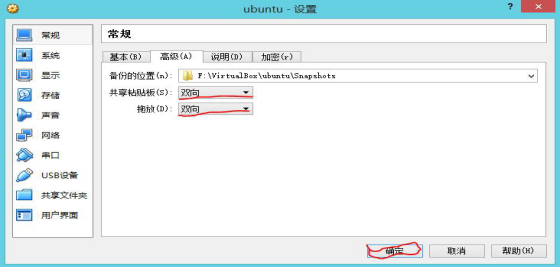
3、启动此虚机,你会发现你可以通过鼠标拖动来完成文件从主机到虚机的复制,也可以通过CTRL + C在主机中复制字串,而后在虚机中通过CTRL + V来使用这些复制的字串。
3.2 在主机与虚机之间创建共享目录
准备条件:Virtualbox已经加装增强工具(VBoxGuestAddtions.iso)
1、打开Virtualbox,选择需要共享的虚机,然后点击”设置(S)”
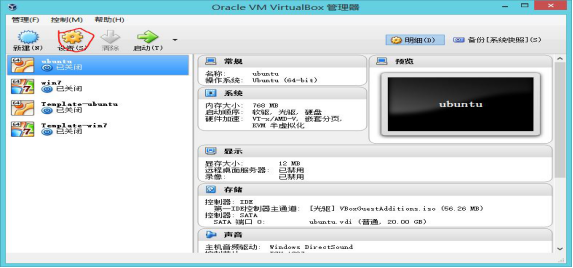
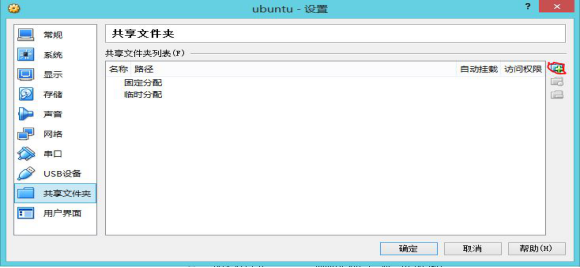
2、在弹出的菜单中选择”共享文件夹”,而后点击右上角的添加按钮(用红笔圈出的区域)
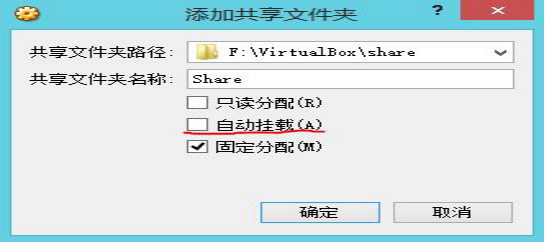
3、选择你要的共享的主机上的一个目录(如:F:\VirtualBox\share),此时会根据目录的最后一级来生成共享文件夹名称,这个名称可以修改(如在这里就将之修改为了Share)。选择”固定分配(M)”,注意不要选择复选框”自动挂载(A)”,否则你就要使用df命令来查看其具体被挂载在哪里了。然后点击”确定”,回到上级菜单后再次点击”确定”。
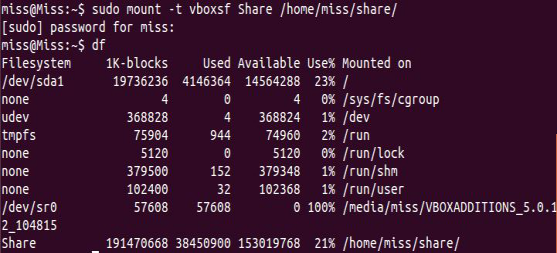
4、启动此虚机,然后创建一个目录(/home/miss/share),然后执行”sudo mount -t vboxsf Share /home/miss/share/”,其中Share是前面创建的共享文件名称。最后执行df可以查看已经挂载成功。
至此,就完成了主机与虚机之间传输文件的配置工作。
注意:从window向虚拟机进行文件拖拽时,因为vitrual box 的桌面desktop目录,没有“写”权限,所以在桌面看不见刚才拖放的那些文件。 而是会自动存放到temp/Vitrualbox dropped files目录下。
虚拟机安装:VirtualBox上安装Ubuntu的更多相关文章
- 虚拟机oracle virtualbox 上安装centos6.5 网络设置
上篇文章写到,在虚拟机上安装centos6.5,结果依照文章非常顺利的安装了,可是用yum安装软件的时候.报错,源有问题,不能下载,然后ping一下摆渡.非常悲催 dns解析不了,cat /etc/r ...
- 在VirtualBox上安装Ubuntu-20.04
本文主要介绍如何在VirtualBox上安装Ubuntu-20.04 目录 下载VirtualBox 下载Ubuntu-20.04镜像 新建虚拟机 第一步:打开VirtualBox 第二步:设置虚拟机 ...
- VirtualBox 上安装CentOS 6.5
目标:1.在VirtualBox中安装CentOS2.配置虚拟机网络,实现: a.主机联网后,宿机能够通过主机上网 b.不管主机联网与否,主机都能SSH登录宿机,并且主宿机能互相传送文件 ...
- 在VirtualBox上安装Solaris 10全教程(包括下载)
您可以在博文的最下方留下评价, 也可以点击左边的 关注 来关注我的博客的最新动态. 如果文章内容对您有帮助, 不要忘记点击右下角的 推荐 来支持一下喔 如果您对博文有任何疑问, 可以通过评论或发邮件的 ...
- VirtualBox上的Ubuntu附加功能
主机:Windows 10家庭中文版,VirtualBox 版本 5.2.22 r126460 (Qt5.6.2),Ubuntu 18.04, 在主机上安装了VirtualBox,然后在Virtual ...
- 使用usb+preseed在virtualbox上安装ubuntu(一)
1.制作usb boot盘,在ubuntu上使用startup disk creater将ubuntu-server12.04.iso写入到usb中: 2.修改syslinux文件夹中的syslinu ...
- 在VirtualBox上安装Ubuntu
Windows 10家庭中文版,VirtualBox 5.2.12 r122591,Ubuntu ubuntu-18.04-desktop, 前言 很久没用过Linux类的操作系统了,上一次是好多年前 ...
- VirtualBox上安装64位系统
http://blog.csdn.net/mal327/article/details/6597263 原来VirtualBox安装64位的系统需要满足以下条件: 1.64位的cpu2.安装的系统必须 ...
- 在windows系统上安装VMware Workstation虚拟机,然后在虚拟机VMware Workstation上安装linux系统,在linux系统安装xshell的服务端,在windows系统上安装xshell。用windows系统上的xshell连接到linux
第一步:安装xshell: 去百度 xshell ,然后安装一下就可以了.就是普通的软件安装,在这里不做过多的接收. 第二步:安装虚拟机VMware Workstation 百度安装,不做过介绍 ...
随机推荐
- ElasticSearch实战系列六: Logstash快速入门和实战
前言 本文主要介绍的是ELK日志系统中的Logstash快速入门和实战 ELK介绍 ELK是三个开源软件的缩写,分别表示:Elasticsearch , Logstash, Kibana , 它们都是 ...
- springboot 使用mybatis-generator自动生成代码
这里只介绍mybatis generator生成代码 一.pom配置 在build-->plugins-->添加plugin <plugin> <groupId>o ...
- Linux输出缓存你知道多大吗?
今天看到这个代码很简单,就是验证一下Linux系统的输出缓存大小.当 猜一下这个代码的输出: #include <stdio.h> #include <string.h> #i ...
- 22、Command 命令模式
1.command 命令模式 命令模式(Command Pattern):在软件设计中,我们经常需要向某些对象发送请求,但是并不知道请求的接收者是谁,也不知道被请求的操作是哪个,我们只需在程序运行时指 ...
- JavaScript calss语法糖
JavaScript calss语法糖 基础知识 严格意义上来讲,在Js中是没有类这一概念的. 我们可以运用前面章节提到的构造函数来模拟出类这一概念,并且可以通过原型对象的继承来完美的实现实例对象方法 ...
- java 接口二
一 接口的多实现 接口最重要的体现:解决多继承的弊端.将多继承这种机制在java中通过多实现完成了. interface Fu1 { void show1(); } interface Fu2 { v ...
- 初识HTML(二)
目录 HTML表格 HTML列表 HTML表格 表格主要显示.展示数据. 表格基本语法:<table>定义一个表格,<tr>定义表格中的一行,<td>定义一行中的某 ...
- Es6扩展运算符--三点运算符(...)--展开语法(Spread syntax)
0.看文档呀 关于拓展运算符更详细的解释见 > MDN展开语法 关于剩余参数更详细的解释见 >MDN剩余参数 关于解构赋值更详细的解释见 >MDN解构赋值 直接看上面的文档更好 1. ...
- 几个递进的make file
春节在家写的几个递进的make file,部分有点问题.接下来 有空我要把GNU make的手册看完.不然这方面太菜了. GNU make手册 都需要make先设置环境变量BUILD_MODE为run ...
- 重回OI的第一篇博客
太久没学OI了, 代码都不会写了, 先写一篇BFS练练手, 是我太菜了qwq #include<cstdio> #include<queue> #include<iost ...