
selenium的文档API
你用WebDriver要做的第一件事就是指定一个链接,一般我们使用get方法:
from selenium import webdriver

from selenium.webdriver.common.keys import Keys

driver = webdriver.Chrome(r'D:\chrome\Google\Chrome\Application\chromedriver.exe')

driver.get("https://www.baidu.com/")
你可以用下列任意方法找到它:
element = driver.find_element_by_id("passwd-id")

element = driver.find_element_by_name("passwd")

element = driver.find_element_by_xpath("//input[@id='passwd-id']")

content = driver.find_element_by_css_selector('p.content')
等等
from selenium import webdriver

import time

driver = webdriver.Chrome(r'D:\chrome\Google\Chrome\Application\chromedriver.exe')

driver.get("https://www.baidu.com/")

inputClass = driver.find_element_by_id('kw')

time.sleep(3)

inputClass.send_keys("python")

inputClass.clear()
这里我们举个例子就是请求百度然后输入python然后再删除掉,inputClass.clear()就是清楚搜索框内容假如前面就有内容的话可以先删除掉再输入,这里的kw就是搜索框id
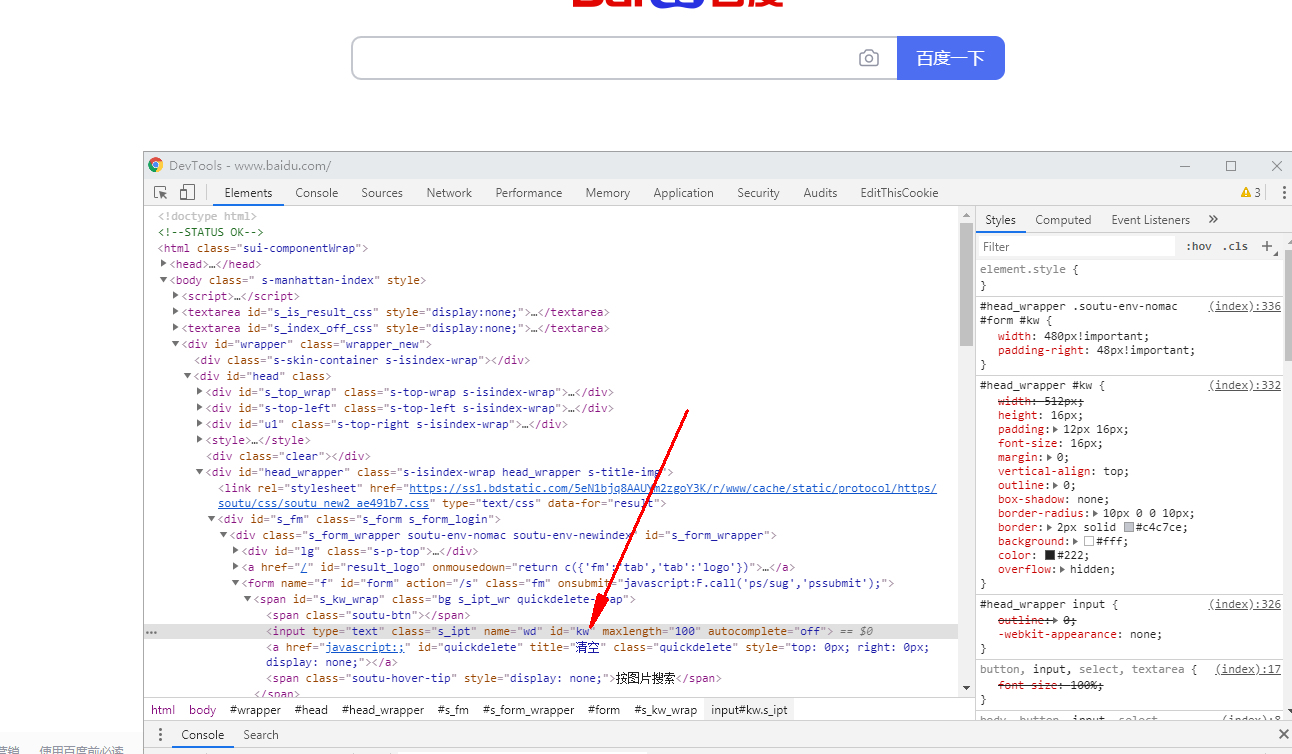
然后我们需要再给我们搜索
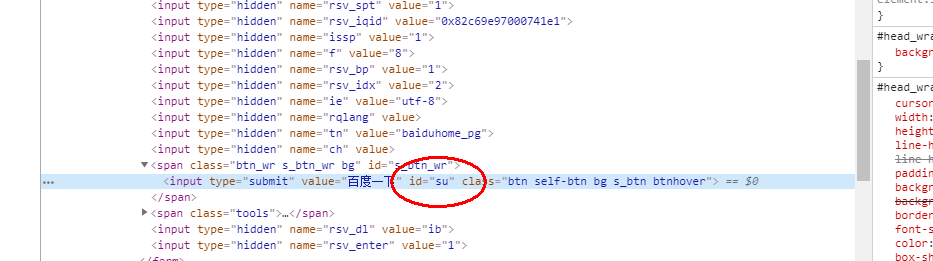
from selenium import webdriver

import time

driver = webdriver.Chrome(r'D:\chrome\Google\Chrome\Application\chromedriver.exe')

driver.get("https://www.baidu.com/")

inputClass = driver.find_element_by_id('kw')

inputClass.send_keys("python")

time.sleep(3)

button = driver.find_element_by_id("su")

button.click()
然后我们就可以通过page_source获取搜索后的源代码然后就是beautifulsoup等等包继续获取了
在窗口(window)和框架(frame)间移动
现在的网页应用里没有页面框架或者只用一个窗口就包含了所有内容的已经很少了。WebDriver 支持在指定的窗口间移动,方法为switch_to_window:
driver.switch_to_window("windowName")
这个switch_to_window用的是target标签
现在所有的driver的调用都会指向这个给定的窗口,但是我们怎么知道窗口的名字是什么呢?可以看一看打开这个窗口的javascript脚本或者link链接:
<a href="somewhere.html" target="windowName">Click here to open a new window</a>
行为链
ActionChains可以完成简单的交互行为,例如鼠标移动,鼠标点击事件,键盘输入,以及内容菜单交互。这对于模拟那些复杂的类似于鼠标悬停和拖拽行为很有用
不管怎样,这些动作总是一个接一个按他们被调用的顺序执行。
click(on_element=None)
点击一个元素
参数: * on_element:要点击的元素,如果是None,点击鼠标当前的位置
click_and_hold(on_element=None)
鼠标左键点击一个元素并且保持
参数: * on_element:同click()类似
double_click(on_element=None)
双击一个元素
参数: * on_element:同click()类似
drag_and_drop(source, target)
鼠标左键点击source元素,然后移动到target元素释放鼠标按键
参数: source:鼠标点击的元素 target:鼠标松开的元素
drag_and_drop_by_offset(source, xoffset,yoffset)
拖拽目标元素到指定的偏移点释放
参数: source:点击的参数 xoffset:X偏移量 * yoffset:Y偏移量
key_down(value,element=None)
只按下键盘,不释放。我们应该只对那些功能键使用(Contril,Alt,Shift)
参数: value:要发送的键,值在Keys类里有定义 element:发送的目标元素,如果是None,value会发到当前聚焦的元素上
例如,我们要按下 ctrl+c:
ActionChains(driver).key_down(Keys.CONTROL).send_keys('c').key_up(Keys.CONTROL).perform()
key_up(value,element=None)
释放键。参考key_down的解释
move_by_offset(xoffset,yoffset)
将当前鼠标的位置进行移动
参数: xoffset:要移动的X偏移量,可以是正也可以是负 yoffset:要移动的Y偏移量,可以是正也可以是负
move_to_element(to_element)
把鼠标移到一个元素的中间
参数: * to_element:目标元素
move_to_element_with_offset(to_element,xoffset,yoffset)
鼠标移动到元素的指定位置,偏移量以元素的左上角为基准
参数: to_element:目标元素 xoffset:要移动的X偏移量 * yoffset:要移动的Y偏移量
perform()
执行所有存储的动作
release(on_element=None)
释放一个元素上的鼠标按键,
参数: * on_element:如果为None,在当前鼠标位置上释放
send_keys(*keys_to_send)
向当前的焦点元素发送键
参数: * keys_to_send:要发送的键,修饰键可以到Keys类里找到
send_keys_to_element(element,*keys_to_send)
向指定的元素发送键
selenium的文档API的更多相关文章
- jQuery全屏滚动插件fullPage.js中文帮助文档API
jQuery全屏滚动插件fullPage.js中文帮助文档API 发现了一个fullPage.js插件,于是百度了一下,还就是这个插件的作用,其实有很多网站都做了全屏滚动的特效,效果也很好看,今天 ...
- 百度地图和高德地图坐标系的互相转换 四种Sandcastle方法生成c#.net帮助类帮助文档 文档API生成神器SandCastle使用心得 ASP.NET Core
百度地图和高德地图坐标系的互相转换 GPS.谷歌.百度.高德坐标相互转换 一.在进行地图开发过程中,我们一般能接触到以下三种类型的地图坐标系: 1.WGS-84原始坐标系,一般用国际GPS纪录仪记 ...
- 大数据相关文档&Api下载
IT相关文档&Api下载(不断更新中) 下载地址:https://download.csdn.net/user/qq_42797237/uploads 如有没有你需要的API,可和我留言,留下 ...
- GrapeCity Documents (服务端文档API组件) V3.0 正式发布
近日,葡萄城GrapeCity Documents(服务端文档API组件)V3.0 正式发布! 该版本针对 Excel 文档.PDF 文档和 Word 文档的 API 全面更新,加入了用于生成 Exc ...
- GrapeCity Documents for Excel 文档API组件 V2.2 新特性介绍
GrapeCity Documents for Excel 文档API组件 V2.2 正式发布,本次新版本包含诸多重量级产品功能,如:将带有形状的电子表格导出为 PDF.控制分页和电子表格内容.将Ex ...
- [转载]Android SDK 离线文档 (api 20)(升级至api 23)
原文地址:SDK 离线文档 (api 20)(升级至api 23)">Android SDK 离线文档 (api 20)(升级至api 23)作者:leechenhwa Android ...
- [译]Selenium Python文档:七、WebDriver API接口
由于API文档格式不太适合cnblog博客,暂且翻译一部分,且暂未校对 注意:这不是官方文档,官方 API文档在这里. 本章包含Selenium WebDriver的所有接口 推荐import风格 本 ...
- [译]Selenium Python文档:目录
作者:Baiju Muthukadan 协议:本文档采用知识共享署名 - 共享4.0国际许可. 原英文网址:http://selenium-python.readthedocs.io/index.ht ...
- [译]Selenium Python文档:八、附录:FAQ常见问题
另外一个FAQ:https://github.com/SeleniumHQ/selenium/wiki/Frequently-Asked-Questions 8.1.怎样使用ChromeDriver ...
随机推荐
- ftp 搭建 centos 源
1. yum -y install vsftpd* 2. /etc/init.d/vsftpd restart 3. mount CentOS-7-aarch64-Everything-1810 ...
- lx
自我介绍:我是18软件技术5班 张震. -统计截止目前为止我自己写过代码3000行,我希望在本课结束后累计到10000行代码, 选择自测题17分,错题大多是运算符和运算符先 后级一类的题,编程题不会, ...
- 企业项目实战 .Net Core + Vue/Angular 分库分表日志系统五 | 完善业务自动创建数据库
教程预览 01 | 前言 02 | 简单的分库分表设计 03 | 控制反转搭配简单业务 04 | 强化设计方案 05 | 完善业务自动创建数据库 说明 这节来把基础的业务部分完善一下. 因为 IQue ...
- MPI实现Jacobi
一.Jacobi迭代 #include<stdio.h> #include<mpi.h> #include<stdlib.h> #define totalsize ...
- vs _ 用户代码片段 _ html模板
自定义模板:首选项 -> 用户代码片段 - >(如果没有自己创个)html.json t : 表示缩进 n:表示换行 ----------------------------------- ...
- route和过滤器的基础知识
过滤器 1.局部过滤器 在当前组件内部使用过滤器(对某些数据进行装饰) //声明 filters:{ '过滤器的名字':function(val,a,b){ //a 就是will ,val就是当前的数 ...
- 使用【QQ五笔的码表】转成【百度手机自定义码表】
使用[QQ五笔码表]转成[百度手机自定义码表] QQ五笔码表先转成多多格式. 这里选用极点>>多多. 然后去掉空格. 转成GB.去掉没的字. 百度要的是这种格式. 现再用点讯工具转成 de ...
- 如何用python制作贪吃蛇以及AI版贪吃蛇
用python制作普通贪吃蛇 哈喽,大家不知道是上午好还是中午好还是下午好还是晚上好! 很多人学习python,不知道从何学起.很多人学习python,掌握了基本语法过后,不知道在哪里寻找案例上手.很 ...
- Android开发之获取APP的应用程序名称以及版本名称信息java工具类
//跟App相关的辅助类 public class AppUtils { private AppUtils() { /* cannot be instantiated */ throw new Uns ...
- gcd(a,b) 复杂度证明
(b,a%b) a%b<=min(b,a%b)/2 a>=b时每次至少缩减一半 a<b时下次a>b 所以复杂度最多2log(max(a,b)) 证明:a%b<=min(a ...