
#3使用html+css+js制作网页 制作登录网页
引言:
在一个由html+css+js制作的网页中,html就是框架,js就是脚本,css就是样式
前面知道了那么多概念,现在可以开始实战了
本系列链接
#1使用html+css+js制作网站教程 准备
#2使用html+css+js制作网站教程 测试
#3使用html+css+js制作网页 制作登录网页
#3使用html+css+js制作网页 番外篇 制作接收php
#3使用html+css+js制作网页 番外篇 使用python flask 框架(I)
#3使用html+css+js制作网页 番外篇 使用python flask 框架 (II)
2制作登录网页
2.1 准备
做一个项目,首先先要建立一个文件夹结构。如本系列第1部所述,使用一个好的文件结构是编写代码的好习惯。
2.1.1 创建文件夹
如本系列第一部所述,创建文件夹结构。
2.1.2 创建主文件
index是默认的首页文件(index.php,index.asp等都是,详情参考该网站)
index.html
<!DOCTYPE html>

<html lang="en">

<head>

    <meta charset="UTF-8">

    <meta name="viewport" content="width=device-width, initial-scale=1.0">

    <meta http-equiv="X-UA-Compatible" content="ie=edge">

    <title>Document</title>

</head>

<body>

</body>

</html>
2.2 html部分
2.2.1 网站信息
向index.html中的<head></head>里面加入以下代码
	<!--声明信息-->

    <meta name="author" content="这里输入作者名" />

    <meta name="generator" content="这里输入IDE名字" />

    <!--声明结束-->

    <!--网站声明-->

    <meta name="keywords" content="这里输入搜索关键字" />

    <!--声明结束-->
2.2.2 主要框架
我们是要做一个登录页面,所以必须要有两个输入框和一个提交按钮。
向index.html中的<body></body>里面添加以下代码:
<div>

	<input type="text" placeholder="username"/>

	<input type="text" placeholder="passwords"/>

	<button>提交</button>

</div>
我们就同过上面的代码创建了2个输入框,一个提交按钮。其中:
<div>标签定义 HTML 文档中的一个分隔区块或者一个区域部分。<input>是输入框,里面的type="text"是指定它的类型是输入字符串,placeholder是指定它的默认信息<button>是按钮,用onclick="submit()"指定它被点击后就执行submit()函数(该函数在js文件里面)
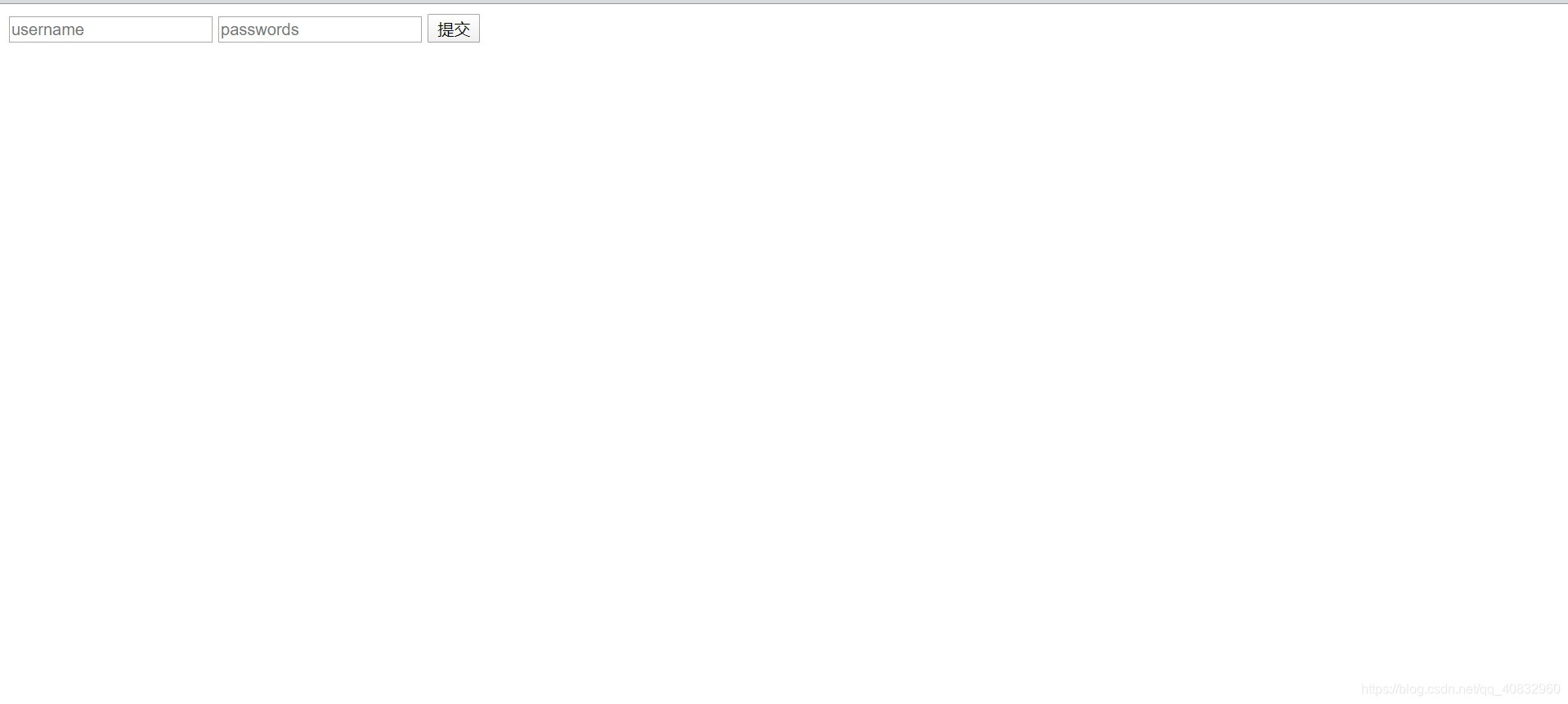
添加后,我们可以看见和图片一样的效果:
2.2.3 给每个元素添加ID
ID相当于是每个元素的唯一识别码,给每个元素添加id以便于css和js文件选择该元素。
<div id="input_f">

    <input id="um" type="text" placeholder="username" />

    <input id="pd" type="text" placeholder="passwords" />

    <button id="bu">提交</button>

</div>
其中,id的值可以随意更改,只要接下来的部分用自定义的id名称,替换我的id名称编写。
2.3 css部分
2.3.1 创建主css文件
在/www/css文件夹中创建main.css文件。
2.3.2 引入css文件
在<body></body>中插入以下代码:
<link rel="stylesheet" type="text/css" href="css/main.css">
2.3.3 美化页面
Step1 垂直居中
为了让我们的登录页面更美观,把index.html中原来<body></body>更改为:
<body>

    <div id="input_f">

        <input id="um" type="text" placeholder="username" /><br />

        <input id="pd" type="text" placeholder="passwords" /><br />

        <button id="bu">提交</button>

    </div>

</body>
其中,可以看到笔者添加了几个<br/>,该元素为html中的换行符。
在main.css中添加:
#input_f {

    text-align: center;

    height: 40vh;

    margin: 0 auto;

    width: 30vw;

}
其中,#xxx{}是css中的id选择器,text-align:center;是该div中子元素居中显示,margin解释过于长,请参考点我跳转,height是该元素高度,vh和vw是一种单位,该值将屏幕可见长度和可见宽度分为100份,而25vh就等于25%的屏幕长度,30vw就等于30%的屏幕宽度,该单位在部署页面自适应的时候很常见。
Step2 与页面上方距离
在main.css中更改id为input_f的选择器为:
#input_f {

    text-align: center;

    height: 40vh;

    margin: 0 auto;

    margin-top: 25vh;

    width: 30vw;

}
其中,margin-top是该元素距离父元素顶部的距离,也就是设置<div id="input_f">顶部距离<html>顶部的距离。
Step3 添加圆角边框
我们还可以为div添加边框,将main.css中input_f的选择器改为:
#input_f {

    text-align: center;

    height: 40vh;

    margin: 0 auto;

    margin-top: 25vh;

    width: 30vw;

    border: 2px solid darkslategray;

    border-radius: 30px;

}
其中,border为边框设置,请参考点我跳转。
Step4 添加标题
在index.html中id为um的input元素的上面添加:
<div style="font-size: 3vw;">Login</div>
其中,font-size是设置文字大小。
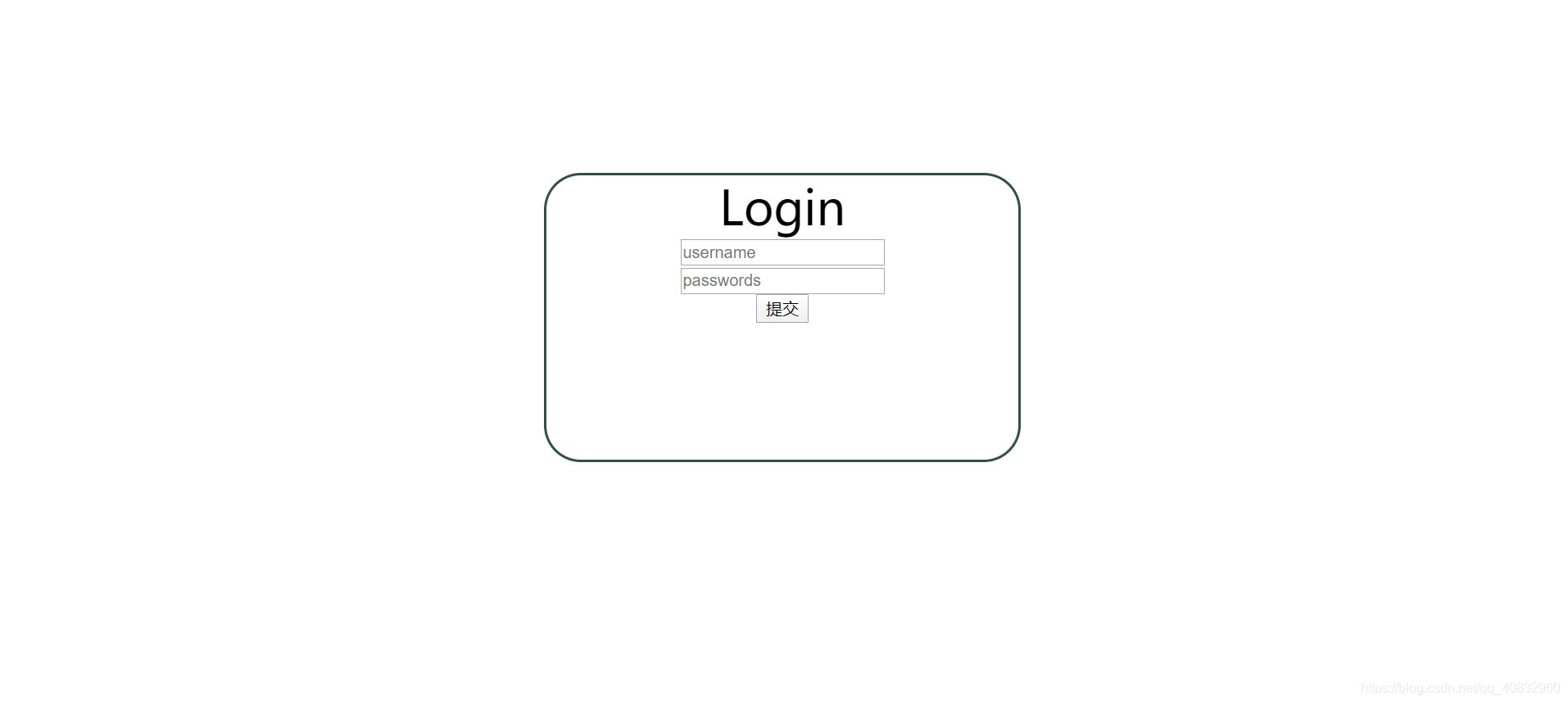
至此,我们可以拥有一个和图片一样的登录页面:
2.3.4 美化组件
BUTTON
默认的button按钮样式很不美观,笔者在此,引用mcya的博客的css样式,在main.css中添加:
#bu {

    margin-top: 5px;

    width: 15vw;

}

/*以下来自https://blog.csdn.net/genius_yym/article/details/79670326 的博客,如有侵权,请联系删除*/

button {

    display: inline-block;

    outline: none;

    cursor: pointer;

    text-align: center;

    text-decoration: none;

    font: 14px/100% Arial, Helvetica, sans-serif;

    padding: 5px 2px 4px;

    text-shadow: 0 1px 1px rgba(0, 0, 0, .3);

    -webkit-border-radius: 5px;

    -moz-border-radius: 5px;

    border-radius: 5px;

    -webkit-box-shadow: 0 1px 2px rgba(0, 0, 0, .2);

    -moz-box-shadow: 0 1px 2px rgba(0, 0, 0, .2);

    box-shadow: 0 1px 2px rgba(0, 0, 0, .2);

    color: #d9eef7;

    border: solid 1px #0076a3;

    background: #0095cd;

    background: -webkit-gradient(linear, left top, left bottom, from(#0095cc), to(#00678e));

    background: -moz-linear-gradient(top, #00adee, #00678e);

    filter: progid:DXImageTransform.Microsoft.gradient(startColorstr='#00adee', endColorstr='#00678e');

}

button:hover {

    background: #007ead;

    background: -webkit-gradient(linear, left top, left bottom, from(#00678e), to(#0095cc));

    background: -moz-linear-gradient(top, #00678e, #0095cc);

    filter: progid:DXImageTransform.Microsoft.gradient(startColorstr='#00678e', endColorstr='#0095cc');

}

/*结束*/
其中,如有属性名不熟悉,可参考点我跳转菜鸟教程,button:hover为鼠标悬浮在button的元素上时,button元素的样式,xxx{}为元素选择器,选择全部button元素。
INPUT
把main.css中除了button(刚刚上面给的代码)都替换成:
#input_f {

    text-align: center;

    height: 40vh;

    margin: 0 auto;

    margin-top: 25vh;

    width: 30vw;

    border: 2px solid darkslategray;

    border-radius: 30px;

    background-color: rgb(170, 169, 169);

}

input {

    outline-style: none;

    border: 1px solid #ccc;

    border-radius: 3px;

    border: 0px;

    width: 20vw;

    height: 3vw;

    margin-top: 5px;

}

#um {

    margin-top: 10px;

}

input:focus {/*发光*/

    border-color: #66afe9;

    outline: 0;

    -webkit-box-shadow: inset 0 1px 1px rgba(0, 0, 0, .075), 0 0 8px rgba(102, 175, 233, .6);

    box-shadow: inset 0 1px 1px rgba(0, 0, 0, .075), 0 0 8px rgba(102, 175, 233, .6)

}
2.4回顾
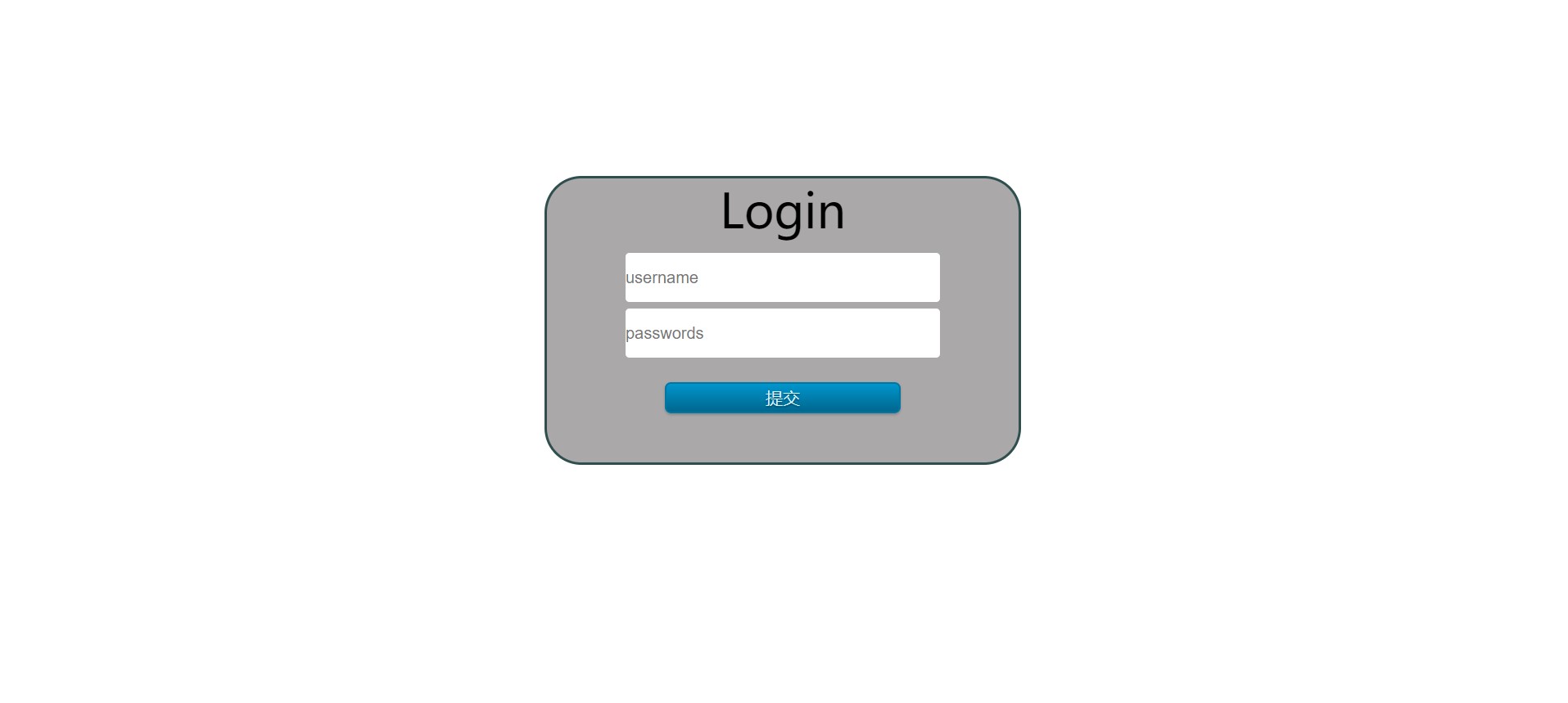
至此,我们页面的渲染部分结束,我们使用了html+css的方式渲染页面,我们可以获得和下图一样的效果:
2.5 JavaScript部分
2.5.1 创建主js文件
在/www/js文件夹下创建main.js
然后在index.html中<head></head>里面添加:
<script type="text/javascript" src="js/main.js"></script>
2.5.2 提交表单(通过POST方法)
给在index.html的button添加onclick属性,绑定点击函数:
<button id="bu" onclick="submit()">提交</button>
有关POST问题看这里。
2.5.2.1 纯js方式
此处部分代码引用于另外一个博客
/*此处代码为引用https://blog.csdn.net/Lianxingjie_1024/article/details/80238139的博客*/

function post(URL, PARAMS)

{

    var temp = document.createElement("form");

    temp.action = URL;

    temp.method = "post";

    temp.style.display = "none";

    for (var x in PARAMS)

    {

        var opt = document.createElement("textarea");

        opt.name = x;

        opt.value = PARAMS[x];

        // alert(opt.name)

        temp.appendChild(opt);

    }

    document.body.appendChild(temp);

    temp.submit();

    return temp;

}

//代码引用结束

function submit(){

var um=document.getElementById("um").value;//根据 Id获得对象中的值

var pd=document.getElementById("pd").value;//根据 Id获得对象中的值

var rt=post('接收文件', {password:pd,username:um});

alert("提交成功,"+rt);

}
其中,有关post问题参考原博客,有关取值问题参考这里
2.5.2.2 JQ方法
先于index.html中的<head></head>里面添加:
<script

  src="https://code.jquery.com/jquery-3.4.1.min.js"

  integrity="sha256-CSXorXvZcTkaix6Yvo6HppcZGetbYMGWSFlBw8HfCJo="

  crossorigin="anonymous"></script>
来引入jq,然后在main.js中添加
function submit(){

var um=document.getElementById("um").value;

var pd=document.getElementById("pd").value;

$.post("接收文件",{

username:um,

password:pd

},

function(data,status){

alert("数据: \n" + data + "\n状态: " + status);

});

}
有关ajax post参考这里,其中,本次教程暂无接收php(教程已补点我跳转)
2.5.2.3 表单
或者,我们可以把整个作为一个表单提交,在index.html中修改input_f:
<div id="input_f">

	<form action="接收php的地址" type="post">

        <input id="um" type="text" placeholder="username" /><br />

        <input id="pd" type="text" placeholder="passwords" /><br />

        <input id="bu" type="submit">提交</input>

    </form>

</div>
这样也可以达到一样的效果。
2.6 总结
写了这么多,其实都是老生常谈了,这里推荐几个参考网站:
菜鸟教程
w3school
CSDN
本文代码包CSDN下载
github
END
#3使用html+css+js制作网页 制作登录网页的更多相关文章
- WordPress引入css/js两种方法
WordPress引入css/js 是我们制作主题时首先面对的一个难点,任何一款主题都要加载自己的css,js,甚至很有可能还需要加载Jquery文件,网上方法特多,说法不一,我们今天借鉴wordpr ...
- #3使用html+css+js制作网页 番外篇 使用python flask 框架 (II)
#3使用html+css+js制作网页 番外篇 使用python flask 框架 II第二部 0. 本系列教程 1. 登录功能准备 a.python中操控mysql b. 安装数据库 c.安装mys ...
- #3使用html+css+js制作网页 番外篇 使用python flask 框架 (I)
#3使用html+css+js制作网页 番外篇 使用python flask 框架(I 第一部) 0. 本系列教程 1. 准备 a.python b. flask c. flask 环境安装 d. f ...
- #3使用html+css+js制作网页 番外篇 制作接收php
使用html+css+js制作网页 番外篇 制作接收php 本系列链接 基础 php语法 例子 本系列链接 #1使用html+css+js制作网站教程 准备 #2使用html+css+js制作网站教程 ...
- #2使用html+css+js制作网站教程 测试
#2使用html+css+js制作网站教程 测试 本系列链接 1 测试 1.1 运行 1.2 审查 1.3 审查技巧 1.4 其他 引言: 编写完代码后就要上机测试代码,获得用户体验,筛选bug 笔者 ...
- #1使用html+css+js制作网站教程 准备
#1使用html+css+js制作网站教程 准备 本系列链接 0 准备 0.1 IDE编辑软件 0.2 浏览器 0.3 基础概念 0.3.1 html 0.3.2 css 0.3.3 js 0.4 文 ...
- 学习网页制作中如何在正确选取和使用 CSS 单位
在 CSS 测量系统中,有好几种单位,如像素.百分比.英寸.厘米等等,Web 开发人员很难了解哪些单位在何处使用,如何使用.很多人习惯了总是使用同一种单位,但这一决定可能会严重限制你的设计的执行. 这 ...
- HTML、CSS、JavaScript网页制作从入门到精通 (刘西杰) pdf扫描版彩色版
html.css.JavaScript网页制作从入门到精通中从基础知识开始讲起,如html的基本标记.文字与段落标记.表格标记.超链接标记……同时介绍了目前流行的web标准与css网页布局实例,以及基 ...
- CSS & JS 制作滚动幻灯片
==================纯CSS方式==================== <!DOCTYPE html> <html> <head> <met ...
随机推荐
- 半夜删你代码队 Day6冲刺
一.每日站立式会议 1.站立式会议 成员 昨日完成工作 今日计划工作 遇到的困难 陈惠霖 完成注册界面 好友界面 无 侯晓龙 了解数据库使用 帮助他人建立数据库 无 周楚池 完成登录界面+管理员界面初 ...
- 个人介绍&软工5问
个人简历: 姓名:温海源 性别:男 专业:软件工程 学校:广东工业大学 技术能力:掌握C语言 JAVA在学 证书:CET4,CET6 联系方式:1424315382@qq.com 软工5问: 1. ...
- 超详细分析Bootloader到内核的启动流程(万字长文)
@ 目录 Bootloader启动流程分析 Bootloader第一阶段的功能 硬件设备初始化 为加载 Bootloader的第二阶段代码准备RAM空间(初始化内存空间) 复制 Bootloader的 ...
- 系统类 System类
System类代表系统,系统级的很多属性和控制方法都放置在该类的内部.该类位于java.lang包. 由于该类的构造方法是private的,所以无法创建该类的对象,也就是无法实例化该类.其内部的成员变 ...
- 面试 23-面试技巧 by smyhvae
23-面试技巧 by smyhvae #写简历的注意事项 最多可以写"深入了解",但不要写"精通". #遇到不知道的问题,该怎么回答 这块儿我没了解过,准备回去 ...
- js下 Day09、事件(二)
一.事件流 事件流描述的是从页面中接收事件的顺序,目前主要有三个模型: #1. 事件冒泡: 事件开始时由最具体的元素接收,然后逐级向上传播到较为不具体的元素
- js下 Day03、DOM操作--节点方法
语法:parentNode.appendChild(child) 功能:向父节点的子节点列表的末尾添加新的子节点 语法:parentNode.removeChild(child) 功能:从子节点列表中 ...
- Flink批处理读取Hive写入MySql
把hive 表stu77 的数据写入 mysql 表test_stu 中. 中间可以加自己的逻辑. import org.apache.flink.table.api.EnvironmentSetti ...
- [TSCTF-J] relax
[TSCTF-J] relax 1.源码审计 利用扫描器可以扫到robots.txt 进入发现三个文件 flag.php heicore.php relax.php 我们只能进入relax.php 发 ...
- Azure Service Bus(一)入门简介
一,引言 今天开始学习新的内容 Azure Service Bus(服务总线),其实也叫 "云消息服务",和 RabbitMQ,KafKa的一样都是作为消息通信服务,但是它们直接还 ...