
MarkDown使用教程(In Atom)
程序猿都爱写博客,在写博客的过程中,大量运用的就是MarkDown语法了。MarkDown不只是用来写博客,日常生活中的感悟、工作中的心得体会、项目任务安排等等大篇幅的文章都可以用MarkDown来迅速的完成具有一定显示效果的文本。
1. MarkDown的编写工具
工欲善其事,必先利其器,要学习MarkDown,编写工具是必不可少的。
其实严格来说,MarkDown没有专门的编写工具,通过简单的文本编辑器即可编写MarkDown文本,比如Windows的记事本。但简单的文本编辑器功能欠缺,没有高亮的文字表现,更没有文本效果可言,就像没有人用记事本写代码一样,最起码也得用个Edit Plus。
笔者菜鸟一枚,最近开始接触MarkDown,挑选的编辑器是Atom,GitHub出品的简洁强大的编辑器,插件众多,支持的语言也比较多,也是一个不错的前端开发编辑器。
1.1 simplified-chinese-menu中文插件
使用Atom时,首先对满屏的英文就有点抗拒,虽然写程序都用的英文,但对一些菜单、提示语还是更喜欢中文。
simplified-chinese-menu这个插件基本将Atom里的各个菜单及提示语做到了汉化,瑕疵比较少,Atom装上这个插件,新手用起来方便多了。
1.2 markdown-scroll-sync同步滚动插件
markdown-scroll-sync同步滚动插件可以让预览与文本保持同步,减少查看预览的时间,确实是更方便了一些。
1.3 markdown-table-editor表格编辑插件
MarkDown在编写表格时稍微有些吃力,空格、对齐什么的,手敲太慢了有木有!!!markdown-table-editor表格编辑插件,让表格的编写更简单,你值得拥有。
2. MarkDown的基础语法
如果不算扩展,Markdown的语法绝对简单到让你爱不释手!Markdown语法分为如下几大部分:
标题 段落 引用 代码块 强调 列表 分割线 链接 图片 表格 流程图
2.1 标题
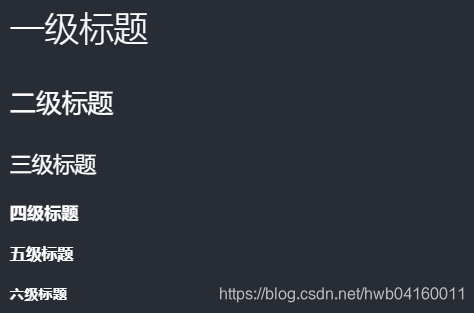
利用#标识标题,最对可以标识六级标题,#是一级标题,字体最大,######是六级标题,字体最小,示例如下:
# 一级标题

## 二级标题

### 三级标题

#### 四级标题

##### 五级标题

###### 六级标题
效果如下:
2.2 段落
段落,在word中以回车换行来标识,而在md中需要一行空行进行分割两个段落,同一个段落中的多个空格、tab、回车符将被删减为一个空格(部分展示md的浏览器中,回车符可以表现为段内换行),在段落中允许存在换行,使用方式为两个以上空格加回车符,示例如下:
这是段落一,下面是一行空行。

这是段落二,这是一个空格 ,这是五个空格     ,这是两个tab   ,这是一个回车符

,下面将用两个空格加回车进行段落内换行

换行完成,还是段落二。

这是段落三。
效果如下:
这是段落一,下面是一行空行。
这是段落二,这是一个空格 ,这是五个空格 ,这是两个tab ,这是一个回车符
,下面将用两个空格加回车进行段落内换行
换行完成,还是段落二。
这是段落三。
2.3 引用
md中使用>来标识一个段落的引用,引用可以使用多个>进行嵌套,示例如下:
>这里是引用的段落

>>这里是一层嵌套的引用

>>>这里是两层嵌套的引用
效果如下:
这里是引用的段落
这里是一层嵌套的引用
这里是两层嵌套的引用
2.4 代码块
作为程序猿,代码在博客中必不可少,md中对代码块是有三种标识方式的。第一中是行内代码标识,用一对反引号来包裹几个字符,效果有些类似软件中常见的标签。第二种是在行前添加四个空格来标识一行代码,但此行前一行只能为空行或者代码块。第三种是使用一对三个反引号包裹一大段文字,可以标识一段代码,在三个反引号后可以加语言名称来达到关键字高亮效果。(PS:反引号在键盘左上角Esc按钮下方,第一次用时笔者还以为是单引号)示例如下:
这里有一个行内代码`code`,下面有两行代码:

    a line codes

    a line codes

下面有一段代码:

(```)

code and code and code

code and code and code

(```)

下面有一段Java代码:

(```java)

public class Hello{

  public static void main (String[] args) {

    System.out.println("Hello world !");

  }

}

(```)
注:为了防止代码块标识符被转译,笔者在三个反引号前后加了括号,使用时应去除括号。
效果如下:
这里有一个行内代码code,下面有两行代码:
a line codes

a line codes
下面有一段代码:
code and code and code

code and code and code
下面有一段Java代码:
public class Hello{

  public static void main (String[] args) {

    System.out.println("Hello world !");

  }

}
2.5 强调
强调效果有粗体和斜体两种,一对*符号包裹的字符会显示为斜体,而一对**包裹的字符会显示为粗体,示例如下:
这是*斜体*,这是**粗体**
效果如下:
这是斜体,这是粗体
2.6 列表
列表的编写相当方便,无序列表只需在行前加+/-/*符号加空格即可,有序列表则在行前加1.等序号加空格即可,列表内容加入[ ]或[x]可用来标识待办事项,示例如下:
+ 无序列表

- 无序列表

* 无序列表

1. 有序列表

2. 有序列表

3. 有序列表

* [ ] 待办1

* [x] 待办2

1. [ ] 待办3

2. [x] 待办4
效果如下:
- 无序列表
- 无序列表
- 无序列表
- 有序列表
- 有序列表
- 有序列表
- [ ] 待办1
- [x] 待办2
- [ ] 待办3
- [x] 待办4
2.7 分割线
分割线在各个浏览器的显示形式都有所不同,使用三个*/-/_均可以实现一根分割线,示例如下:
***

---

___
效果如下:
2.8 链接
在md中想要跳转到某个外链,可以使用两种方式完成,第一种是md语法[超链接名](超链接地址 "超链接title")title可加可不加,这种方式可能无法在当前标签页中打开网址,第二种是使用html中的<a>标签,可以指定target来控制网址打开方式。示例如下:
[百度](http://www.baidu.com/ "百度一下")

<a href="http://www.baidu.com/" target="_blank">百度</a>
效果如下:
2.9 图片
图片的使用方式有些类似链接,在链接的格式前方加!即可,即,示例如下:

效果如下:

2.10 表格
常常在文章中需要使用表格来罗列事项、比对事物,md支持了表格的简单形式,使用方式即使用|和-符号进行组合,示例如下:
|   表头一   |   表头二   |

| --------- | --------- |

| 表格内容一 | 表格内容二 |

| 表格内容三 | 表格内容四 |
注:对齐居中等不需要太注意
效果如下:
| 表头一 | 表头二 |
|---|---|
| 表格内容一 | 表格内容二 |
| 表格内容三 | 表格内容四 |
2.11 流程图
markdown本身并不能直接转换流程图,但可以通过插件来完成,感兴趣的童鞋可以了解一下。不过笔者看来在markdown里写流程图还是比较麻烦的,简单的还好,复杂一点的就有点烧脑了。
MarkDown使用教程(In Atom)的更多相关文章
- CSDN Markdown简明教程5-高速上手
0.文件夹 文件夹 前言 CSDN Markdown特点 CSDN Markdown高速上手 1 使用快捷键 粗体斜体 引用 链接 高亮代码块 图片 标题 列表 切割线 撤销反复 2 使用离线写作 3 ...
- CSDN Markdown简明教程3-表格和公式
0. 文件夹 文件夹 前言 表格 1 表格 2 表格对齐方式 公式 1 行内公式 2 陈列公式displayed formulas 3 MathJax语法 深入 声明 1. 前言 Markdown是一 ...
- CSDN Markdown简明教程4-UML画画
0.文件夹 文件夹 前言 序列图 1 序列图演示样例 2 序列图语法 流程图 1 流程图演示样例 2 流程图语法 节点定义 节点连接 Gravizo 声明 1. 前言 Markdown是一种轻量级的标 ...
- cmd markdown 使用教程
cmd markdown 使用教程 tags: 自制教程 李卓伦 目录: [TOC] 一.简介与安装 我们理解您需要更便捷更高效的工具记录思想,整理笔记.知识,并将其中承载的价值传播给他人,Cmd M ...
- Markdown 使用教程
前言 以前经常在 github 中看到 .md 格式的文件,一直没有注意,也不明白为什么文本文档的后缀不是 .txt ,后来无意中看到了 Markdown,看到了用这个东西写得一些web界面等特别的规 ...
- MarkDown系列教程
编辑了一个Markdown的系列教程,前一部分是摘编自 菜鸟教程 网站 目录 第一篇 Markdown 使用教程 入门
- GitHub官方Markdown语法教程
说明:Markdown随着编译器不一样,语法也都不一样,但这份GitHub提供的官方教程,基本学会这份就够了. https://guides.github.com/features/mastering ...
- Atom插件无法下载安装解决办法,Atom使用教程,Atom常用插件
使用教程http://wiki.jikexueyuan.com/project/atom/plug-in.html atom通过setting中无法下载插件,通过apm也无法下载插件,可能是网络.co ...
- 2017.5.15 markdown简明教程
0.说明 markdown是一种书写格式,html是一种发布格式.markdown的语法种类只对应html标记的一小部分(只涵盖纯文本). 不在markdown涵盖范围的标签,都可以直接在文档里用ht ...
随机推荐
- 主厨(第4部分)- ASP. netNET Core和Angular 2 CRUD SPA
下载source - 79.7 KB 介绍 在Master Chef(第1部分)和Master Chef(第2部分)中,我介绍了如何使用ASP.Net Core和Angular JS.在Master ...
- linux 已放弃(吐核) (core dumped) 问题分析
在运行自己写的 C 多线程程序是,出现:已放弃(吐核) 问题. 出现这种问题一般是下面这几种情况: 1.内存越界 2.使用的非线程安全的函数 3.全局数据未加锁保护 4.非法指针 5.堆栈溢出 也就 ...
- 每日一题 LeetCode 679. 24点游戏 【递归】【全排列】
题目链接 https://leetcode-cn.com/problems/24-game/ 题目说明 题解 主要方法:递归 + 全排列 解释说明: 将 4 个数进行组合形成算式,发现除了 (a❈b) ...
- 99%的Android开发不得不面对的三道坎,到底该怎么破?
今年比往年要特殊一些,受疫情的影响,很多公司都出现了裁员现象.以至于最近很多技术同学也在纷纷向我倒苦水. 王鹏便是其中的一员,王鹏之前是在一线城市的一家小型互联网公司做Android应用开发.从毕业实 ...
- Navicat Premium 15破解
https://pan.baidu.com/s/1bJ1BJUcL6cFd4StB5Qn_hQ 提取码:1314 拿走,不谢!!!
- Oracle使用技巧
Edit/Undo Ctrl+ZEdit/Redo Shift+Ctrl+ZEdit/PL/SQL Beautifier Ctrl+W (自定义) Shift+Home 选择光标位置到行首 Shift ...
- charles详解
Charles抓包https:https://www.jianshu.com/p/ec0a38d9a8cf 浅谈charles抓取https原理:https://www.jianshu.com/p/4 ...
- 【C语言编程入门笔记】C语言果然博大精深!函数还分内部和外部?
۞ 外部函数与内部函数 前面我们讲解了关于函数的调用都是针对同一个源文件中其他函数进行调用的,而在有些情况下,函数也可以对另外一个源文件中的函数进行调用.当一个程序由多个源文件组成时,根据函数是否能被 ...
- SQL DELETE语句如何让表使用别名的方法
DELETE 别名 FROM 表名称 别名 WHERE 列名称 = 值
- MVC查询
前言 最近没什么好写的,所以写个查询来巩固一下知识 HTML @{ Layout = null; } <!DOCTYPE html> <html> <head> & ...