
MarkDown使用教程(In Atom)
程序猿都爱写博客,在写博客的过程中,大量运用的就是MarkDown语法了。MarkDown不只是用来写博客,日常生活中的感悟、工作中的心得体会、项目任务安排等等大篇幅的文章都可以用MarkDown来迅速的完成具有一定显示效果的文本。
1. MarkDown的编写工具
工欲善其事,必先利其器,要学习MarkDown,编写工具是必不可少的。
其实严格来说,MarkDown没有专门的编写工具,通过简单的文本编辑器即可编写MarkDown文本,比如Windows的记事本。但简单的文本编辑器功能欠缺,没有高亮的文字表现,更没有文本效果可言,就像没有人用记事本写代码一样,最起码也得用个Edit Plus。
笔者菜鸟一枚,最近开始接触MarkDown,挑选的编辑器是Atom,GitHub出品的简洁强大的编辑器,插件众多,支持的语言也比较多,也是一个不错的前端开发编辑器。
1.1 simplified-chinese-menu中文插件
使用Atom时,首先对满屏的英文就有点抗拒,虽然写程序都用的英文,但对一些菜单、提示语还是更喜欢中文。
simplified-chinese-menu这个插件基本将Atom里的各个菜单及提示语做到了汉化,瑕疵比较少,Atom装上这个插件,新手用起来方便多了。
1.2 markdown-scroll-sync同步滚动插件
markdown-scroll-sync同步滚动插件可以让预览与文本保持同步,减少查看预览的时间,确实是更方便了一些。
1.3 markdown-table-editor表格编辑插件
MarkDown在编写表格时稍微有些吃力,空格、对齐什么的,手敲太慢了有木有!!!markdown-table-editor表格编辑插件,让表格的编写更简单,你值得拥有。
2. MarkDown的基础语法
如果不算扩展,Markdown的语法绝对简单到让你爱不释手!Markdown语法分为如下几大部分:
标题 段落 引用 代码块 强调 列表 分割线 链接 图片 表格 流程图
2.1 标题
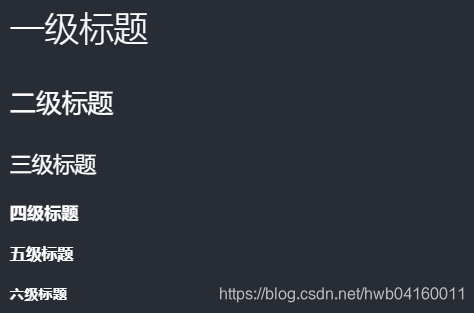
利用#标识标题,最对可以标识六级标题,#是一级标题,字体最大,######是六级标题,字体最小,示例如下:
# 一级标题

## 二级标题

### 三级标题

#### 四级标题

##### 五级标题

###### 六级标题
效果如下:
2.2 段落
段落,在word中以回车换行来标识,而在md中需要一行空行进行分割两个段落,同一个段落中的多个空格、tab、回车符将被删减为一个空格(部分展示md的浏览器中,回车符可以表现为段内换行),在段落中允许存在换行,使用方式为两个以上空格加回车符,示例如下:
这是段落一,下面是一行空行。

这是段落二,这是一个空格 ,这是五个空格     ,这是两个tab   ,这是一个回车符

,下面将用两个空格加回车进行段落内换行

换行完成,还是段落二。

这是段落三。
效果如下:
这是段落一,下面是一行空行。
这是段落二,这是一个空格 ,这是五个空格 ,这是两个tab ,这是一个回车符
,下面将用两个空格加回车进行段落内换行
换行完成,还是段落二。
这是段落三。
2.3 引用
md中使用>来标识一个段落的引用,引用可以使用多个>进行嵌套,示例如下:
>这里是引用的段落

>>这里是一层嵌套的引用

>>>这里是两层嵌套的引用
效果如下:
这里是引用的段落
这里是一层嵌套的引用
这里是两层嵌套的引用
2.4 代码块
作为程序猿,代码在博客中必不可少,md中对代码块是有三种标识方式的。第一中是行内代码标识,用一对反引号来包裹几个字符,效果有些类似软件中常见的标签。第二种是在行前添加四个空格来标识一行代码,但此行前一行只能为空行或者代码块。第三种是使用一对三个反引号包裹一大段文字,可以标识一段代码,在三个反引号后可以加语言名称来达到关键字高亮效果。(PS:反引号在键盘左上角Esc按钮下方,第一次用时笔者还以为是单引号)示例如下:
这里有一个行内代码`code`,下面有两行代码:

    a line codes

    a line codes

下面有一段代码:

(```)

code and code and code

code and code and code

(```)

下面有一段Java代码:

(```java)

public class Hello{

  public static void main (String[] args) {

    System.out.println("Hello world !");

  }

}

(```)
注:为了防止代码块标识符被转译,笔者在三个反引号前后加了括号,使用时应去除括号。
效果如下:
这里有一个行内代码code,下面有两行代码:
a line codes

a line codes
下面有一段代码:
code and code and code

code and code and code
下面有一段Java代码:
public class Hello{

  public static void main (String[] args) {

    System.out.println("Hello world !");

  }

}
2.5 强调
强调效果有粗体和斜体两种,一对*符号包裹的字符会显示为斜体,而一对**包裹的字符会显示为粗体,示例如下:
这是*斜体*,这是**粗体**
效果如下:
这是斜体,这是粗体
2.6 列表
列表的编写相当方便,无序列表只需在行前加+/-/*符号加空格即可,有序列表则在行前加1.等序号加空格即可,列表内容加入[ ]或[x]可用来标识待办事项,示例如下:
+ 无序列表

- 无序列表

* 无序列表

1. 有序列表

2. 有序列表

3. 有序列表

* [ ] 待办1

* [x] 待办2

1. [ ] 待办3

2. [x] 待办4
效果如下:
- 无序列表
- 无序列表
- 无序列表
- 有序列表
- 有序列表
- 有序列表
- [ ] 待办1
- [x] 待办2
- [ ] 待办3
- [x] 待办4
2.7 分割线
分割线在各个浏览器的显示形式都有所不同,使用三个*/-/_均可以实现一根分割线,示例如下:
***

---

___
效果如下:
2.8 链接
在md中想要跳转到某个外链,可以使用两种方式完成,第一种是md语法[超链接名](超链接地址 "超链接title")title可加可不加,这种方式可能无法在当前标签页中打开网址,第二种是使用html中的<a>标签,可以指定target来控制网址打开方式。示例如下:
[百度](http://www.baidu.com/ "百度一下")

<a href="http://www.baidu.com/" target="_blank">百度</a>
效果如下:
2.9 图片
图片的使用方式有些类似链接,在链接的格式前方加!即可,即,示例如下:

效果如下:

2.10 表格
常常在文章中需要使用表格来罗列事项、比对事物,md支持了表格的简单形式,使用方式即使用|和-符号进行组合,示例如下:
|   表头一   |   表头二   |

| --------- | --------- |

| 表格内容一 | 表格内容二 |

| 表格内容三 | 表格内容四 |
注:对齐居中等不需要太注意
效果如下:
| 表头一 | 表头二 |
|---|---|
| 表格内容一 | 表格内容二 |
| 表格内容三 | 表格内容四 |
2.11 流程图
markdown本身并不能直接转换流程图,但可以通过插件来完成,感兴趣的童鞋可以了解一下。不过笔者看来在markdown里写流程图还是比较麻烦的,简单的还好,复杂一点的就有点烧脑了。
MarkDown使用教程(In Atom)的更多相关文章
- CSDN Markdown简明教程5-高速上手
0.文件夹 文件夹 前言 CSDN Markdown特点 CSDN Markdown高速上手 1 使用快捷键 粗体斜体 引用 链接 高亮代码块 图片 标题 列表 切割线 撤销反复 2 使用离线写作 3 ...
- CSDN Markdown简明教程3-表格和公式
0. 文件夹 文件夹 前言 表格 1 表格 2 表格对齐方式 公式 1 行内公式 2 陈列公式displayed formulas 3 MathJax语法 深入 声明 1. 前言 Markdown是一 ...
- CSDN Markdown简明教程4-UML画画
0.文件夹 文件夹 前言 序列图 1 序列图演示样例 2 序列图语法 流程图 1 流程图演示样例 2 流程图语法 节点定义 节点连接 Gravizo 声明 1. 前言 Markdown是一种轻量级的标 ...
- cmd markdown 使用教程
cmd markdown 使用教程 tags: 自制教程 李卓伦 目录: [TOC] 一.简介与安装 我们理解您需要更便捷更高效的工具记录思想,整理笔记.知识,并将其中承载的价值传播给他人,Cmd M ...
- Markdown 使用教程
前言 以前经常在 github 中看到 .md 格式的文件,一直没有注意,也不明白为什么文本文档的后缀不是 .txt ,后来无意中看到了 Markdown,看到了用这个东西写得一些web界面等特别的规 ...
- MarkDown系列教程
编辑了一个Markdown的系列教程,前一部分是摘编自 菜鸟教程 网站 目录 第一篇 Markdown 使用教程 入门
- GitHub官方Markdown语法教程
说明:Markdown随着编译器不一样,语法也都不一样,但这份GitHub提供的官方教程,基本学会这份就够了. https://guides.github.com/features/mastering ...
- Atom插件无法下载安装解决办法,Atom使用教程,Atom常用插件
使用教程http://wiki.jikexueyuan.com/project/atom/plug-in.html atom通过setting中无法下载插件,通过apm也无法下载插件,可能是网络.co ...
- 2017.5.15 markdown简明教程
0.说明 markdown是一种书写格式,html是一种发布格式.markdown的语法种类只对应html标记的一小部分(只涵盖纯文本). 不在markdown涵盖范围的标签,都可以直接在文档里用ht ...
随机推荐
- 一文带你定制unittest测试用例的名称
在之前的文章中,我在之前的文章中提到过,这里呢,考虑后,感觉之前的写法不够优雅,于是乎呢,我自己抽空去研究了下,主要是新写方法,这样呢,以后的要使用的时候,可以直接去使用,而不是每次换个环境就要修改环 ...
- Linux执行脚本让进程挂掉后自动重启
1 创建循环监听脚本 autostart.sh 例: 其中futures-market-server-v3andwebsoket.jar 是要监听的执行程序 #/bin/bashwhile true ...
- 双栈排序(洛谷P1155)二分图的判定+思维贪心
题目:戳这里 题目大意: 给你一个数列,问能否通过两个栈的push与pop把它输出成一个升序序列(每个数只能入队并出队一次) 不能的话输出0,能的话输出操作方法 主要思路: 1.判断是否可以成功输出升 ...
- spring boot: 用thymeleaf嵌套循环展示多层数据(spring boot 2.3.2)
一,什么情况下会用到嵌套循环? 当我们展示多个分类时,每个分类下又展示出推荐的前几个商品, 这时我们需要用到嵌套循环 看一个例子: 说明:刘宏缔的架构森林是一个专注架构的博客,地址:https:/ ...
- spring boot:使用多个线程池实现实现任务的线程池隔离(spring boot 2.3.2)
一,为什么要使用多个线程池? 使用多个线程池,把相同的任务放到同一个线程池中,可以起到隔离的作用,避免有线程出错时影响到其他线程池,例如只有一个线程池时,有两种任务,下单,处理图片,如果线程池被处理图 ...
- go 继承
package main import "fmt" type Animal struct { Color string } // 继承动物结构体 type Dog struct { ...
- Flutter Webview添加Cookie的正确姿势
场景 h5页面要从cookie里面取数据,所以需要在flutter webview的cookie里面塞一些数据,设置的数据多达十几条:按照网上查的使用方式来设置,通过fiddler抓包发现,只能生效一 ...
- Anderson《空气动力学基础》5th读书笔记导航
没错,在2018年,我正式启程了安德森教授这本空气动力学圣经的阅读,为了深入理解概念,特写此刊,边读边写,2020年一定写完,写不完我就/¥@%¥---! 以下是导航: 第一章任务图: 第一章思维导图 ...
- git删除缓存区中文件
删除缓冲区中的文件 git rm --cached "文件路径",不删除物理文件,仅将该文件从缓存中删除: git rm --f "文件路径",不仅将该文件从缓 ...
- CAS 算法与 Java 原子类
乐观锁 一般而言,在并发情况下我们必须通过一定的手段来保证数据的准确性,如果没有做好并发控制,就可能导致脏读.幻读和不可重复度等一系列问题.乐观锁是人们为了应付并发问题而提出的一种思想,具体的实现则有 ...